


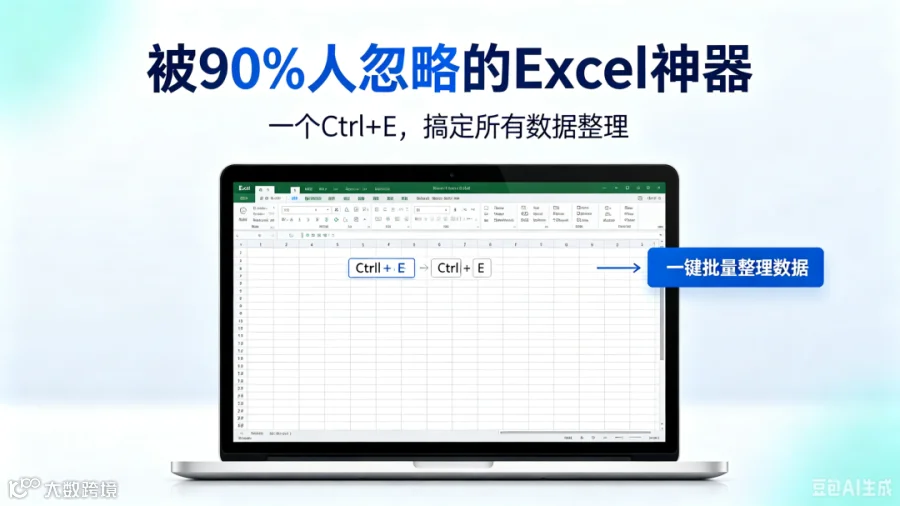
Excel界面高亮快捷键Ctrl+E,搭配文案:不用函数、不用公式,一键搞定80%繁琐数据工作
做Excel最耗时间的,从来不是复杂的数据计算,而是重复、机械的数据整理。
拆分姓名和手机号、提取身份证生日、统一文本格式、拼接批量内容……
很多职场新人只会手动复制粘贴,或者硬啃 MID、LEFT、RIGHT 复杂函数,明明几分钟能做完的工作,硬生生加班半小时、一小时。
其实Excel藏着一个零门槛、全自动、无学习成本的王牌功能:快速填充(快捷键Ctrl+E)。
它是Excel自带的智能AI功能,不用记任何公式、不用写代码,只要你给一个示例,它就能自动读懂你的需求,批量完成整列数据处理。
今天这篇文章,不凑数、不灌水,把「快速填充」这一个功能彻底讲透:包含使用前提、核心解题思路、全套实操步骤、6个职场高频场景、避坑细节,看完直接告别无效加班。
01 什么是Excel快速填充?(核心定义)
配图:原理示意图|左右对比展示:手动输入1个示例 → 一键Ctrl+E自动生成整列数据,标注“智能识别规律、全自动批量处理”
快速填充(Flash Fill)是Excel 2013及以上版本内置的智能数据整理功能,也是职场性价比最高的办公技巧。
通俗理解:你做一遍示范,Excel自动复刻所有操作。
它可以智能识别我们的操作规律:文本拆分、内容提取、格式修改、文字拼接、大小写转换等,无需任何公式,一键批量应用到整列数据,完美替代新手看不懂的复杂文本函数。
相比于函数公式,它最大的优势:零学习成本、零报错、速度更快、可视化更直观。
02 快速填充的使用前提(必看!避免失效)
很多人说“我的Ctrl+E用不了、识别不准”,99%是不满足使用前提。想要功能稳定生效,必须满足以下3个条件:
1、版本支持
仅支持 Excel2013/2016/2019/365 全版本、WPS最新版;2010及以下老旧Excel版本无此功能。
2、数据存在统一规律(核心关键)
整列数据的处理逻辑必须一致。比如所有手机号都是11位、所有身份证都是18位、所有地址格式统一。数据杂乱无规律,功能无法智能识别。
3、数据源与结果列相邻
原始数据列和需要生成结果的空白列必须左右相邻,中间不能隔空列、隔公式列,否则识别概率大幅降低。
03 通用解决思路(所有场景通用,一招通吃)
配图:三步逻辑流程图|极简三步卡片:给示例 → 触发填充 → 核对修正
不管是拆分、提取、拼接还是改格式,快速填充的解题逻辑完全统一,记住这三步,适配所有场景:
第一步:手动示范(定规则)
在结果列第一行,手动输入1个标准、正确、符合你需求的结果,让系统读懂你的处理规则。
第二步:一键触发(批量执行)
点击结果列第二行空白单元格,直接按下万能快捷键Ctrl+E,系统自动批量生成整列数据。
第三步:核对修正(查漏补缺)
快速浏览整列结果,极少数识别偏差的内容,手动微调即可,准确率基本100%。
04 六大职场高频场景(手把手实操步骤)
结合日常办公真实案例,拆解最常用的6个场景,每一个都附带「案例需求+详细步骤+效果展示」,直接照搬使用。
场景一:混合文本拆分(姓名/手机号分离)
职场需求:系统导出数据,A列是“姓名+手机号”混合文本(张三13800138000),需要拆分成独立姓名列、手机号列。
实操步骤:
1、在B1单元格手动输入第一个姓名:张三(示范规则:只提取文字);
2、选中B2单元格,按下 Ctrl+E,整列姓名自动拆分完成;
3、在C1单元格手动输入第一个手机号:13800138000(示范规则:只提取数字);
4、再次按下Ctrl+E,批量提取全部手机号,全程10秒搞定。
场景二:身份证批量提取生日
职场需求:员工信息表A列为18位身份证号,需要统一提取「YYYY-MM-DD」格式出生日期。
实操步骤:
1、在B1单元格手动输入标准生日格式:1990-05-20;
2、选中B2,按下Ctrl+E;
3、系统自动识别身份证第7-14位数字,批量生成统一格式生日,无需设置单元格格式。
场景三:多列文本批量拼接
职场需求:A列姓名、B列部门,需要统一拼接成「姓名-部门」格式(张三-市场部),用于制作台账、花名册。
实操步骤:
1、在C1单元格手动输入拼接好的标准内容:张三-市场部;
2、选中C2,按下Ctrl+E;
3、整列自动完成拼接,统一连接符号、统一格式,比&拼接公式更简单。
场景四:数据格式统一美化
职场需求:原始手机号、银行卡号是纯数字,杂乱无章,需要统一分段格式(138-0013-8000),方便查阅归档。
实操步骤:
1、在B1单元格手动输入美化后的标准格式:138-0013-8000;
2、按下Ctrl+E,所有号码自动统一分段、添加分隔符;
3、可适配银行卡、身份证、编号等所有需要规整格式的数据。
场景五:批量提取关键词
职场需求:A列是完整收货地址、详细备注,需要单独提取城市、关键词、核心信息。
实操步骤:
1、在B1手动提取第一个地址的核心城市:郑州市;
2、Ctrl+E一键批量提取,快速筛选有效信息,剔除冗余内容。
场景六:英文大小写统一规范
职场需求:表格内英文名、网址、账号大小写混乱,需要统一「首字母大写、其余小写」的规范格式。
实操步骤:
1、在B1输入规范格式内容:Zhang San;
2、Ctrl+E批量统一大小写,无需套用UPPER/LOWER函数。
05 快速填充避坑指南(新手必看)
1、识别不准怎么办?多给1-2个示例
若数据存在轻微差异,单个示例可能识别出错,手动输入2个标准示例后再触发Ctrl+E,识别准确率100%。
2、无法替代复杂计算场景
快速填充只适用于文本整理、格式修改、内容提取拼接,涉及数据运算、逻辑判断、动态更新的场景,仍需使用公式函数。
3、生成数据为静态文本
Ctrl+E生成的是固定文本,原始数据修改后,结果不会自动更新,如需联动更新,建议使用公式。
4、优先使用快捷键触发
相比于鼠标点击菜单栏,快捷键 Ctrl+E 响应更快、适配性更强,是固定操作习惯。
最后写在结尾
很多人学Excel总陷入误区:拼命背复杂函数、啃高阶技巧,却忽略了简单、高效、零门槛的原生神器。
Ctrl+E快速填充,看似不起眼,却能解决职场80%的数据整理难题。
不用熬夜摸索公式,不用机械重复劳动,5分钟学会,受用整个职场生涯。
收藏这篇文章,下次整理表格,直接套用,轻松告别无效加班!