


点击蓝字
关注我们
一个测试工程师的24小时
● 09:00 收到30页PRD,下午要出用例
● 15:00 写了60条用例,发现登录规则改了,重来
● 22:00 回归测试挂了一个老功能,没用例,手工跑
● 00:30 还在写测试报告
痛点本质:需求理解靠人、用例设计靠手、缺陷分析靠猜。在传统的测试流程中,测试工程师需要反复阅读冗长的产品需求文档,逐字逐句理解后凭个人经验手动编写用例。这个过程不仅耗时,还容易遗漏边界情况或异常场景,尤其是当需求变更时,测试用例的同步更新又是一轮繁重的手工劳动。
Coze(扣子)不是又一个Chatbot,而是一个可编排、懂业务、能执行的AI智能体平台。工作流本质上是一个有向无环图(DAG),由多个节点按照特定逻辑连接而成,支持条件分支、并行处理和错误恢复,更贴合真实业务场景。
本文不讲概念,直接上硬货——四阶AI测试工作流,附代码和配置。
一、Coze凭什么能干活?
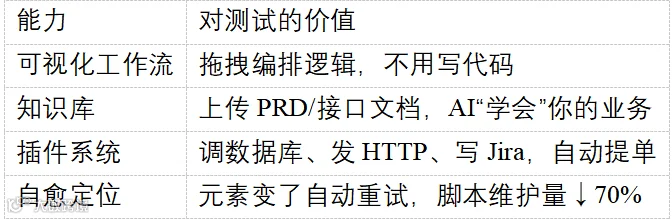
Coze集成了GPT-4、DeepSeek等多种大模型能力,其核心优势在于通过可视化拖拽节点的方式编排逻辑,无需编码即可构建复杂流程。
同时,知识库集成功能允许上传项目文档、接口规范、测试标准等,让AI真正具备“领域知识”。
二、实战案例:一个完整的工作流设计
为了让你更直观地理解工作流的设计过程,这里以“用户登录功能”为实战案例,完整拆解从零搭建到上线运行的全流程。
第一步:明确输入与输出
假设我们收到这样一份需求文档:
登录功能需求:
1、用户可通过手机号和密码登录
2、手机号为11位数字,以1开头
3、密码长度为8-16位,需包含大写字母、小写字母和数字
4、登录成功:跳转至首页,显示“欢迎,[用户名]”
5、登录失败(手机号或密码错误):提示“手机号或密码错误”
6、登录失败(手机号或密码为空):提示“请输入手机号和密码”
7、连续失败5次后,账号锁定30分钟
期望输出:一份标准的测试用例列表,包含用例ID、测试模块、用例标题、前置条件、操作步骤、预期结果、优先级等字段。
第二步:设计工作流框架
根据上述需求,设计如下工作流:

整个工作流框架由四个核心节点构成:
1.开始节点:定义输入参数,如用户上传的PRD文档或需求文本
2.文档解析节点:读取并解析上传的文档内容,将其转化为纯文本
3.LLM处理节点:这是工作流的“大脑”,根据解析出的需求文本生成结构化测试用例
4.结束节点:将生成的测试用例以指定格式输出
第三步:创建工作流
实际操作步骤如下:
1、登录Coze平台(https://www.coze.cn),在个人空间中选择“工作流” → “创建工作流”
2、填写工作流名称和描述,点击“确认”进入编辑画布
3、插入开始节点,定义输入变量(如将变量名命名为 requirement_text,类型设置为文本或Word文档)
4、添加插件节点 → 选择“文件读取”插件,将开始节点与读取节点连接
5、添加大模型节点,选择合适的模型(如DeepSeek-R1),配置提示词
6、将各节点首尾相连,形成完整的数据流向
7、点击“试运行”验证工作流,测试成功后发布
下图为工作流的详细结构示意图:
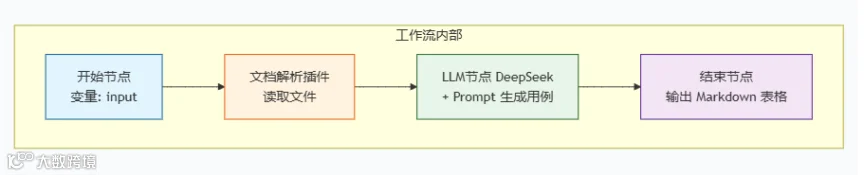
工作流的最大优势在于支持条件分支、并行处理和错误恢复。例如,在“登录功能”案例中,可以在LLM节点后添加一个“判断节点”,当需求中涉及“记住密码”“多因素认证”等扩展功能时,自动分支到对应的用例生成逻辑,实现更精准的覆盖。
三、四阶AI测试工作流
第一阶段:需求解析→自动输出风险点和验收标准
工作流节点:知识库检索 → LLM分析 → 结构化输出
在开始需求解析之前,需要先创建知识库。知识库是让AI“学会”业务的核心。
知识库创建步骤:
1、点击“个人空间” → “知识库” → “创建知识库”
2、填写知识库名称(如“XX项目需求库”)和描述
3、点击“新增单元”,上传以下文档:
● 产品需求文档(PRD)——PDF或Word格式
● 接口文档(Swagger JSON)
● 测试标准文档(优先级定义、通过准则等)
● 历史用例库(Excel/CSV,作为AI的范例)
4、选择“自动采集”或“手动上传”,等待系统完成文档切片
5、Coze会自动将文档分割成内容片段进行存储,并通过向量搜索检索最相关的内容
知识库结构说明:
● 知识库:一整套领域知识,是Bot加载的最小单位
● 单元:知识库的一部分,可上传的最小内容单位(一个PDF文件或一个网页)
● 分段:一个单元切分成多个分段,是模型查询的最小单位。分段内容的完整度和准确性直接影响AI回答的质量
工作流Prompt模板(可直接复制) :
你是测试架构师。分析以下需求,输出:# 一、核心测试要点(3-5个)# 二、模糊点与风险点(表格:模糊描述|潜在风险|澄清问题)# 三、验收标准(Given/When/Then格式)# 四、建议测试数据不确定的信息不要编造,放入“模糊点”。
输入:PRD片段或文档链接
输出:一份可直接评审的结构化报告,需求理解时间从2小时压缩到10分钟。
下图展示了第一阶段工作流的节点构成和数据流向:

实战输出示例(登录需求):
1. 核心测试要点
● 正常登录流程
● 密码错误锁定机制
● 输入校验(手机号格式、密码复杂度)
● 连续失败计数与锁定恢复
2. 模糊点与风险点

3. 验收标准
● 场景1:正确手机号+正确密码 → 跳转首页
● 场景2:连续5次错误密码 → 账号锁定30分钟
4. 建议测试数据
● 正确手机号:13812345678
● 正确密码:Abc12345
● 错误密码:Abc1234(7位)、abc12345(全小写)等
第二阶段:用例生成 → 20+条用例/30秒
工作流连接:将第一阶段的输出作为本工作流的输入。
Prompt模板:
基于以下需求分析,生成测试用例。要求:- 覆盖:正常、异常、边界、安全- 技术:等价类、边界值、判定表- 格式:Markdown表格(编号|标题|前置条件|步骤|预期结果|优先级)编号规则:TC-模块-类型-序号(FUNC/BOUND/EXCP/SEC)优先级:P0阻塞/P1高/P2中/P3低
工作流图示:

实战效果(登录功能为例):
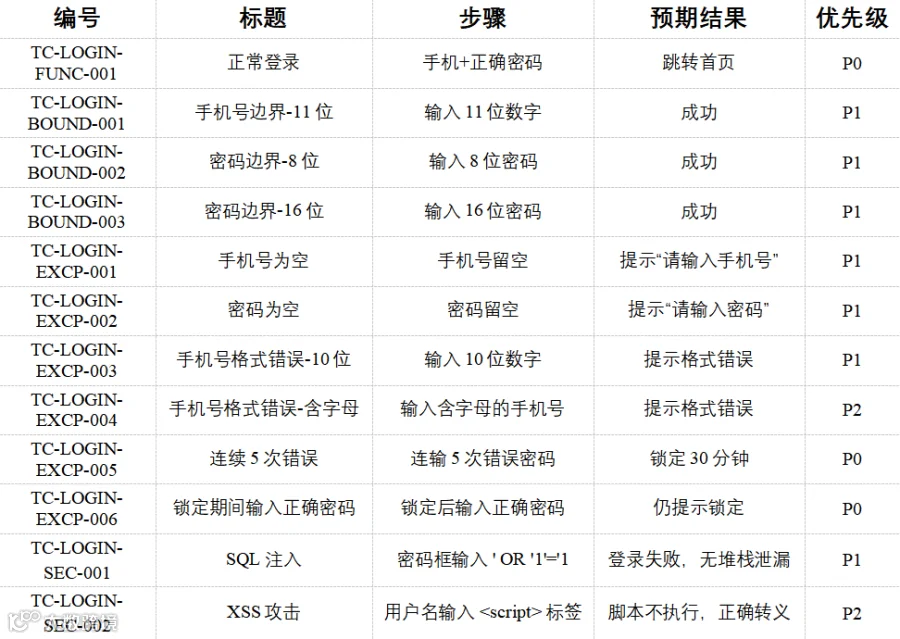
产出:20+条用例,耗时30秒,人工审核5分钟。效率提升8倍。
第三阶段:执行辅助 → 数据生成 + 环境巡检
测试数据自动生成(独立工作流):
工作流设计:- 开始节点: 输入数据规格描述- LLM节点: 生成测试数据- 代码节点: 格式校验(正则表达式)- 结束节点: 输出JSON数组输入示例: "10个合法手机号 + 5个非法手机号"LLM生成后校验: 正则 ^1[3-9]\d{9}$输出: ["13812345678", "13987654321", ...]
环境巡检Bot(定时触发):
工作流设计:- 触发器: 定时触发(每小时)- HTTP节点: 调用服务健康检查接口 /health- 代码节点: 解析响应码- 条件节点: 非200则触发告警- 通知节点: 企业微信发送告警告警示例: "【告警】订单服务 /health 返回503,请及时处理"
工作流图示:
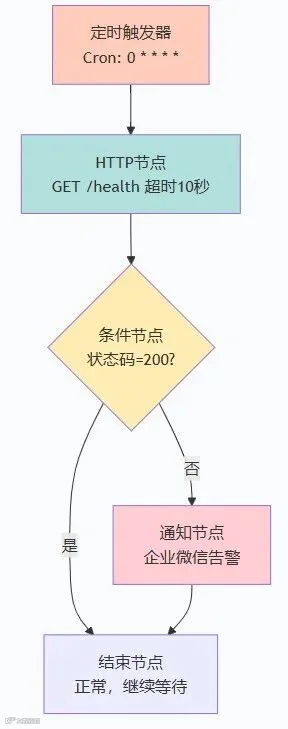
效果:7×24小时无人值守,MTTR从2小时降到5分钟。
第四阶段:缺陷分析 → 自动提单 + 根因推断
自动提单工作流(输入失败日志 → 输出Jira工单):
工作流设计:
1、触发节点:手动触发(粘贴失败日志)或Webhook触发(自动化测试失败时自动调用)
2、知识库检索节点:从历史缺陷库中检索类似问题
3、LLM节点:分析失败信息,生成结构化缺陷报告
4、HTTP请求节点:调用Jira/TAPD的API自动创建缺陷单
5、通知节点:发送企业微信消息
LLM Prompt:
根据以下失败信息,输出JSON格式缺陷报告:{"title": "[模块]简述","severity": "致命/严重/一般","steps": "1. ... 2. ...","actual": "","expected": "","root_cause_guess": "基于日志的初步分析"}失败场景: {{scenario}}日志: {{logs}}
根因分析增强(结合知识库):
● 输入:NullPointerException at OrderService.calculatePrice:127
● 知识库检索:第127行调用了 couponService.getUserCoupons()
● 历史故障匹配:2025-01-15类似问题,缓存返回null
● 输出:“根因假设:getUserCoupons返回null而非空列表;修复建议:返回Collections.emptyList()”
开发拿到的不是一句“报错了”,而是带排查路径和修复建议的报告。
工作流图示:

完整四阶工作流总览

四、落地配置(可直接抄)
4.1 自愈定位配置(coze-config.yaml)
element_strategy:primary: "data-test-id"fallback: ["id", "text", "xpath"]self_healing:enabled: truemax_attempts: 3healing_strategies: ["re_locate_by_text", "scroll_and_retry"]
效果: 按钮ID从 login-btn改成 submit-login,脚本不报错——自动通过文字“登录”重新定位。
4.2 Docker私有化部署
字节跳动于2025年7月26日正式开源Coze,包含Coze Studio可视化开发工具和Coze Loop运维管理系统两大核心组件,仅需2核CPU+4GB内存即可本地运行。
# 1. 克隆代码git clone https://github.com/coze-dev/coze-studio.gitcd coze-studio/docker# 2. 配置环境变量cp .env.example .env# 3. 配置模型(以DeepSeek为例)# 编辑 backend/conf/model/deepseek-r1.yaml,填写base_url和api_key# 4. 一键启动docker compose --profile '*' up -d# 5. 访问控制台# 浏览器打开 http://localhost:8888
避坑指南:
● 端口冲突:若提示端口被占用,使用 netstat -ano | findstr :3306 查找占用进程后结束,或修改 docker-compose.yml 中的端口号
● MySQL启动失败:报错 MYSQL_USER cannot be "root" 时,删除系统环境变量中的 MYSQL_USER 和 MYSQL_PASSWORD
● Elasticsearch启动失败:报错 exit 127 时,用VSCode打开 docker/volumes/elasticsearch/setup_es.sh,将右下角CRLF切换为LF后保存
4.3 CI/CD集成(GitLab CI)
coze_test:image: coze/runner:latestscript:- coze run --project web-e2e --env stagingartifacts:paths:- reports/
每次代码提交自动触发测试套件,报告自动归档。
......
本文节选自第九十期《51测试天地》
原创文章
《用Coze做测试:从点工到AI训练师的实战之路》
文章后续为大家详细讲解了:
模型选型、避坑指南与核心转变等
想继续阅读全文
或查看更多《51测试天地》的原创文章
请点击下方 阅读原文或扫描二维码 查看

声明:本文为51Testing软件测试网 半夏 用户投稿内容,该用户投稿时已经承诺独立承担涉及知识产权的相关法律责任,并且已经向51Testing承诺此文并无抄袭内容。发布本文的用途仅仅为学习交流,不做任何商用,未经授权请勿转载,否则作者和51Testing有权追究责任。如果您发现本公众号中有涉嫌抄袭的内容,欢迎发送邮件至:editor@51testing.com 进行举报,并提供相关证据,一经查实,将立刻删除涉嫌侵权内容。