



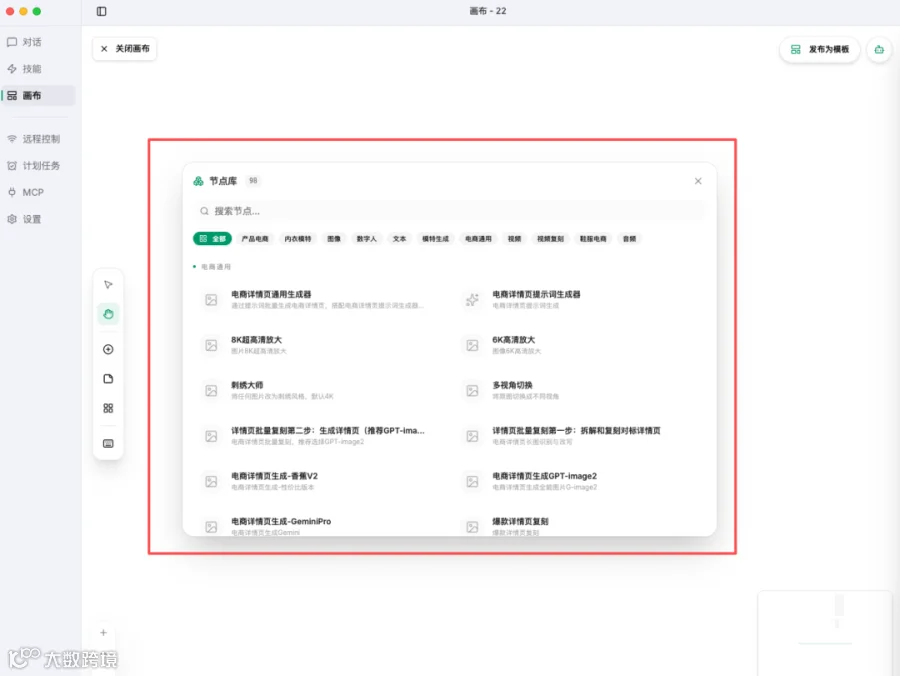
打开 QuakoWork,左侧导航第三个入口就是「画布」。点进去,你看到的是一张可以无限缩放、无限延伸的白色工作台。
它的核心逻辑非常简单:每一个 AI 技能都是一个可拖拽的节点。把节点拖到画布上、点击运行。不需要写提示词,也能产出优质的图片和视频。
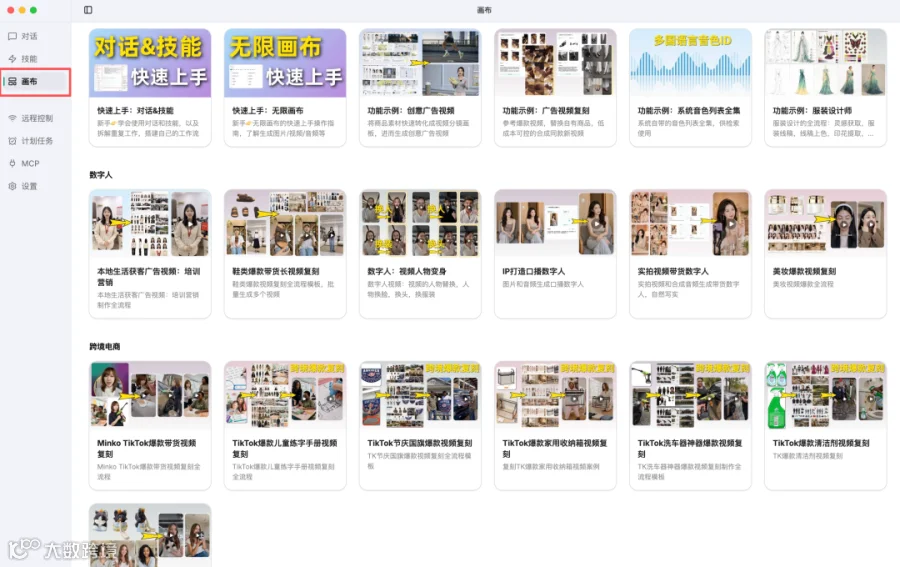
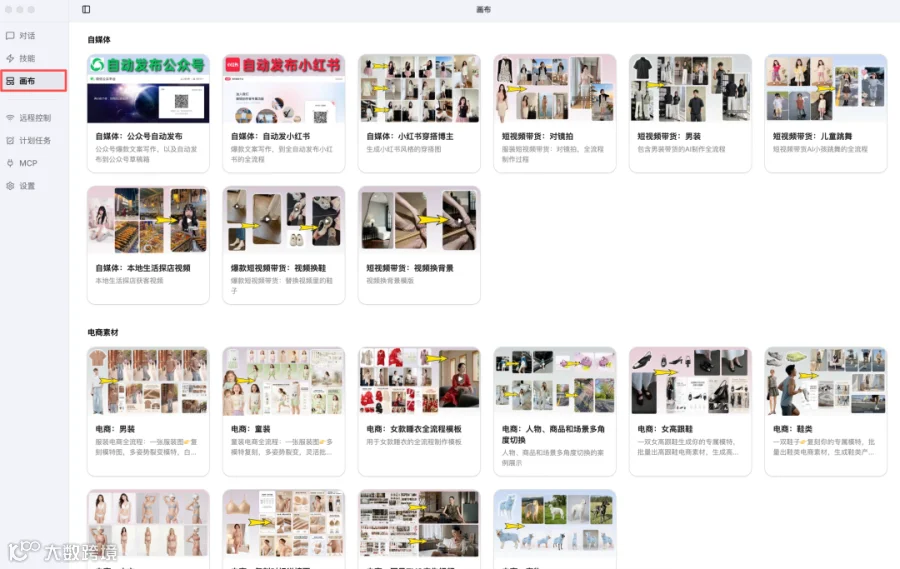
画布中,也内置了 多个模版,包括数字人/跨境电商/短视频带货/电商素材等
画布有两种方式可以批量出图出视频。一种是借助画布智能体,一种是手动拖拽。

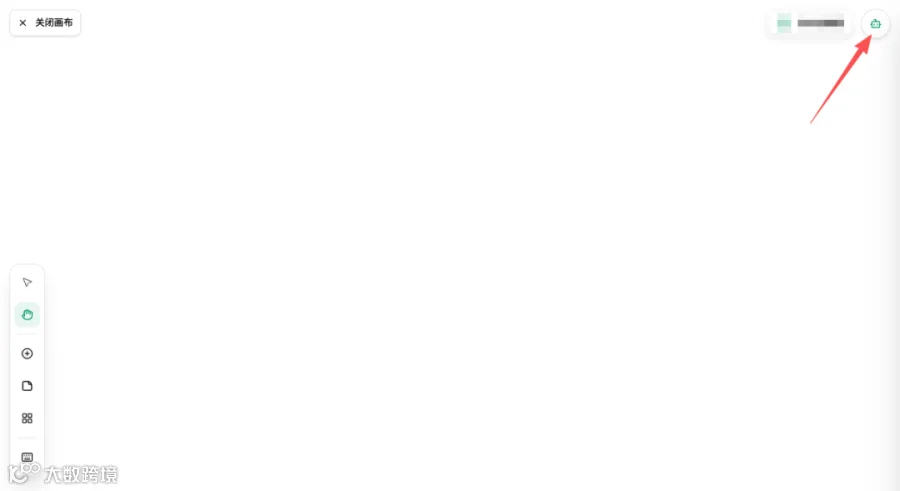
进入无限画布后,可以看到【画布智能体】
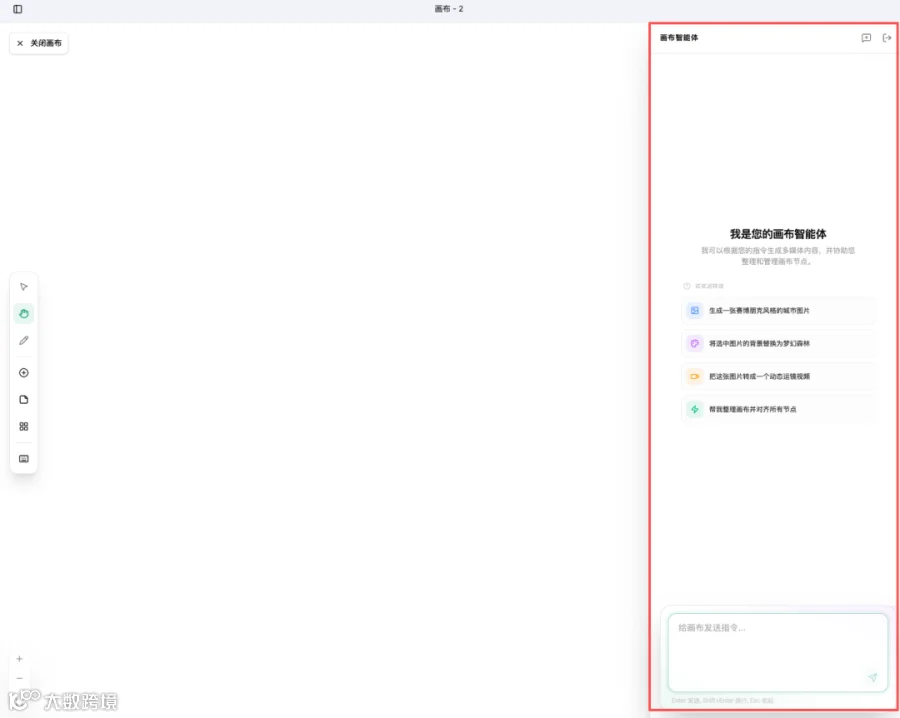
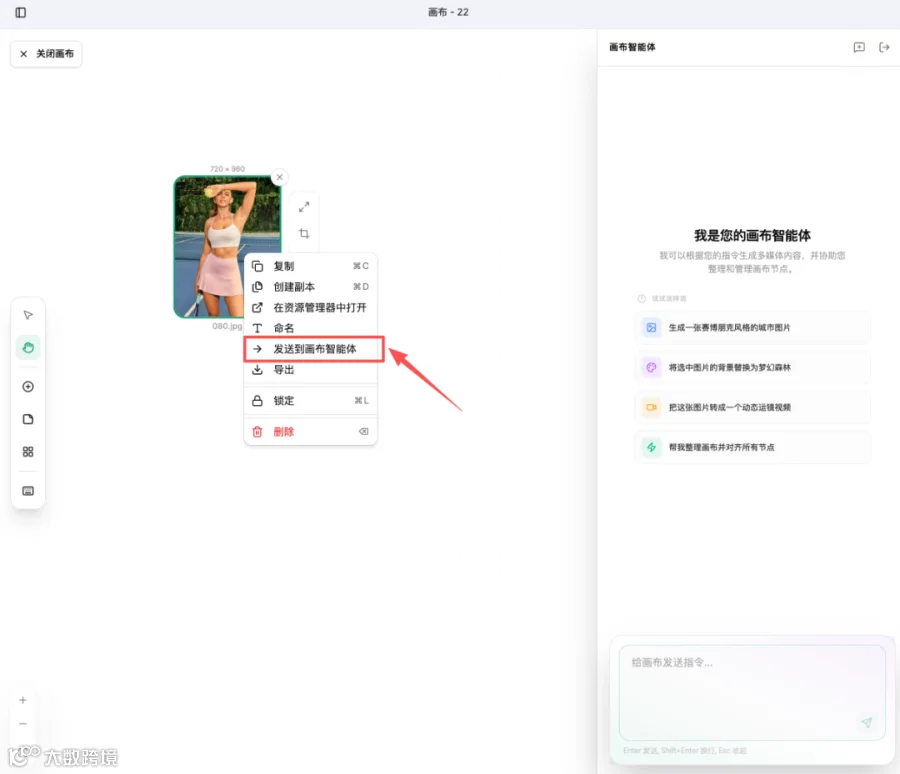
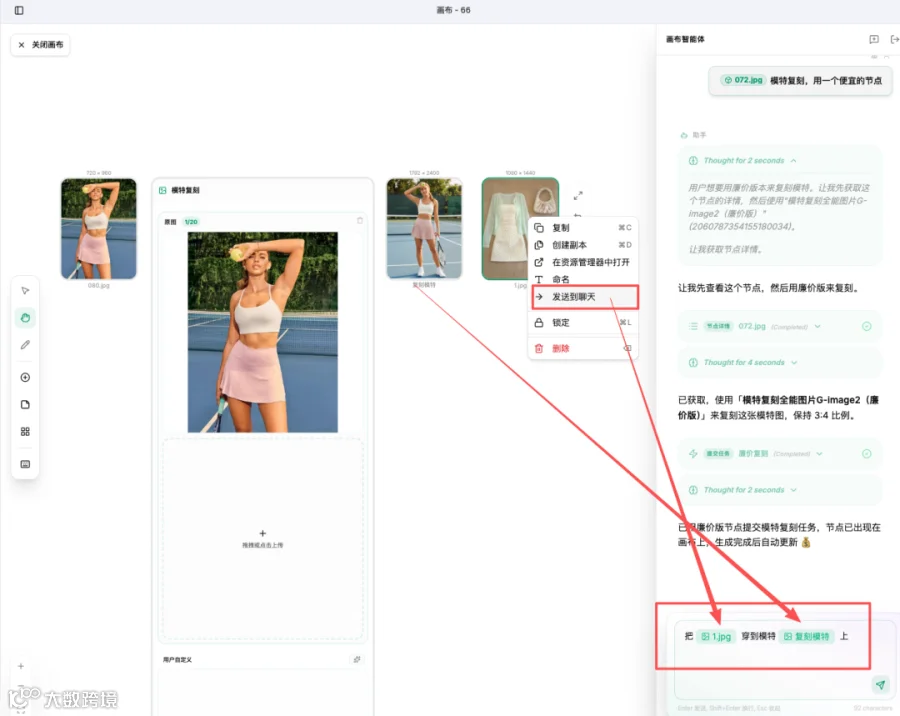
可以把你的图片/视频/音频素材等 拖入画布中,然后鼠标右键,点击【发送到画布智能体】
接着,你就可以在右下角画布智能体的输入框区域,描述你的需求。
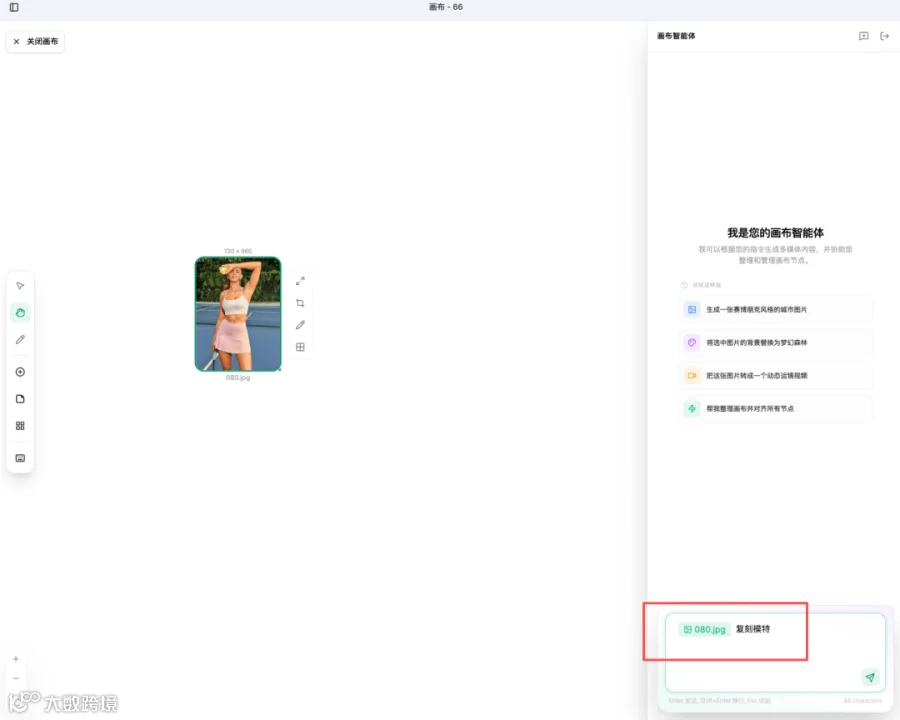
智能体会根据您的需求,自动找到合适的节点,来完成你的需求。
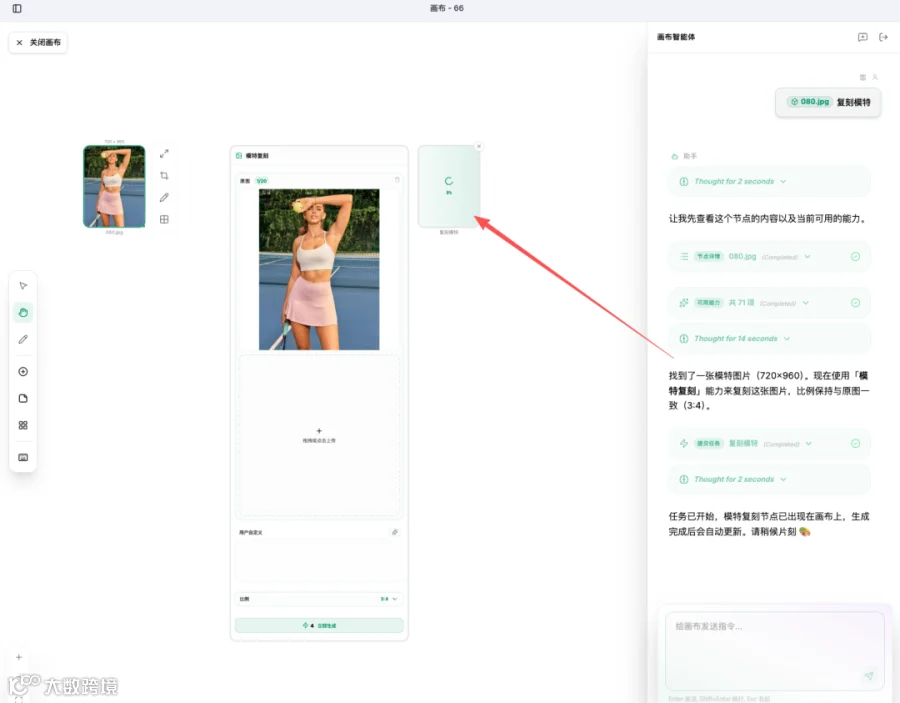
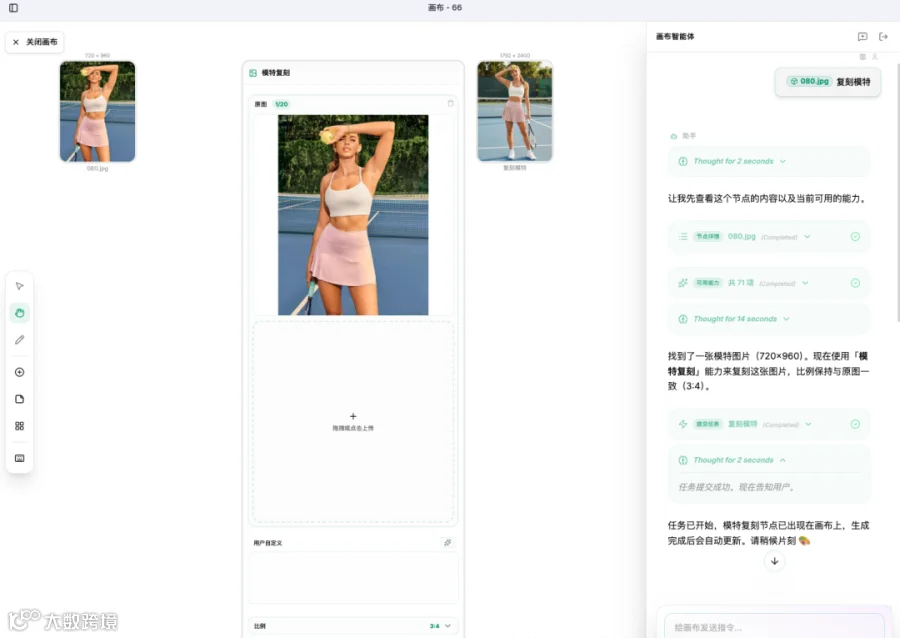
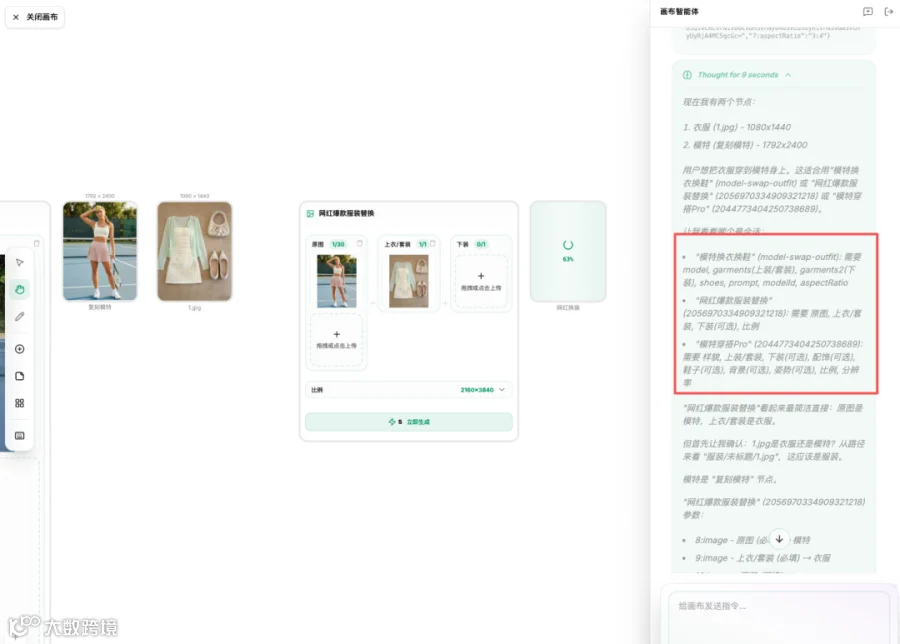
有时完成一个任务,可以采用不同的节点,可以看智能体的工作运行过程,了解有哪些节点可以使用。

2.1 拖拽节点
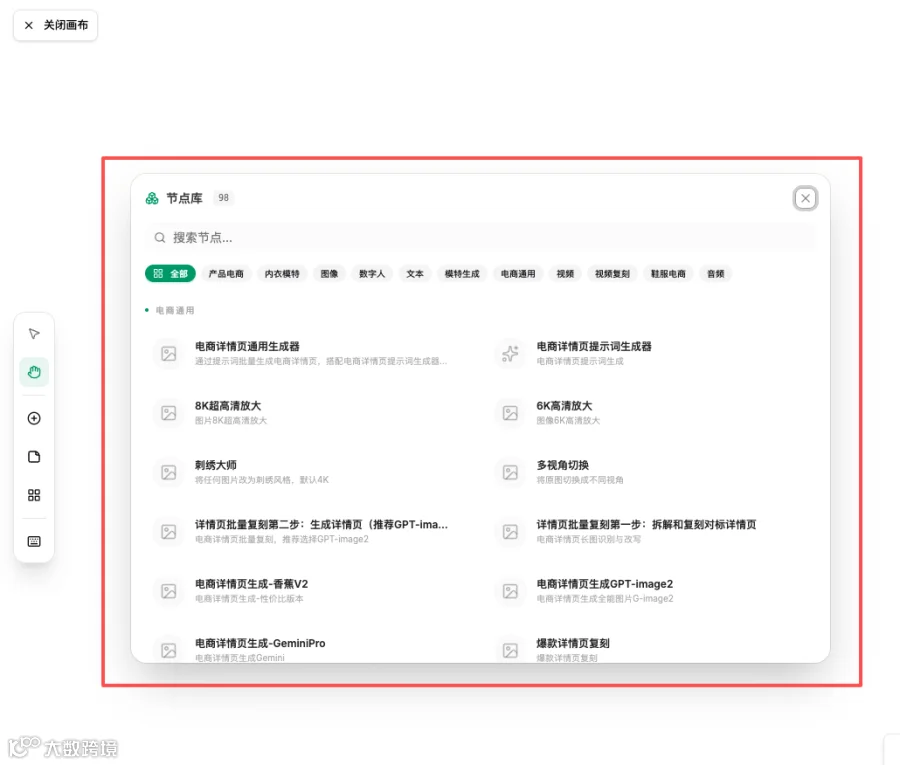
进入无限画布后,可以了解目前已有的节点,每个节点都是一个具体的功能。功能包括:电商,出图,数字人,模特生成,视频复刻,音频处理等。还在持续增加中。
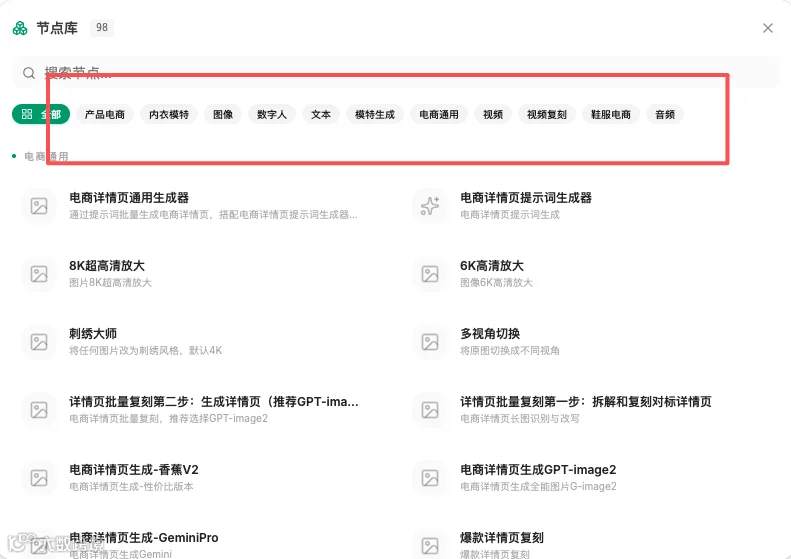
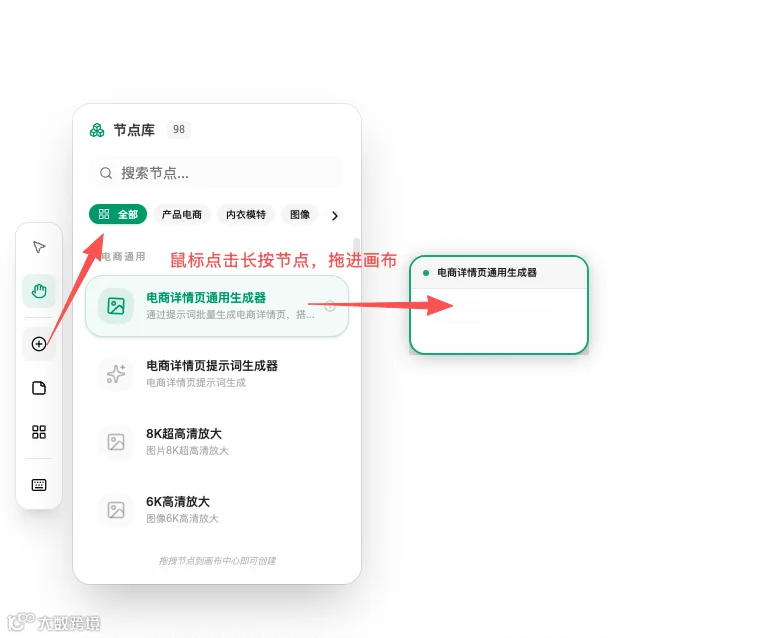
法①: 左侧菜单拖入功能节点,点击【+】拖入
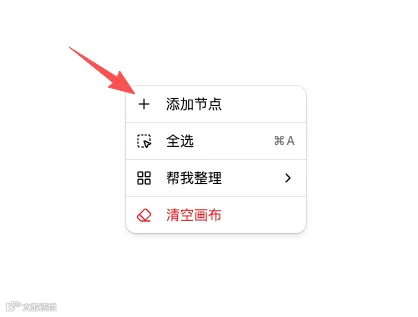
法②: 空白地方,鼠标右键点击【添加节点】
2.2 节点使用
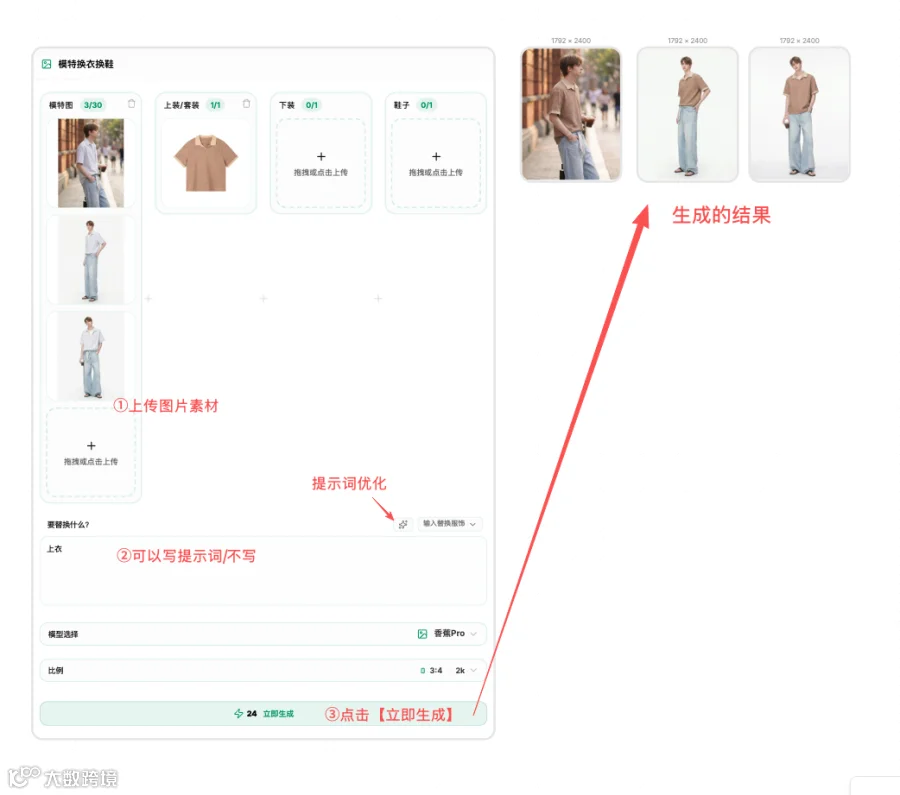
将节点拖入进画布后,根据节点框,上传对应的素材即可。
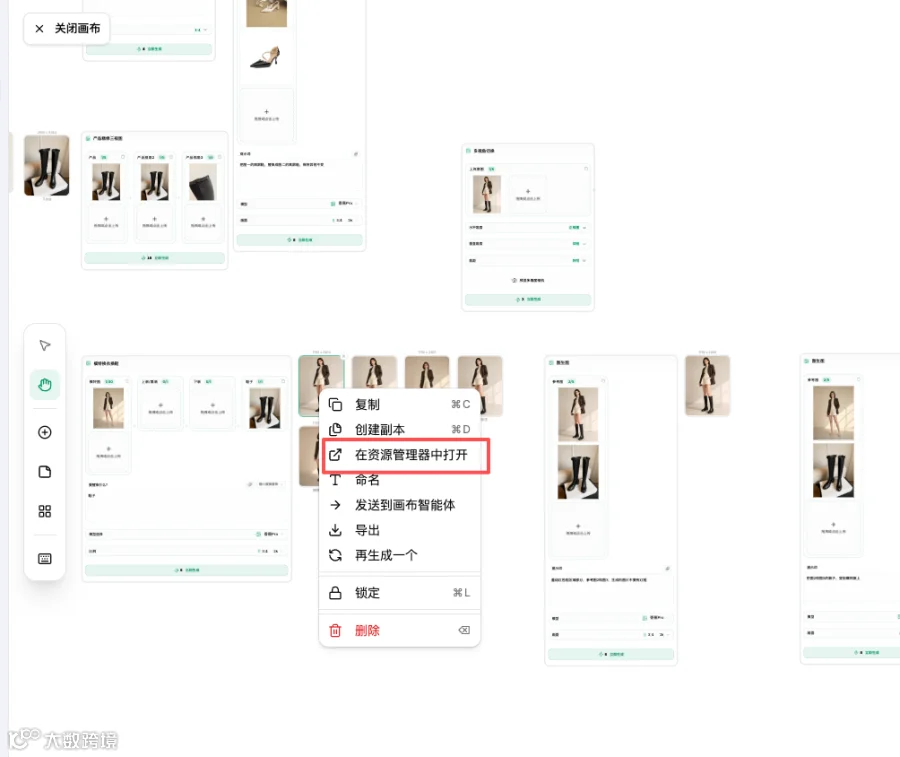
2.3【鼠标右键】点击图片
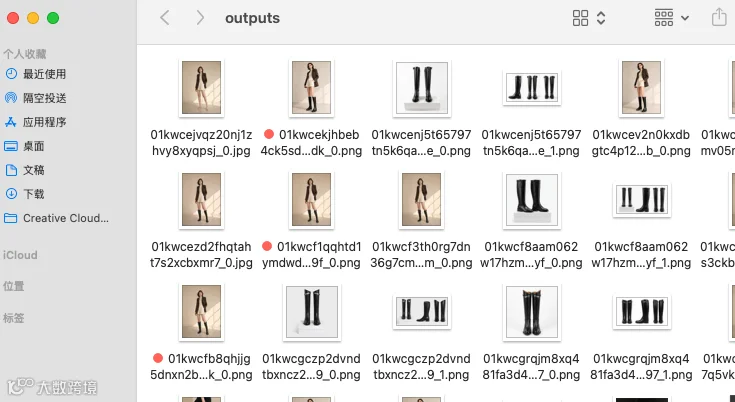
在资源管理器中打开:点击,即可看到该画布中所有的生成结果,都在本地文件夹。
2.4【鼠标左键】单击图片
鼠标单击图片,会有这些功能:
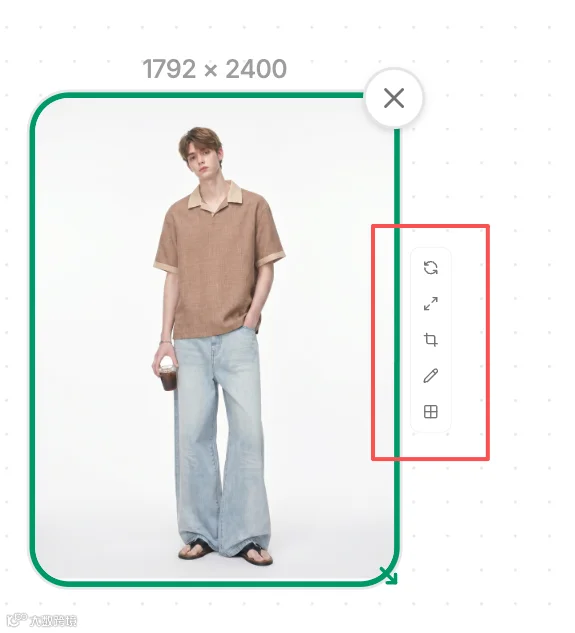
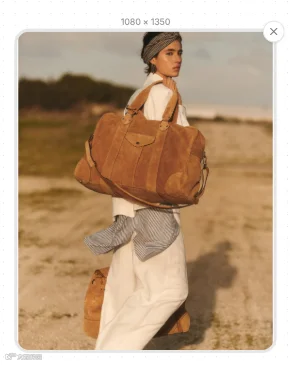
1、点击「预览」/「双击图片」会看清图片细节。
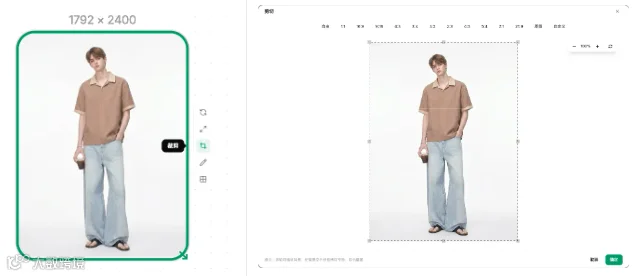
2、 可以裁剪
3、可以标注
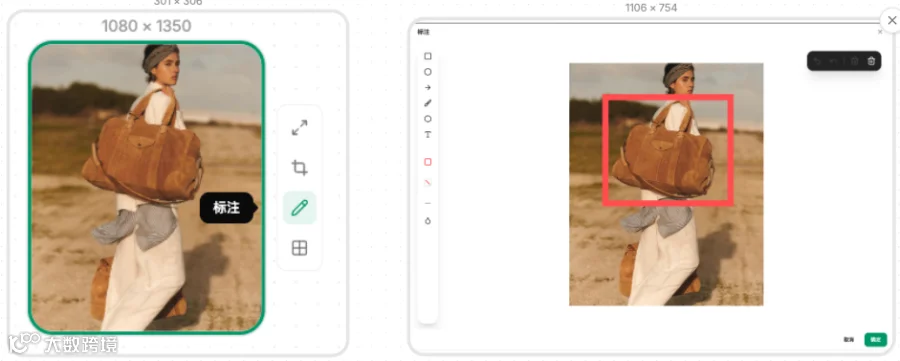
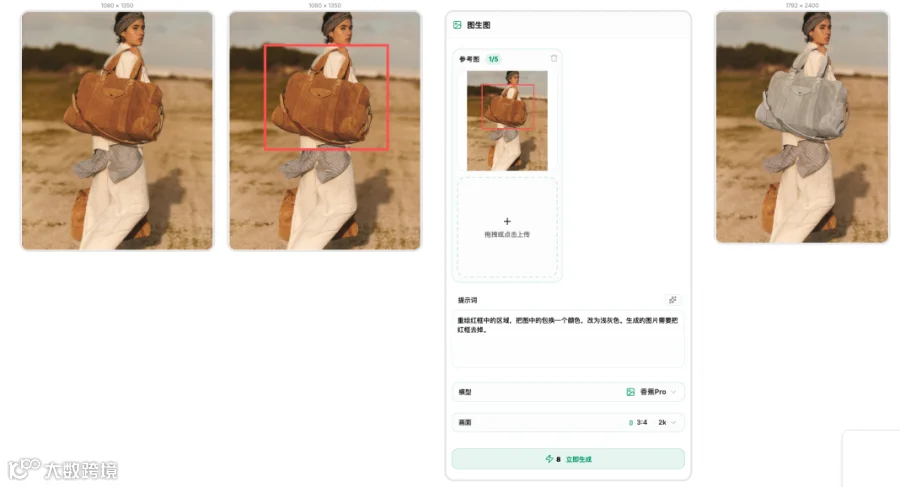
标注的应用场景:比如你框选一部分后,可以图生图,只重绘框选的区域。
提示词可以写:“重绘红框中的区域,把图中的包换一个颜色,改为浅灰色。生成的图片需要把红框去”。
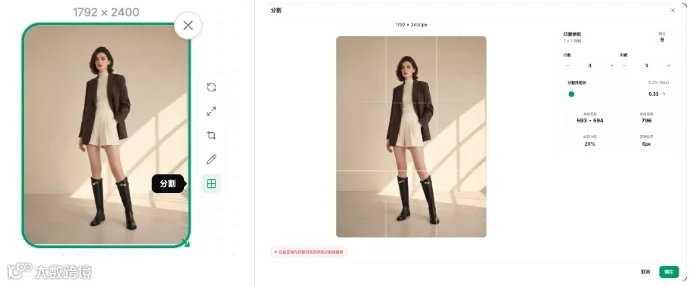
4、可以分割图片
也可以看视频指导视频:
你再也不需要处理一个任务,要来回切换好几个 AI 工具了,用 Quako 的画布,直接批量出图出视频!只需要拖拽、运行!即可快速上手!
QuakoWork —— 国内首个「无限画布 + 多功能任务」本地智能体。
Windows / macOS 双平台已上线。免部署,安装即用!
奎可,让每个词元都有价值~
Quako, Make Every Token Works
欢迎前往官网下载使用
让Quako成为你的生产力智能助手
https://quakowork.com/