


在正式使用 Quako 智能体前,先整体介绍核心区域:【对话】和【画布】
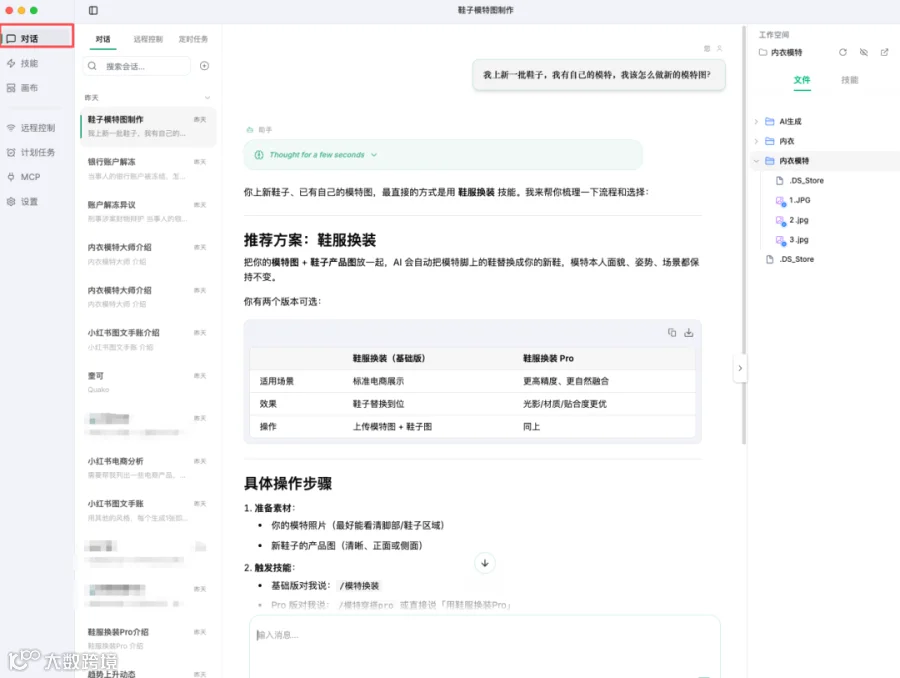
【对话】
- 「对话」主要是 文字 处理,也可以批量出图出视频,处理语音等。
-
「技能」是搭建好的一个个智能体 -
「对话」和「技能」搭配使用。
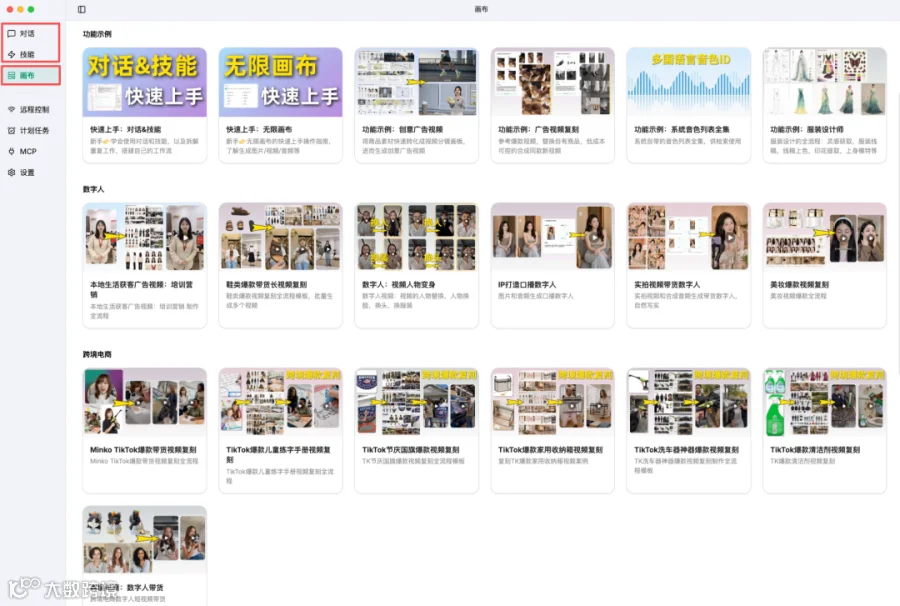
【画布】
- 可视化形式的批量出图出视频
- 涉及跨境电商,数字人,自媒体 IP 口播等
【对话】整体介绍,这是核心操作区域:
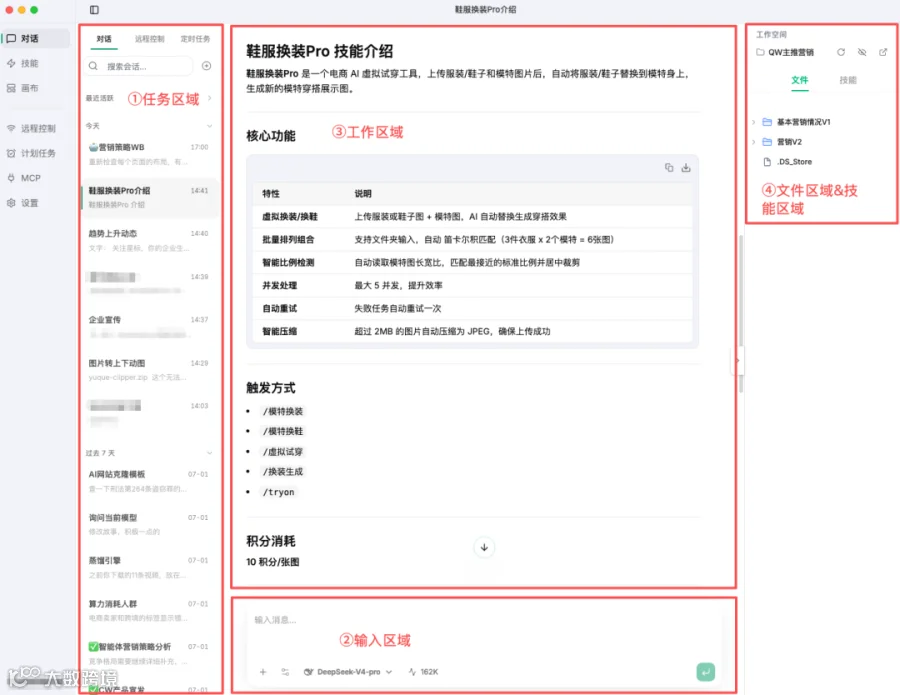
简单了解主要操作板块的功能:
① 对话菜单栏的 所有任务 展示区域
② 用户输入区域:主要在这里进行核心输入操作
③ 与AI智能体交互区域:与 智能体 的对话,在此展示
④ 展示本地文件夹和技能

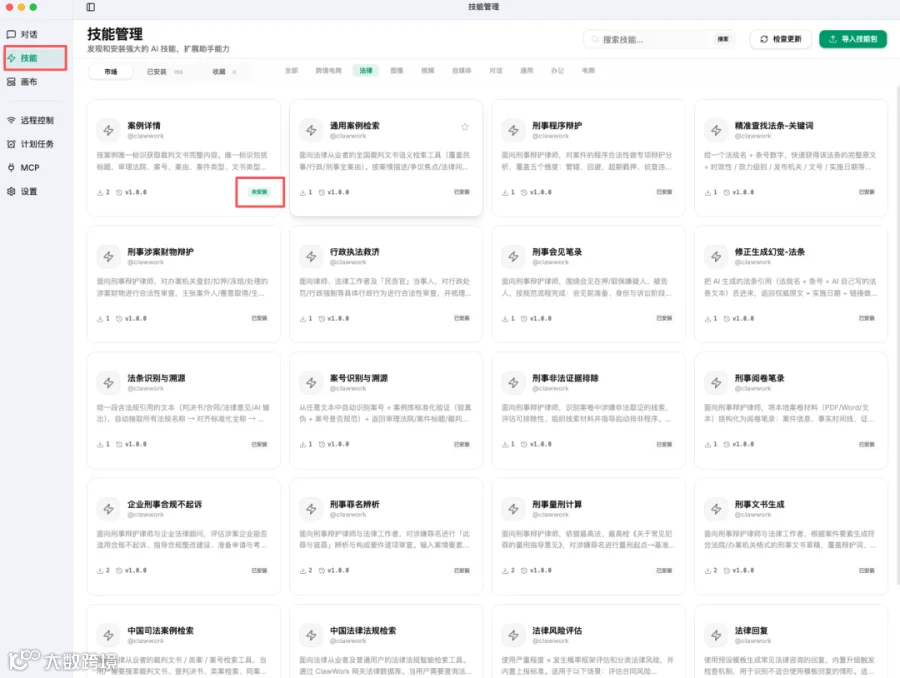
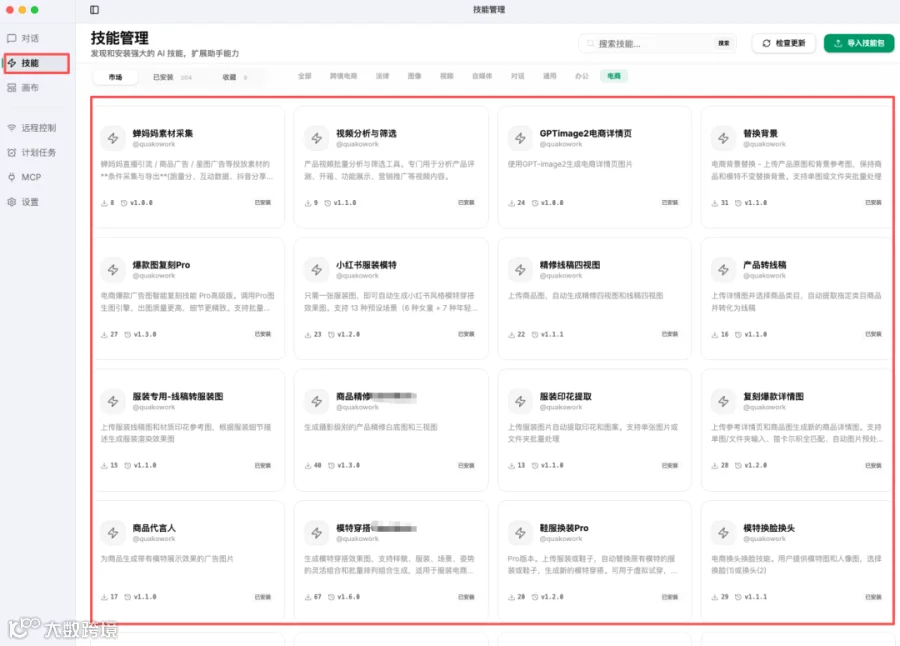
可以先下载有关的智能体。有电商/自媒体/法律/办公/数字人等。

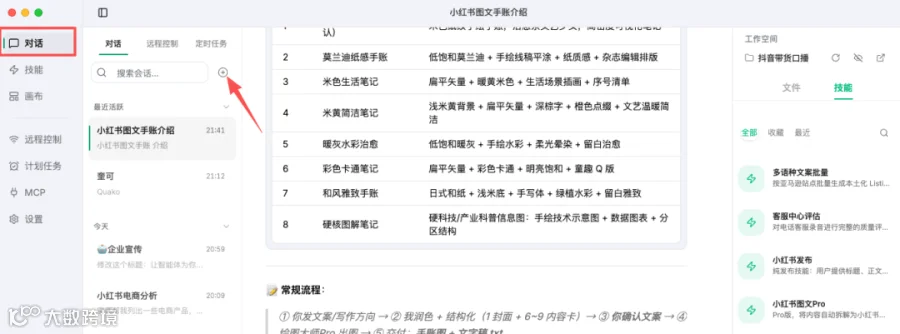
打开【对话】,点击【+】,可以新建对话
然后,选择电脑中一个【文件夹】即可(是文件夹,不是文档)
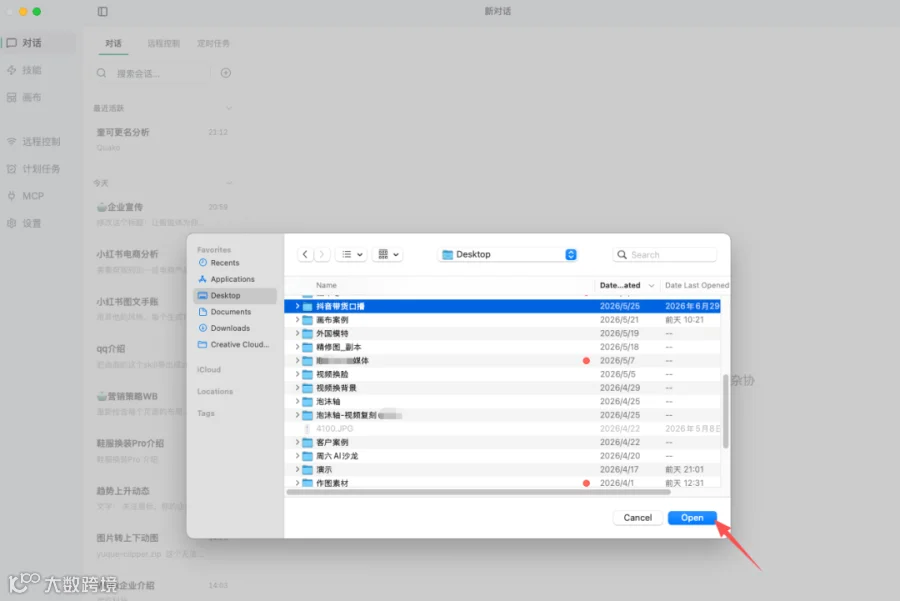
后续该【对话】下产生的文件(比如Word/Excel/本地网页等),会放在这个文件夹中。以及这个文件夹的文件可以直接引用。
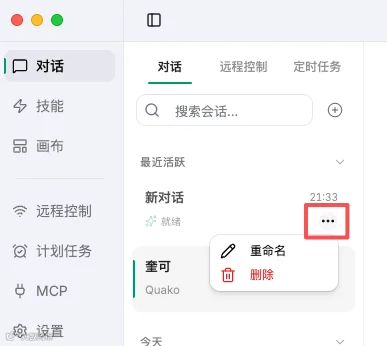
创建新对话成功后,可以进行【重命名】和【删除】

在使用任何一个技能之前,可以
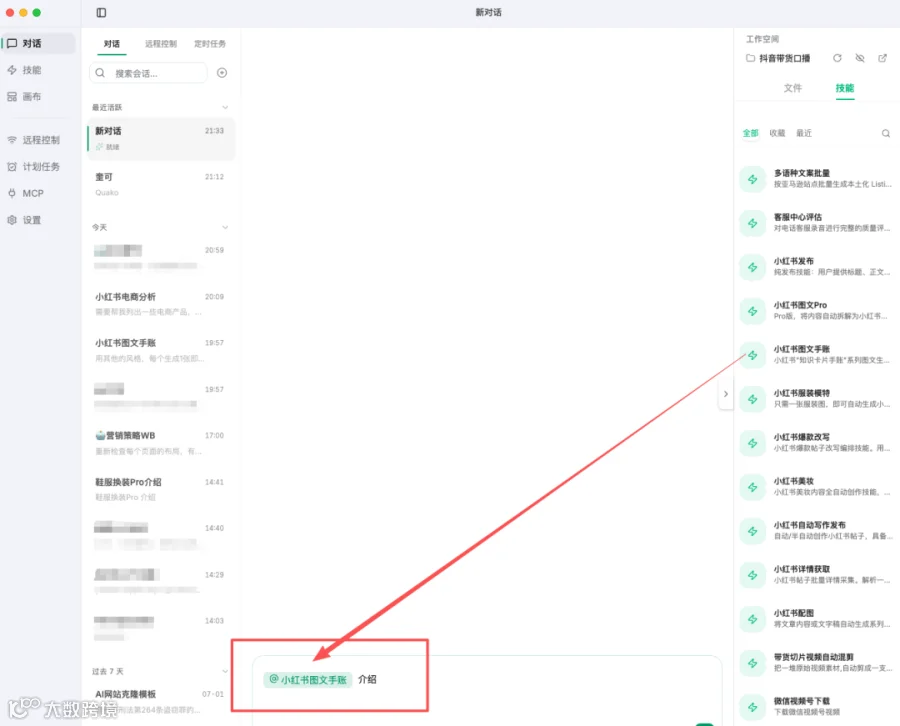
a 首先先选中这个技能(找到该技能,鼠标点击即可)
b 然后输入指令:“介绍”
c 智能体QuakoWork会告诉你这个技能能解决什么事情,然后跟随引导即可
方法①:第一次使用
◾️ 案例1:简单技能
比如:小红书图文手账。第一次试用:如果不知道已经安装的智能体是做什么的?可以:“先选中技能+详细介绍”
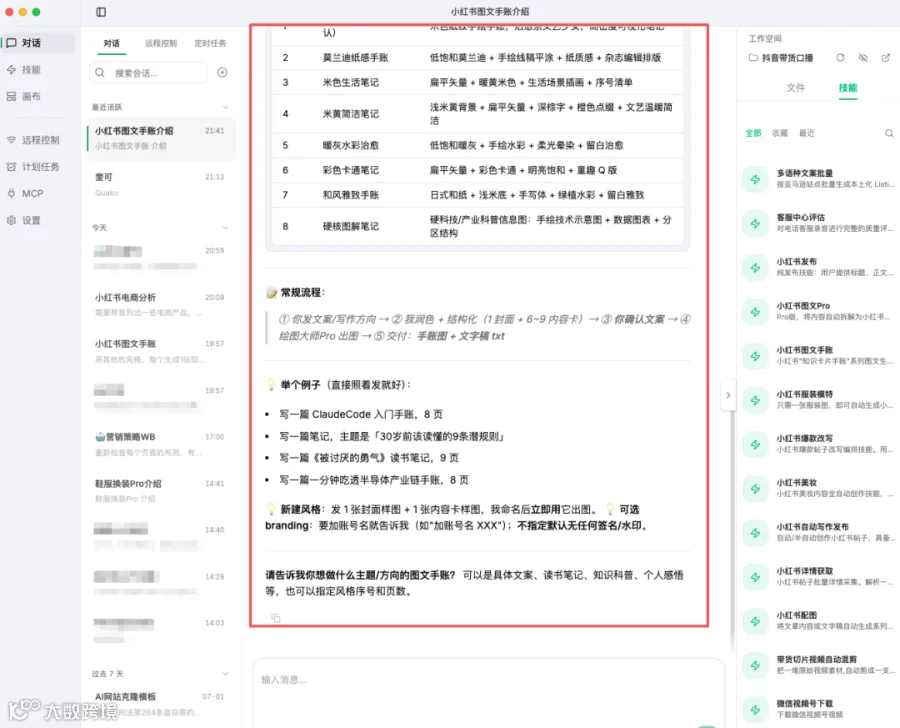
然后,根据智能体的提示即可进行任务处理。
◾️ 案例2:复杂出图出视频技能
比如:@内衣模特大师 技能
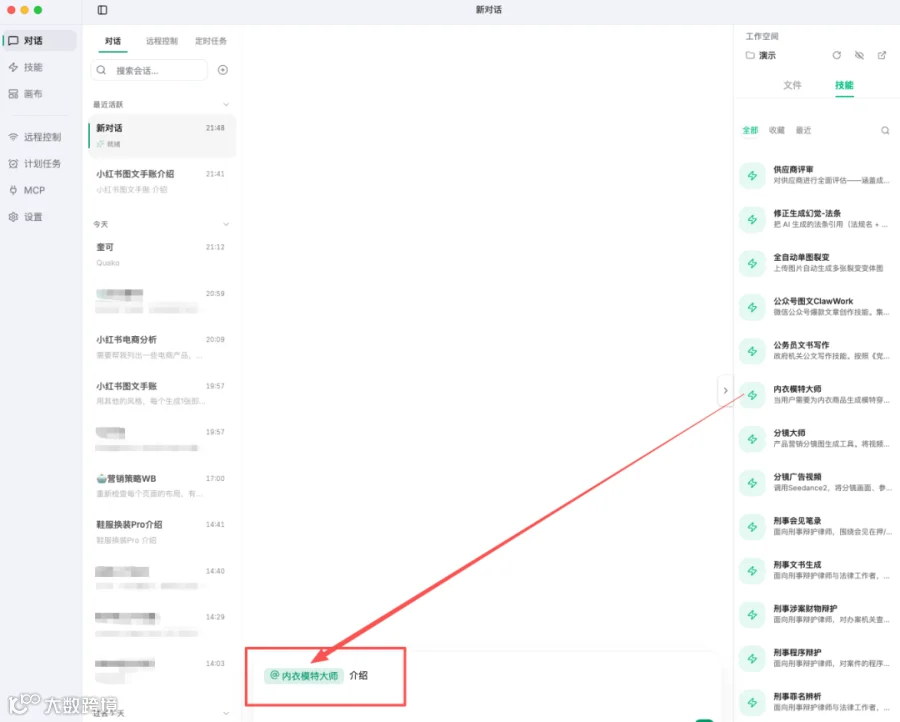
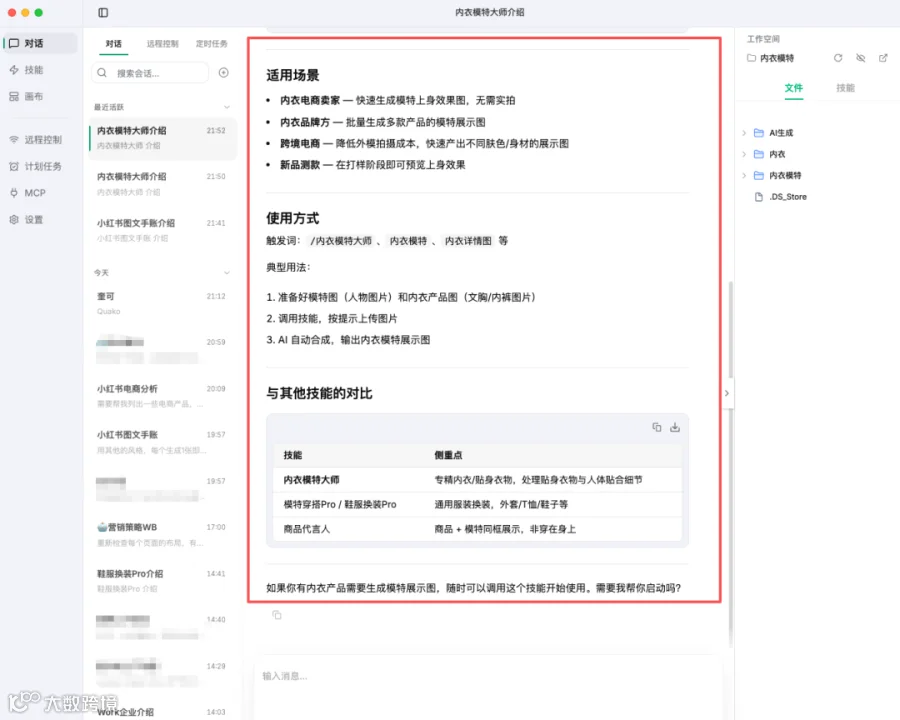
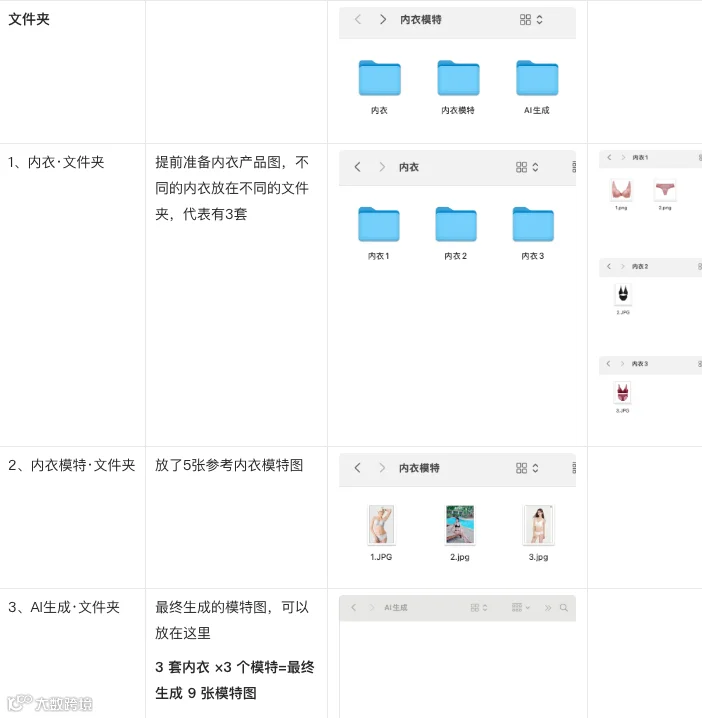
根据这个指令,就可以提前这样准备:
step1:提前准备内衣文件夹素材
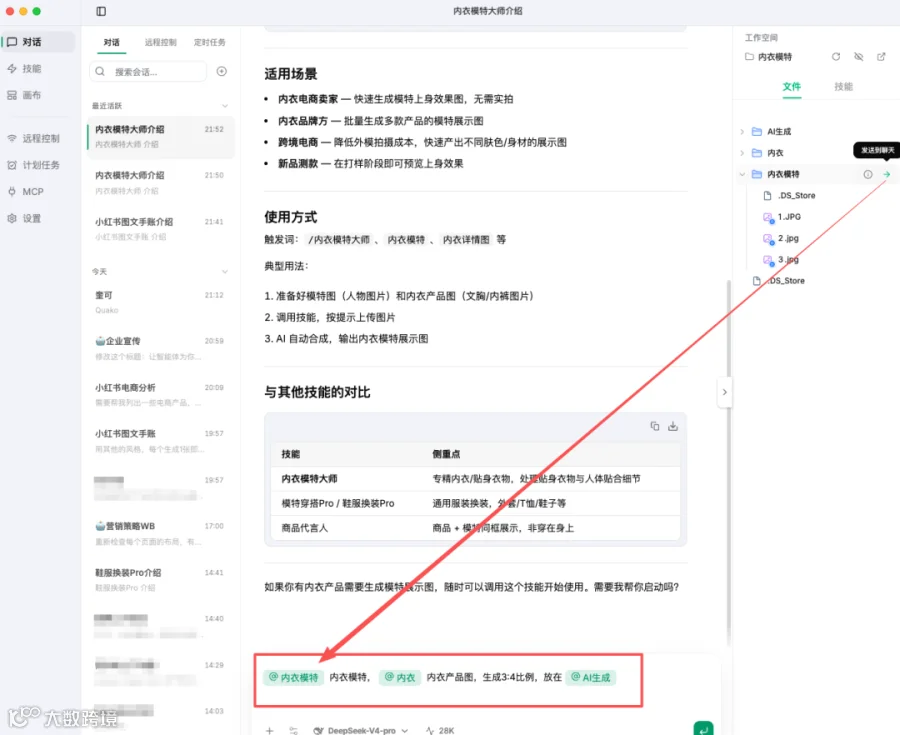
step2:输入指令
比如:“【@选中内衣模特文件夹】内衣模特,【@选中内衣文件夹】内衣产品图,生成3:4比例,放在【@选中生成文件夹】”
运行之后,即可批量产出3 套内衣 ×3 个模特 = 9 张模特图。并且放在对应的文件夹中。
方法②:主动激活技能+写需求
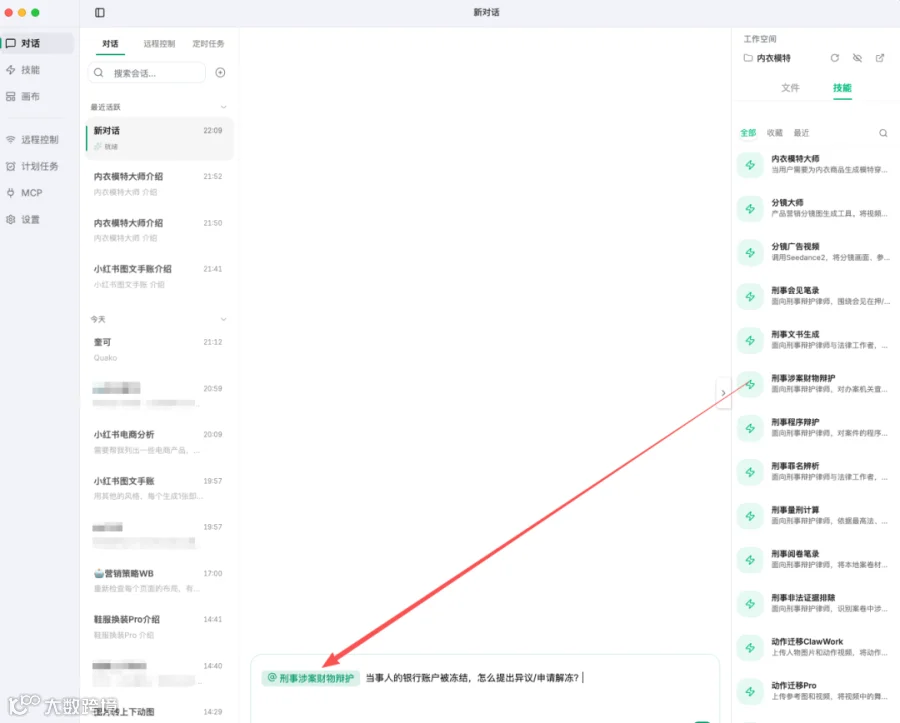
智能体的右方区域找到安装的技能,然后点击即可
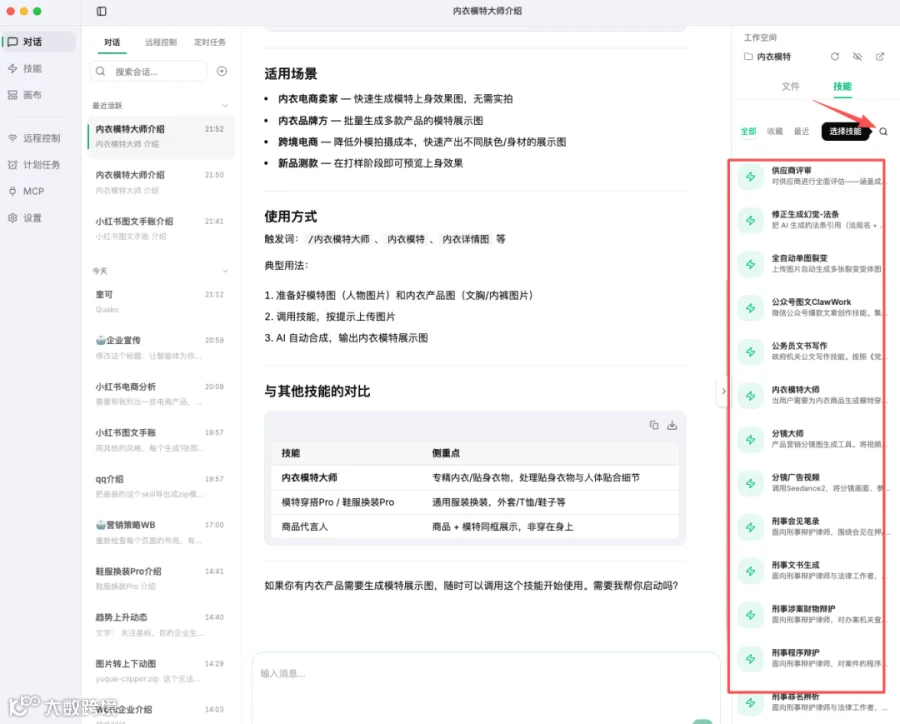
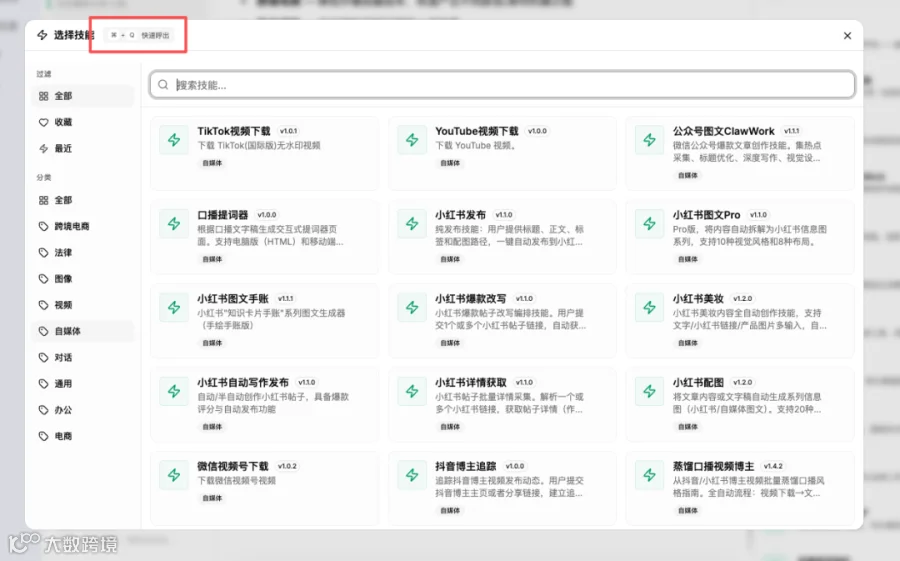
或者点击【🔍】会弹出技能弹窗,也可用快捷键呼出。
接着输入自己的需求
方法③:直接描述需求即可
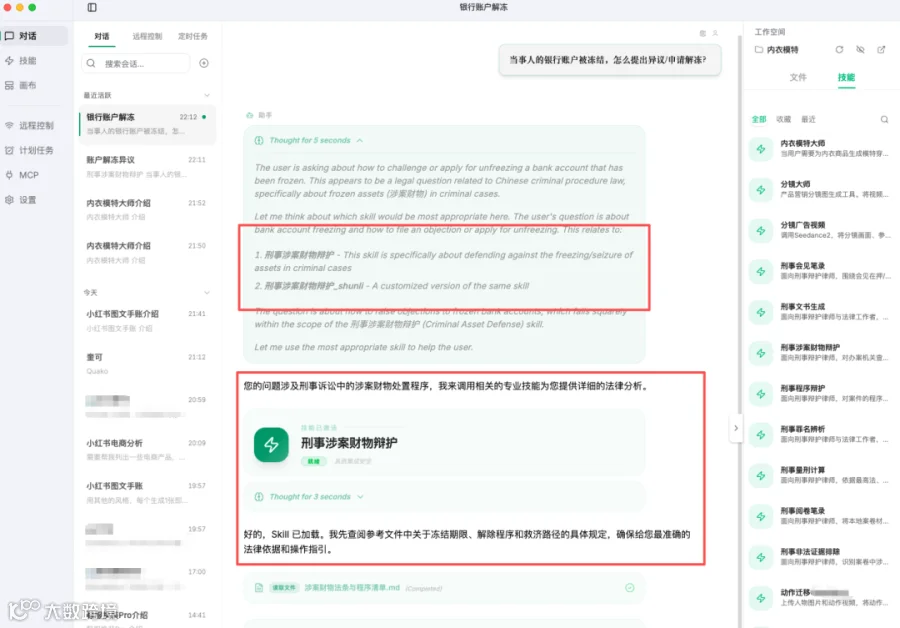
◾️ 案例1:法律文书
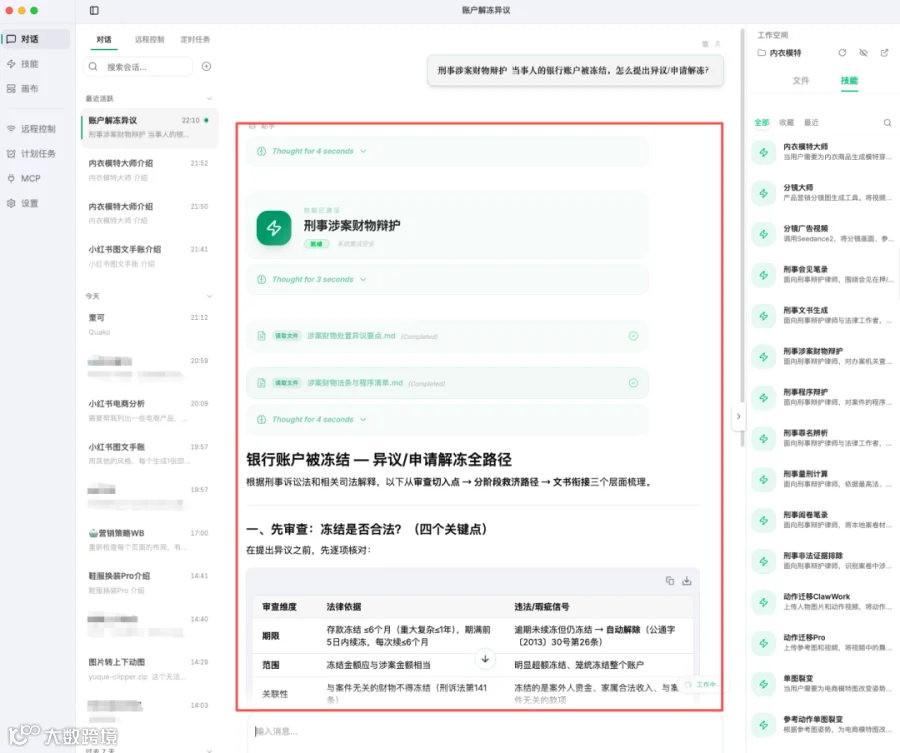
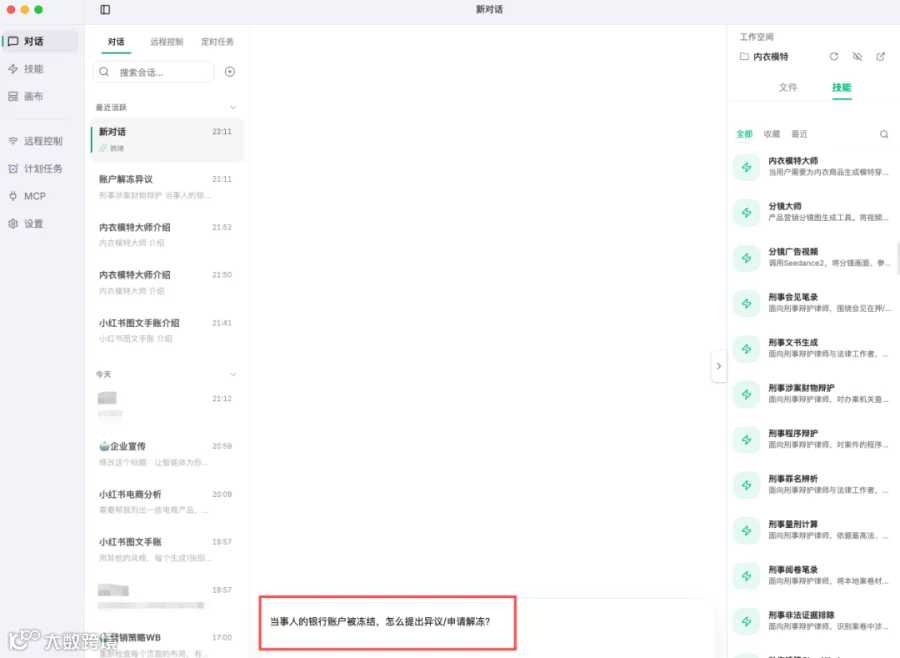
比如:“当事人的银行账户被冻结,怎么提出异议/申请解冻?”
QuakoWork智能体会根据你描述的需求,查找已安装的技能,然后给你回答。(注意:前提是要在【技能】中把相关的技能都安装上)
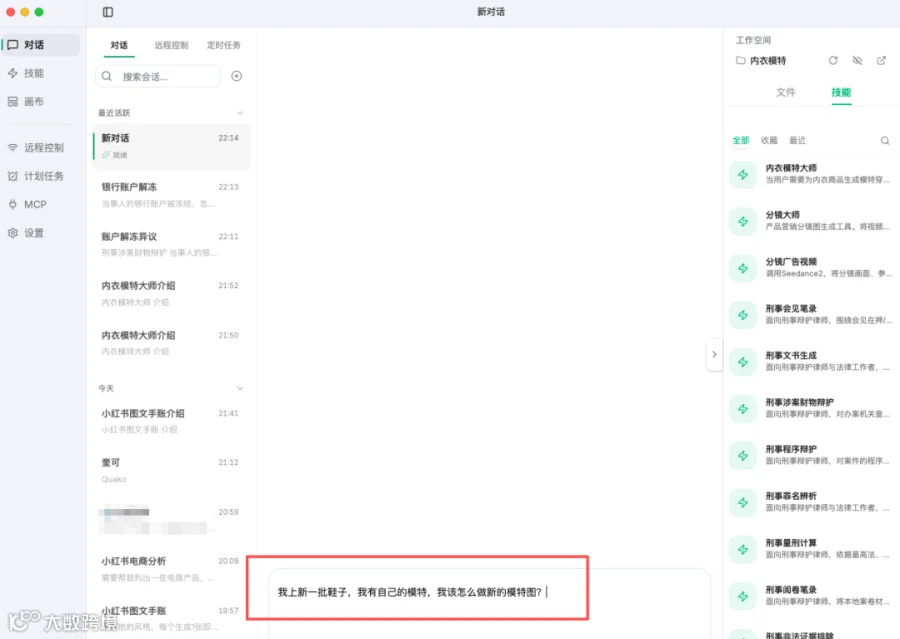
◾️ 案例2:电商
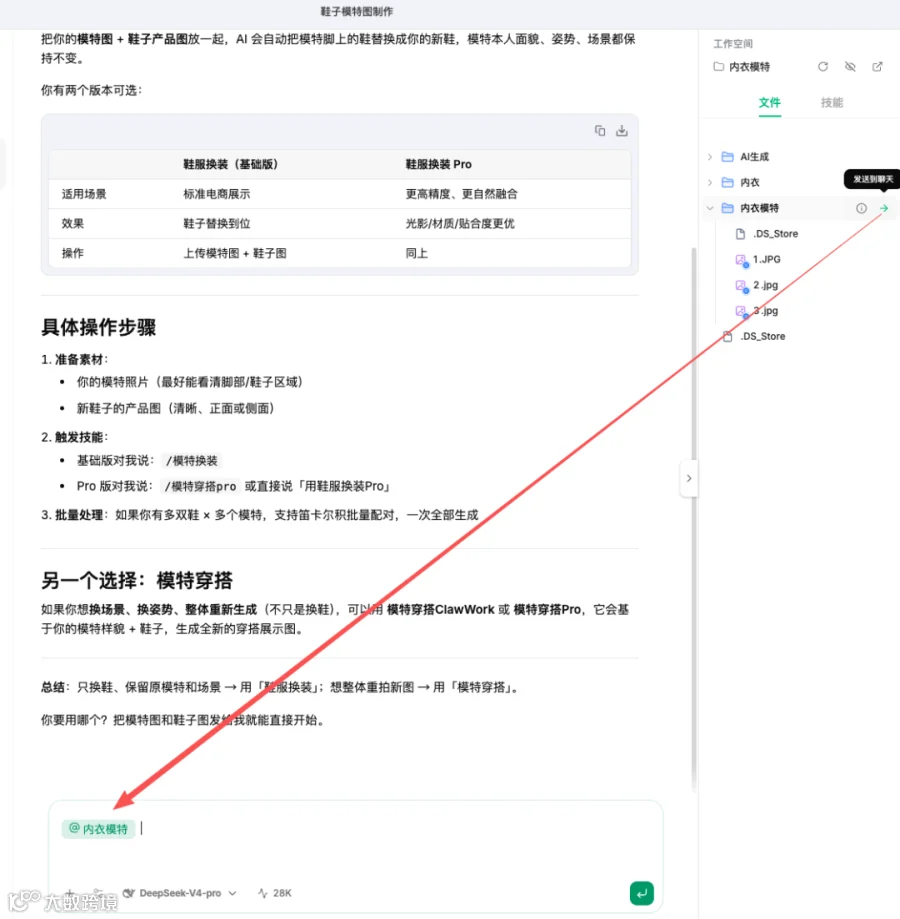
比如:我是电商老板可以说:“我上新一批鞋子,我有自己的模特,我该怎么做新的模特图?”
智能体会根据你的需求给出解决方案👇
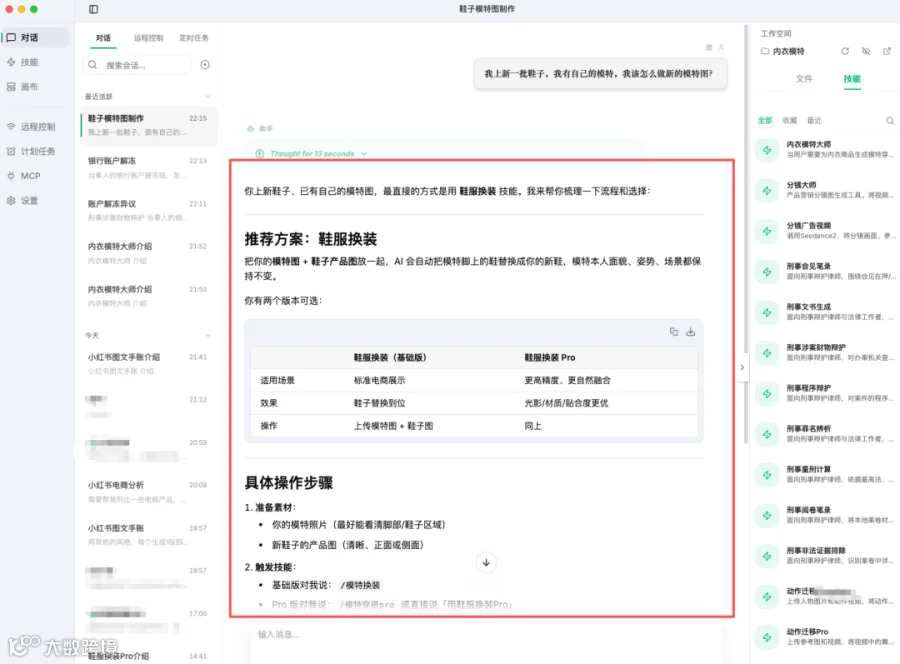
接着,你按照智能体的指令,直接提供对应的素材,即可。
注意:前提是把相关的技能都下载好:
写在最后
【对话】:像聊天一样下指令,点击「对话」,你会看到一个聊天窗口。你可以:
1、直接说话:「帮我写一份周报,这周主要做了三件事:上新了两个产品、处理了五单售后、参加了选品会」
2、上传文件:直接把图片、PDF、Word、Excel 拖进对话框,或者直接引用对应的文件夹
3、组合输入:文字 + 文件一起发
AI 会理解你的需求,直接交付结果。周报写好了,PPT 大纲出来了,图片分析完成了——都在同一个对话里。
再结合【技能】:技能是封装好的智能体任务处理流程,你会看到 200+ 个智能体,按需下载即可:
1、电商——商品精修、模特穿搭、详情页、爆款复刻、多语种文案
2、自媒体——公众号爆文、小红书创作、数字人口播、视频混剪
3、视频——图生视频、动作迁移、分镜广告、视频加字幕
4、法律——法条检索、案例匹配、刑事辩护、合同审查
5、办公——公文写作、PPT 生成、Excel 处理、飞书集成等
怎么用技能?每个技能的操作逻辑都一样:
1、 选中技能(比如「商品精修」),然后输入文字“介绍”(第一次使用,主要是让你知道这个技能能做什么),或者直接回车即可
2、根据智能体给你的提示,即可执行任务
新手建议:前几次先从一个技能开始,熟悉单个技能的操作节奏。一次只做一件事,确保每一步都理解。
QuakoWork —— 装在你电脑上的 AI 数字员工。三步上手,越用越会。国内首个「无限画布 + 多功能任务」本地智能体。
Windows / macOS 双平台已上线。免部署,安装即用!
奎可,让每个词元都有价值~
Quako, Make Every Token Works
欢迎前往官网下载使用
让Quako成为你的生产力智能助手
https://quakowork.com/