




桔皮米老鼠
嗨喽大家好~我是爱知趣教育,二鱼老师。今天给大家更新一个有趣的用桔子皮制作米老鼠的合成教程。
1、首先我们先打开三个素材文件:

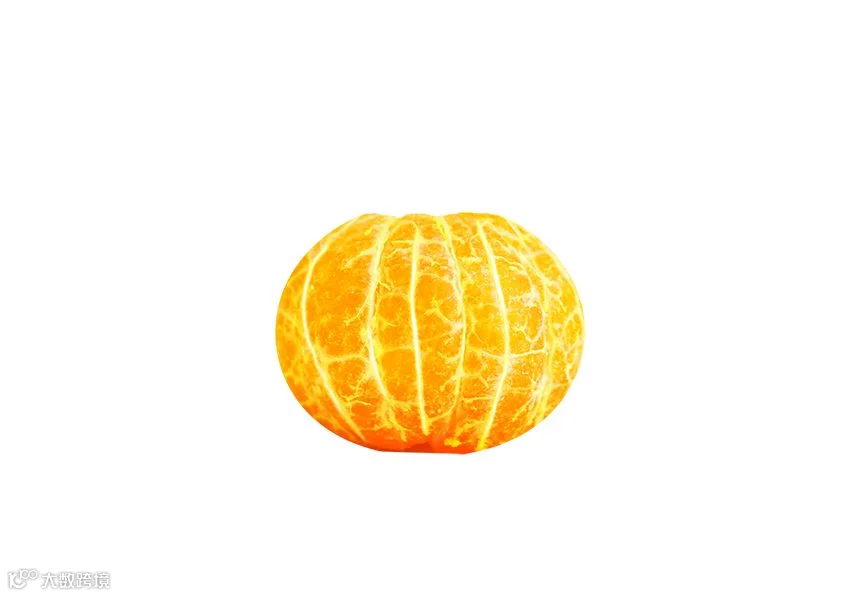
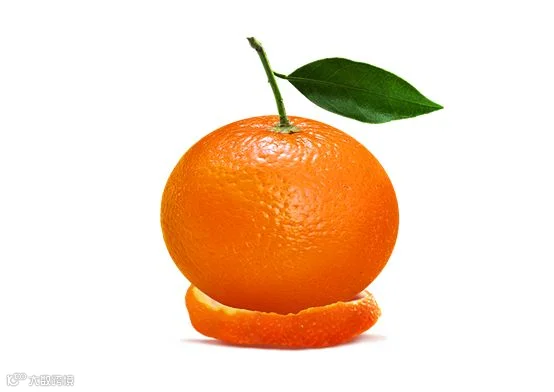
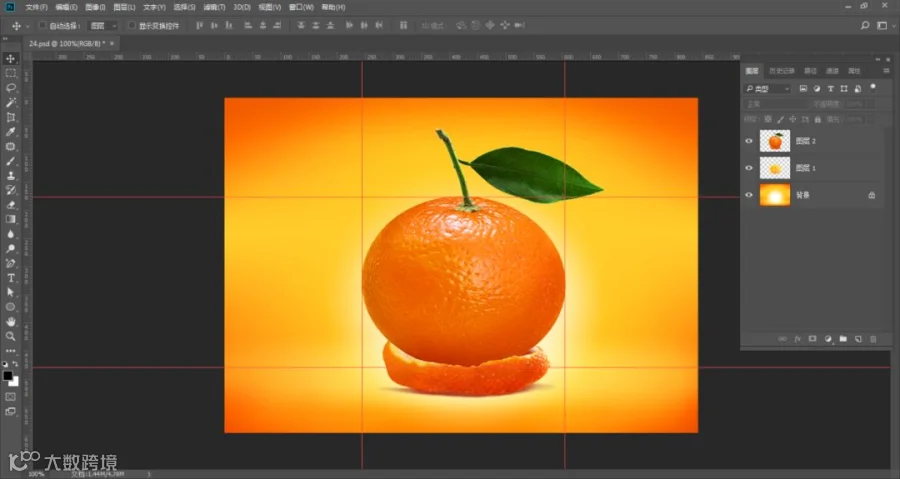
2、按下快捷键Ctrl+R显示标尺,将光标放在标尺上拖动,拖出参考线,定位出桔子的范围:
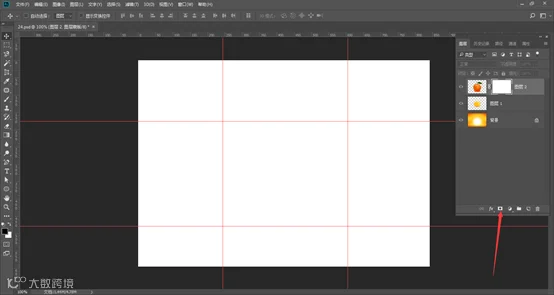
3、单击图层面板底部的添加图层蒙版按钮,给图层2创建蒙版,按住Alt键单击蒙版缩览图,在窗口中单独显示蒙版:
4、选择画笔工具,选择一个尖角笔尖,设置画笔大小为20像素,在参考线范围内绘制米老鼠的轮廓,切换前景与背景色,用白色绘制出眼睛和嘴,头像绘制完成后,单击图层面板中的缩览图,显示图像:
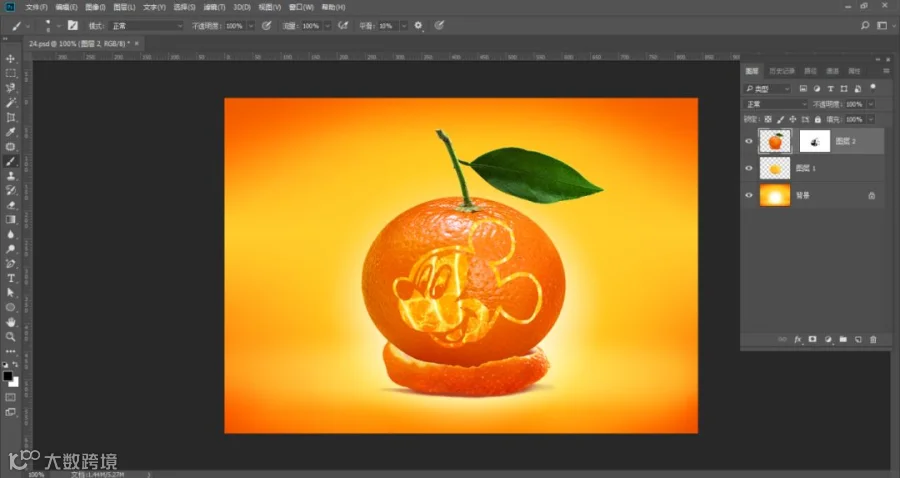
5、按住Ctrl键单击图层2的蒙版缩览图,载入蒙版的选区(即蒙版中的白色区域),执行选择菜单里的反选命令,选中米老鼠:
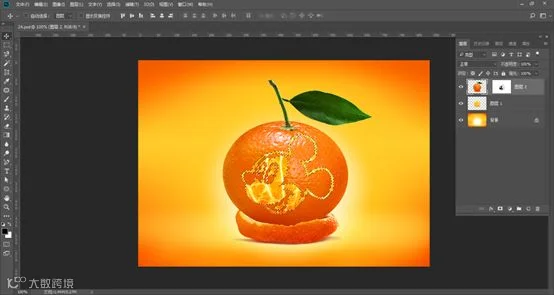
6、在当前下方图层新建一个图层,将选区填充黑色,按下快捷键Ctrl+D取消选择:
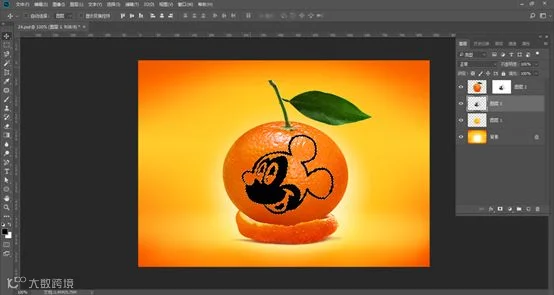
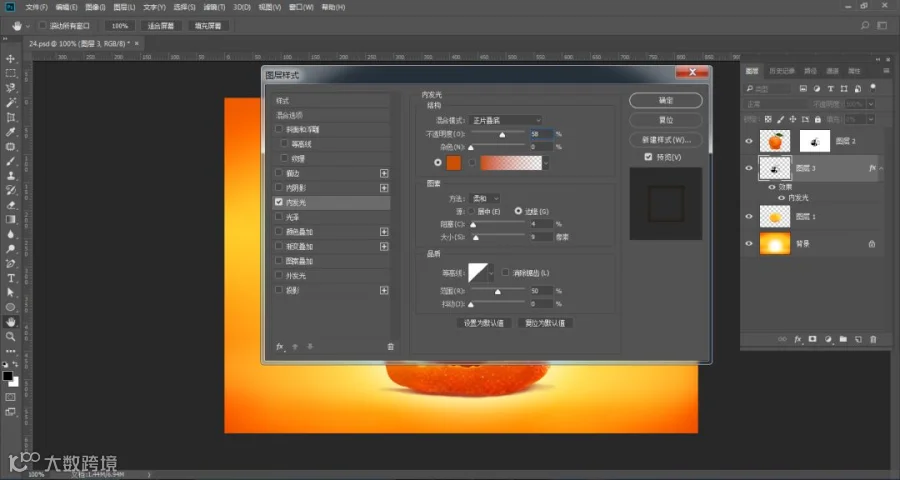
7、双击图层3,打开图层样式对话框,选择内发光效果,设置混合模式为正片叠底,不透明度58%,颜色值为#cb4f04,方法柔和,阻塞为4像素,大小为9像素,图层面板填充为0%:
8、新建图层4,将前景色设置为棕红色# a04400,用画笔工具为镂空部分绘制几处深色的投影:
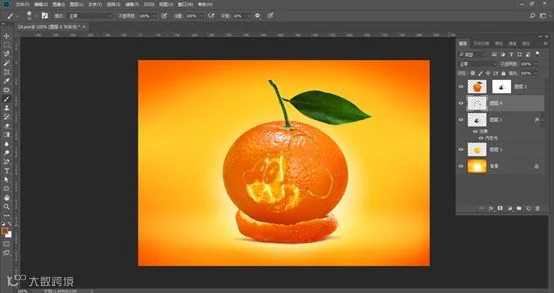
9、在图层2上方新建图层5,将前景色设置为白色,用柔角画笔(20左右像素)沿着镂空的边缘绘制白线,将前景色设置为黄色# facd1a,用画笔工具(不透明度60%)绘制黄线,可与白线稍重叠:
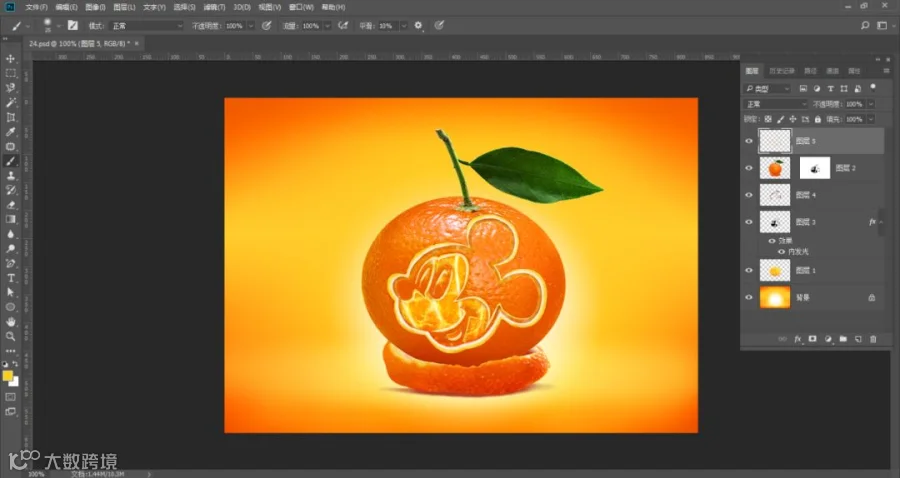
10、最终效果:

今天的分享就到这,如果教程对大家有用,希望大家多多分享点赞支持小编哦!你的每一次点赞和转发都是支持小编坚持原创的动力。

点击阅读原文一键登录官网,海量视频vip任意学!(可试看)