



电脑里的操作系统、软件、照片、文档、重要资料,全都存在硬盘里。一旦操作失误,或是硬盘突然出故障,就很容易出现数据丢失。
如果没有提前备份,想要找回文件,就只能依靠专业的数据恢复软件。
很多朋友都在问:到底哪些情况,可以用数据恢复软件自己救回来?今天就一次性讲清楚,再附上详细操作步骤,新手也能跟着做。

只要数据没有被新文件覆盖,下面这些常见问题,都有机会恢复:
-
不小心删除文件,并且清空了回收站 -
重装系统、重新分区,导致文件丢失 -
分区突然打不开,提示 “需要格式化” -
误格式化重要分区,所有资料消失 -
硬盘出现少量坏道,分区丢失或变成 RAW 格式
只要不是物理损坏(硬盘异响、摔坏、不识别),大部分逻辑层数据丢失,都可以用软件尝试恢复。

说到硬盘恢复与分区管理,DiskGenius 是业内公认稳定、功能全面的工具。它不仅能恢复文件,还能找回丢失的分区,支持:
-
电脑硬盘、移动硬盘 -
U 盘、内存卡、虚拟磁盘 -
RAID、存储池等各类存储设备
界面清晰直观,把复杂的恢复流程简单化,就算是第一次使用的新手,也能快速上手。
⚠️ 重要提醒(必看)
任何数据被覆盖后,都无法再恢复!发现数据丢失后,请立刻:
-
停止往硬盘里存新文件 -
不安装软件、不拷贝资料 -
不格式化、不重建分区 -
越早恢复,成功率越高。

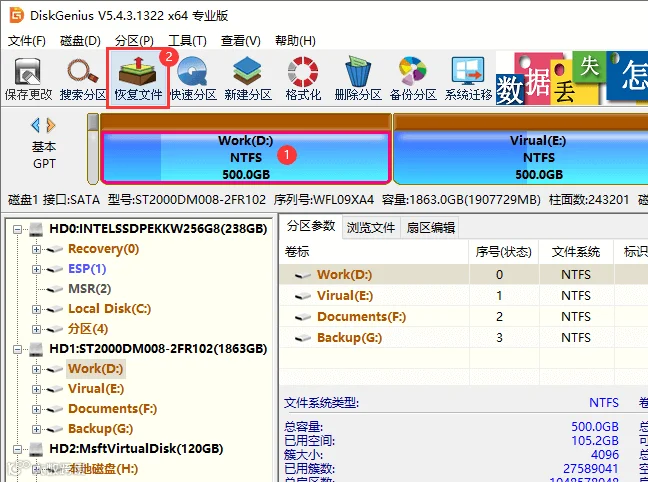
第一步:将需要恢复数据的硬盘和电脑连接好,然后打开DiskGenius软件。在软件里可以查看到该硬盘,选中丢失数据所位于的分区并点击“恢复文件”按钮。
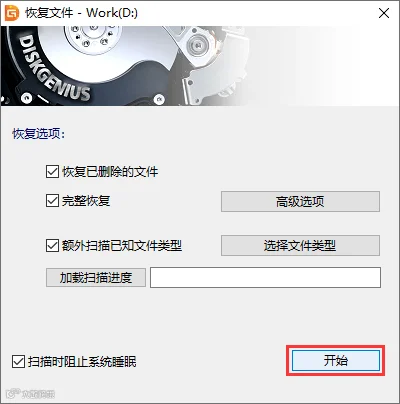
第二步:点击“开始”按钮,然后软件扫描该硬盘分区,寻找丢失的文件。
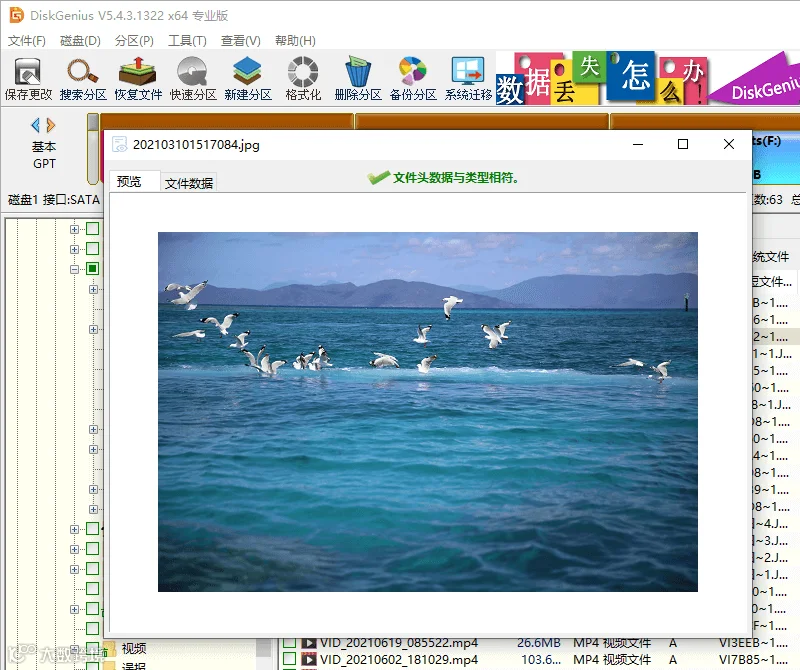
第三步:预览文件。软件提供预览功能,双击软件右侧的文件可以打开预览窗口。如果文件已经损坏了,会提示预览失败。
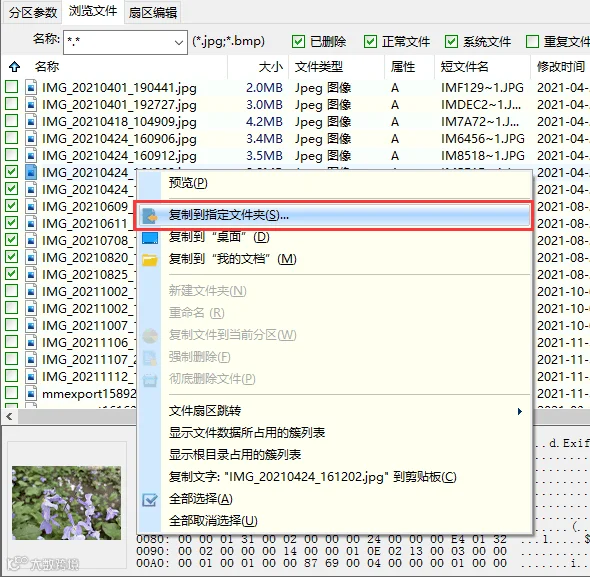
第四步:把想要恢复的文件复制保存到其他位置。注意:不要把文件直接保存到正在恢复数据的分区,否则会把其他数据覆盖掉。

造成分区丢失的原因非常多,例如,误删除分区、硬盘重新分区、误ghost操作、分区表损坏、合并分区失败等。平时在使用硬盘的时候,偶尔会遇到分区丢失问题。这种情况,使用DiskGenius搜索分区即可,具体操作如下:
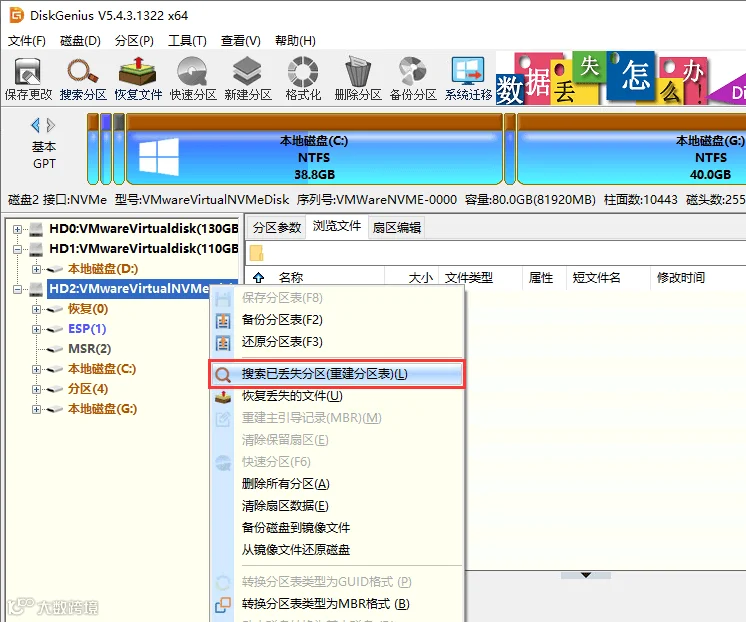
第一步:打开DiskGenius软件后,右击需要恢复分区的硬盘,然后选择“搜索已丢失分区(重建分区表)”选项。
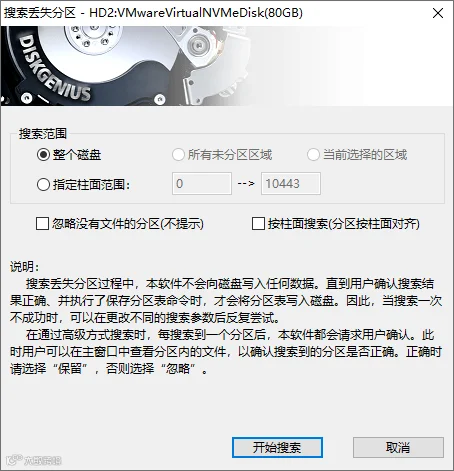
第二步:选定搜索范围,然后点击“开始搜索”按钮。之后,软件开始扫描硬盘寻找丢失的分区。
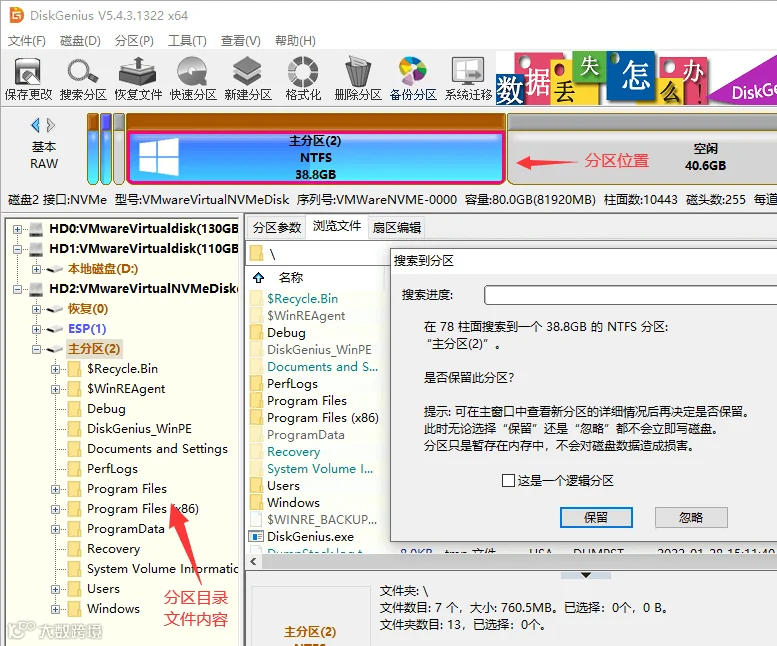
第三步:每当软件搜索到一个分区,需要手动点击“保留”或者“忽略”。
搜索分区过程会找到若干个分区,实际情况是,并不是所有分区都需要恢复。所以,这里只保留自己真正需要恢复的分区。
技巧:通过预览分区里的文件来判断这个分区是否需要恢复。
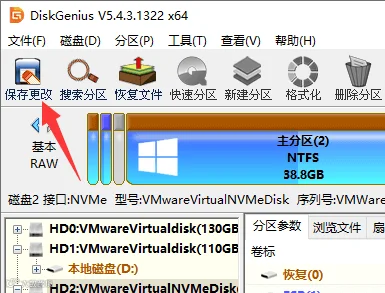
第四步:分区搜素完成后,可以点击“保存更改”按钮重建分区表。如果不想改动现有分区表,则不用点击该按钮,只把需要的文件复制保存到其他硬盘即可。

只要操作正确,大部分逻辑层数据丢失,都能自己救回来,不用再花高价找维修店。
如果在使用过程中有疑问,或想学习更多数据恢复、硬盘管理技巧,可随时咨询在线客服,获取一对一帮助。