



-
不小心删除文件,还清空了回收站 -
重装系统、重新分区,导致资料丢失 -
分区突然打不开,提示 “需要格式化” -
误格式化重要分区,文件全部消失 -
硬盘少量坏道、分区变成 RAW 格式
三、教程 1:误删 / 格式化,这样恢复文件
适合:清空回收站、误格式化、文件不见了
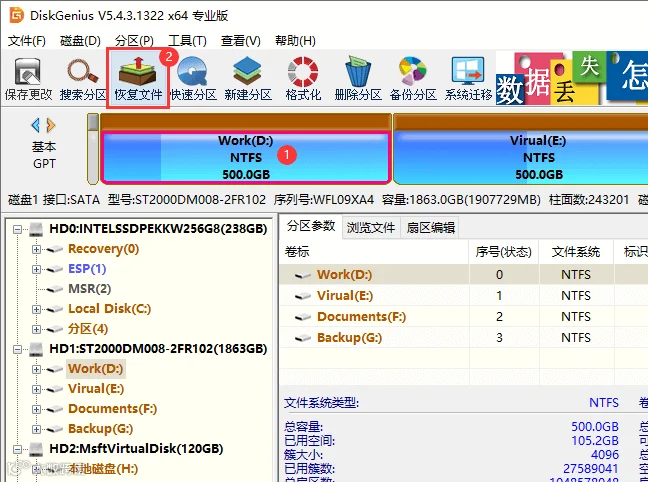
第一步:将需要恢复数据的硬盘和电脑连接好,然后打开DiskGenius软件。在软件里可以查看到该硬盘,选中丢失数据所位于的分区并点击“恢复文件”按钮。
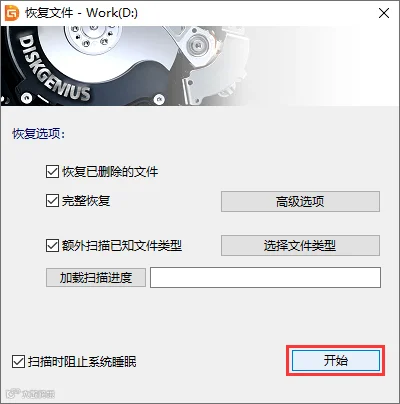
第二步:点击“开始”按钮,然后软件扫描该硬盘分区,寻找丢失的文件。
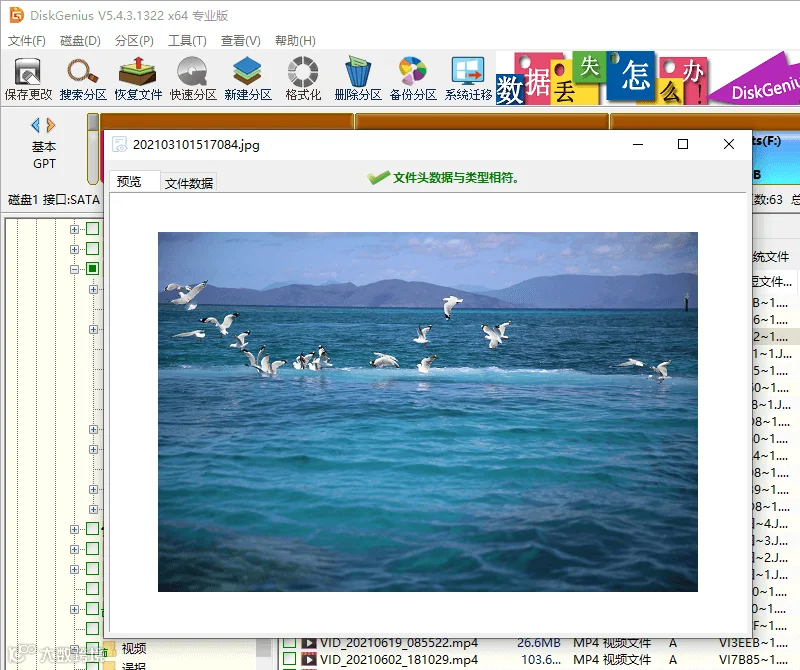
第三步:预览文件。软件提供预览功能,双击软件右侧的文件可以打开预览窗口。如果文件已经损坏了,会提示预览失败。
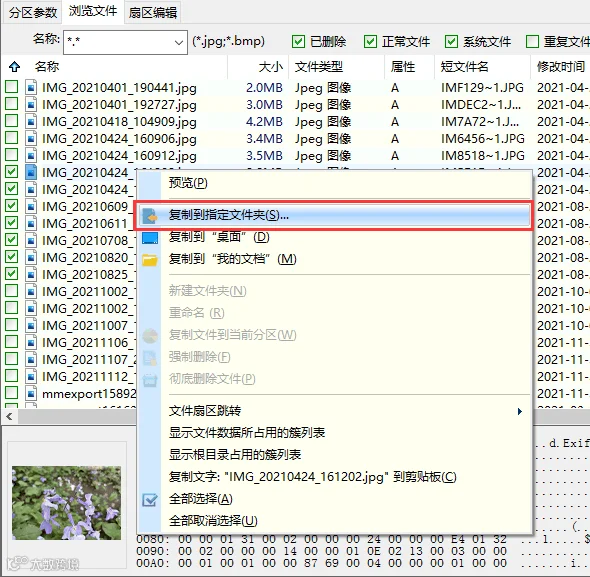
第四步:把想要恢复的文件复制保存到其他位置。注意:不要把文件直接保存到正在恢复数据的分区,否则会把其他数据覆盖掉。
四、教程 2:分区不见了?这样找回丢失分区
适合:分区丢失、重装系统分区消失、分区变 RAW
造成分区丢失的原因非常多,例如,误删除分区、硬盘重新分区、误ghost操作、分区表损坏、合并分区失败等。平时在使用硬盘的时候,偶尔会遇到分区丢失问题。这种情况,使用DiskGenius搜索分区即可,具体操作如下:
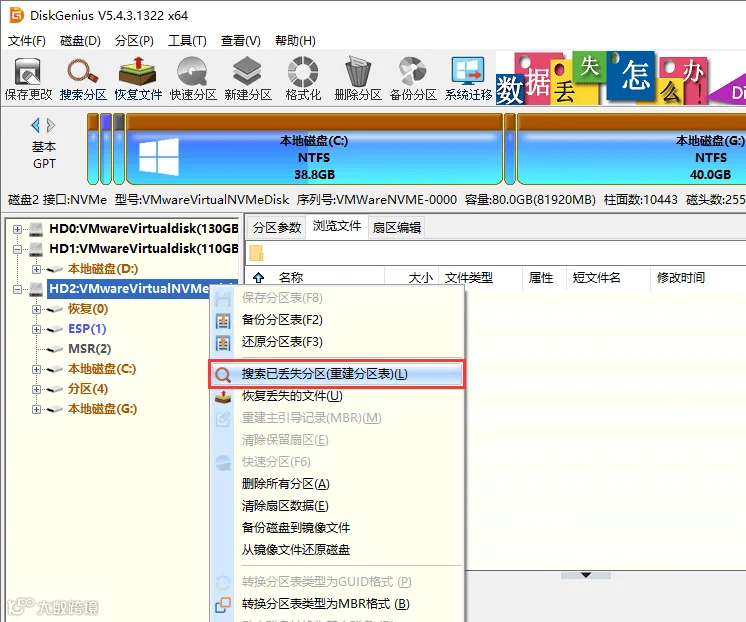
第一步:打开DiskGenius软件后,右击需要恢复分区的硬盘,然后选择“搜索已丢失分区(重建分区表)”选项。
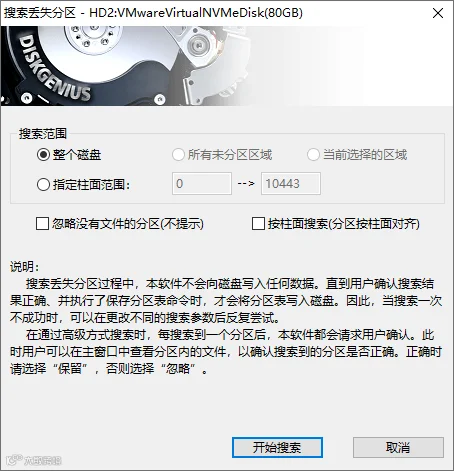
第二步:选定搜索范围,然后点击“开始搜索”按钮。之后,软件开始扫描硬盘寻找丢失的分区。
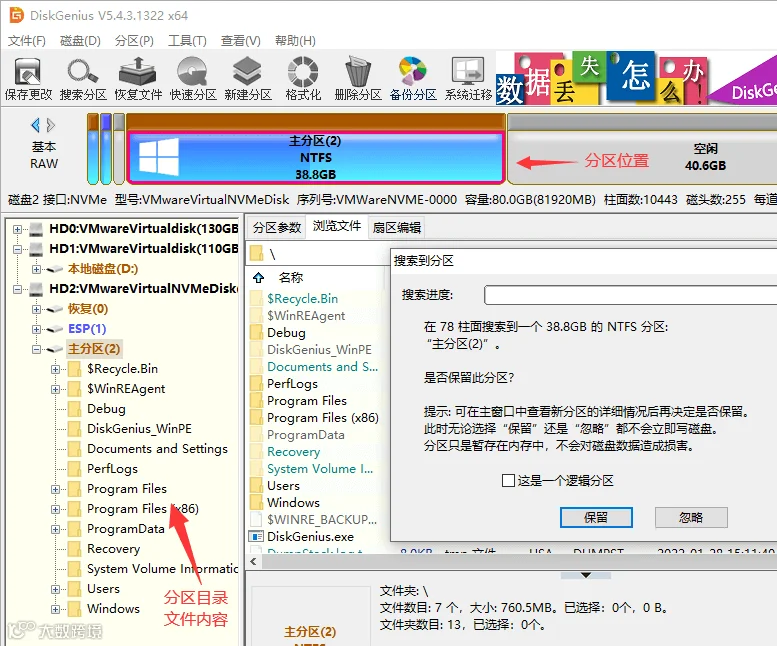
第三步:每当软件搜索到一个分区,需要手动点击“保留”或者“忽略”。
搜索分区过程会找到若干个分区,实际情况是,并不是所有分区都需要恢复。所以,这里只保留自己真正需要恢复的分区。
技巧:通过预览分区里的文件来判断这个分区是否需要恢复。
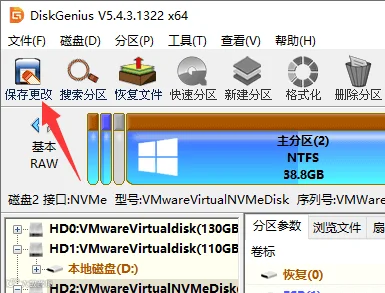
第四步:分区搜索完成后,可以点击“保存更改”按钮重建分区表。如果不想改动现有分区表,则不用点击该按钮,只把需要的文件复制保存到其他硬盘即可。
很多时候硬盘数据丢失,并不是彻底没了,只是系统 “看不见” 了。
只要掌握正确方法,误删、格式化、分区丢失,自己在家就能恢复,省时又省钱。
下次遇到数据丢失,别着急、别乱存文件,先用 DiskGenius 扫描一试,大概率能自己救回重要资料。