



U 盘小巧便携,是日常办公、传输文件的必备工具。为了兼容电视、车载、打印机等设备,我们经常需要把 U 盘格式化为FAT32。
但很多人都会遇到一个难题:32GB 以上的 U 盘,在电脑上格式化时根本找不到 FAT32 选项,要么命令行报错,要么干脆无法格式化。
今天就一次性讲清楚:为什么没有 FAT32 选项?大容量 U 盘怎么格式化成 FAT32?U 盘无法格式化又该怎么解决?
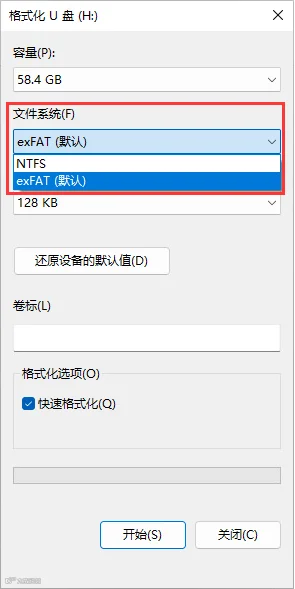
当我们在Windows电脑上尝试格式化U盘时,如果U盘的容量超过了32GB,你会发现在选择文件系统类型的时候没有FAT32这个选项;如果使用命令提示符格式化,格式化会失败并提示“卷对FAT32来说太大”。
-
FAT32 理论上支持最大 2TB 分区,但 Windows 系统默认对超过 32GB 的分区不提供 FAT32 选项; -
系统认为大容量存储用 NTFS 或 exFAT 效率更高,所以隐藏了 FAT32 格式。
当我们需要将大于32GB的U盘、SD卡、移动硬盘等存储设备格式化为FAT32时,我们可以借助第三方的分区工具软件比如DiskGenius免费版来进行格式化。除了FAT32,DiskGenius免费版还支持将U盘格式化为exFAT、NTFS、ETX4、EXT3、EXT2等格式。
⚠️ 重要提醒:格式化会清空 U 盘所有数据,操作前务必先备份重要文件!
下面是将大容量U盘格式化成FAT32格式的具体步骤:
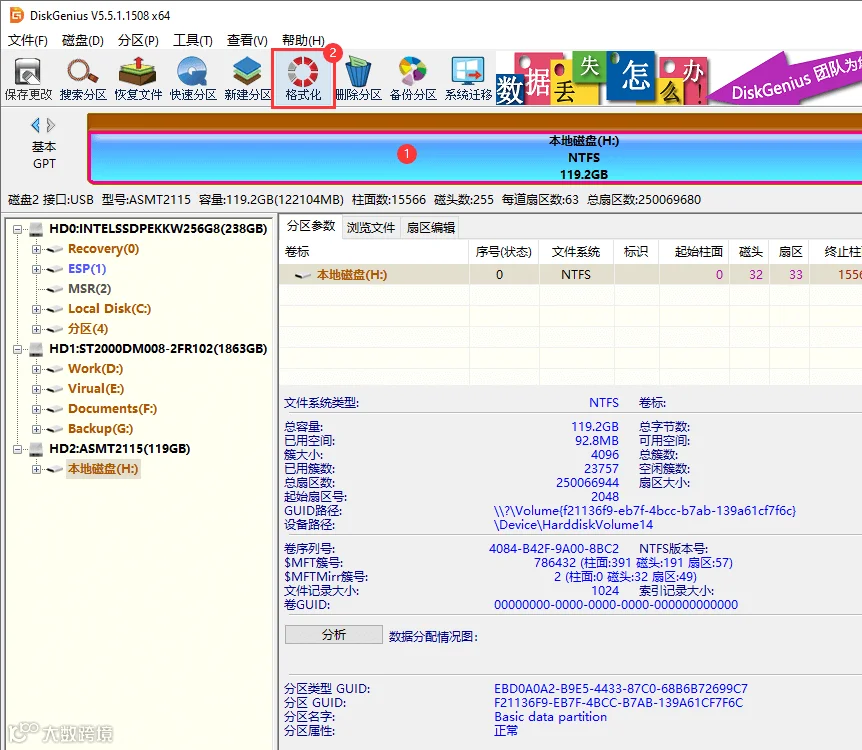
第一步、把需要格式化的U盘插入电脑的USB口。打开DiskGenius免费版,在软件界面左侧的磁盘列表中会看到这个U盘。
第二步、点击想要格式化的U盘分区,然后点击“格式化”按钮。
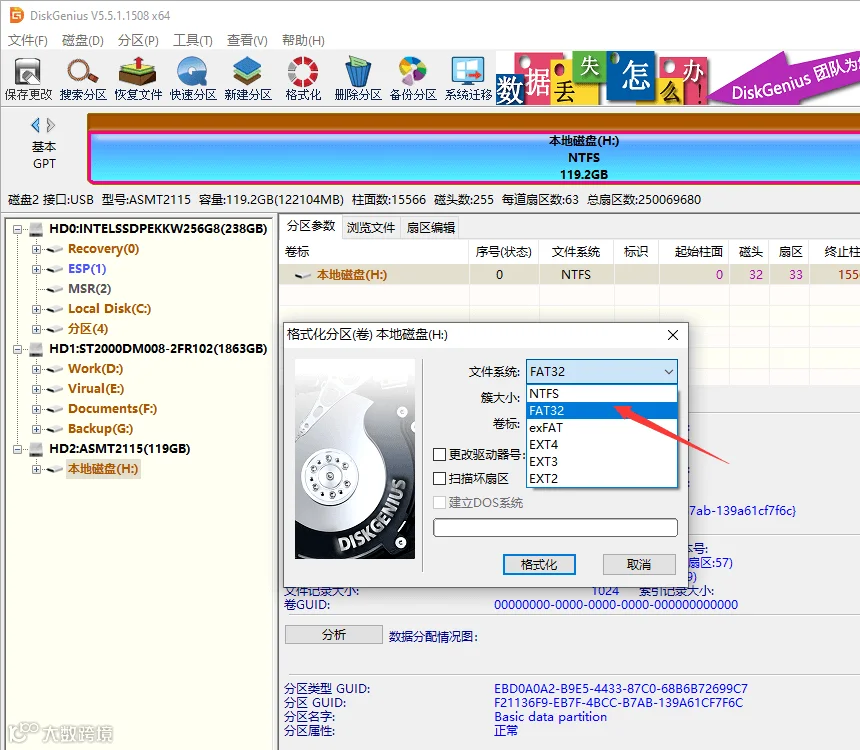
第三步、配置格式化选项。
在弹出的对话框中,我们可以进行一些设置,比如文件系统类型、簇大小、卷标、是否扫描坏扇区等。这里,我们选择FAT32,其他的设置保留默认选项即可,然后点击“格式化”按钮。
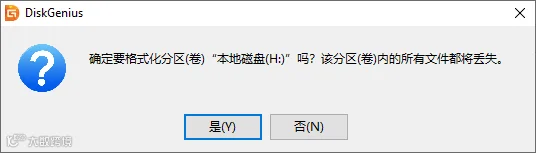
第四步、程序会弹出对话框提示格式化将清除所有数据,确认没问题后点击“是”。DiskGenius将立刻执行格式化。
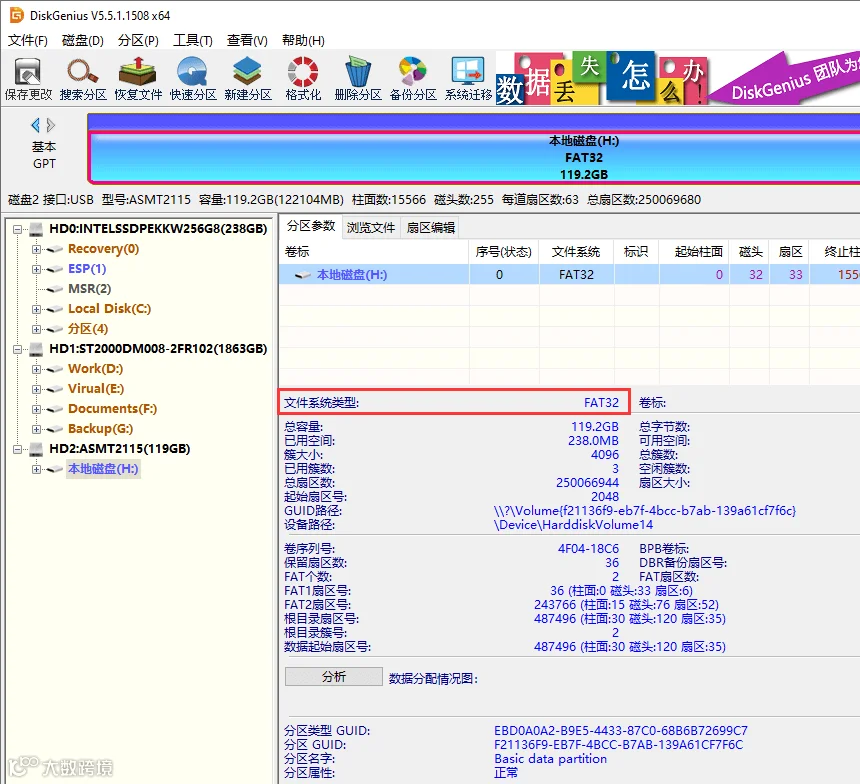
如下图所示,格式化完成,U盘被成功格式化为FAT32格式。
当我们格式化U盘时,有可能会遇到windows无法完成格式化的问题。U盘无法完成格式化可能是由多种原因造成的,下面是一些常见的原因和解决方法:
电脑USB口故障:当电脑USB口出现故障时,系统会提示“无法识别的USB设备”或是Windows根本无法正确识别和读写U盘。这时候,我们可以尝试将U盘插入电脑其他的USB口或是换另外一台电脑,看看是否可以正确识别到U盘。
U盘被写保护了:某些U盘自带物理写保护开关,如果开启了写保护,就会阻止格式化、删除文件、存入数据等写入操作。要确保U盘的写保护开关处于关闭状态。
U盘坏了:U盘本身存在硬件故障,比如,大量坏道、芯片损坏等,会导致无法格式化。在这种情况下,需要联系售后进行进一步检查和修复。如果无法修复,需要考虑更换U盘。
FAT32 兼容性最强,但 Windows 不支持直接给 32GB 以上 U 盘格式化。遇到没有 FAT32 选项、格式化失败的情况,不用慌,用 DiskGenius 就能轻松解决。
学会这招,车载、电视、打印机都能正常识别 U 盘,再也不用为格式问题头疼。