
小事不求人,office文职人员建议收藏
办公室文秘人员不单是做各种文案、报表的高手,也是使用各种办公软件的专家,如果还能再掌握一些电脑技能有时不但能应急还有预想不到惊喜哦!
前提:共享与被共享的电脑必须在同一个局域网内
步骤:只比大象装冰箱多一步
一、被共享的电脑的设置方法
第1步:设置组策略,服务,网络共享
第2步:关闭防火墙
第3步:设置文件夹或打印机为共享
二、要共享的电脑的设置方法
第4步:连接共享
**以下是windows7的详细设置步骤,其他系统也大同小异,建议按文中提到的先后顺序来设置,如果打乱可能会设置失败,因为彼此之间有相互依赖关系(可点击图片然后放大更清晰)**
一、被共享的电脑的设置方法
第1步:设置组策略,服务,网络共享
1.1.设置"组策略"
1.1.1.点击屏幕左下角“开始”-->运行
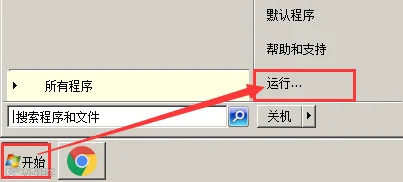
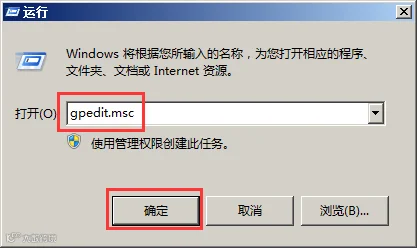
-->输入 gpedit.msc-->确定
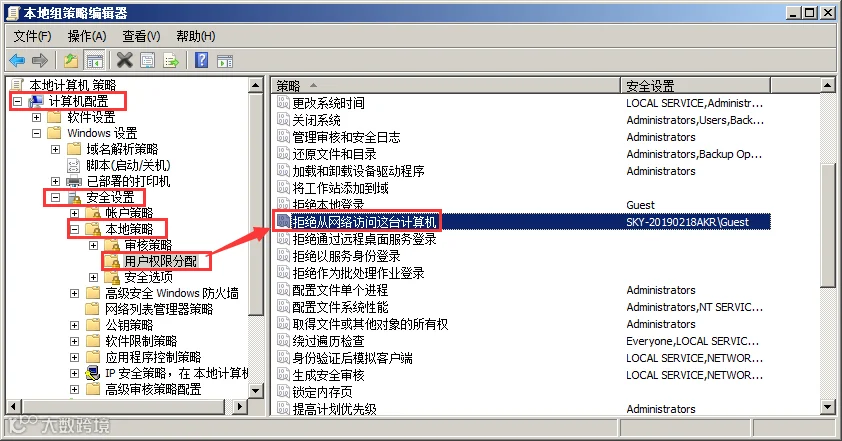
1.1.2.双击下图箭头所指的“拒绝从网络访问这台计算机”
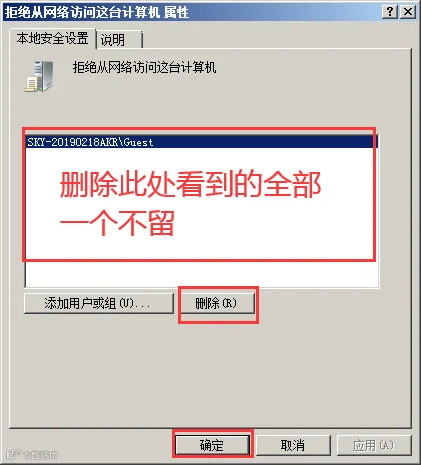
-->删除下图红框内看到的所有东西,一个不留
1.1.3.双击"本地帐户的共享和安全模型"设置为"经典"
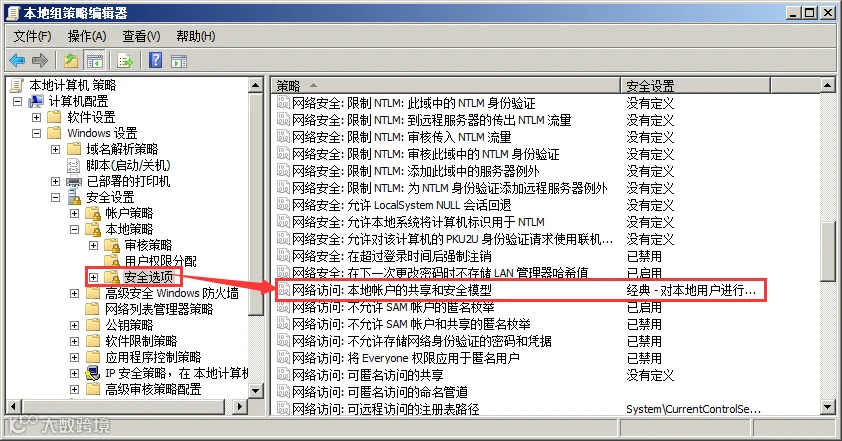
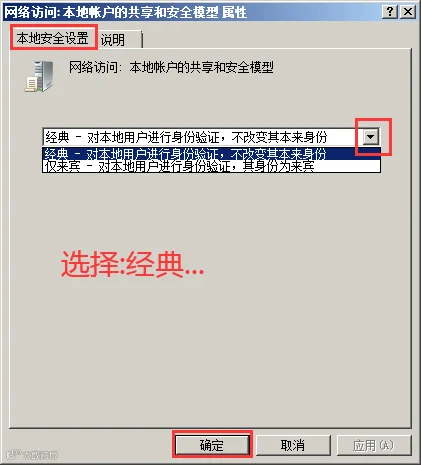
-->选择:经典-对本地用户进行身份验证,不改变其本来身份
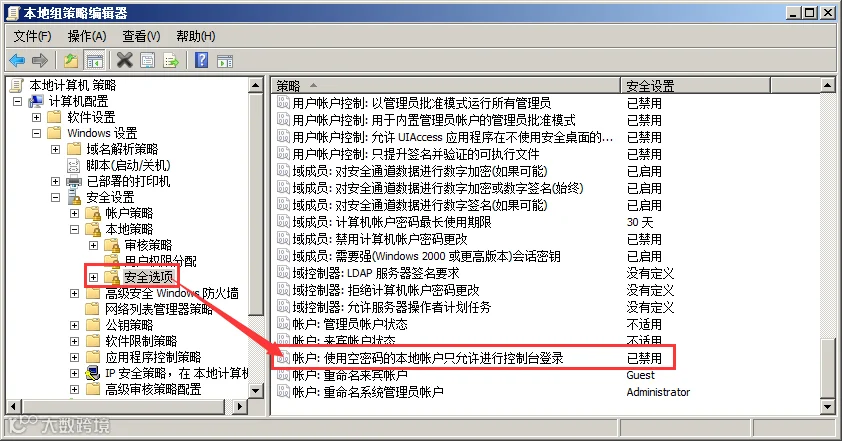
-->右侧滑动条拉到最底端,双击"帐户:使用空密码的本地帐户只允许进行控制台登录"设为"已禁用"
-->选择"已禁用"-->确定
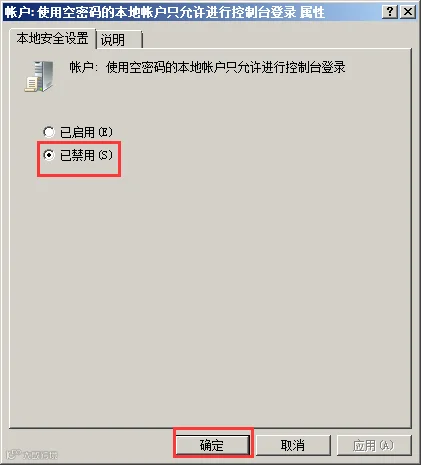
至此组策略设置完毕
*******************************
大象已来到冰箱前面了
*******************************
1.2.设置"服务"
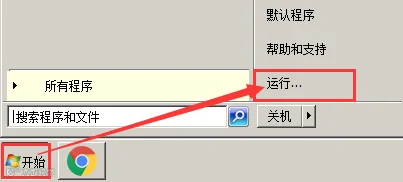
1.2.1.点击屏幕左下角“开始”-->运行
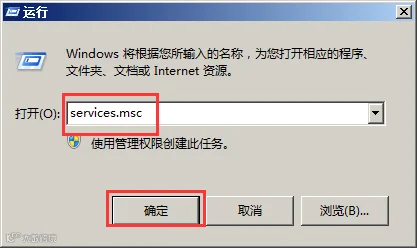
-->输入 services.msc-->确定
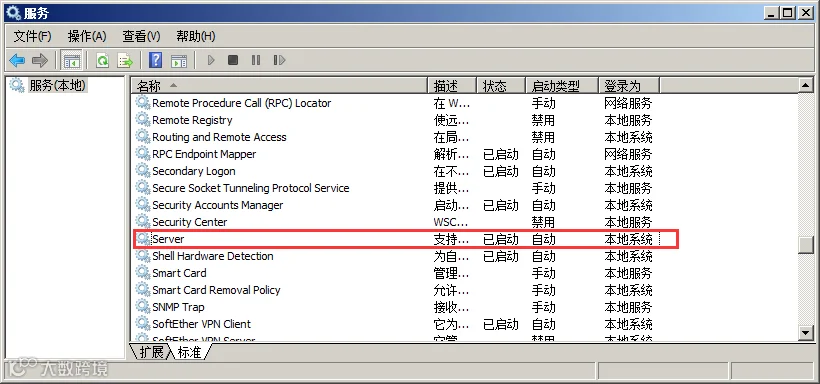
1.2.2.双击 server 并设为"已启动"
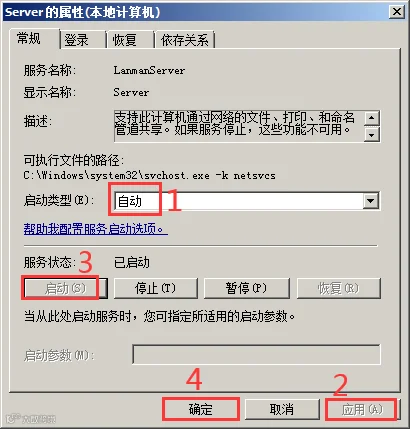
-->启动类型:自动-->应用-->启动-->确定
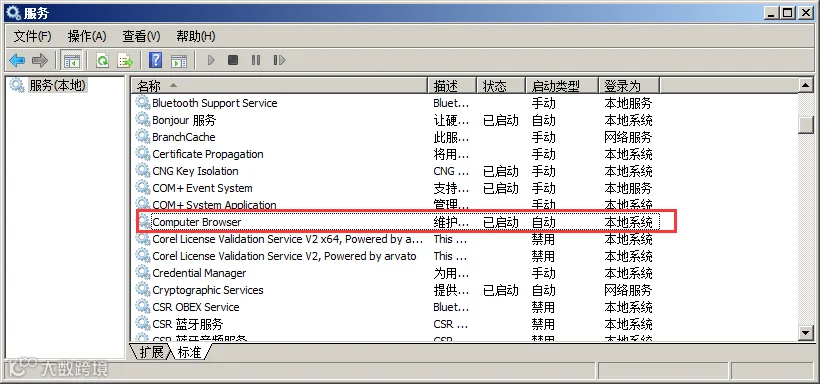
1.2.3.双击 Computer Browser 并设为"已启动",具体设置成"已启动"方法同上
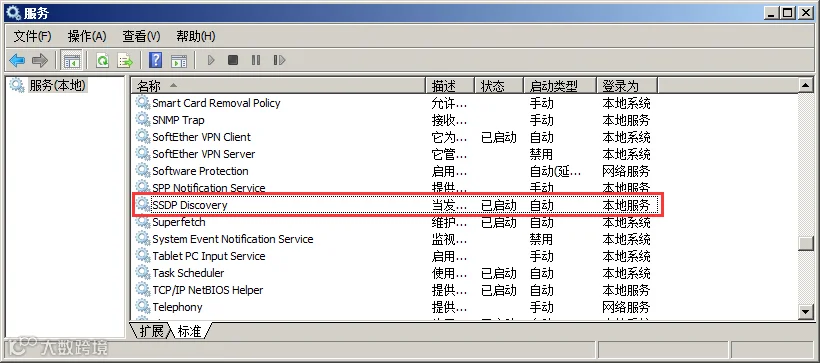
1.2.4.双击 SSDP Discovery 并设为"已启动",具体设置成"已启动"方法同上
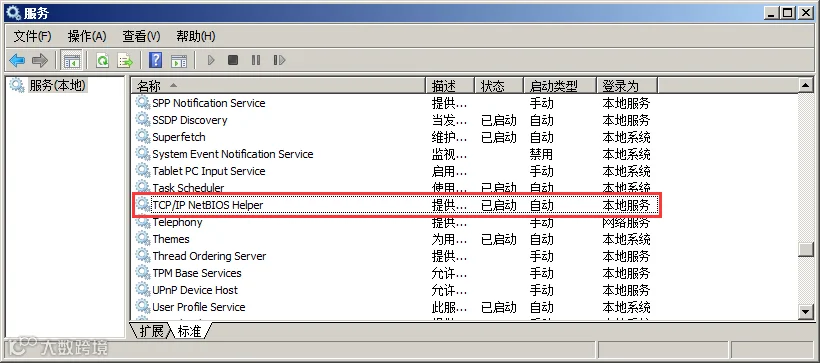
1.2.5.如果需要用电脑名来连接共享,也要把TCP/IP NetBIOS Helper 设为"已启动",具体设置成"已启动"方法同上
至此"服务"设置完毕
*******************************
冰箱门已经打开了
*******************************
1.3.设置网络共享
1.3.1.鼠标右键-->点击屏幕右下角的有线网络图标或wifi信号图标
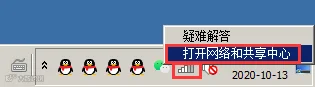
-->更改高级共享设置-->设置好各项
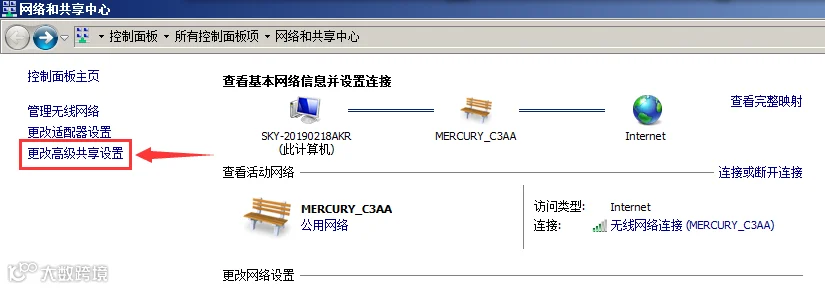
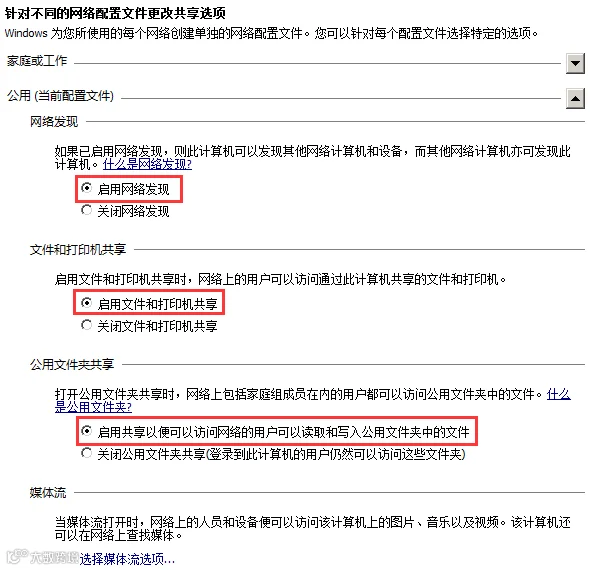
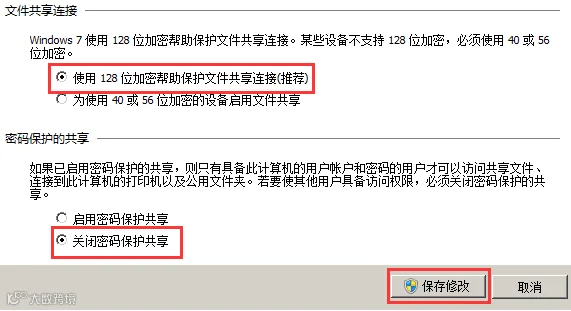
1.3.2.记下IP地址,其他电脑与被共享电脑建立共享关系时会用到
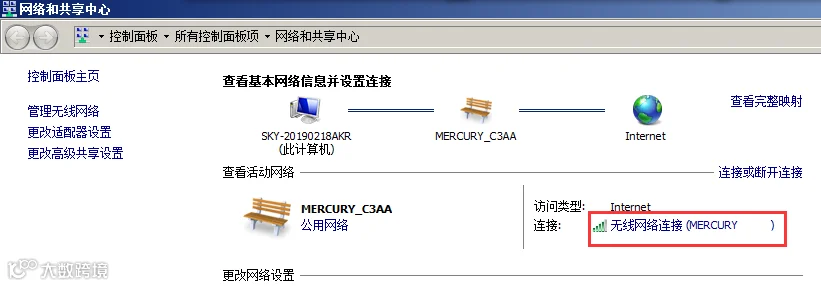
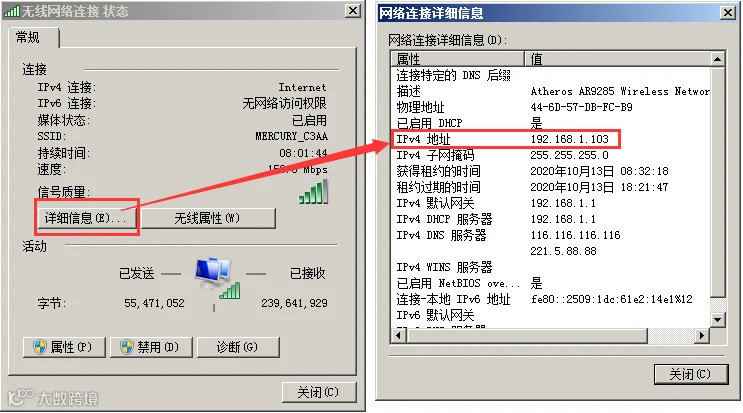
至此"网络共享"设置完毕
*******************************
正把大象王力宏(往里哄)
*******************************
第2步:关闭防火墙
2.1.点击屏幕左下角“开始”-->控制面板
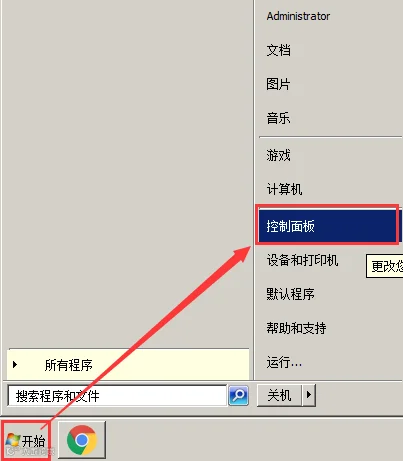
-->点击"windows防火墙"
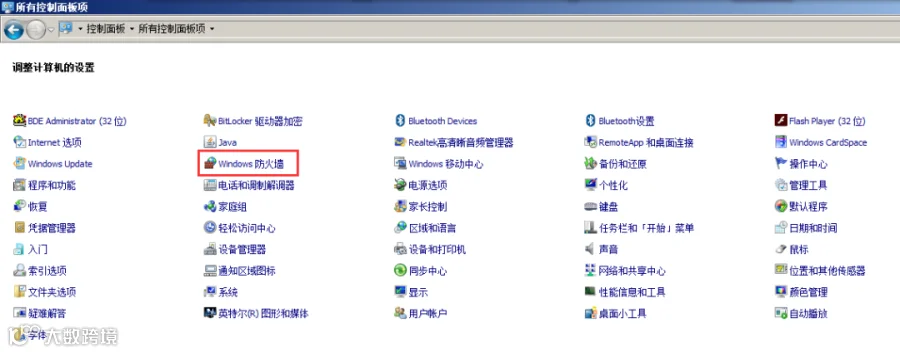
-->点击"打开或关闭windows防火墙"
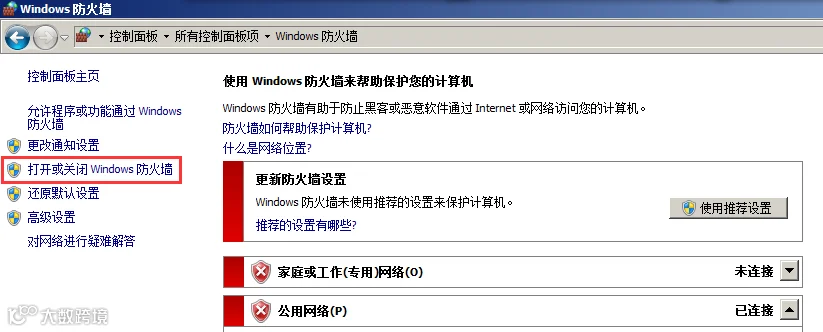
-->选择下图两处的"关闭windows防火墙..."-->确定
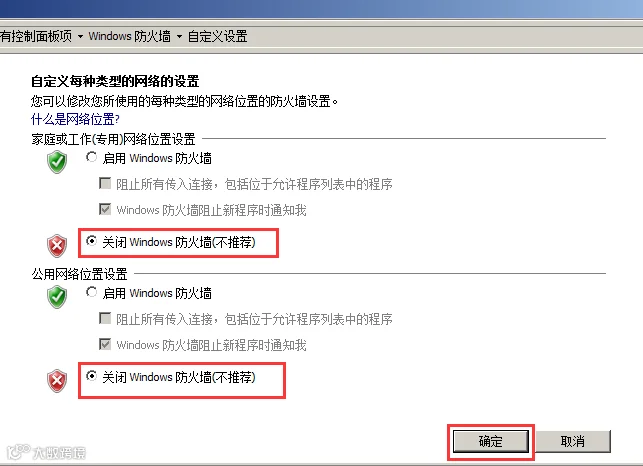
至此"防火墙"设置完毕
*******************************
拼命关上冰箱门
*******************************
第3步:设置文件夹或打印机为共享
3.1.打印机共享设置,屏幕左下角点击:开始-->设备和打印机
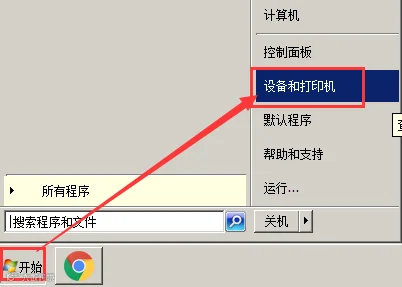
-->右键点击需要共享的打印机图标-->打印机属性
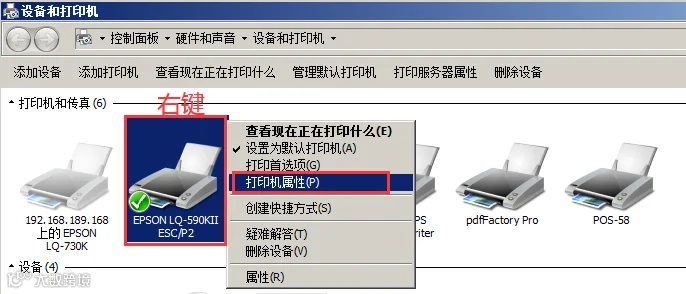
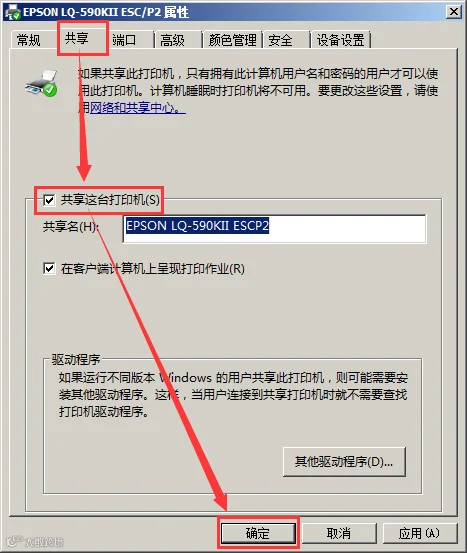
-->共享-->勾选:共享这台打印机-->确定
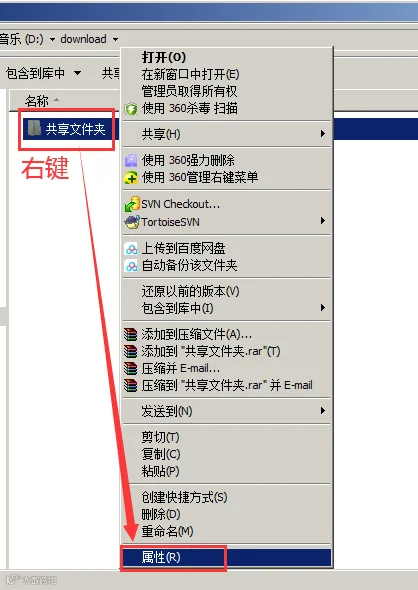
3.2.文件夹共享设置,右键点击需要共享的文件夹-->属性
-->共享-->高级共享-->勾选:共享此文件夹-->权限-->勾选全部:"允许"-->确定
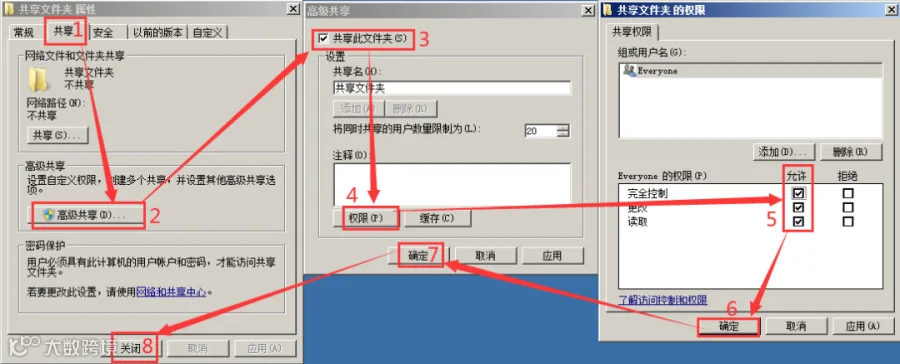
至此"设置文件夹或打印机为共享"设置完毕
(被共享电脑全部设置完毕,请先重启电脑)
*******************************
大象终于被装进冰箱了
*******************************
二、要共享的电脑的设置方法
第4步:连接共享
4.1.打印机共享连接,点击屏幕左下角:开始-->运行-->输入 \\被共享电脑的IP(或电脑名)-->确定
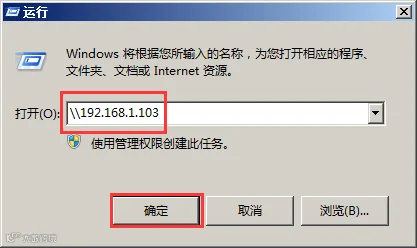
-->对着被共享的打印机单击鼠标右键--连接
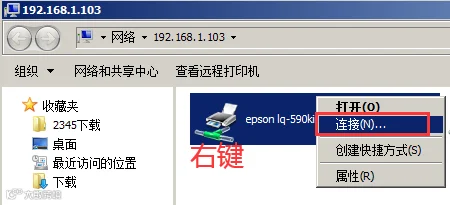
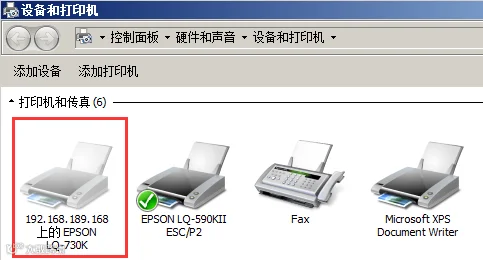
-->共享成功后,在"设备和打印机"中能看到前面带有IP地址或电脑名的打印机图标,如下图
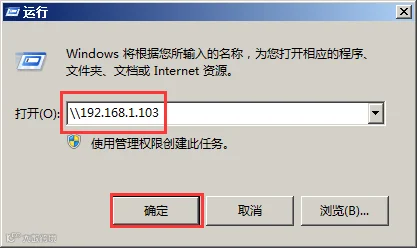
4.2.文件夹共享,点击屏幕左下角:开始-->运行-->输入 \\被共享电脑的IP(或电脑名)-->确定
-->对着被共享的文件夹单击鼠标右键-->创建快捷方式
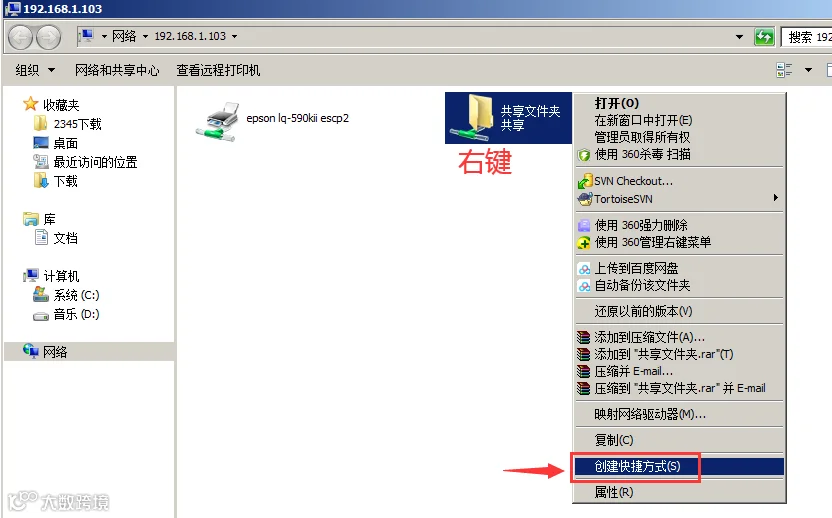
-->电脑桌面上如果出现了类似于以下图标则文件夹共享成功

至此"连接共享"设置完毕
----------所有共享设置完毕----------
你可能会遇到如下问题,更多问题欢迎文尾留言或微信咨询
问:为何今天设置好共享明天又不行了?
答:可用电脑名来连接共享或固定被共享电脑的IP地址
问:32位操作系统与64位如何共享打印机?
答:在64位操作系统中安装32位和64位的打印机驱动
问:共享打印机时提示缺少ntprint.inf文件?
答:可百度搜索此文件名下载或微我、Q我发给你
问:文件夹共享成功了,但打开提示没有权限?
答:文件夹的控制权限没有勾上或者组策略“安全选项”-->“网络访问:本地帐户的共享和安全模型”未设为经典
二羊图书软件介绍
专业用于图书批发,书店,书城零售管理;适用于图书,文体用品,精品以及日用百货的进销存管理,自动下载图书资料,操作简单,是您实体店经营管理的好帮手,戳我看详细功能介绍
二羊图书软件远程版
多人多台电脑零接触协同工作,足不出户也可实时撑控门店,仓库,办公室运营情况,不限距离,不限地域,多台电脑同时操作,数据实时同步共享,实现各部门,各仓库,各门店之间互联互通,协调同步,统一管理
购买、咨询、技术支持,欢迎联系
电话(微信):15815823724,13068579972,QQ:674841570
复制下面地址到浏览器打开下载软件视频教程
https://pan.baidu.com/s/1nYVOdwGyy_5sEm2fR_he9A
提取码:x9zy

长按二维码,添加二羊菌为好友