01.软件介绍
SketchUp2026在原有轻量化建模优势之上,新增云端实时协作,可生成链接分发权限,协作方在线漫游批注、同步查看模型改动;优化PBR材质与AO环境光遮蔽,支持自定义阴影色彩、粗糙度一键反转、材质预览样式切换,渲染质感大幅提升。
升级Live Components动态组件操控,缩放工具搭配推理捕捉灵活改尺寸,油漆工具可突破组件材质限制自由上色,同时优化大模型内存运行效率,2026.1迭代内置AI绘图、AI渲染功能,文字即可生成构件与效果图,2026.2新增建筑分析中心,集成日照测算等性能分析,搭配IFC、CAD格式顺畅互通,全链路打通建模、可视化、协作与方案数据分析全流程。
|
Sketchup 2026.0 |
|
|
语言:简体中文 |
软件大小: 1.83G |
|
软件支持:64位 |
|
|
安装环境: Win11、Win10、Win8、Win7 |
|
|
网址下载安装链接: https://software.3d66.com/list/detail_10674.html |
|
|
|
|
02.主要功能
|
1 |
引入了距离倍增和颜色控制,能够反转材质的粗糙度贴图,以及在查看材质时选择首选缩略图的功能 |
|
2 |
提高了内存和工作效率 |
|
3 |
建模工作流和界面更新 |
|
4 |
新的点云建模工作流程,纹理投影和网格生成工具 |
|
5 |
有四种新的绘图工具可用,即修剪、延伸、圆角和倒角 |
|
6 |
新的“场景管理器”可以更好地控制SketchUp和Layout中点云的可见性 |
|
7 |
保留SketchUp标记并将其作为DWG图层传递 |

03.安装步骤
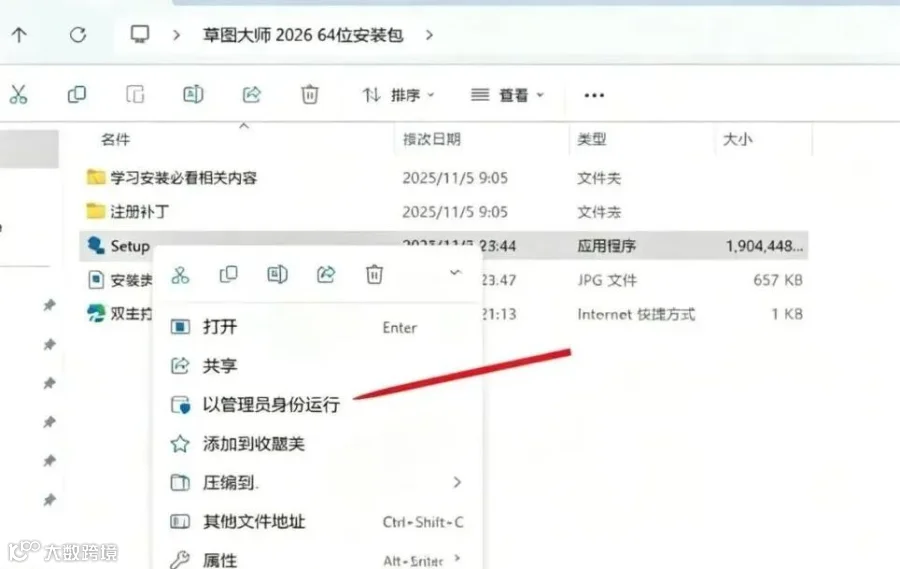
(1)解压压缩包文件,双击运行程序“Setup.exe”
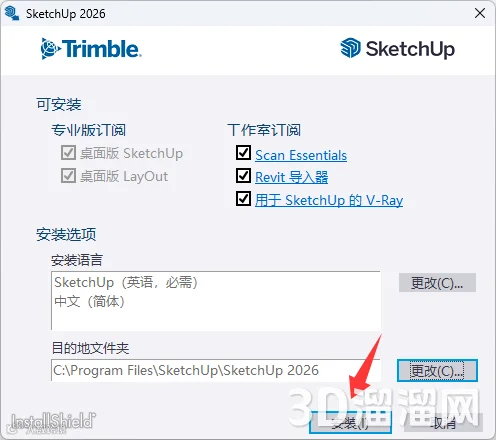
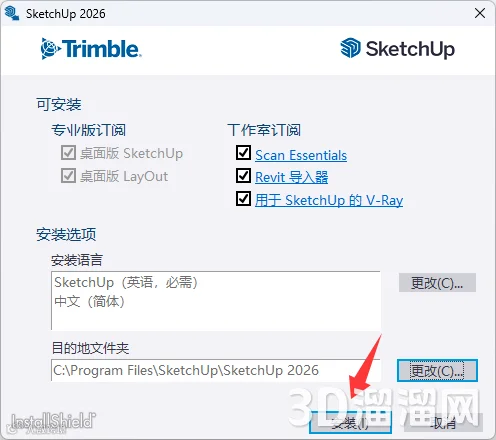
(2)点击安装
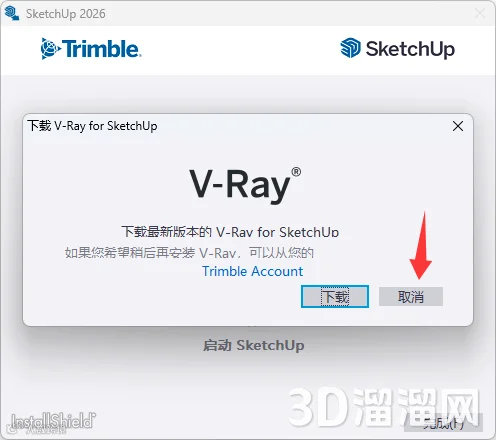
(3)点击“取消”
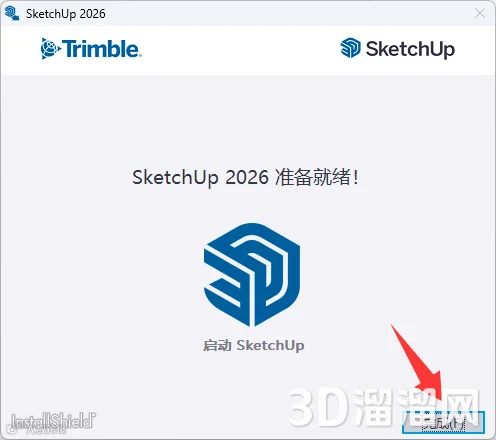
(4)点击“完成”
(5)打开“替换文件”
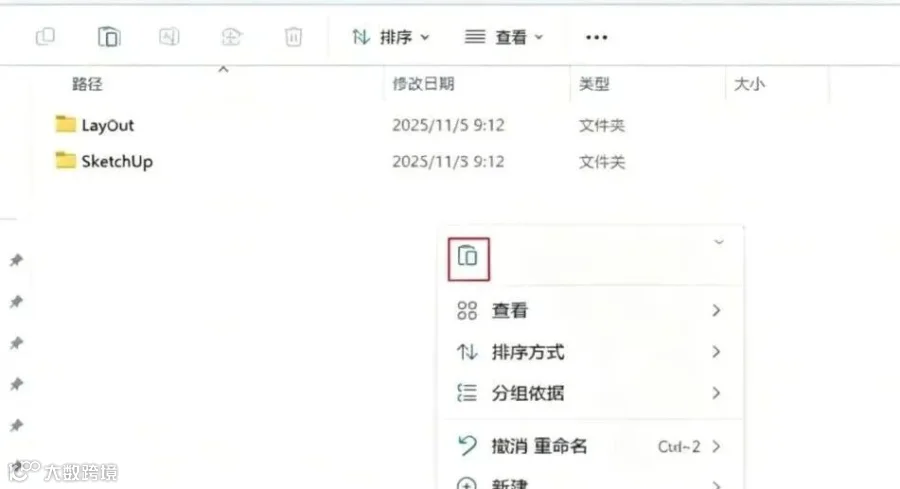
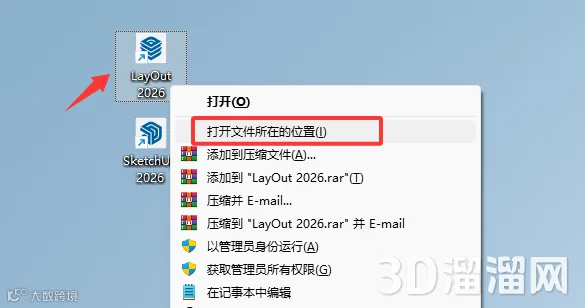
(6)在桌面上的LayOut 2026图标鼠标右键>打开文件所在的位置
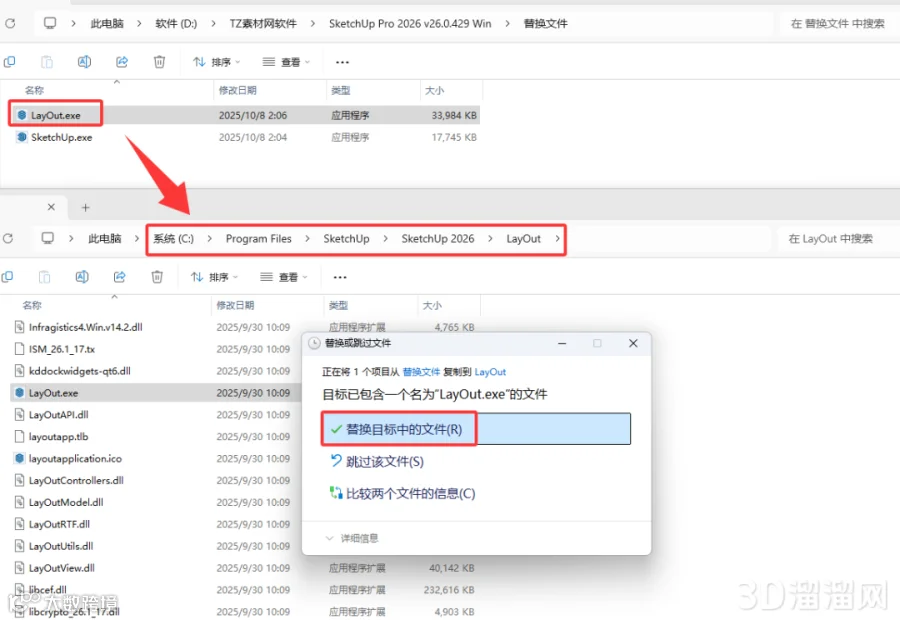
(7)将替换文件夹中的:LayOut.exe替换到刚刚右键打开的文件夹所在位置,默认路径是C:\Program Files\SketchUp\SketchUp 2026\LayOut
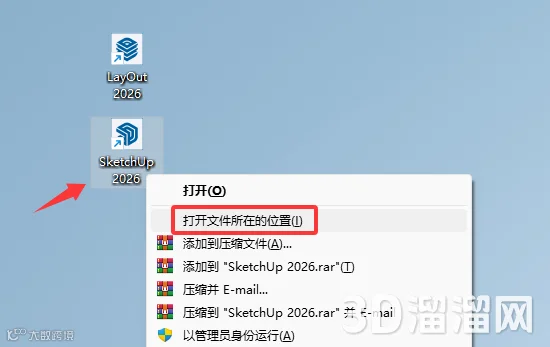
(8)在桌面上的SketchUp 2026图标鼠标右键>打开文件所在的位置
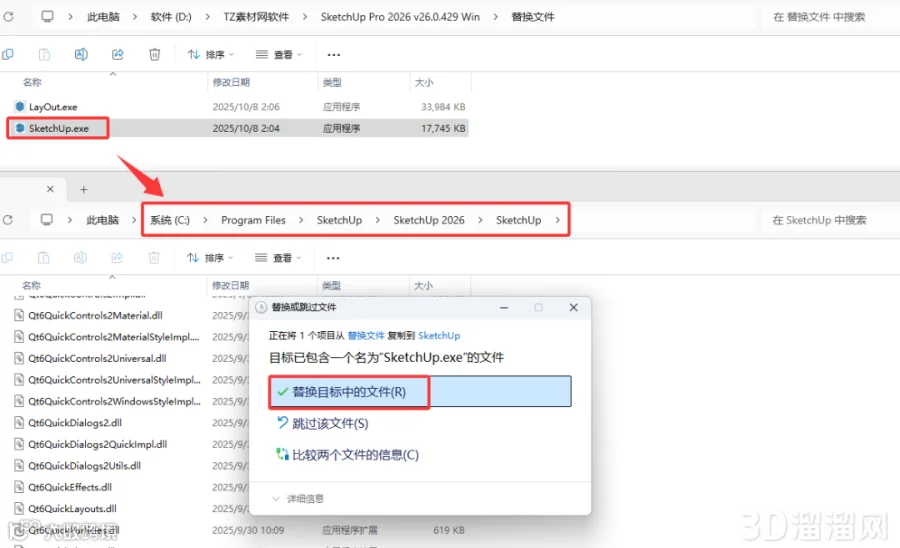
(9)将替换文件夹中的:SketchUp.exe替换到刚刚右键打开的文件夹所在位置,默认路径是C:\Program Files\SketchUp\SketchUp 2026\SketchUp
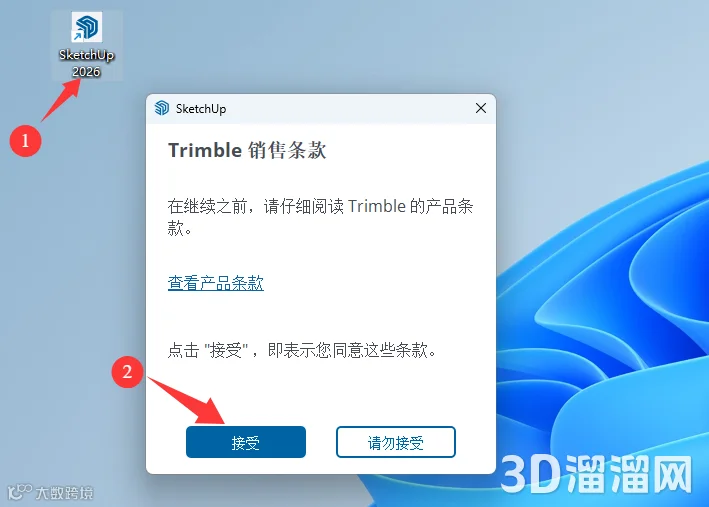
(10)首次运行SketchUp 2026后弹窗点击 “接受”
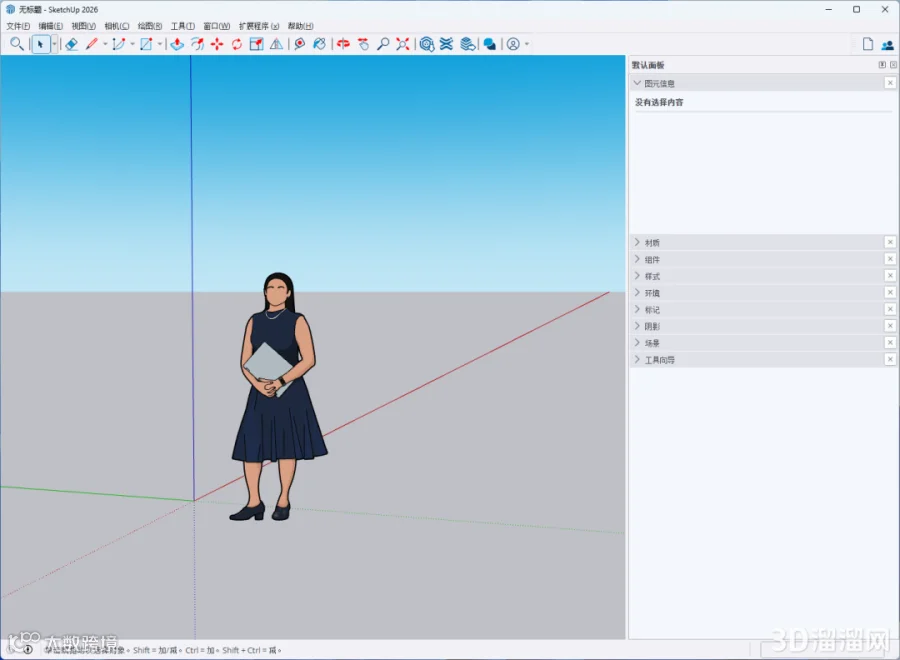
(11)完成安装
如果你还想了解更多设计资讯,欢迎关注3D溜溜设计前沿

ABOUT
溜溜周年庆

参与活动
网址:https://www.3d66.com/

ABOUT
溜溜AI
溜溜AI改图功能已进行全面升级
功能更丰富,操作更简单,效果更精准
网址:https://aico.3d66.com/
本文由3D溜溜整合编辑
版权均归原作者或来源机构所有