



在使用 SOLIDWORKS Task Scheduler 进行批量转图、批量输出 DWG 或 STEP 等格式时,你是否也遇到过这个烦人的弹窗:“工作文件夹不存在。您想创建吗?”更让人头疼的是,点击“是”之后,软件却毫无反应,任务依然无法运行。别担心,这个问题其实并不复杂。今天就为大家梳理出最实用的解决方案,帮你彻底解决这个“拦路虎”。
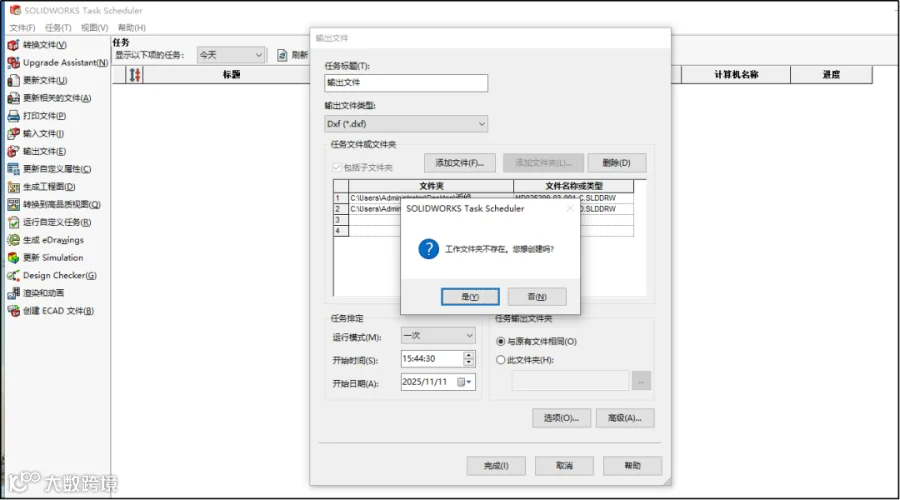
SOLIDWORKS Task Scheduler是一个非常实用的后台批量处理工具,常用于批量转换文件格式、打印图纸或生成工程图。为了更好地管理这些任务,它需要一个专门的位置来存放任务列表、日志文件和临时文件—也就是“工作文件夹”。
当提示“工作文件夹不存在”时,通常有以下几种原因:
默认路径被更改或删除:曾修改过工作文件夹路径,但新的路径被移动、重命名或删除,导致系统找不到该位置。
首次使用或配置重置:如果是首次使用 Task Scheduler,或是 SOLIDWORKS 配置被重置,默认的工作文件夹可能尚未自动创建(这种情况点击“是”通常能解决)。
系统环境发生变化:例如计算机名更改、用户配置文件损坏、软件异常退出或蓝屏等情况,也可能导致原路径失效。
这个提示其实是 Task Scheduler 的一种自我保护机制,避免在找不到必要目录时直接崩溃。理解原因后,我们就能更有针对性地解决问题。三步解决“工作文件夹不存在”问题
检查并修改工作文件夹路径
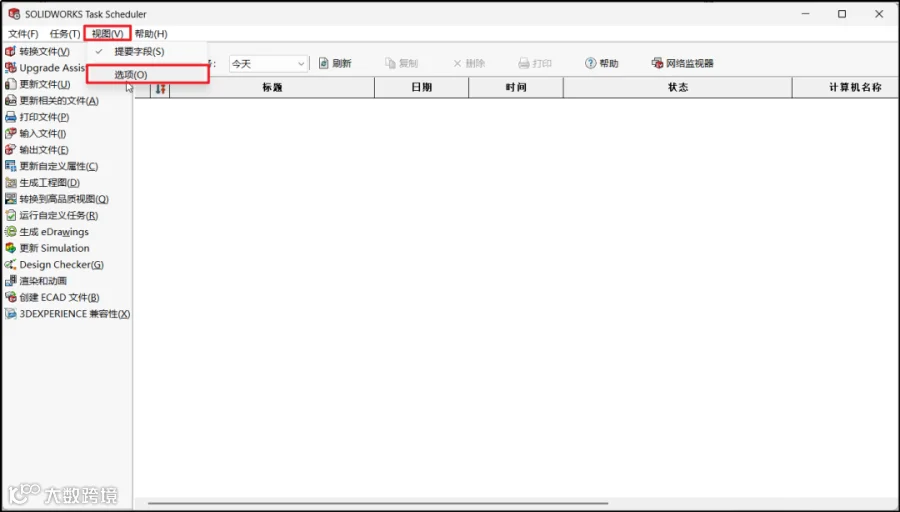
第一步:检查并修改工作文件夹路径打开 Task Scheduler,依次点击 视图 > 选项,进入设置界面。
在“任务选项”中,找到“工作文件夹”的路径。默认路径通常为:C:\Users\你的用户名\AppData\Local\Temp
如果发现该路径不存在或为空,请手动确认该目录是否真实存在,并确保当前用户对该文件夹拥有 读取 和 写入 权限。
如果路径不存在,可以尝试重新创建该文件夹,或将工作文件夹路径修改为其他可用的目录。
如果完成第一步后问题依旧,或者重新打开 Task Scheduler 后配置没有被正确加载,可以尝试删除其配置文件。
打开以下文件夹(以 SOLIDWORKS 2021 为例):C:\Users\你的用户名\AppData\Roaming\SOLIDWORKS 2021\Scheduler_21
将该文件夹中的内容-删除(建议先备份)。删除后,重新启动 Task Scheduler,系统会尝试重新生成默认配置。
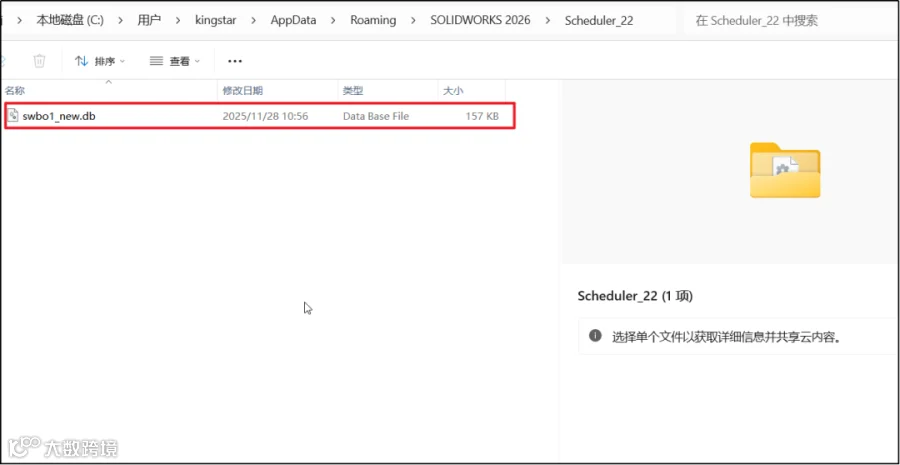
如果上述方法仍未解决问题,可以找一台 Task Scheduler 运行正常的电脑,将对应版本的 Scheduler_21 文件夹(路径同上)完整复制过来,替换掉自己电脑上的文件夹。
若无可用参考设备,也可尝试联系技术支持获取正常配置文件。
替换完成后,再次打开 Task Scheduler,通常即可恢复正常。
通过以上三个步骤,绝大多数“工作文件夹不存在”的问题都可以得到解决。Task Scheduler是提升工作效率的利器,但偶尔的小问题也可能影响工作节奏。希望这篇文章能帮你快速排除故障,让批量处理任务稳稳运行。
如果你在使用SOLIDWORKS的过程中还有其他疑问,欢迎在评论区留言交流,我们一起探讨解决!
欢迎在评论区探讨
精彩不断内容更新敬请期待!

点击阅读原文,获取更多信息