
莫说小龙虾OpenClaw了,就是我见过很多人用AI智能体 Claude Code,大多数人也只用到了它 20% 的能力。
GitHub 上有个叫 ykdojo 的开发者,把自己踩过的坑、摸索出的技巧全部整理成了一份 45 条的实战手册,在社区里广泛流传。他自己用 Claude Code 跑了 4100+ 个会话、消耗了 1760 万 token,连续活跃 75 天。
今天我把这 45 条技巧完整整理出来,按使用场景分类讲解,帮你快速掌握核心用法。

Tip 0:自定义底部状态栏
默认的状态栏几乎没有信息量。你可以把它改造成实时显示:当前模型、项目目录、Git 分支、未提交文件数、与远程仓库的同步状态、上下文 token 使用进度,以及上一条消息摘要。
Opus 4.5 | 📁claude-code-tips | 🔀main (1 uncommitted) | ██░░░░░░░░ 18% of 200k tokens
💬 This is good. I don't think we need to change the documentation...
脚本支持 10 种颜色主题(橙色、蓝色、青色等):
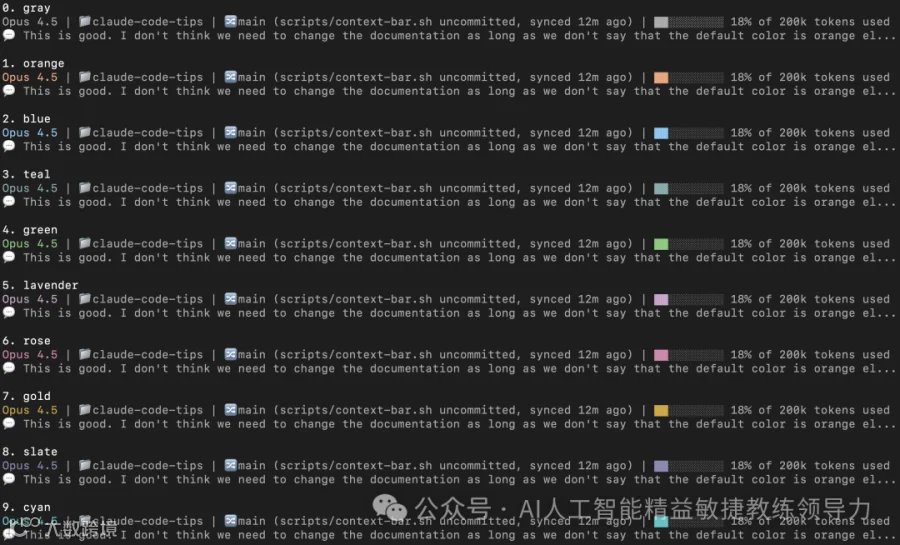
🔗 脚本地址:https://ykdojo.github.io/claude-code-tips/scripts/context-bar.sh
Tip 1:掌握几个关键 Slash 命令
输入 / 可以看到所有内置命令,以下几个最值得记住:
-
/usage— 查看当前 Token 使用量和速率限制 -
/stats— 查看带热力图的历史使用统计 -
/compact— 压缩上下文,释放空间 -
/chrome— 开启原生浏览器集成 -
/clear— 清空对话,重新开始 -
/fork— 从当前对话位置派生出一个新分支 -
/release-notes— 查看当前版本更新日志
Tip 7:设置终端别名,极速启动
在 ~/.zshrc 或 ~/.bashrc 中加入:
alias c='claude'           # 最常用
alias ch='claude --chrome'# 带浏览器集成
alias gb='github'          # GitHub Desktop
alias co='code'            # VS Code
alias q='cd ~/Desktop/projects'
加上后,c -c 继续上次对话,c -r 列出历史会话,效率大幅提升。

Tip 5:AI 上下文就像牛奶,越新越好
对话越长,上下文越复杂,输出质量往往越低。每个新任务开一个新对话,而不是在同一个超长对话里反复叠加请求。
Tip 8:主动压缩上下文,而非等待自动触发
Opus 4.5 的上下文窗口是 200k token,系统提示和工具定义本身就占约 10%。不要等到触发自动压缩——关掉 auto-compact(在 /config 中设置),自己掌控时机。
推荐的方式是让 Claude 在开新对话前写一份 HANDOFF 文档:
把剩余计划写到
HANDOFF.md。说明你尝试了什么、什么成功了、什么失败了,让下一个 agent 只需加载这一个文件就能继续工作。
新对话只需粘贴文件路径,即可无缝接续。
Tip 15:精简系统提示,节省 50% 初始 Token
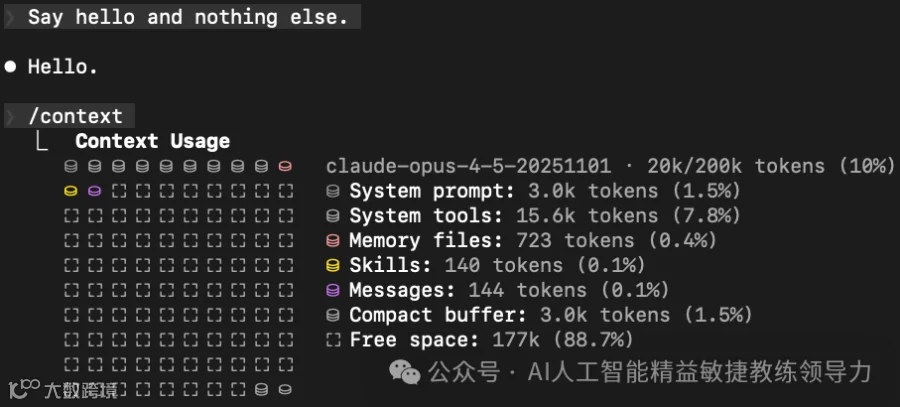
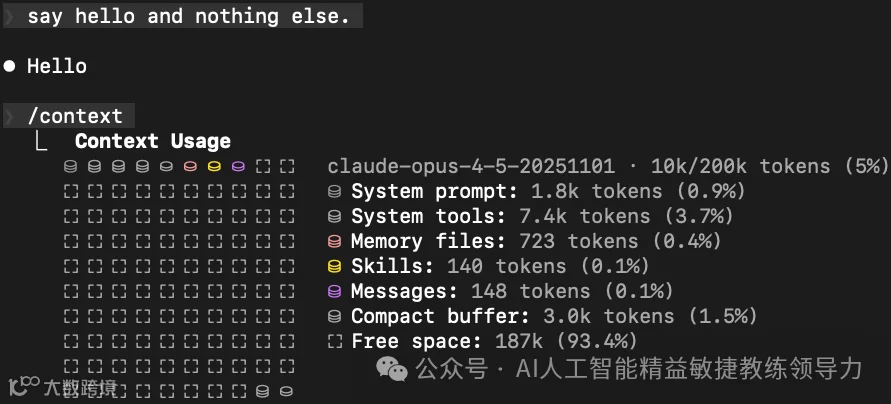
Claude Code 启动时,系统提示 + 工具定义默认占约 19k token(~10% 上下文)。作者通过 patch 脚本将其压缩到约 9k token,节省约 50%。
效果对比:
精简前(~20k, 10%)
精简后(~10k, 5%)
⚠️ 如果用了这个 patch,记得关掉自动更新,否则每次更新都会还原:
{ "env": { "DISABLE_AUTOUPDATER": "1" } }
另外,如果你配置了多个 MCP server,开启 lazy-load 可以按需加载,而不是每次都全部载入:
{ "env": { "ENABLE_TOOL_SEARCH": "true" } }
Tip 23:克隆 / 半克隆对话
想从当前对话某个节点分支出去,尝试不同方向?
-
/fork— 原生支持,从当前位置派生 -
claude -c --fork-session— 继续上次对话并派生
对话太长时,还有一个半克隆技巧:只保留对话后半段,丢弃前半段,在保留近期上下文的同时大幅节省 token。

Tip 2:用语音输入,速度碾压键盘
语音沟通比打字快得多。推荐工具:
-
superwhisper(macOS) -
MacWhisper(macOS) -
Super Voice Assistant(开源,支持 Parakeet v2/v3)
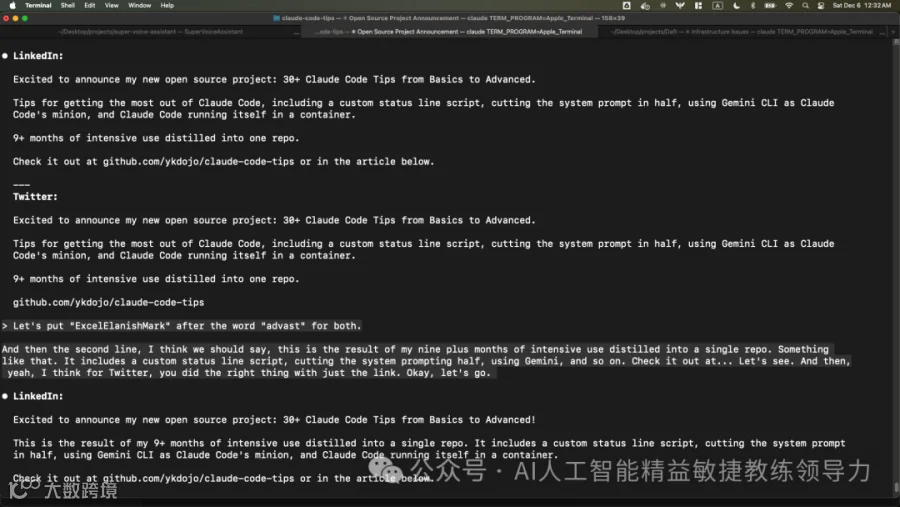
即便本地模型有识别错误,Claude 也足够聪明去理解你的意图:
在嘈杂环境或办公室里?戴上耳机悄声说话照样有效,甚至在飞机上都可以用。
Tip 6:从终端提取输出的几种方式
-
/copy— 直接复制最后一条回复到剪贴板(Markdown 格式) -
让 Claude 用 pbcopy(Mac)发送输出到剪贴板 -
让 Claude 写入文件后在 VS Code 中打开 -
让 Claude 直接在浏览器中打开 URL(Mac 用 open命令) -
在 GitHub Desktop 中打开当前 repo,方便可视化审查
Tip 10:Cmd+A / Ctrl+A 是最强输入技巧
当 Claude 无法直接访问某个页面(比如私有链接或 Reddit),全选页面内容(Mac: Cmd+A,其他平台: Ctrl+A),复制后直接粘贴给 Claude。
📌 Gmail 技巧:点击「Print All」弹出打印预览(别真打印),所有邮件展开后可以一键全选整个对话。
Tip 14:多标签多任务的「瀑布流」工作法
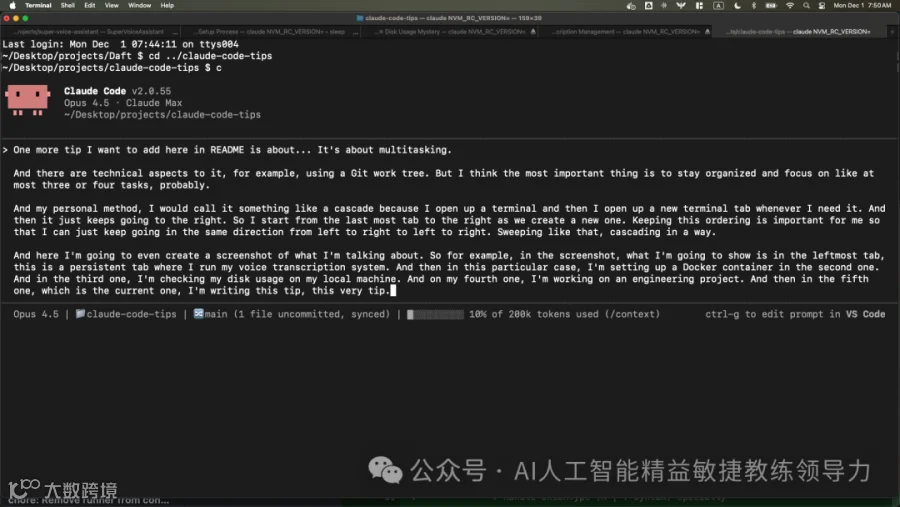
同时开多个 Claude Code 实例时,建议最多并行 3-4 个任务。作者的方式是「瀑布流」:新任务永远在最右边开新标签,然后从左到右逐个轮查。

Tip 4:把 Git 和 GitHub CLI 完全交给 Claude
让 Claude 处理提交(含 commit message)、分支管理、PR 创建。建议允许自动 pull 但不允许自动 push,降低风险。
创建草稿 PR(draft PR)是个好习惯——Claude 处理好之后你再审查,确认无误再标记为 ready。
💡 去掉 Co-Authored-By 归属信息:
{
  "attribution": {
    "commit": "",
    "pr": ""
  }
}
Tip 9:自主任务必须完成「写-测」闭环
要让 Claude 自主完成复杂任务(比如 git bisect),必须给它一个能验证结果的测试方法。推荐用 tmux 模式:
-
启动 tmux session -
发送命令进去 -
捕获输出 -
验证是否符合预期
tmux kill-session -t test-session 2>/dev/null
tmux new-session -d -s test-session
tmux send-keys -t test-session 'claude' Enter
sleep 2
tmux send-keys -t test-session '/context' Enter
sleep 1
tmux capture-pane -t test-session -p
如果是 Web 应用,用 Playwright MCP 做浏览器自动化测试效果最好(比原生 Chrome 集成更稳定)。
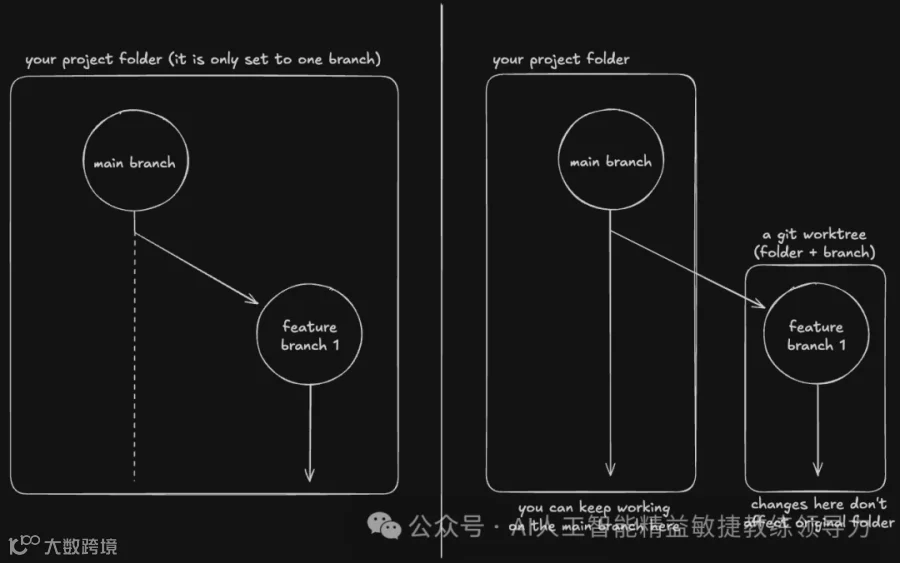
Tip 16:Git Worktrees 实现真正的并行开发
多个功能分支同时开发?用 Git Worktrees,每个分支对应独立目录,互不干扰。直接告诉 Claude「帮我创建一个 git worktree」,它会处理所有语法细节。
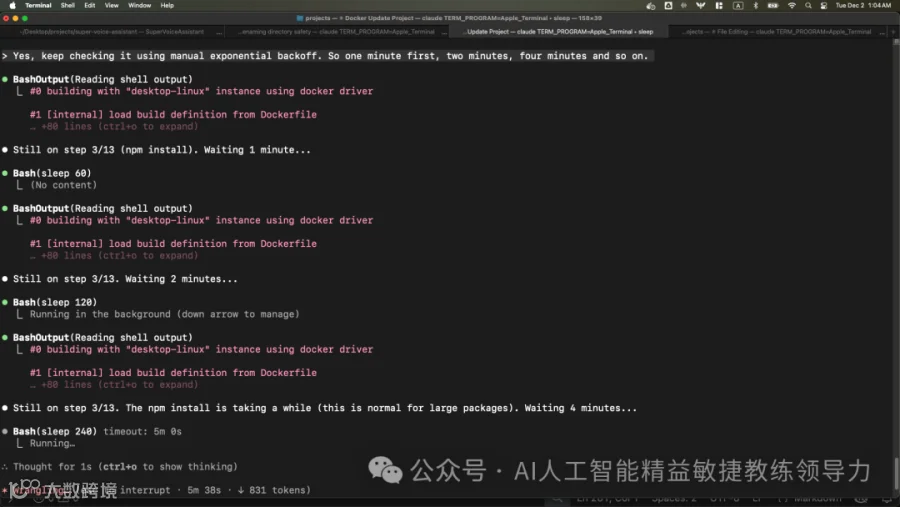
Tip 17:长时任务用「手动指数退避」监控
Docker 构建或 CI 运行时,让 Claude 以指数间隔轮询状态(1分钟 → 2分钟 → 4分钟...),直到完成再通知你。
比用 gh run watch(会输出大量 token)更省资源。
Tip 26:Interactive PR Review
让 Claude 对你的 PR 进行交互式代码审查,比纯文字 review 更深入,可以直接在对话中讨论具体代码行的修改建议。
Tip 34:大量写测试(并使用 TDD)
让 Claude 写完代码之后,继续让它写测试并自动运行修复。有人说 AI 无法测试自己写的代码,但实践证明它可以。随着代码库增大,测试是保证质量的关键防线。

Tip 11:用 Gemini CLI 访问 Claude 访问不了的网站
Claude 的 WebFetch 工具无法访问 Reddit 等网站。解决方案:创建一个 Skill,让 Claude 通过 tmux 调用 Gemini CLI 来抓取内容,再将结果返回给 Claude 分析。
效果令人惊喜——通过这个方式,Claude 可以生成相当高质量的 Reddit 社区研究报告。
Tip 21:用容器跑高风险的长时任务
对于需要 --dangerously-skip-permissions 的自主任务,在 Docker 容器中运行,而不是在宿主机上。即便 Claude 操作出错,也只在容器内造成影响。
进阶:让本地 Claude Code 操控容器内的 Claude Code
-
本地 Claude 启动 tmux session -
tmux session 中运行容器内的 Claude(开启 --dangerously-skip-permissions) -
本地 Claude 用 tmux send-keys发指令,capture-pane读取输出 -
任务完成后将结果提取回宿主机
这实现了真正的「AI 驱动 AI」工作流。
更进阶:多模型编排
Claude Code 可以作为统一界面,在容器中协调调度 Gemini CLI、OpenAI Codex 等不同模型,把不同任务路由给最适合的 AI。
Tip 36:在后台运行 Bash 命令和子 Agent
Claude Code 可以在后台启动子任务或研究 Agent,不影响前台工作。对于大型代码库分析,可以让多个子 Agent 并行检查不同部分,最后汇总结果。
调度子 Agent 时可以指定使用的模型(Opus / Sonnet / Haiku),根据任务复杂度灵活选择。
Tip 41:自动化的自动化
用 Claude Code 来构建和优化你自己的工作流程。比如作者用它写了自己的状态栏脚本、语音输入 App,以及系统提示精简工具。AI 可以帮你打磨你用来控制 AI 的工具本身——这是一个可以反复迭代的飞轮。

Tip 25:搞清楚 CLAUDE.md、Skills、Slash Commands、Plugins 的区别
-
CLAUDE.md — 最简单,每次对话自动加载,用于描述项目背景和约定 -
Skills — 比 CLAUDE.md 更结构化,按需加载(更省 token),可以被 Claude 自动触发或由用户手动调用 -
Slash Commands — 用户手动触发的命令 -
Plugins — 打包好的工具集,一键安装多个能力
Tip 30:保持 CLAUDE.md 简洁,定期回顾
CLAUDE.md 里塞太多内容会浪费 token 并分散注意力。定期清理,只保留真正有用的内容。

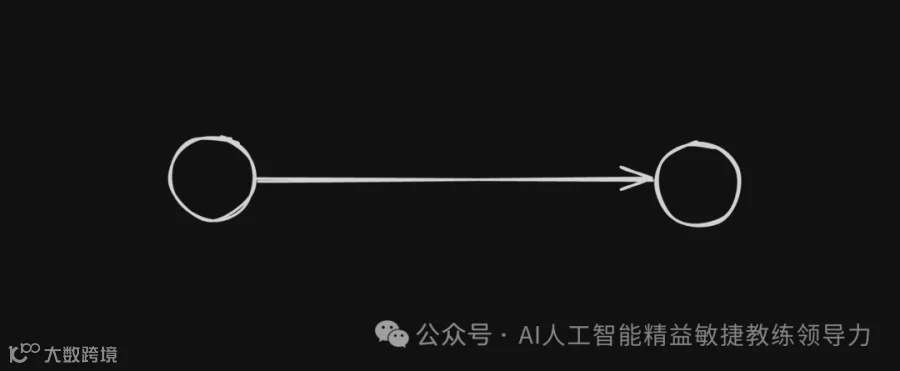
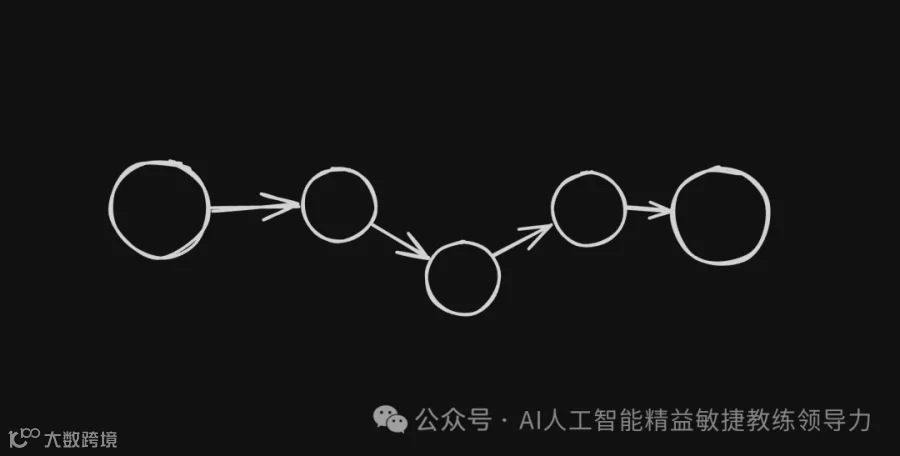
Tip 3:大问题拆小问题
这是最重要的一条原则。Claude Code 一次性解决不了复杂问题时,让它把问题拆解成更小的子任务,逐个解决再组合。
这与传统软件工程的分解思维完全一致:
→ 改为:
Tip 13:搜索历史对话记录
历史对话存储在 ~/.claude/projects/ 下的 .jsonl 文件中。可以用 grep 搜索,也可以直接问 Claude:"我们今天在 X 方面讨论了什么?"它会帮你找到。
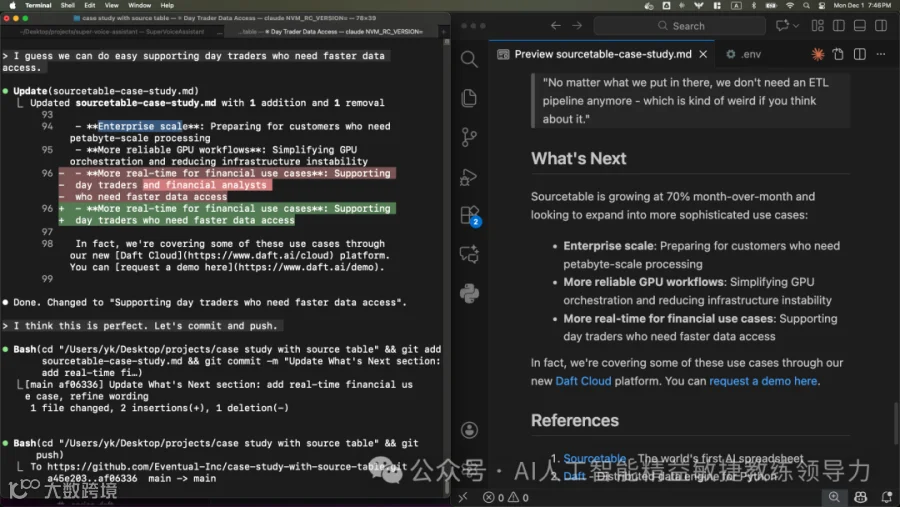
Tip 18:把 Claude Code 当写作助手
工作流程:先提供上下文,用语音输入详细说明需求,拿到初稿;然后逐行审查,指出需要调整的地方,来回打磨。终端在左,编辑器在右:
Tip 19:Markdown 是最高效的文档格式
想写博客、LinkedIn 文章、内部文档?直接用 Claude Code 生成 Markdown 文件,效率远超在 Google Docs 里折腾格式。
💡 Markdown 粘贴到不兼容平台时,先粘进 Notion,再从 Notion 复制到目标平台,格式会自动转换。
Tip 20:用 Notion 中转保留超链接
从 Slack 等地方复制带链接的文字,直接粘贴到 Claude Code 会丢失链接。先粘到 Notion,再从 Notion 复制,就能以 Markdown 格式带链接传给 Claude。
Tip 24:用 realpath 获取绝对路径
需要引用其他目录的文件时,用 realpath 命令获取完整绝对路径,避免路径错误。
realpath ../some/other/folder/file.txt
Tip 27:把 Claude Code 当研究工具
Claude Code 可以帮你做技术调研——收集文档、对比方案、生成研究报告。结合 Gemini CLI fallback(Tip 11),可以访问更广泛的信息源。
Tip 28:多种方式验证输出
不要完全信任 Claude 的代码。结合以下方式验证:PR 代码审查(Tip 26)、测试套件(Tip 34)、可视化 Git 客户端(如 GitHub Desktop)、浏览器自动化测试(Playwright)。
Tip 29:把 Claude Code 当 DevOps 工程师
CI/CD 配置、Docker 构建、部署脚本——把这些交给 Claude Code 处理。它甚至可以帮你诊断 CI 失败原因,并提出修复方案。
Tip 31:Claude Code 作为通用操作界面
你不需要在多个工具间切换。Claude Code 可以作为统一入口,协调调用其他 CLI 工具、API、不同 AI 模型。它是你的中控台。
Tip 32:选择正确的抽象层级
不要总是从最底层开始。根据任务复杂度,灵活选择是直接操作文件、调用 CLI、还是让 Claude 自行决策。
Tip 33:定期审查已批准的命令
Claude Code 会记住你批准过的命令。有人的 Claude Code 曾执行了 rm -rf tests/ patches/ plan/ ~/,直接清空了主目录。
定期检查 ~/.claude/settings.json,删除高风险的已批准命令。作者专门写了一个 cc-safe 工具来扫描风险命令。
Tip 35:在未知领域更勇敢,迭代解决问题
遇到不熟悉的领域,别犹豫,先让 Claude 尝试。即使第一次失败,通过迭代也能推进。失败本身就是有价值的上下文。
Tip 37:个性化软件的时代已经到来
AI 让构建「只属于你自己的工具」成为可能。不需要等市场上的产品满足你,直接让 Claude Code 帮你打造。
Tip 38:在输入框中高效编辑
-
Ctrl+A/Ctrl+E— 跳到行首/行尾 -
Option+←/Option+→(Mac)— 按词跳转 -
Ctrl+K— 删除光标到行尾
Tip 39:先花时间规划,但也要快速原型
复杂任务先规划(用 /plan 模式),但不要过度规划。对于探索性任务,快速原型往往比完美计划更有价值。
Tip 40:简化过度复杂的代码
让 Claude Code 重构它自己写的过度复杂代码。明确告诉它:「这段代码太复杂了,找一个更简单的方案。」

Tip 44:安装 dx 插件
这是作者专门打包的开发者体验插件,一键安装多个本文提到的工具:
claude plugin install dx@ykdojo
包含:/dx:gha(GitHub Actions)、/dx:clone(克隆对话)、/dx:handoff(生成交接文档)、reddit-fetch skill 等。
Tip 45:一键快速配置脚本
bash <(curl -s https://raw.githubusercontent.com/ykdojo/claude-code-tips/main/scripts/setup.sh)
脚本会列出所有将要配置的项目,让你选择跳过哪些,包括:状态栏、关闭自动更新、lazy-load MCP 工具、cc-safe、关闭 Co-Authored-By 等。

Tip 12:投资你自己的工作流
每天花一点时间优化你使用 Claude Code 的方式,而不只是用它来完成任务。这些是对工具的投资,复利效应显著。
Tip 22:提升的唯一方法是大量使用
就像一个世界级攀岩运动员被问到如何变强,她的回答是「去攀岩」。掌握 Claude Code 最好的方法,就是大量使用它。作者提出「十亿 Token 定律」——消耗足够多的 token,你的 AI 直觉会快速提升。
Tip 42:分享你的知识
分享不只是建立影响力——它也会让你收到别人的反馈,学到新东西。知识流动是双向的。
Tip 43:持续学习
-
直接问 Claude Code — 它有专门的子 Agent 回答关于自身功能的问题 -
/release-notes— 随时查看最新版本更新 -
r/ClaudeAI — 社区用法分享 -
@adocomplete(X/Twitter) — Anthropic DevRel,持续分享 Claude Code 使用技巧

这 45 条技巧覆盖了从零配置到高阶 Agent 编排的完整路径。如果你现在只能记住 5 条,我推荐:
#5(上下文要保持新鲜)、#3(大问题拆小问题)、#8(主动管理上下文)、#2(语音输入)、#21(容器跑高风险任务)
完整的原始资料在这里:https://github.com/ykdojo/claude-code-tips
💬 你目前在用 Claude Code 做什么?有哪些自己摸索出来的技巧?欢迎留言交流。
觉得有用的话,转发给你身边用 Claude Code 的朋友,让他们少走弯路 🙏

申导(Jacky),一个在AI时代重新定义"工程师"角色的实践者和敏捷教练。
曾经每天写代码12小时,现在每天写规格2小时,效率提升50倍。
如果这篇文章对你有帮助,点个在看,让更多人看到AI时代真正的工作方式。
 “为什么别人用AI事半功倍,你却越用越累?”
你是否有过这样的经历:用AI写方案,输出全是套话;让AI做分析,结果偏离需求;反复修改指令,却始终得不到满意的结果?
在AI时代,“会提问”已经成为比“会操作”更重要的核心技能。生成式AI的强大能力,需要通过科学的提示词设计才能充分释放。如果说AI是一辆高性能汽车,那么提示词工程就是驾驭它的驾驶执照——没有它,再强的AI也只是“脱缰野马”。
Get Started with AI Prompt Engineering 微认证—— 解锁生成式AI效能的提示词工程实战课