


哈喽大家好,我是爱知趣小艾老师,今天给大家带来一个ui图标教程,下面看步骤。
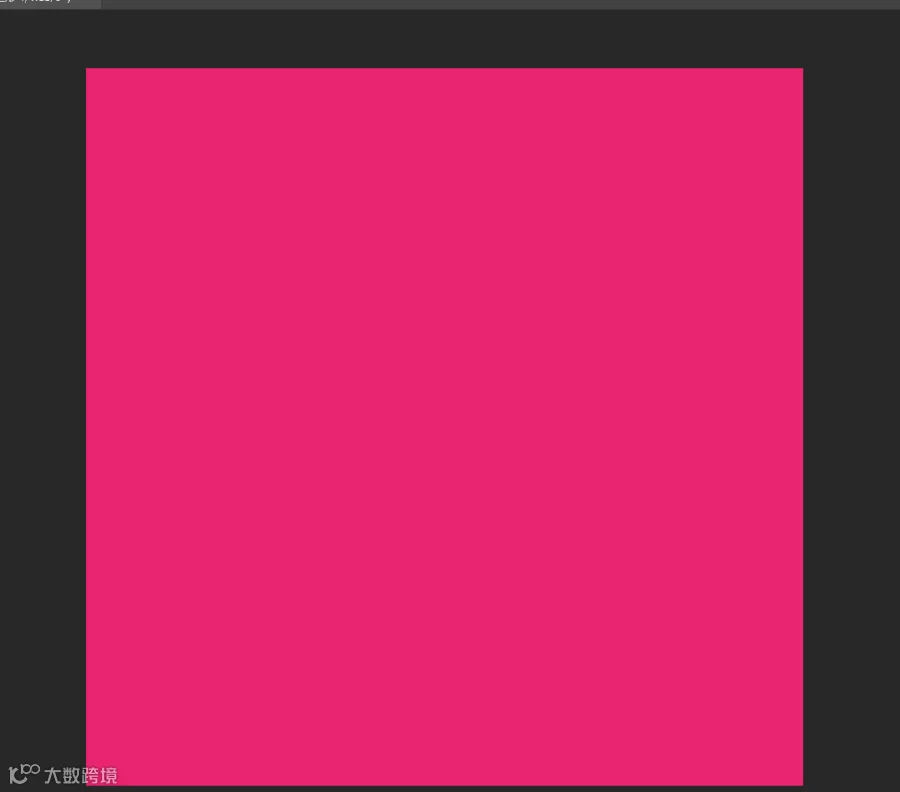
第一步,新建一个800px*800px像素的画布,然后填充对应颜色。
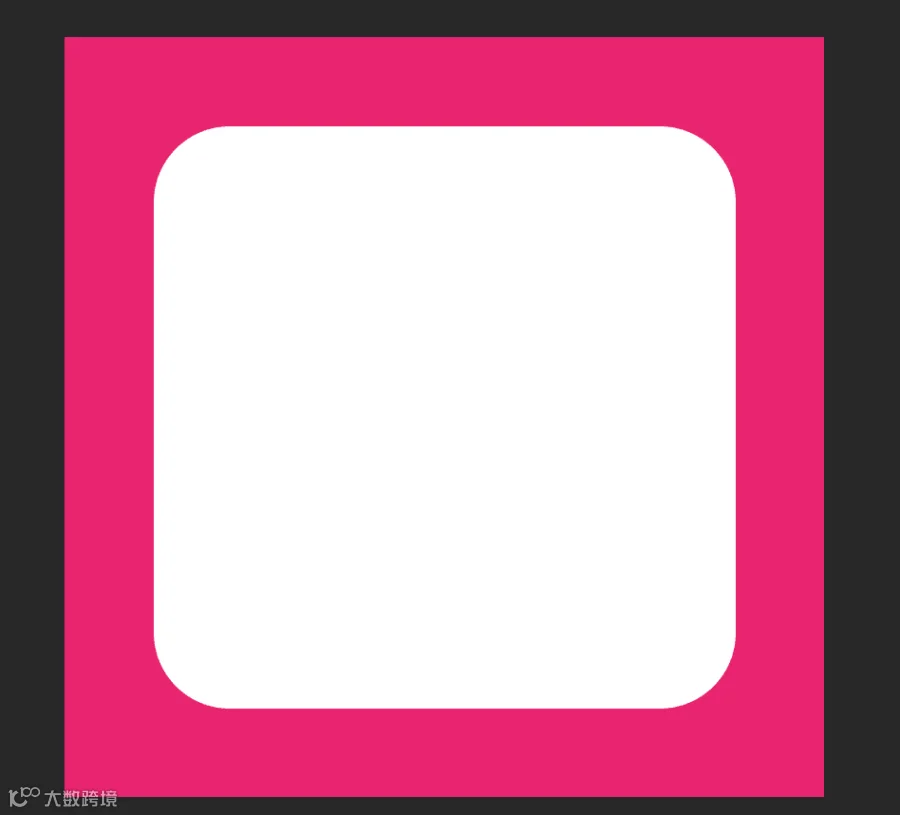
第二步,选择圆角矩形工具,半径值设置80,然后在画布中间按shift键拉一个图形,颜色填充选择白色。
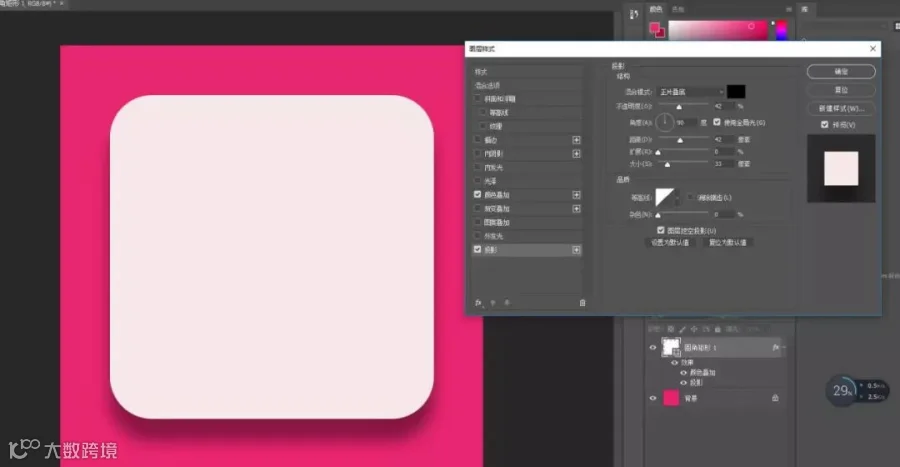
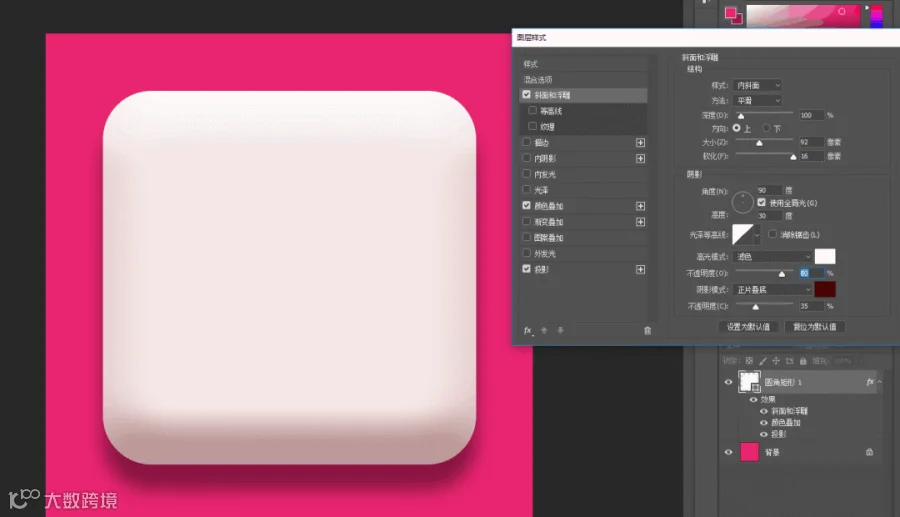
第三步,鼠标点击图形,右键进入混合选项,调节投影和斜面浮雕。
第四步,在刚刚的圆角矩形的里面再绘制一个圆形,具体选择椭圆工具,按shift键进行绘制。
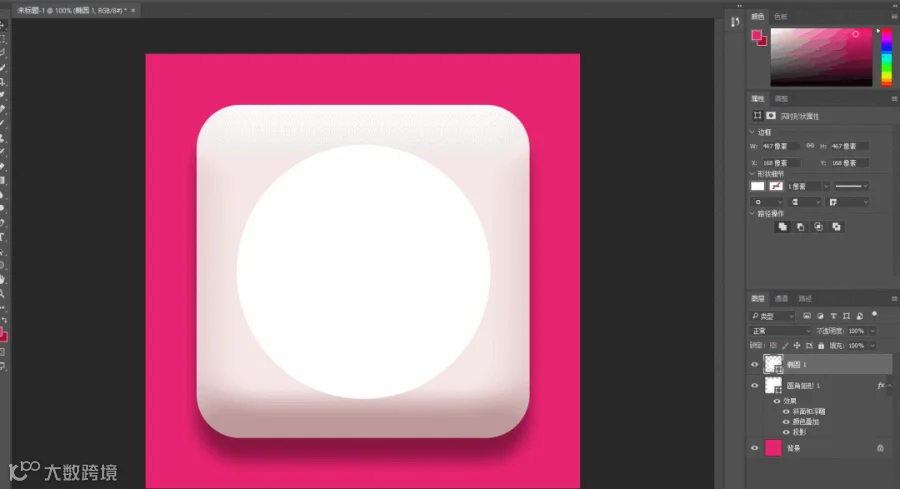
第五步,绘制好圆形以后,右键进入混合选项,设置如下参数。
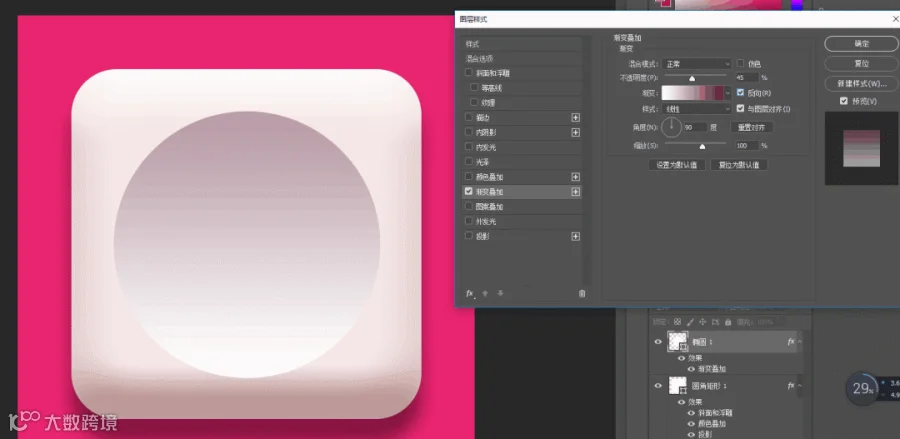
第六步,设置好以后点击确定,然后ctrl+j把刚刚的圆形复制一个,ctrl+t等比例缩小。
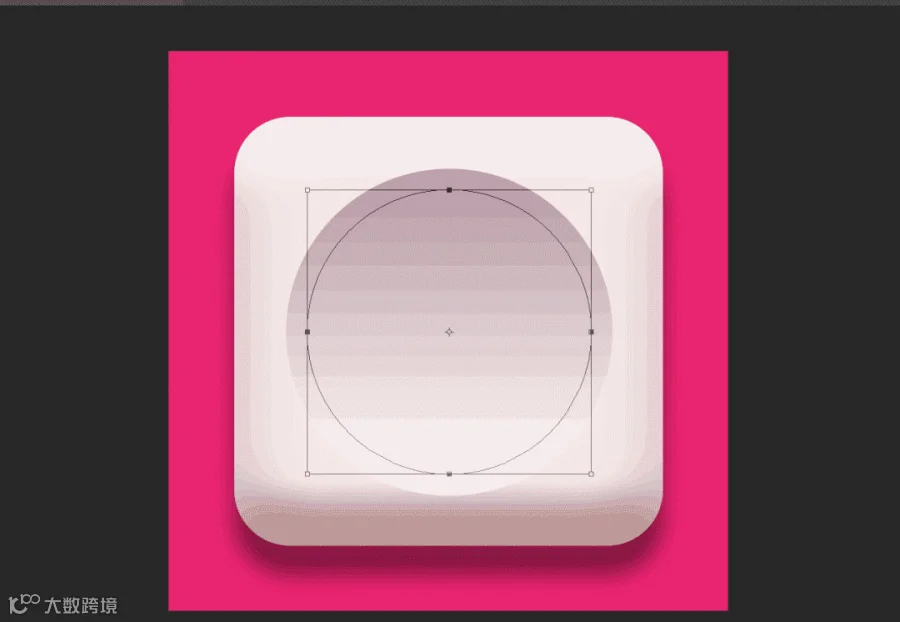
第七步,缩小以后,清除图层样式,重新右键进入混合选项。
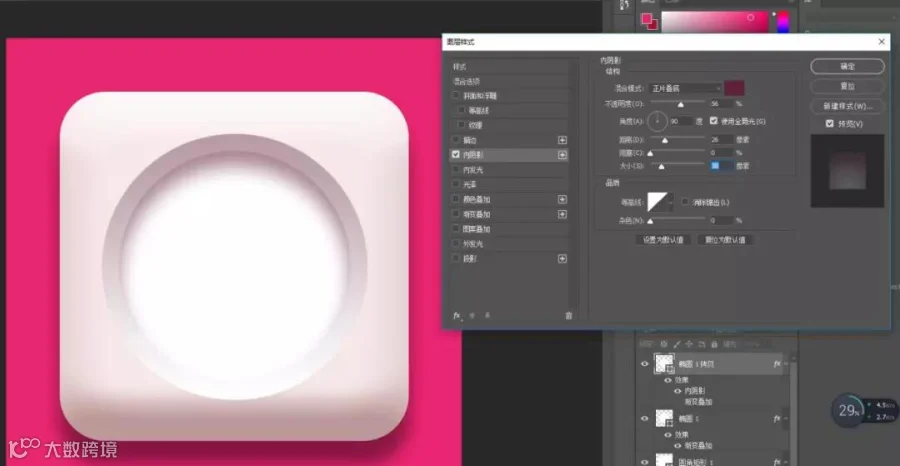
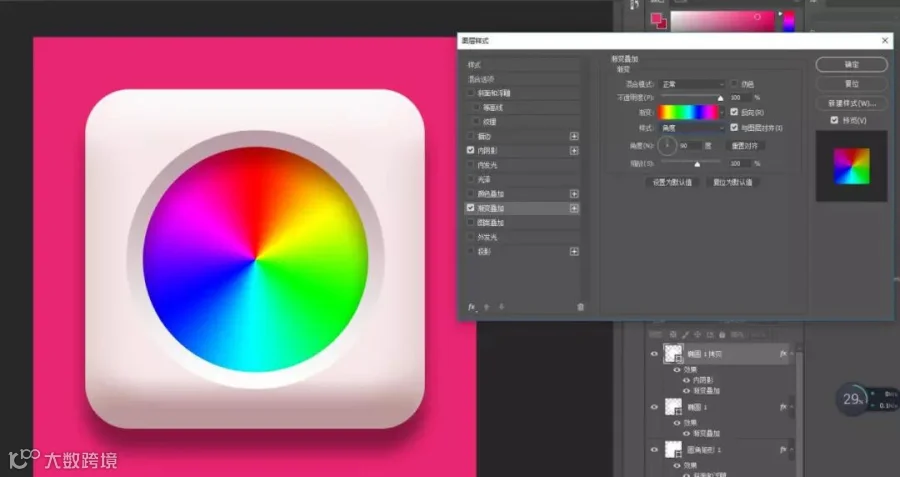
第八步,确定以后,再复制一层圆形工具,然后ctrl+t等比例缩小。
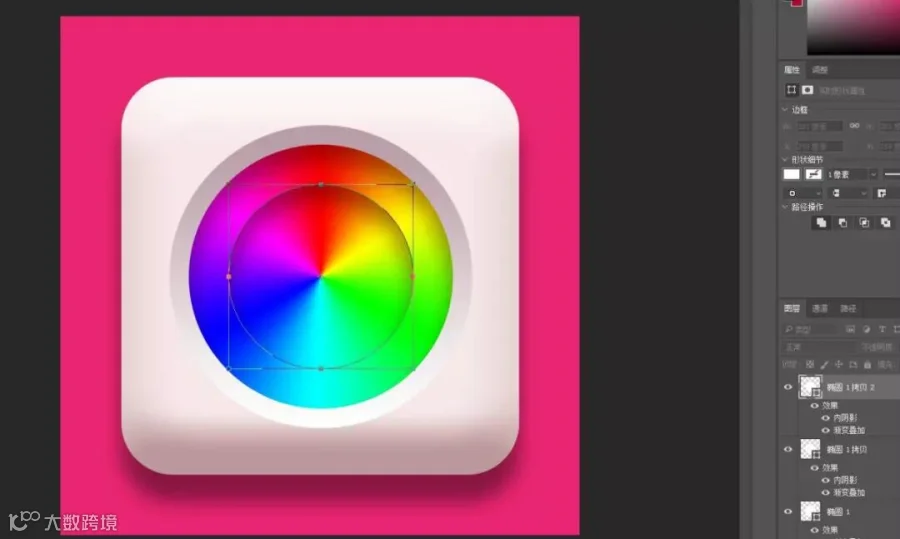
第九步,继续清除图层样式,重新做。
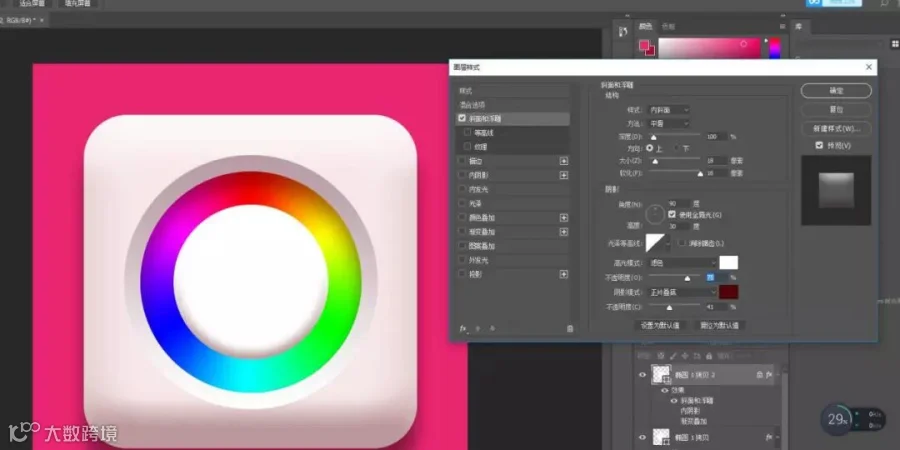
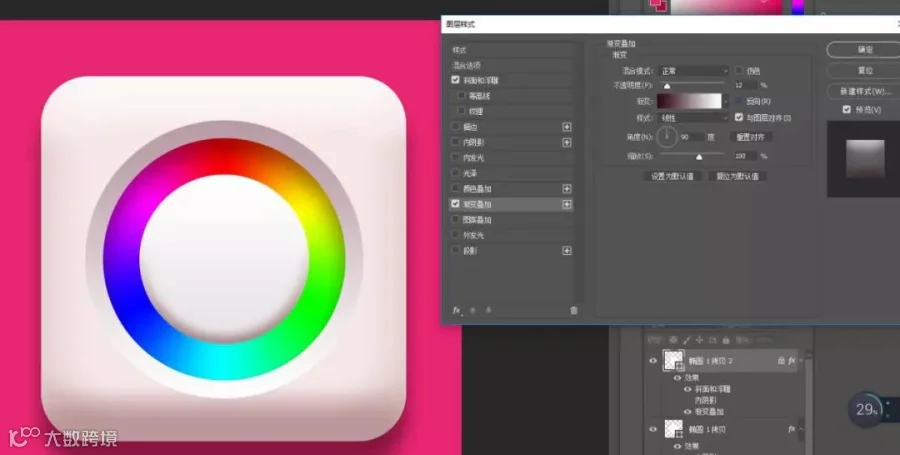
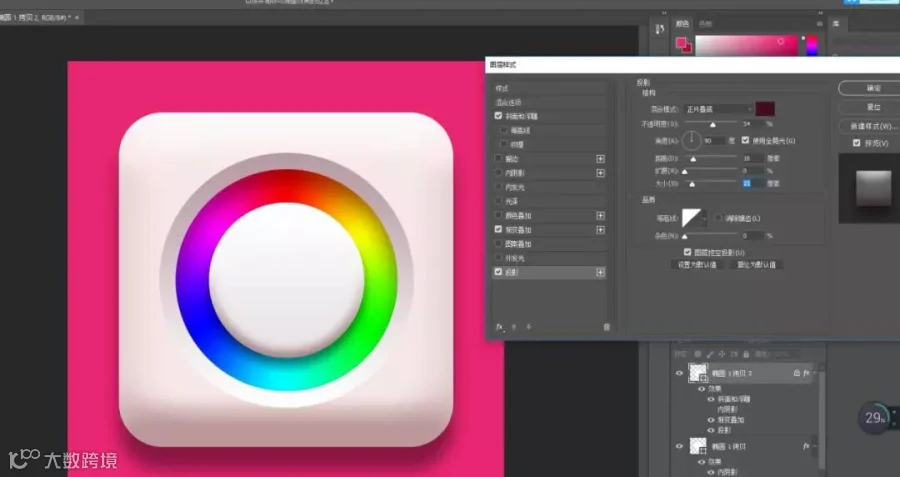
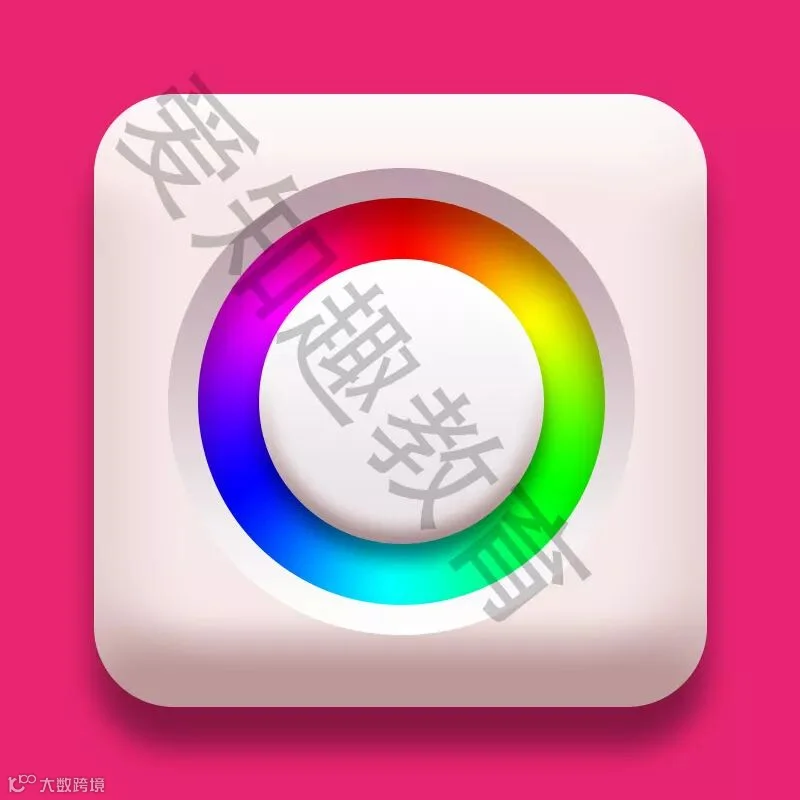
这样下来,一个我要的ui图标旧下来了,下面我们看看效果图。
今天的分享就到这,如果教程对大家有用,希望大家多多分享点赞支持小编哦!你的每一次点赞和转发都是支持小编坚持原创的动力。