




哈喽大家好,我是爱知趣小艾老师,今天给大家带来一个有意思的笔刷教程,下面看步骤。
第一步,我们找到一个蓝天的素材。
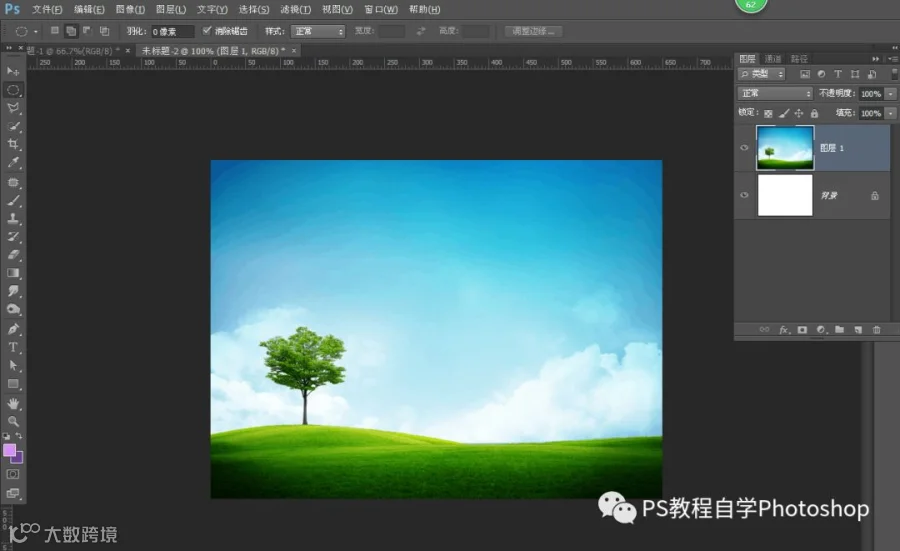
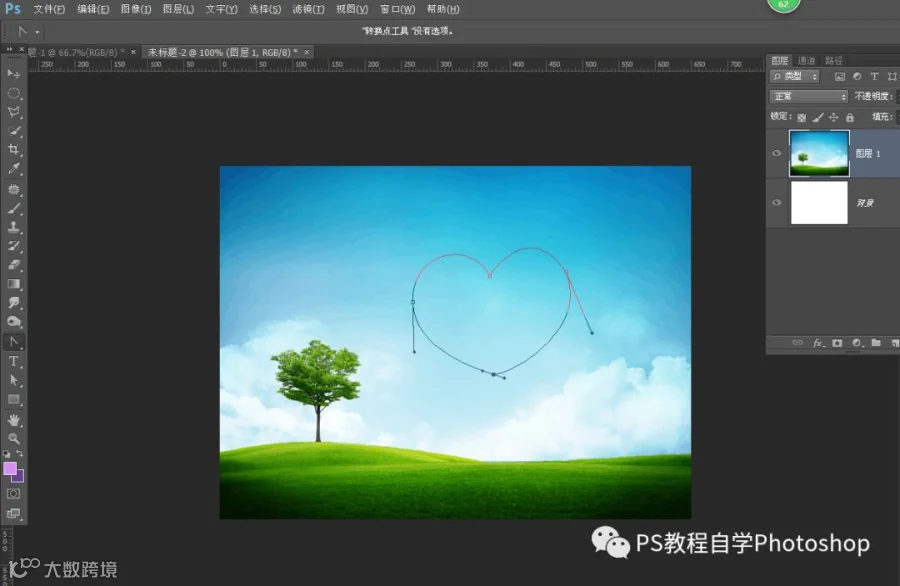
第二步,我们用钢笔绘制一个心形路径。
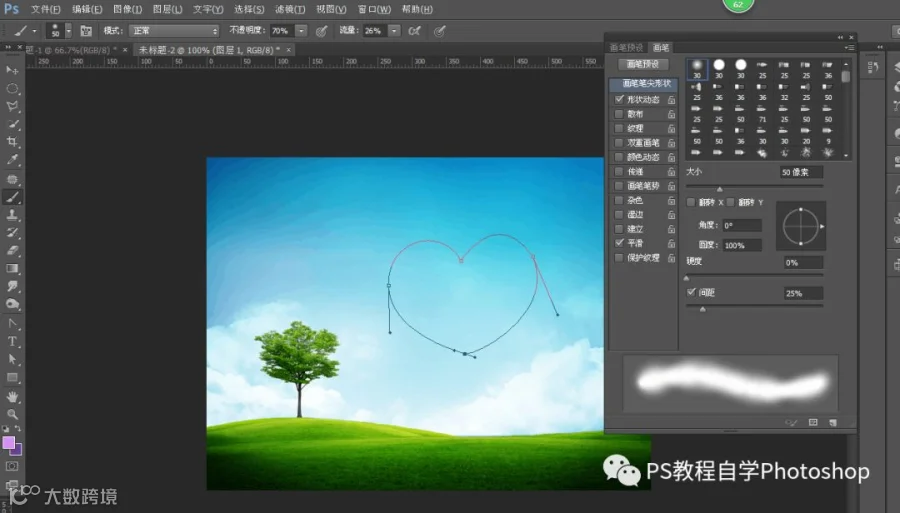
第三步,我们找窗口,画笔,进入画笔界面,然后调试对应参数。
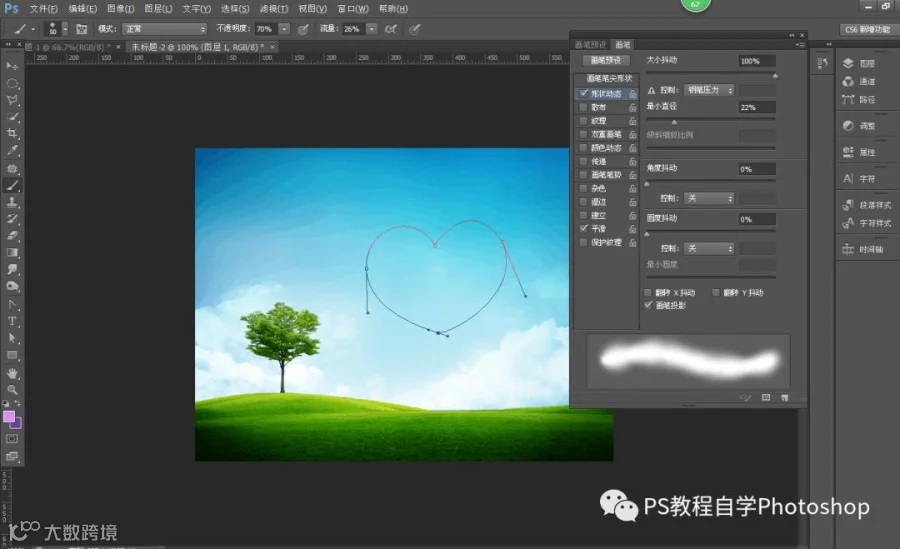
第四步,调试形状动态,具体是点击形状动态,点击右键。
第五步,再调试散步。
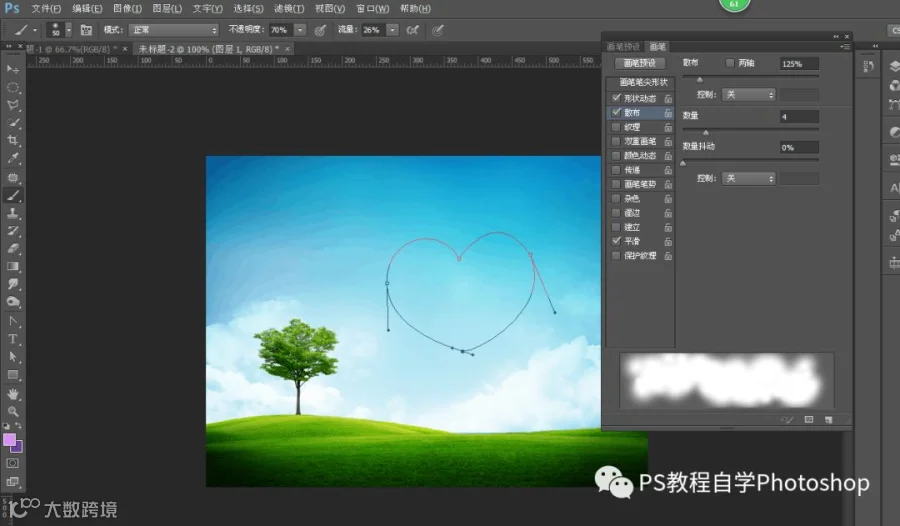
第六步,调试纹理选项,如图,这里纹理要仔细找一下。
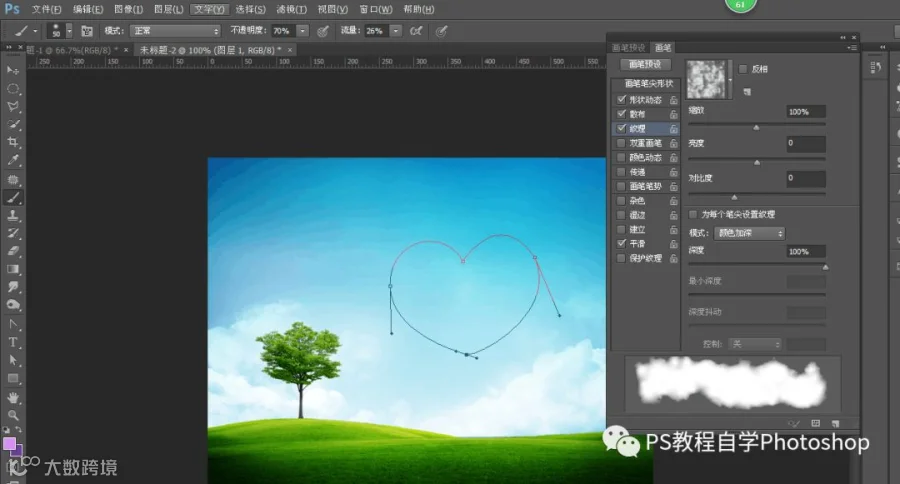
第七步,调完纹理部分我们发现云彩有些厚,并且没有云彩的那种松散的感觉,这时候我们需要再调试一下传递。
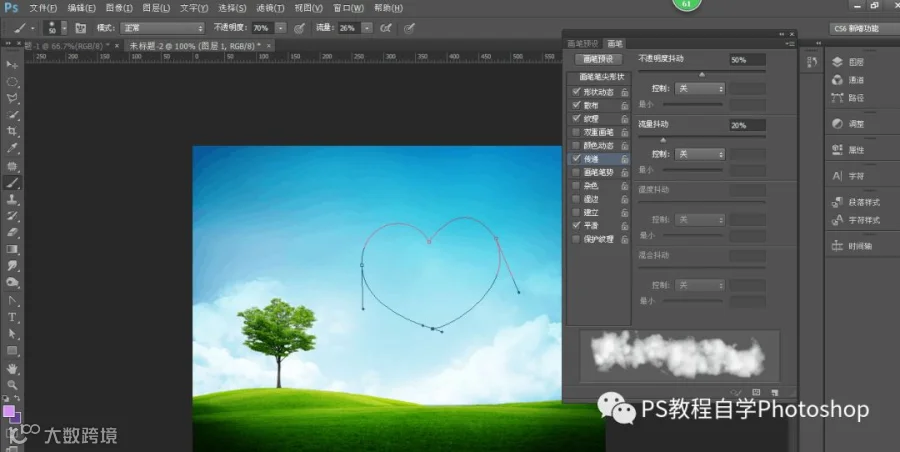
第八步,调到这里基本是完成了,下面我们回到路径栏,然后ctrl+t进行旋转。
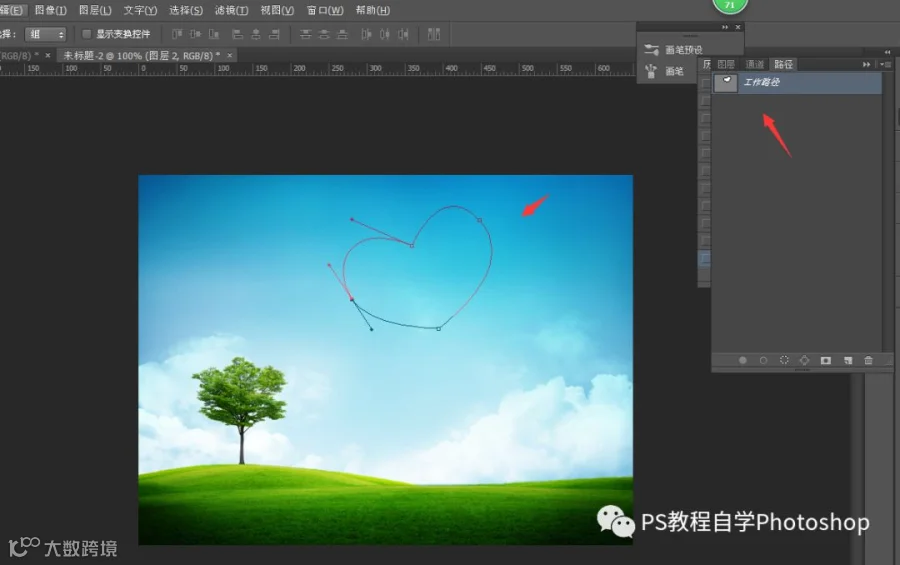
第九步,我们对心形进行描边,具体操作方法是新建图层,点击路径描边。
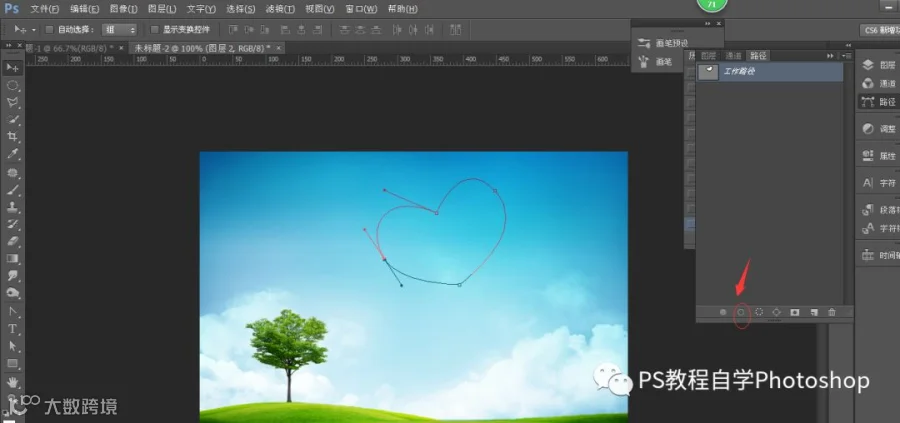
第十步,点击描边以后,便会出现对应的云彩,当然为了效果更好一些,可以多按两次描边选项。
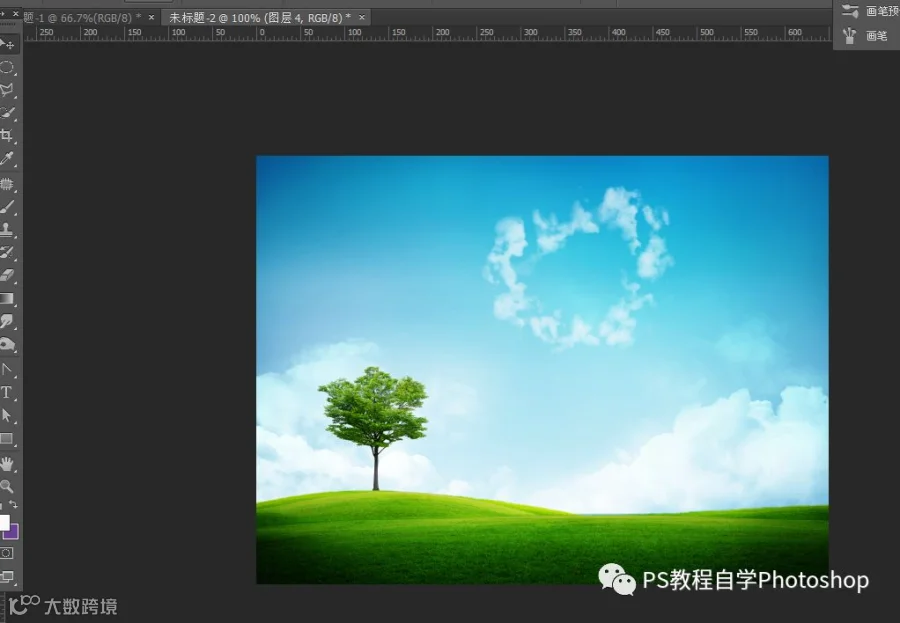
第十一步,到这里基本是完成了,但是说一下,画笔栏里的参数都是根据自己的需求来定,不是固定不变,如果有喜欢的小伙伴可以自己试着调试一下,每次调试,效果都不同哦。
与此同时,我们还可以根据路径来做别的云彩,比如下图。


今天的分享就到这,如果教程对大家有用,希望大家多多分享点赞支持小编哦!你的每一次点赞和转发都是支持小编坚持原创的动力。

点击阅读原文一键登录官网,海量视频vip任意学!(可试看)