




大家好,我是爱知趣教育的二鱼老师。今天,我们将一起探索如何在Photoshop中为照片添加褪色艺术效果。
1. 要将彩色照片转换为褪色艺术风格,Photoshop提供了强大的调整工具。我们将使用“黑白”命令,通过调整其参数来模拟褪色效果。现在,让我们打开我们的图片素材文件:

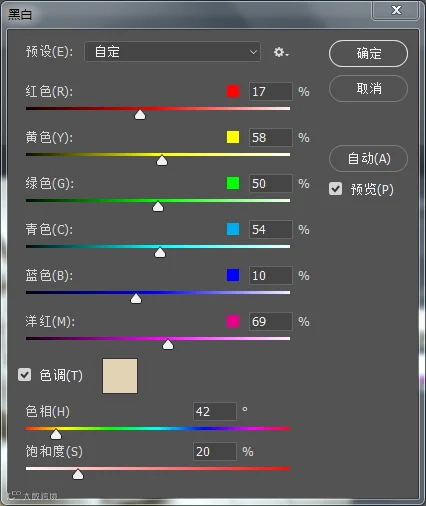
2、打开图片后,立刻按下快捷键Ctrl+J复制一个图层,以便在原始图片上进行调整。接着,在菜单栏中找到“图像”>“调整”>“黑白”命令,打开黑白调整面板。选择预设的默认值,并勾选“色调”复选框。点击色调后的颜色框,可以自定义图片的颜色。拖动滑块调整颜色参数,效果如图所示:
3、经过这些调整,我们的褪色艺术照片效果就完成了,最终效果如图所示:

4、现在,让我们来分享一些扩展知识。如果我们想要为灰度照片创建单色调效果,可以在黑白调整面板中勾选“色调”选项,并拖动色相和饱和度滑块进行调整。同样,我们也可以通过打开拾色器来自定义颜色块。值得注意的是,按住Alt单击某个色卡可以将单个滑块复位到初始设置。此外,按住Alt键,对话框中的取消按钮会变成复位按钮,单击复位按钮可以复位所有颜色滑块。
希望这些教程能够帮助你掌握如何在Photoshop中创造出褪色的艺术照片效果。如果你有任何问题,欢迎在下方留言。下次课程再见!
今天的分享就到这,如果教程对大家有用,希望大家多多分享点赞支持小编哦!你的每一次点赞和转发都是支持小编坚持原创的动力。

点击阅读原文一键登录官网,海量视频vip任意学!(可试看)