


*本篇文章转载自ZOL中关村在线,内容略有删减
又是一年开学季到来,是时候更新学习装备了,尤其是新学期要学习新课程,或者想学习视频剪辑创作等,电脑的硬盘空间就要吃紧了,尤其是笔记本电脑原配的固态硬盘往往只有500GB左右,可以说根本不够用。今天我们手把手教大家如何为笔记本电脑升级固态硬盘。
首先,将自己的照片、视频、工作/学习文件、视频素材等有用的内容,找一个U盘或者移动固态硬盘保存起来。
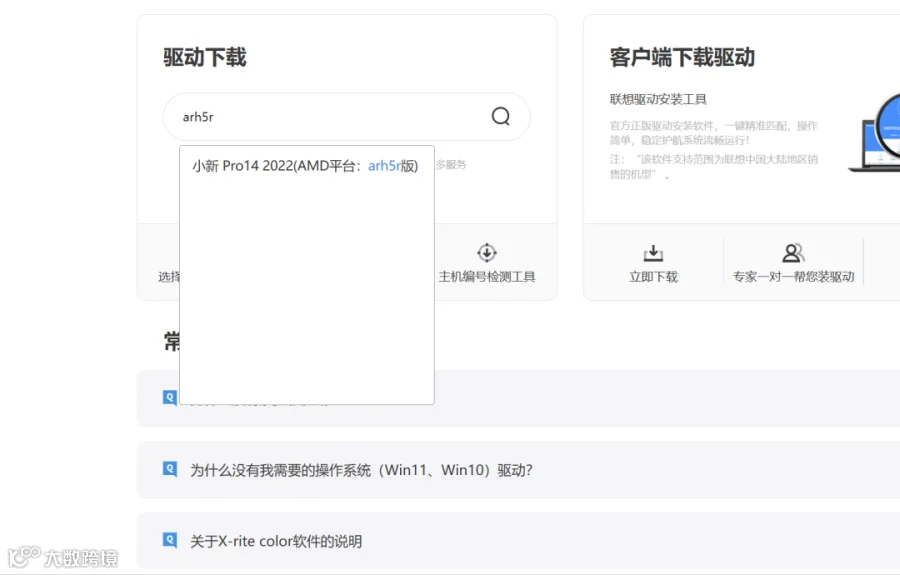
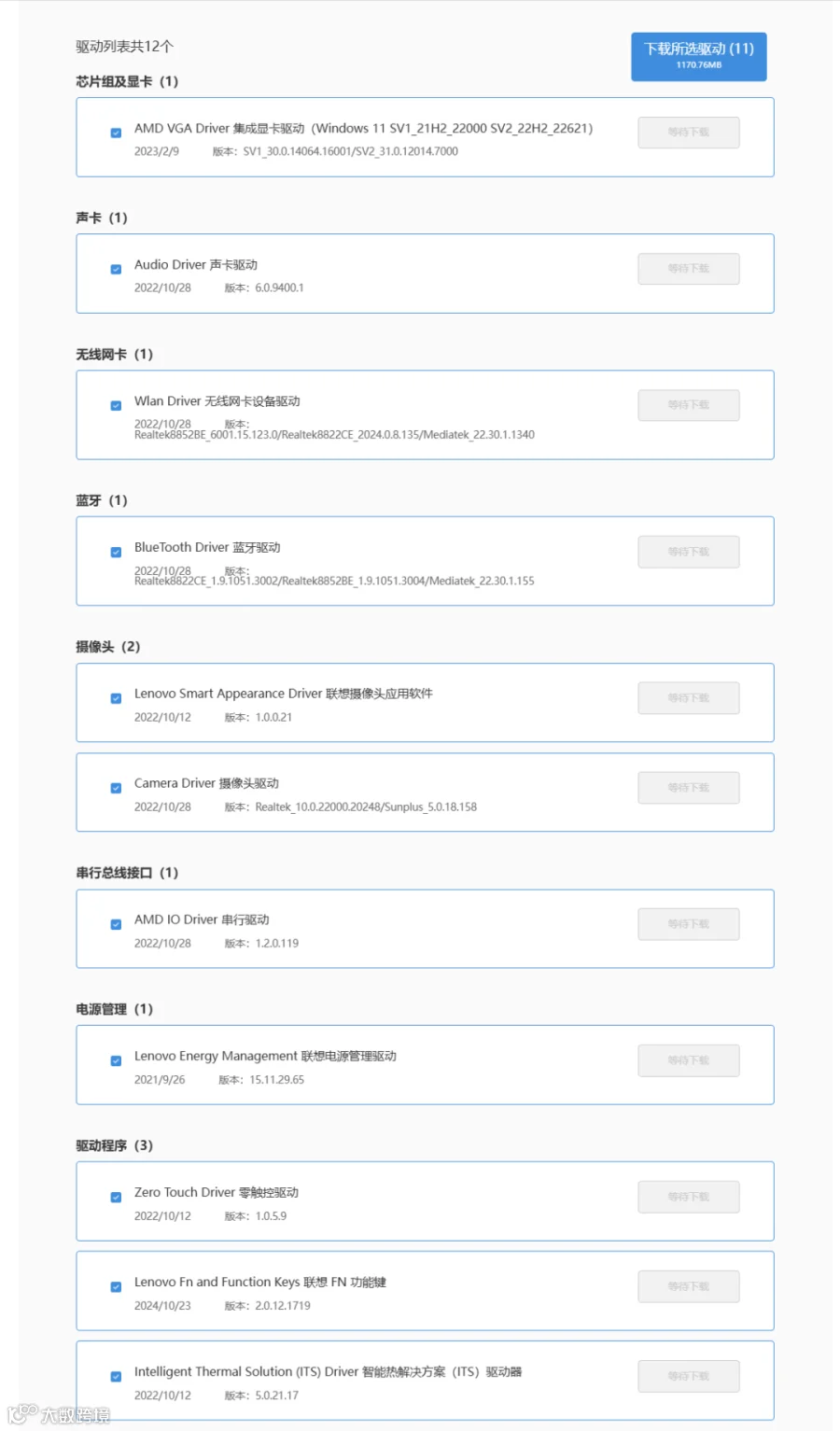
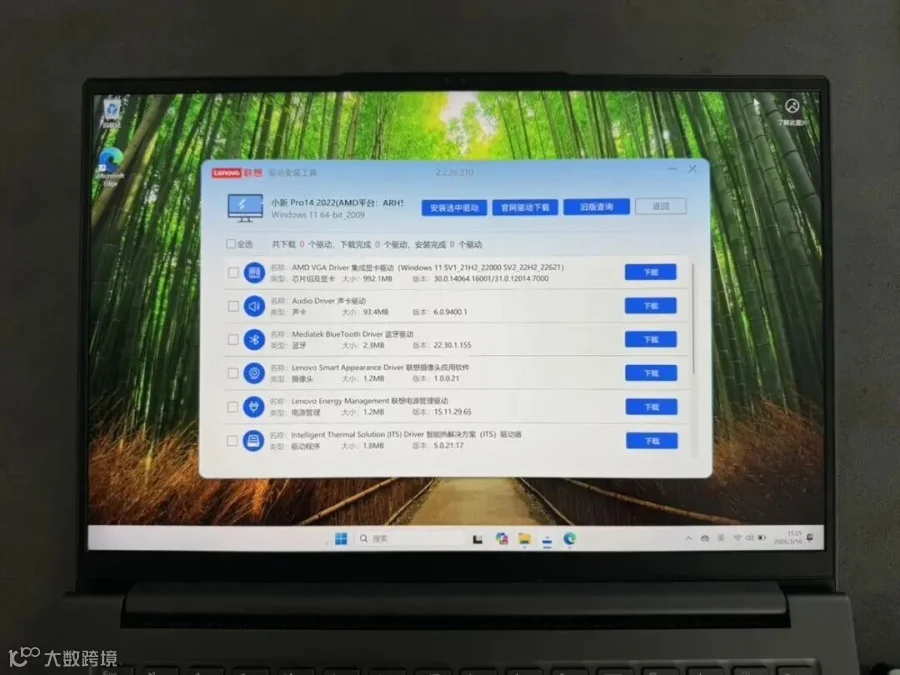
至于驱动程序,大家可以在自己的笔记本官网输入序列号或者机型即可下载,理论上来说,联网成功后,借助笔记本品牌官方客户端,即可实现一键安装驱动。或者直接下载驱动存储到U盘中,自行安装。
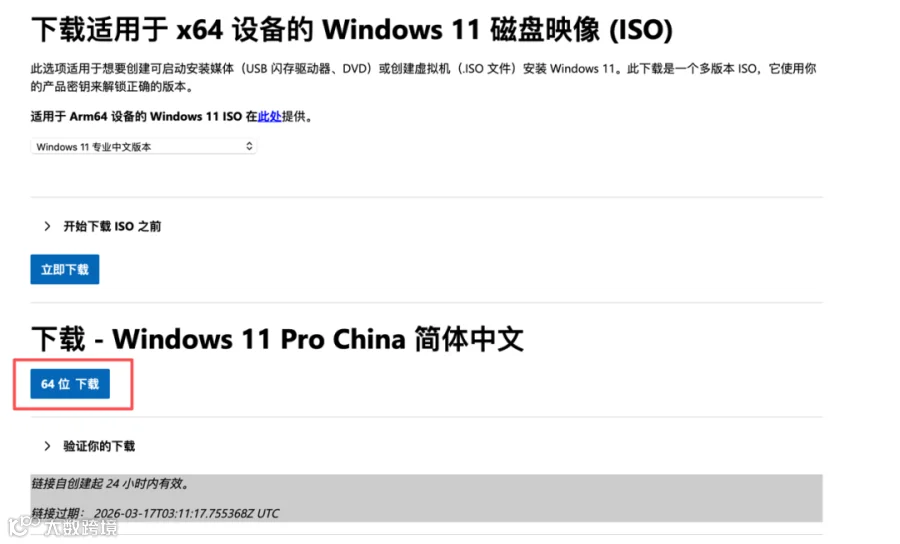
点击这里进入微软官方的Windows11下载页面,选择需要下载的Windows镜像的版本和产品的语言,我们选择的是64位专业中文版和简体中文,大家也可以根据自己电脑原有系统的版本来下载(例如家庭版),安装后就能直接激活。
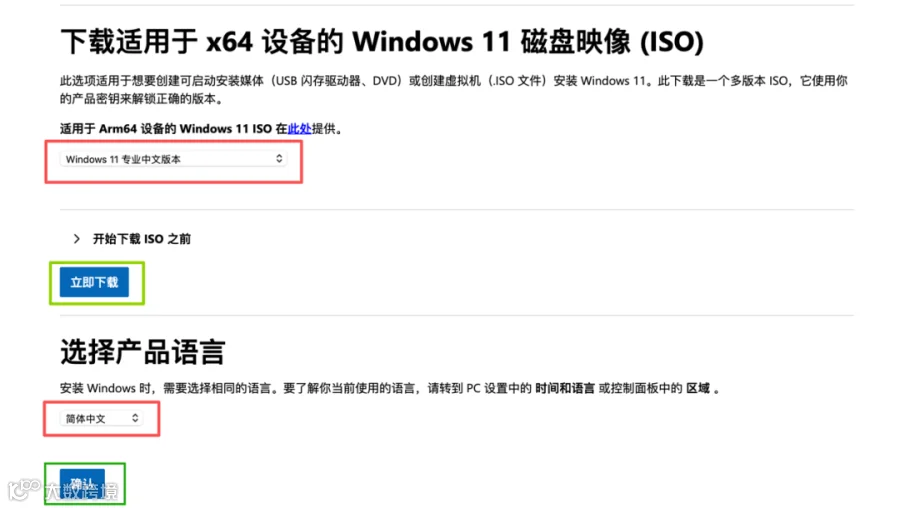
经过上述操作后微软官网会生成一个24小时有效的下载页面,点击64位下载,即可下载最新的Windows11 2H52版本的ISO镜像。
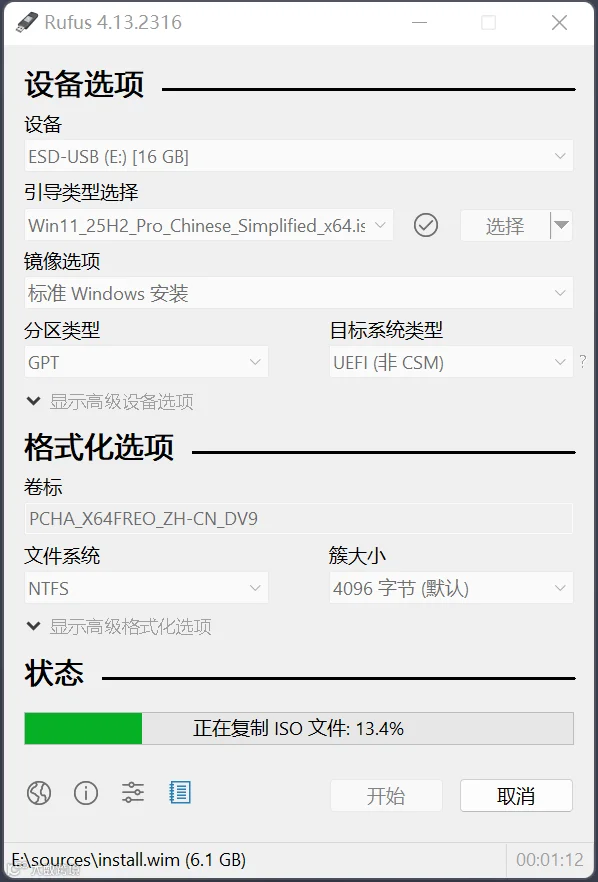
接下来是制作系统安装U盘,可以使用微软官方工具,也可以使用第三方。这里我们使用Rufuse工具。
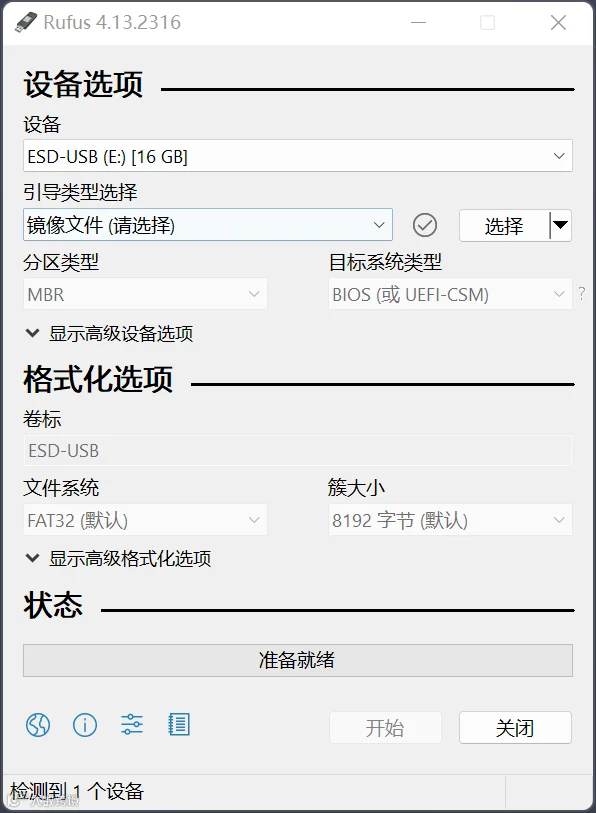
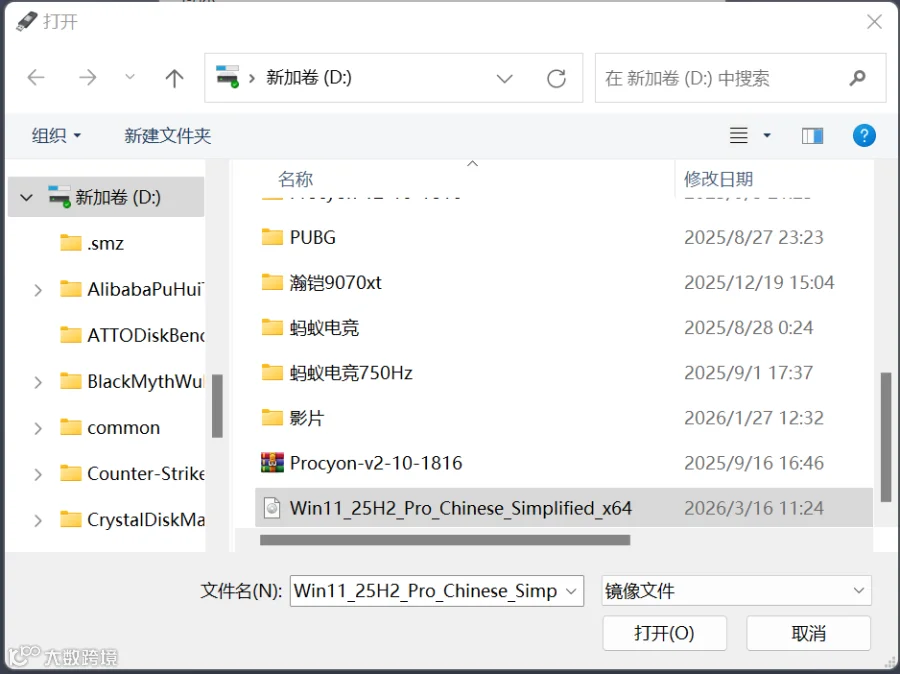
由于我们下载的ISO镜像容量是7.5GB左右,因此U盘的容量不低于8GB,同时还要保证里面的文件已经备份,因为制作系统安装盘会删掉里面所有数据。然后选择我们下载的Windows11安装镜像文件ISO,然后在Rufus的页面点击“开始”。
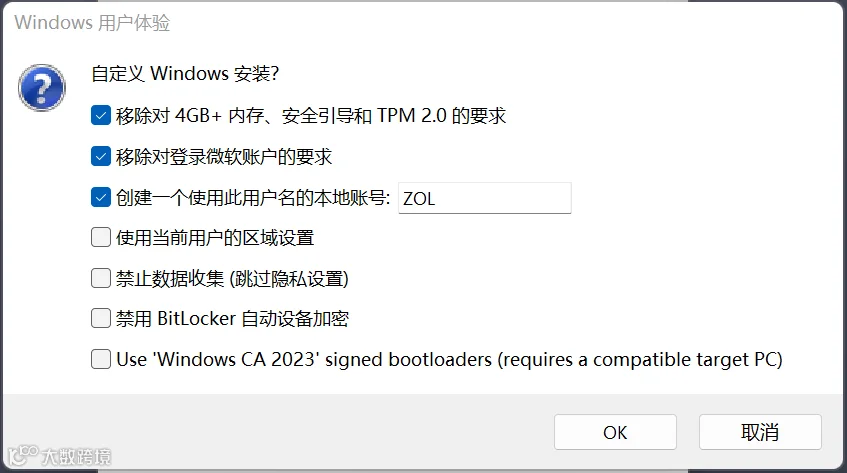
在出现的弹窗中可根据自己的需求来勾选,勾选完毕并点击OK,就进入U盘的格式化和文件的写入操作,并会出现绿色的进度条。这时候一定要保证电池电量充足或者插上电源适配器,并且期间不能将U盘拔出。当进度条完成100%后即可关闭软件了。
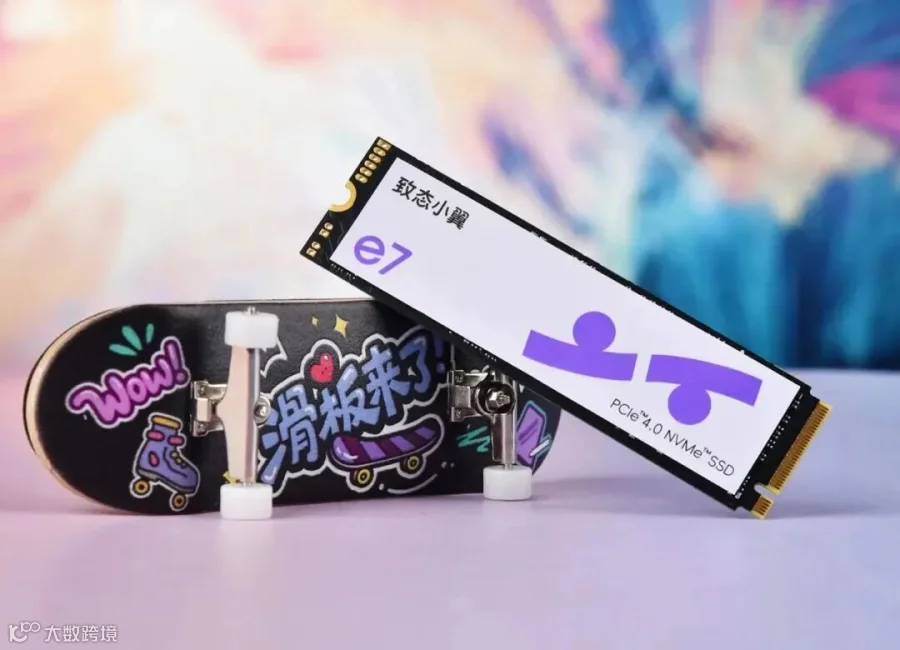
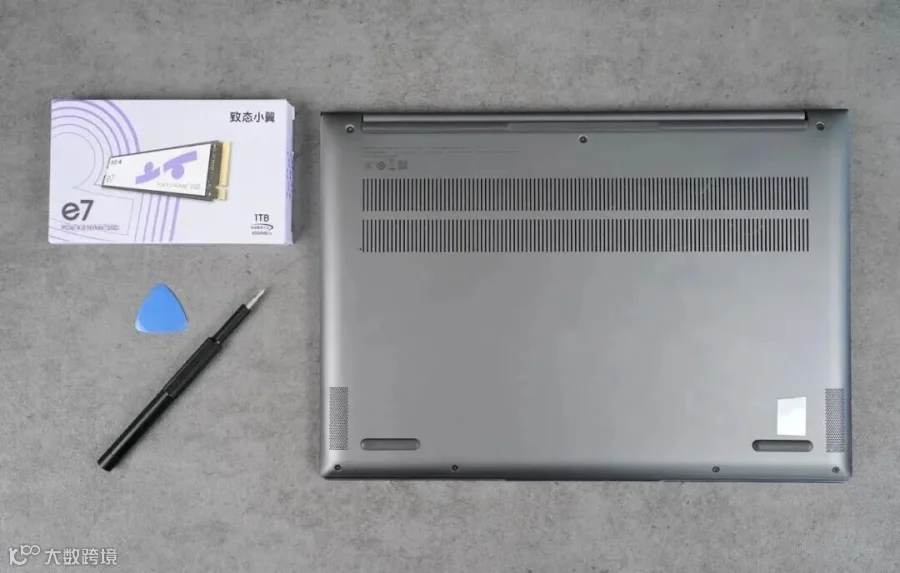
不同的笔记本拆机方式不同,我们以手中的这台联想小新PRO 14为例,先准备好拆机的螺丝刀、翘片,以及要替换的固态硬盘,例如致态小翼e7。致态小翼是国内知名存储品牌致态旗下品牌,将“数字人生,翼启体验”作为口号,并依托长江存储原厂芯片的可靠品质和优秀口碑,为新一代年轻用户提供实用、可靠、稳定的存储解决方案。致态小翼e7固态硬盘是一款NVMeM.2产品,有着非常不错质价比,并提供了500GB、1TB和2TB容量可选。
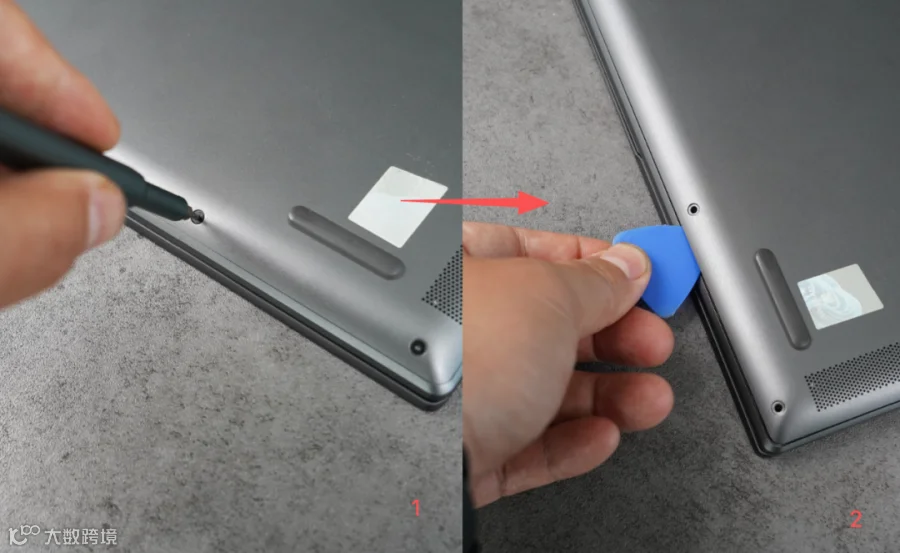
先将笔记本电脑关机(不是睡眠),然后拧掉背部所有的螺丝,然后再用翘片沿着后盖遛一圈撬开卡扣,即可将后盖取下。这个步骤比较考验动手能力,建议去网上找自己的机型拆机视频对照操作。
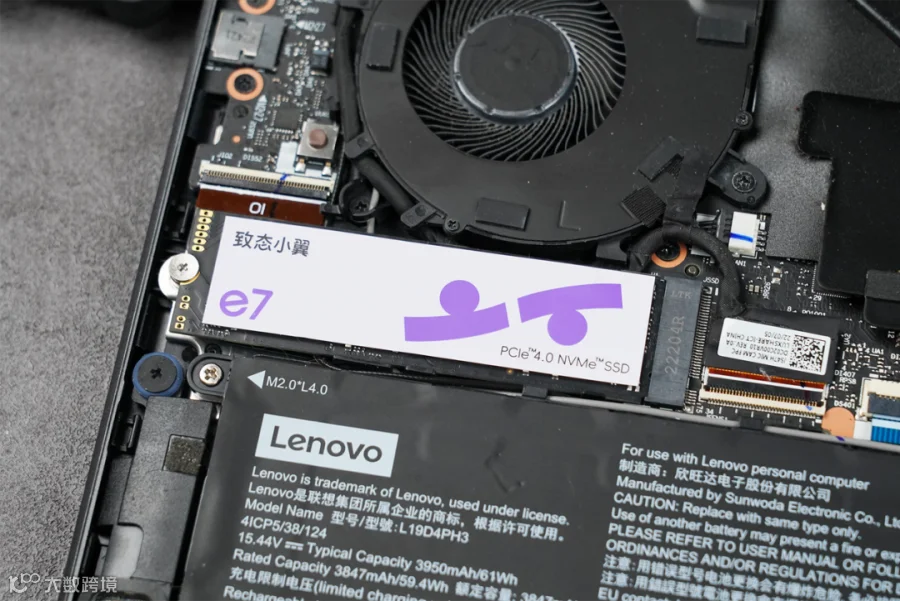
打开后盖就能看见笔记本内部的元器件布局,联想小新PRO 14只配备了1个M.2固态硬盘,并且没有额外的M.2扩展插槽,下图的红色方框中就是固态硬盘,有一颗螺丝固定。这时我们也可以顺便给笔记本清理下灰尘,主要是两个散热风扇和散热鳍片。
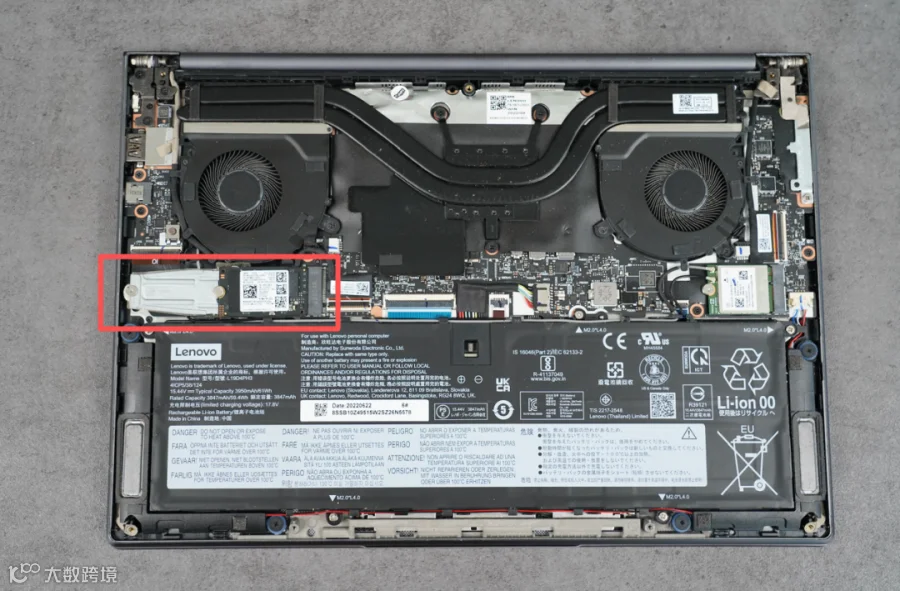
原机配备的是一块PCIe 4.0的2242规格的固态硬盘,并使用钢质的支架延长到2280规格。
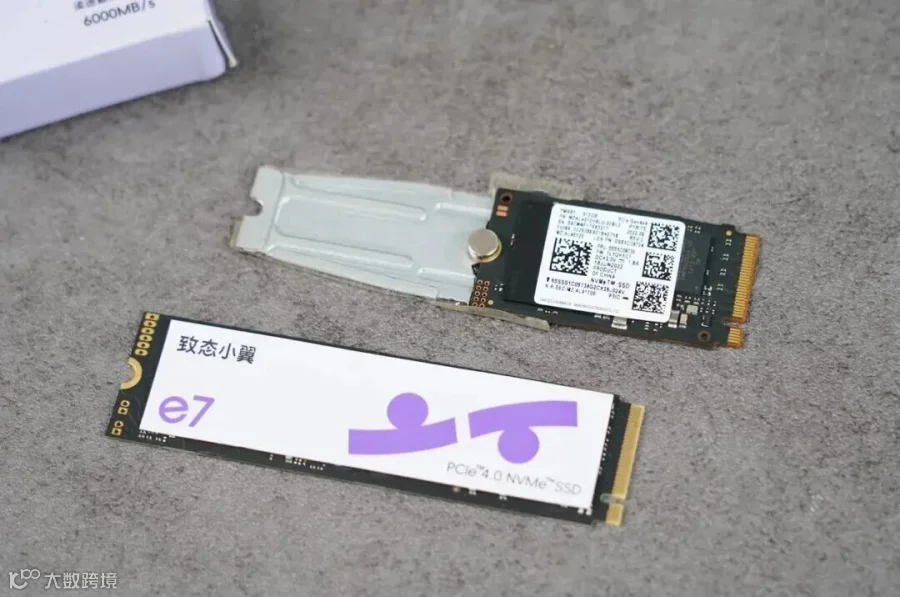
而致态小翼e7就是2280规格,并同样支持PCIe 4.0,因此可以完美替换,然后再装回后盖并拧好螺丝即可。
将制作好的Windows11安装U盘插到笔记本USB接口并开机,由于全新致态小翼e7是空白盘,笔记本BIOS会自动搜索到U盘,如下图。
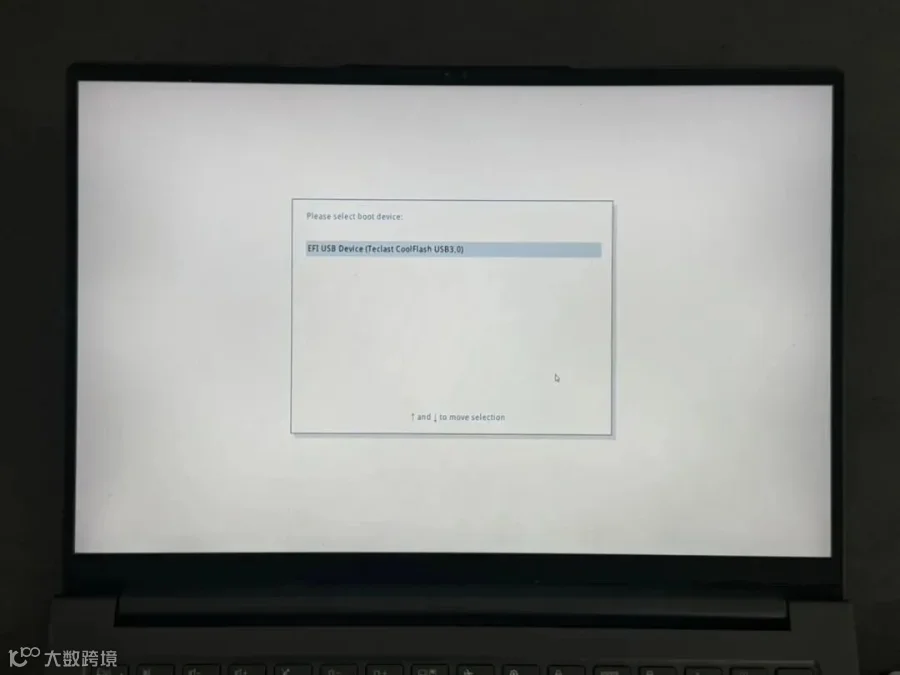
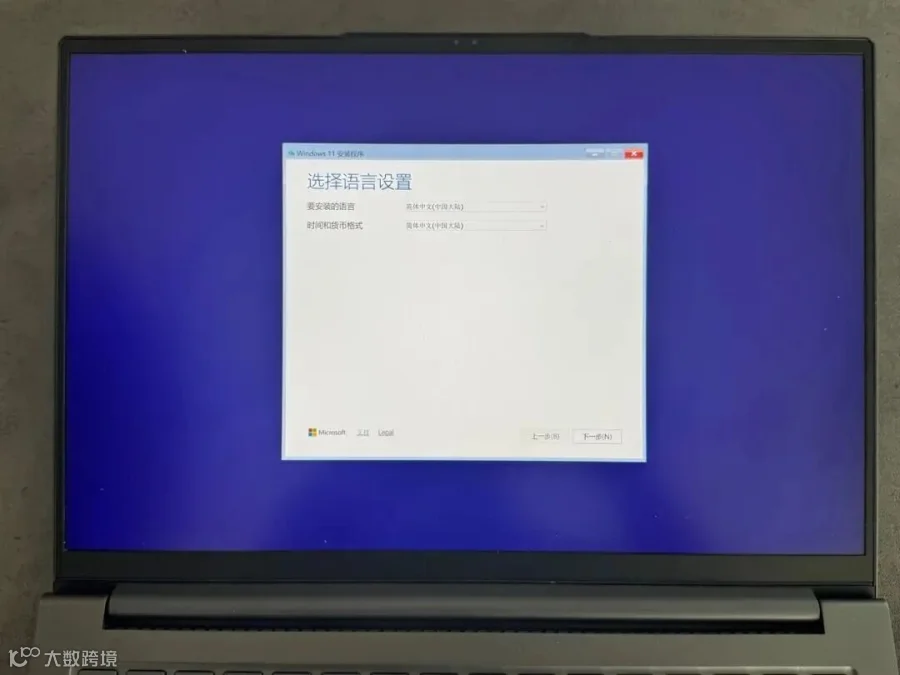
选择安装U盘并回车就正式开启安装,先选择语言为简体中文,点击“下一步”。
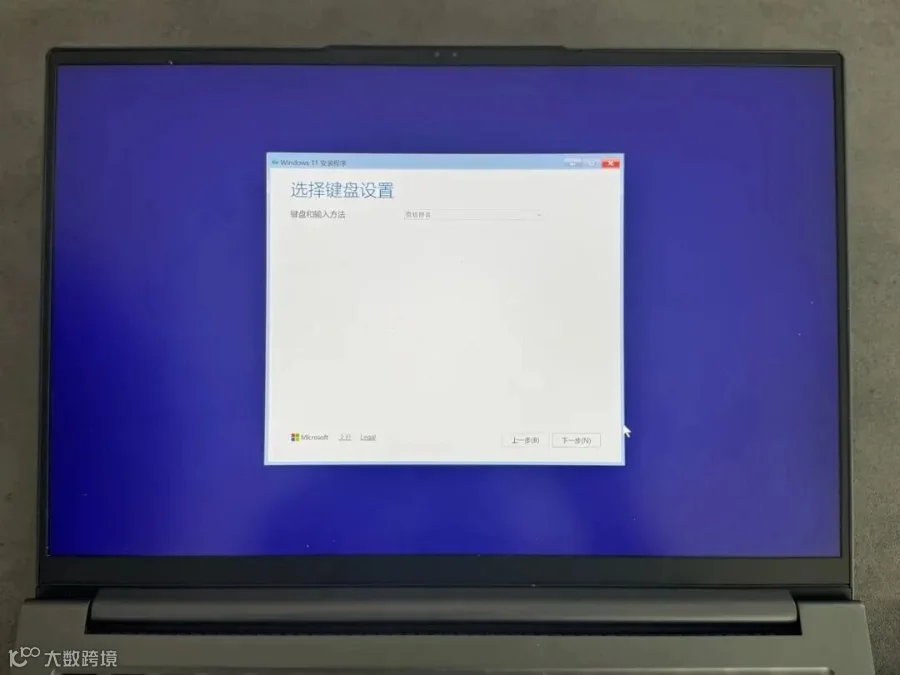
键盘默认选择微软拼音,点击“下一步”。
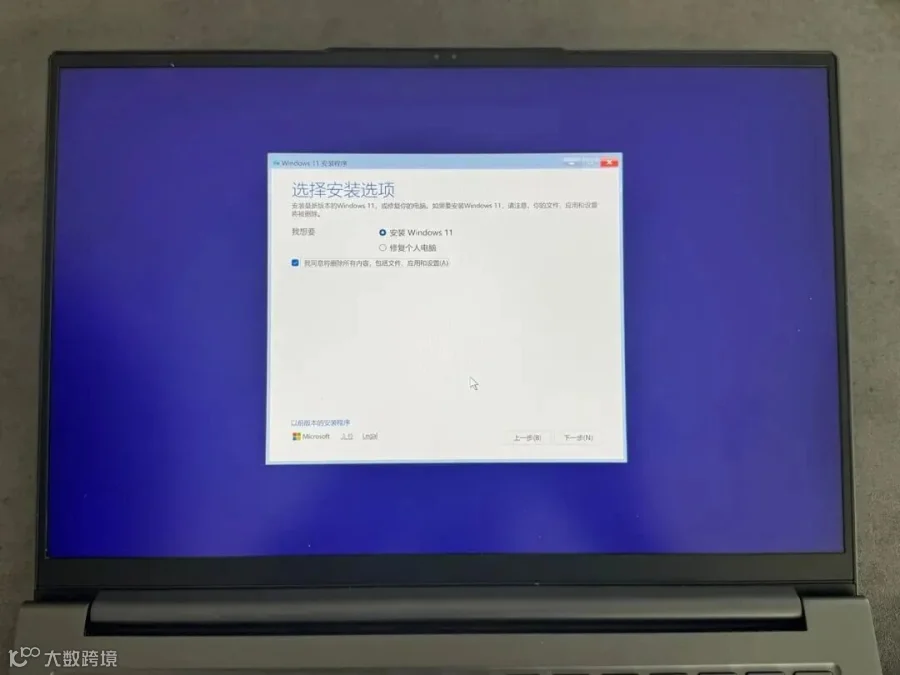
选择安装项,选择安装Windows11,并勾选“我同意将删除所有内容,包括文件、应用和设置”,然后点击“下一步”。
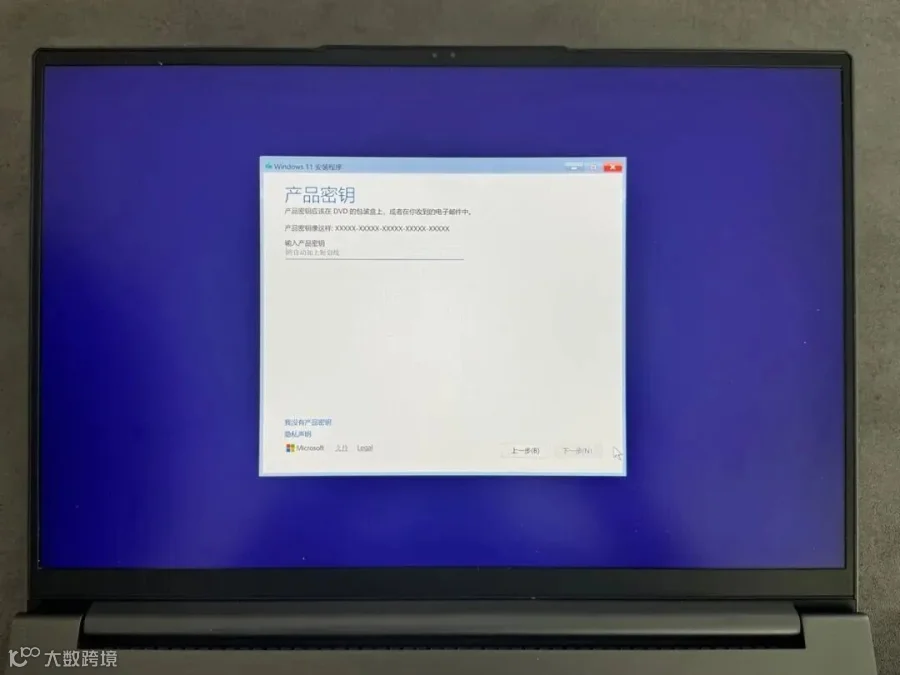
根据弹窗填写对应版本的产品密钥。
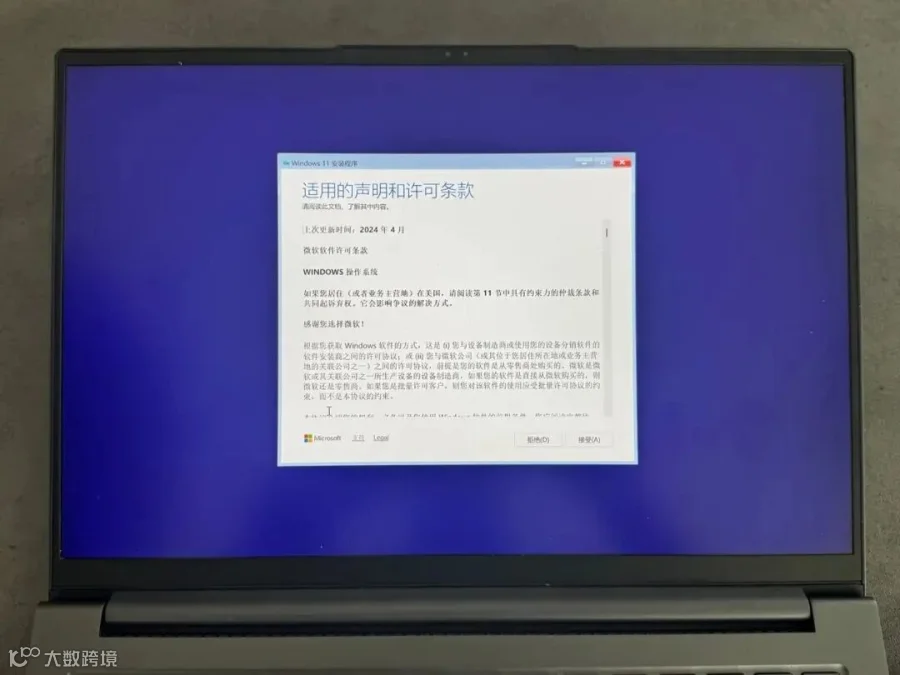
适用的声明和许可条款,点击“接受”。
选择安装Windows11的位置,这里面选择磁盘0,也就是致态小翼e7,下面的磁盘1是Windows安装盘,不要选错了,然后点击“下一步”。
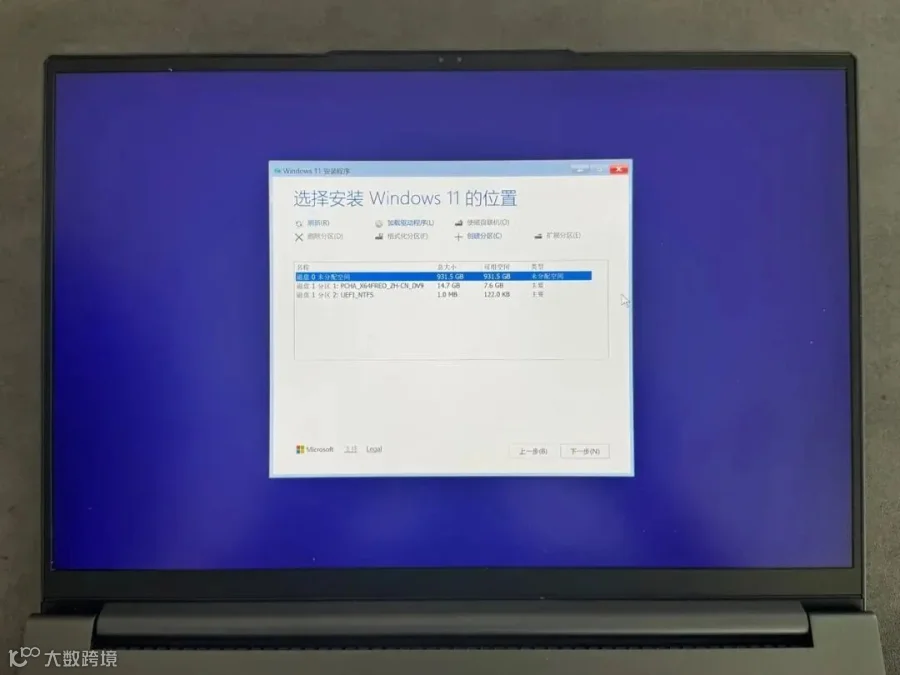
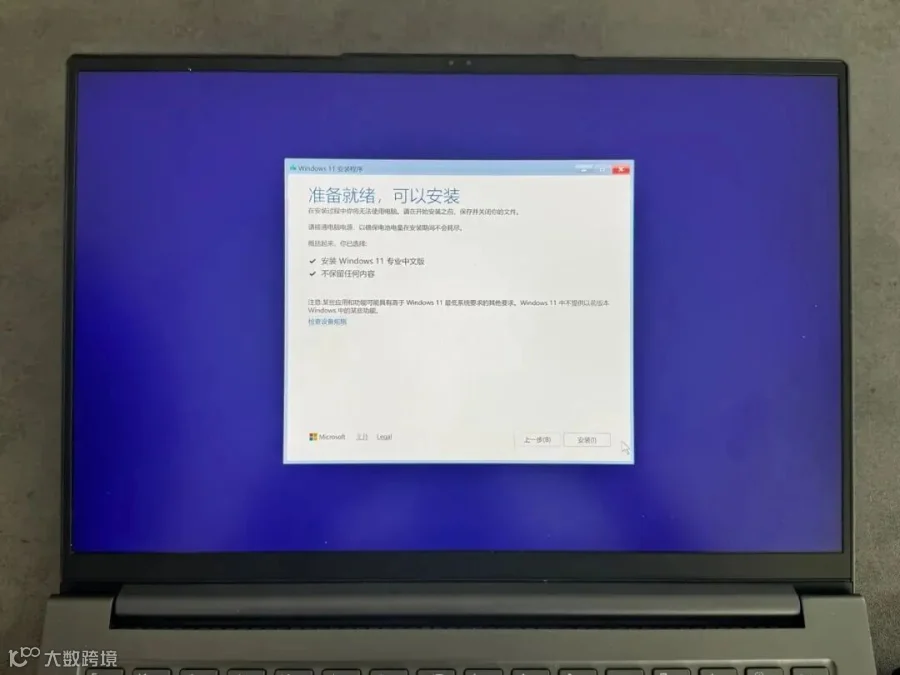
准备就绪,点击“安装”。
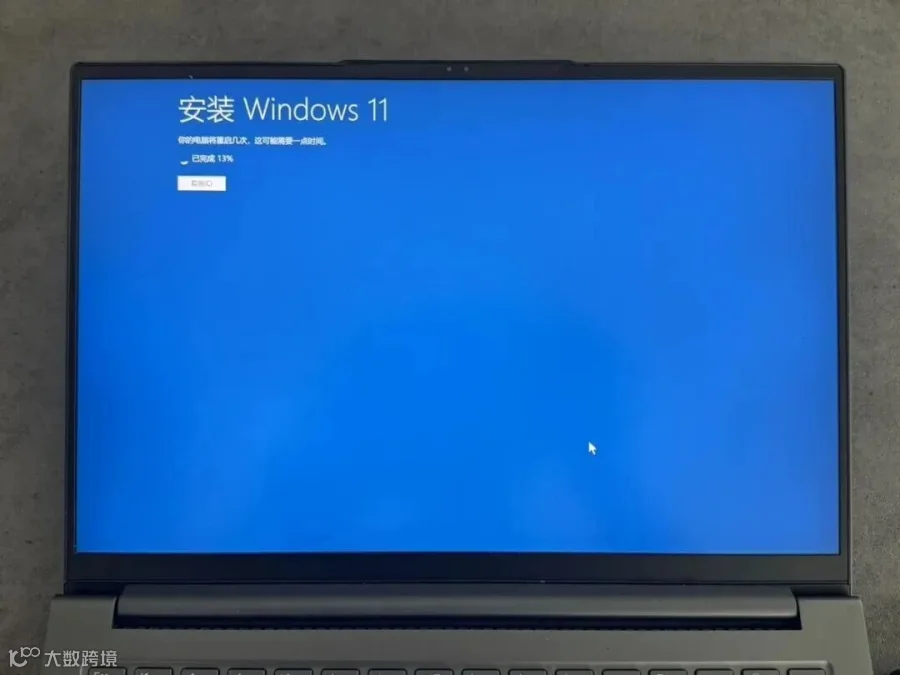
出现这个蓝色的安装界面,上面会有安装的百分比,然后就可以喝杯咖啡休息一会了。
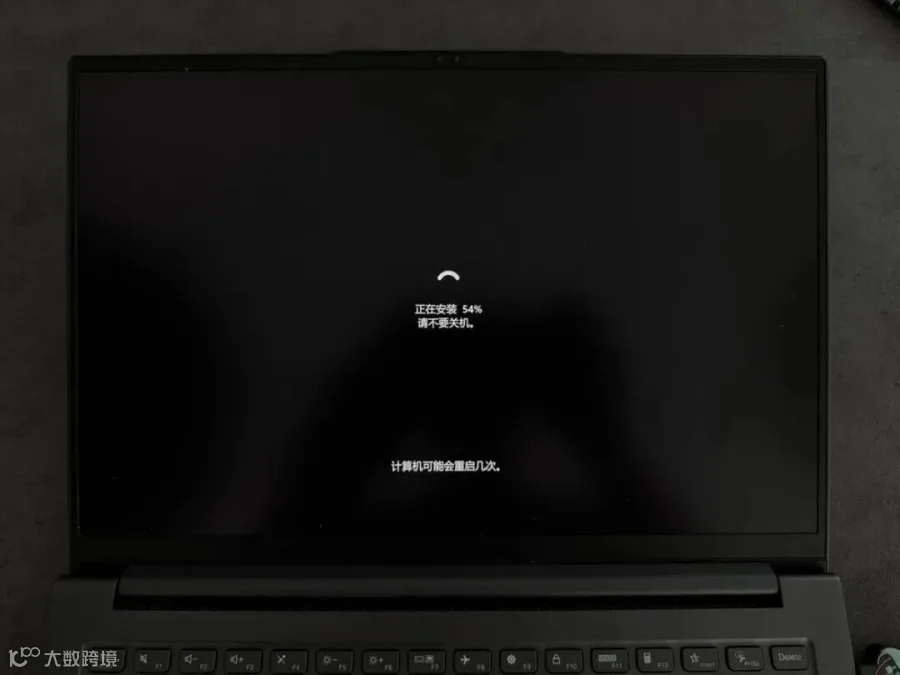
期间笔记本会自动重启几次,并用黑色的界面显示全局安装百分比,先不用理会。
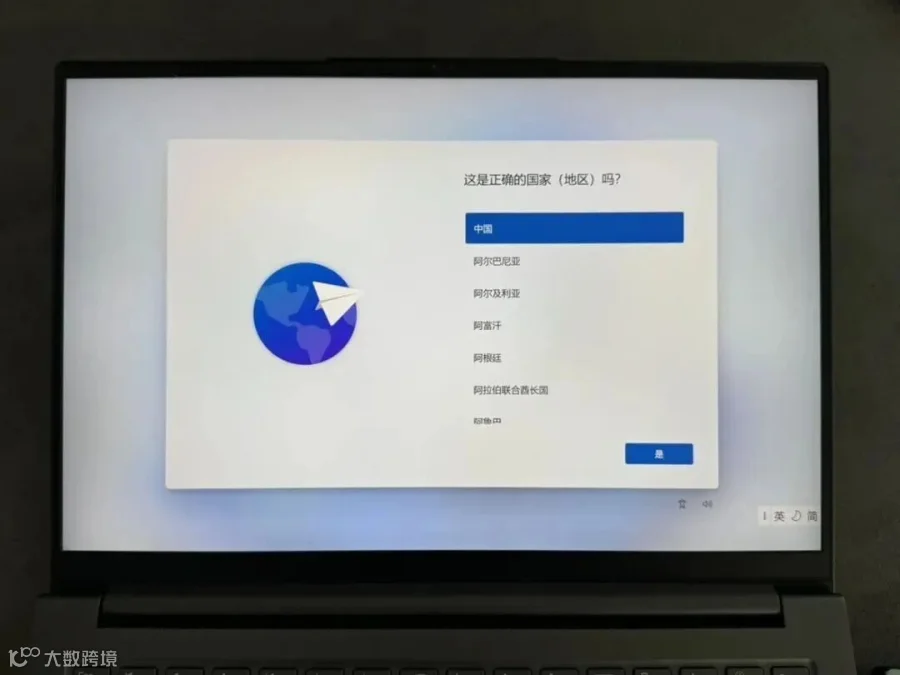
当笔记本屏幕出现下面的画面,就表明Windows11已经安装完成,进入系统设置的阶段,国家和地区选择中国。
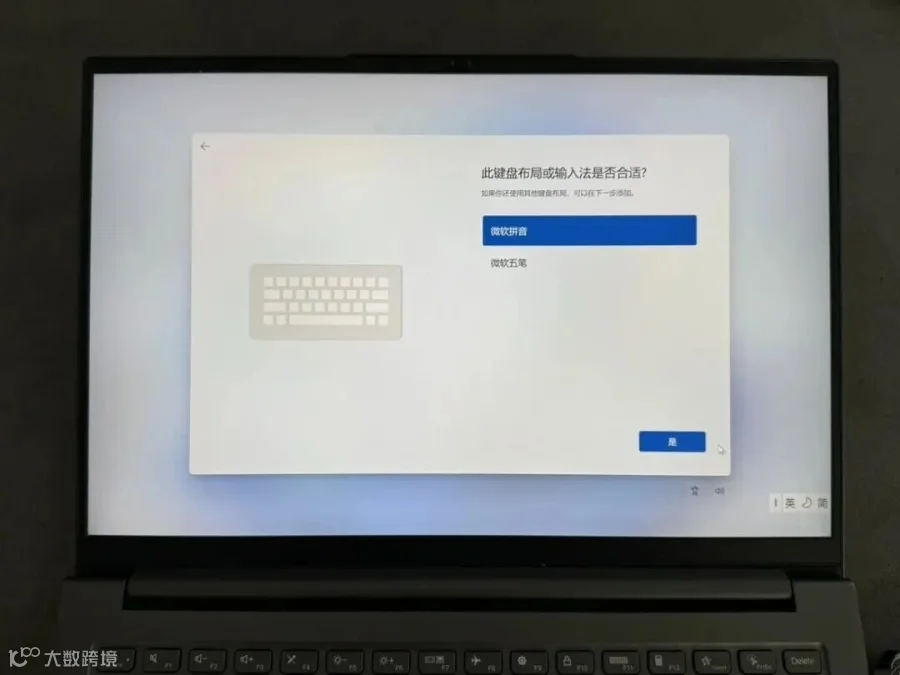
输入法可根据习惯选择微软拼音或者微软五笔。
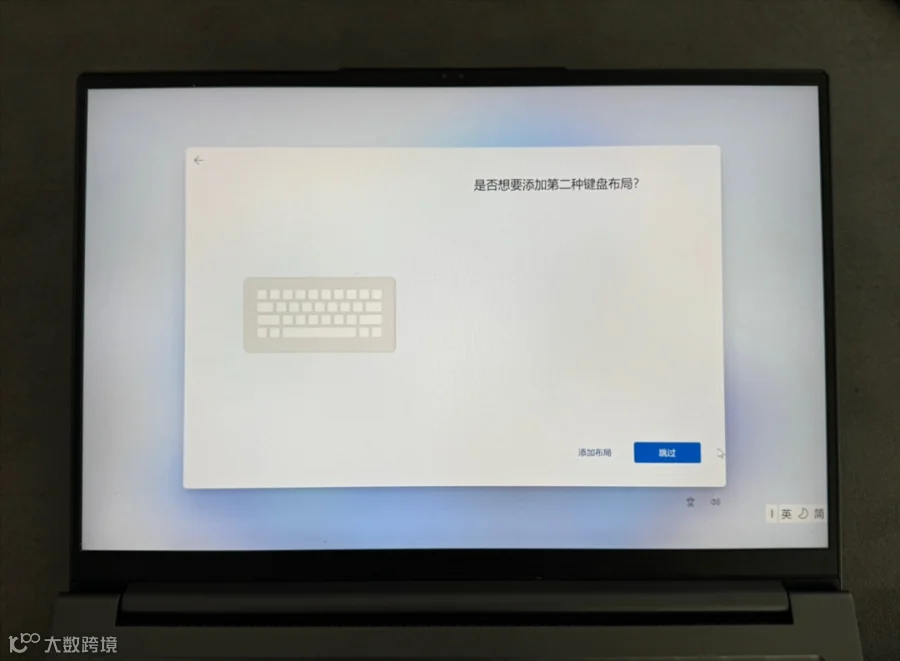
跳过第二种键盘布局。
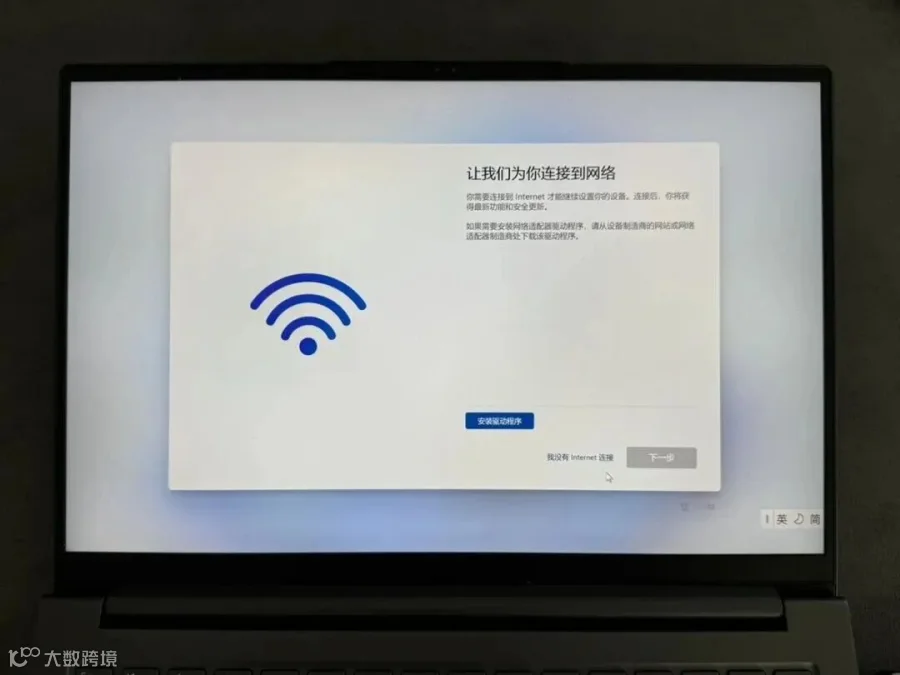
网络连接这里,由于Windows11没有这台笔记本的网卡驱动,要点击“我没有Internet连接”。
输入自己的用户名,并点击“下一步”。
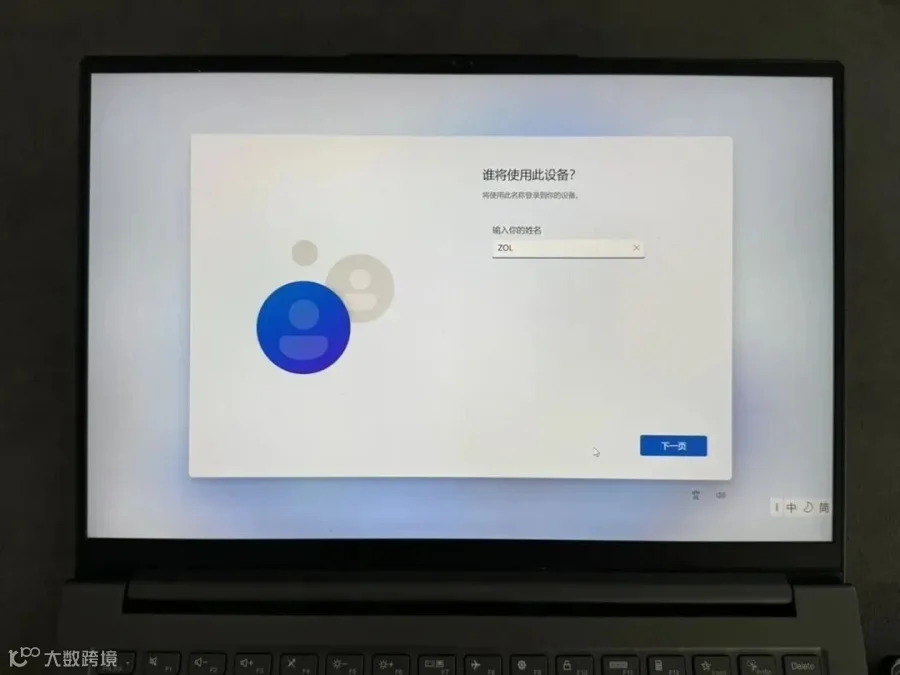
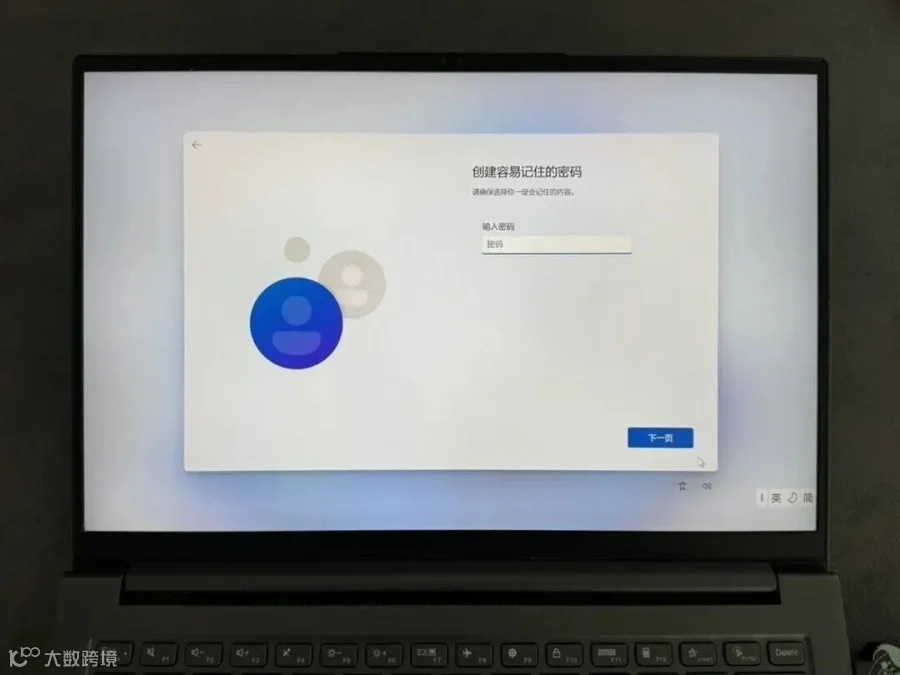
创建密码,直接点击“下一步”就是没有密码。
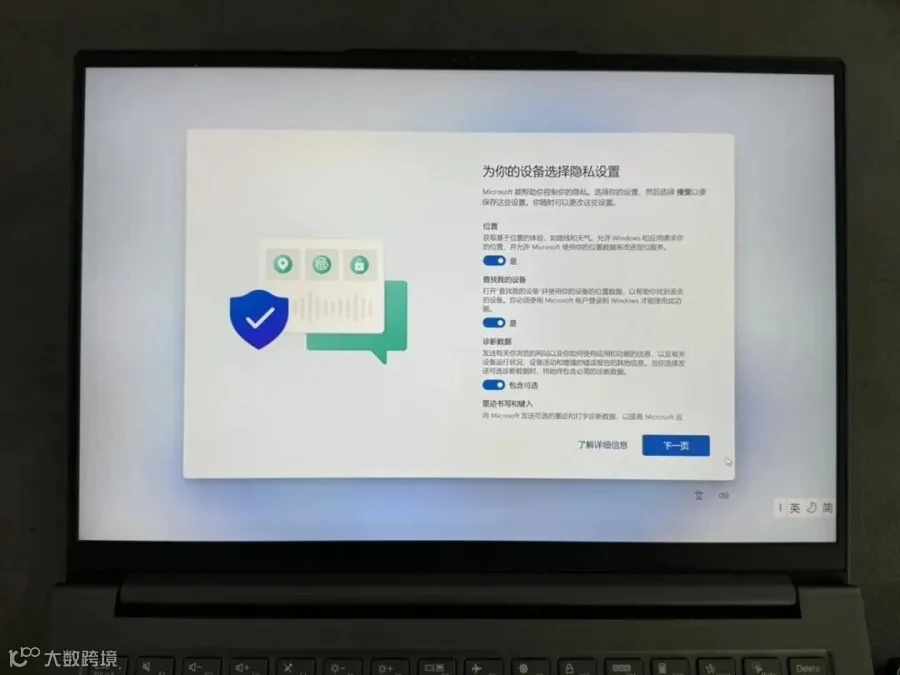
隐私设置,正常选择默认即可,点击“下一步”。
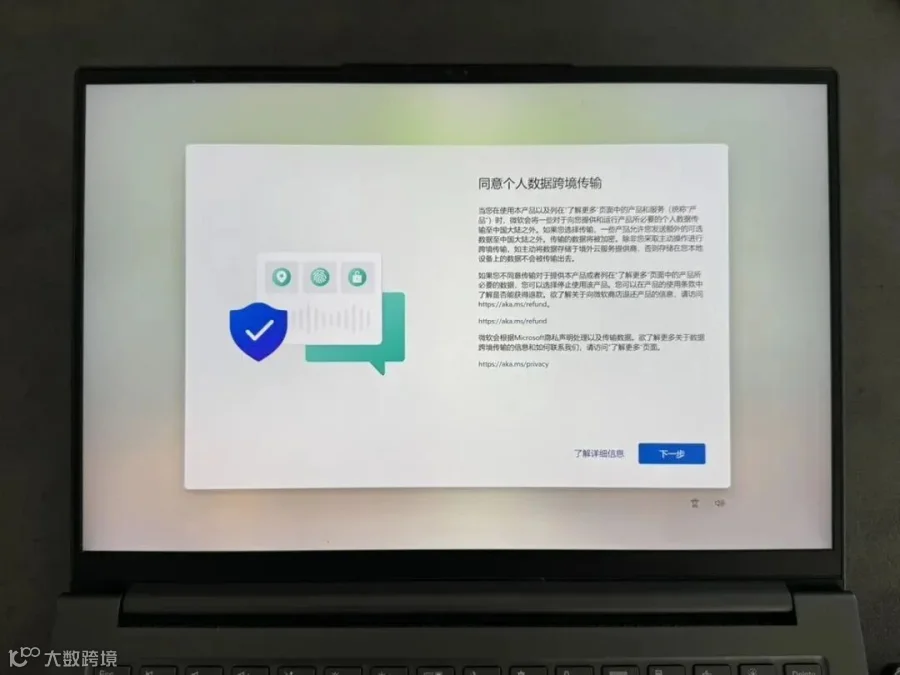
同意个人数据跨境传输,点击“下一步”。
然后就出现了熟悉的Windows11桌面,最后安装之前下载的笔记本各个硬件的驱动程序,或者安装网卡或WiFi驱动程序,总之要先连上Internet。
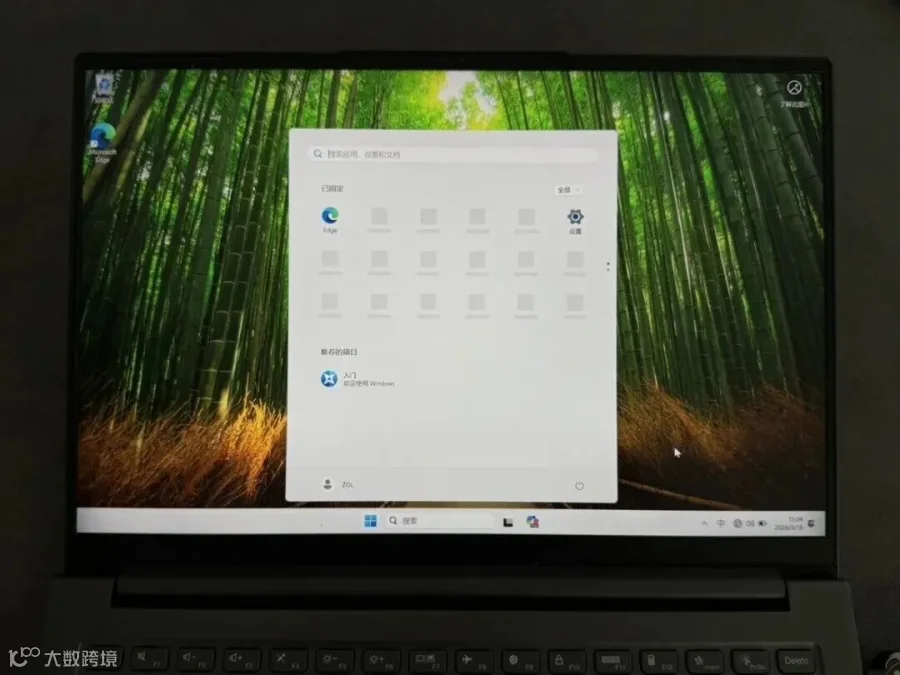
为了省事起见,联网后我们就可以使用笔记本品牌的驱动程序安装助手(客户端),扫描并安装驱动程序。到此更换固态硬盘和系统安装就圆满完成,然后就可以安装应用程序和游戏了。
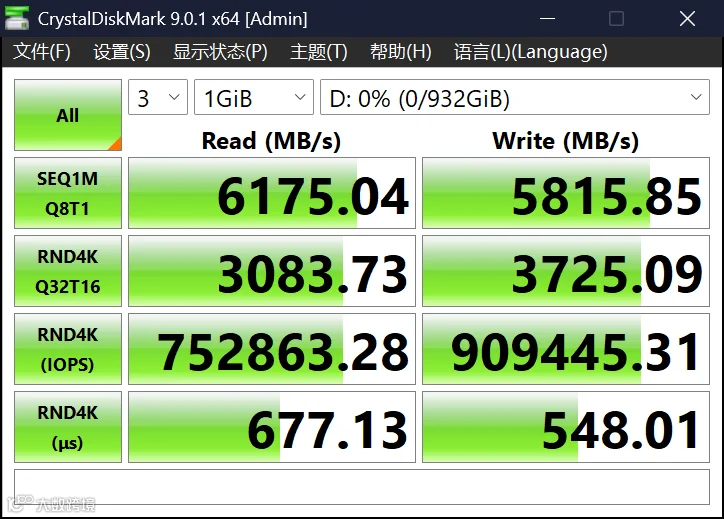
更换新固态硬盘,不仅容量大幅升级,还会得到性能提升的惊喜。
致态小翼e7实测顺序读取速度达到6175.04MB/s,写入速度达到5815.85MB/s,这意味着不仅拷贝几十上百GB的大量数据效率可接近翻倍提升,玩游戏的加载速度也会减少几秒,并且游戏过程中实时加载地图和模型也不会卡顿。另外,这款产品也有着非常不错的质价比,在实现相近性能的同时对于学生党钱包更加友好,而且可伴随笔记本共同度过后续的使用周期,实打实的降低日均使用成本。
和台式机相比,笔记本升级固态硬盘主要的真正难点其实是在于拆机,其他步骤都是一样的,考验的就是一个胆大心细,希望本文能给摩拳擦掌的你吃下一颗定心丸,还能收获小伙伴们满满的仰望,拿起工具和致态小翼e7固态硬盘搞起来吧。除此之外,致态小翼还有一款SATA固态硬盘S001,如果家中有老笔记本或者老台式机,换上它就能瞬间满血复活,再战三年也没问题。你们学会了么?