

智慧树AI教学中心2.0上线已有一段时间,相信不少老师已经体验了新版本带来的便捷与智能。不知道大家在实际教学中的使用感受如何?
本篇操作指南,将带您深入了解如何集中管理教学资源,灵活运用手动选题、随机组卷、AI智能出题等方式快速生成试卷,并掌握多场景发布与协作技巧,让备课、出卷、教学更加高效顺畅。
P.S:1、本文95%以上内容,为功能的详细操作教程,建议正在使用智慧树AI教学中心的老师收藏、保存,或分享给同事。
2、想了解本次教学中心2.0的全部更新亮点,可点击下方链接查看。
智慧树AI教学中心2.0上线:围绕课前—课中—课后重塑,更方便,更AI!

集中管理教学资源:教师可统一管理个人、课程及共享课程中的题目与试卷,实现教学资源的高效组织和复用。
灵活组卷与智能出题:支持手动选题、随机组卷、AI智能出题等多种方式,快速生成符合教学需求的试卷。
支持多场景发布与协作:试卷可一键发布为作业或考试,支持多教师协同管理课程资源,提升教学效率。

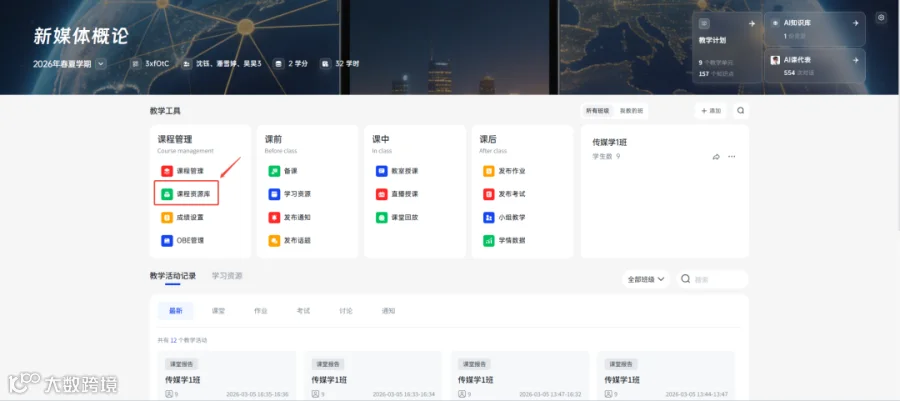
①登录教学中心后台,点击导航栏“课程”,选择要授课班级;
②在课程主页点击“课程资源库”按钮,进入课程资源库模块;
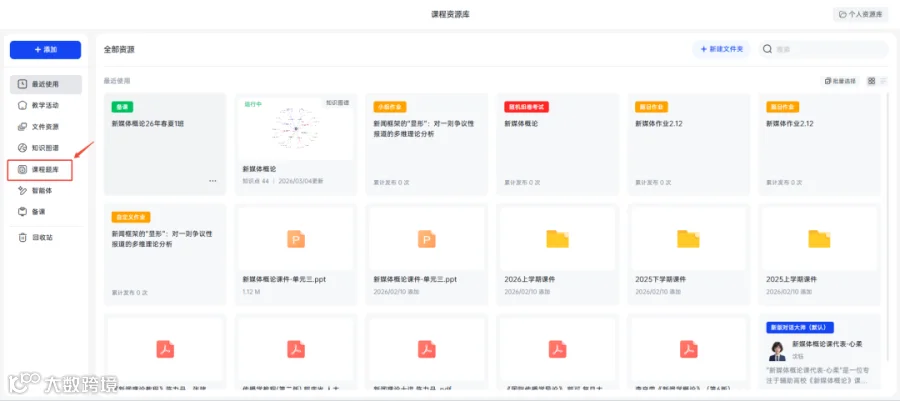
②点击左侧菜单栏中的“课程题库”,即可进入题库/试卷库页面。


一、题库

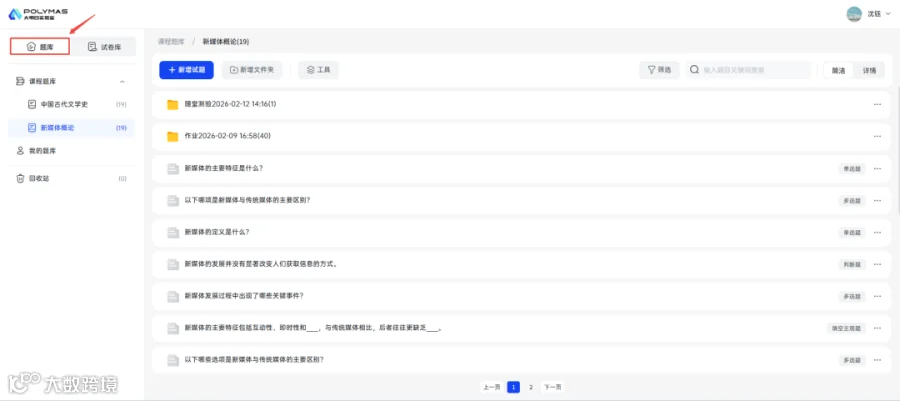
题库涵盖“我的题库”、“课程题库”和“共享课题库”三个类别,且各题库相互独立。
我的题库:属于教师私人题库,其中的题目归教师个人所有;
课程题库:题目归课程所有,由课程下具备权限的团队教师共同管理;
共享课题库:同样为教师私人题库,教师能够一键复制共享课题目并实施管理。
1、如何创建题目
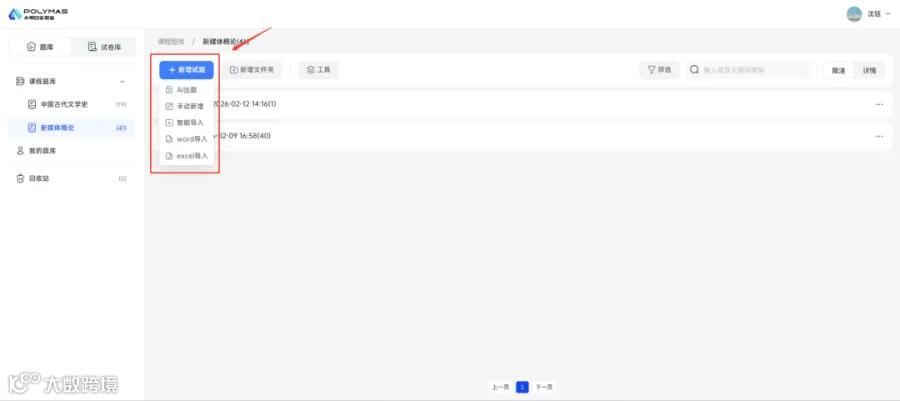
①方法一:AI出题
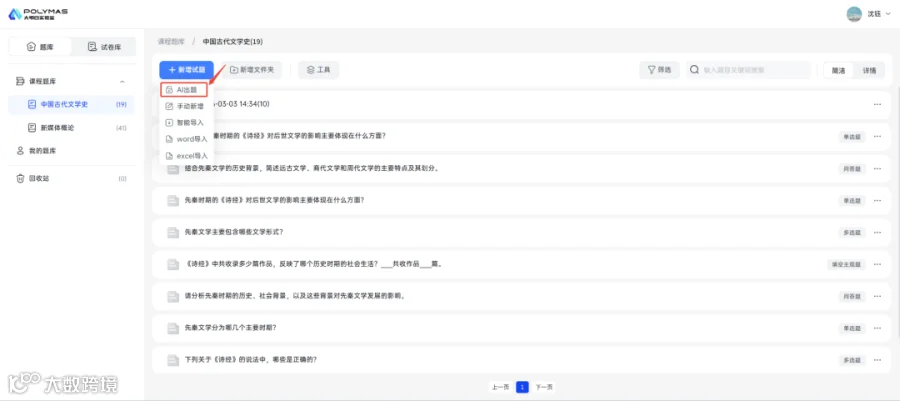
操作步骤:
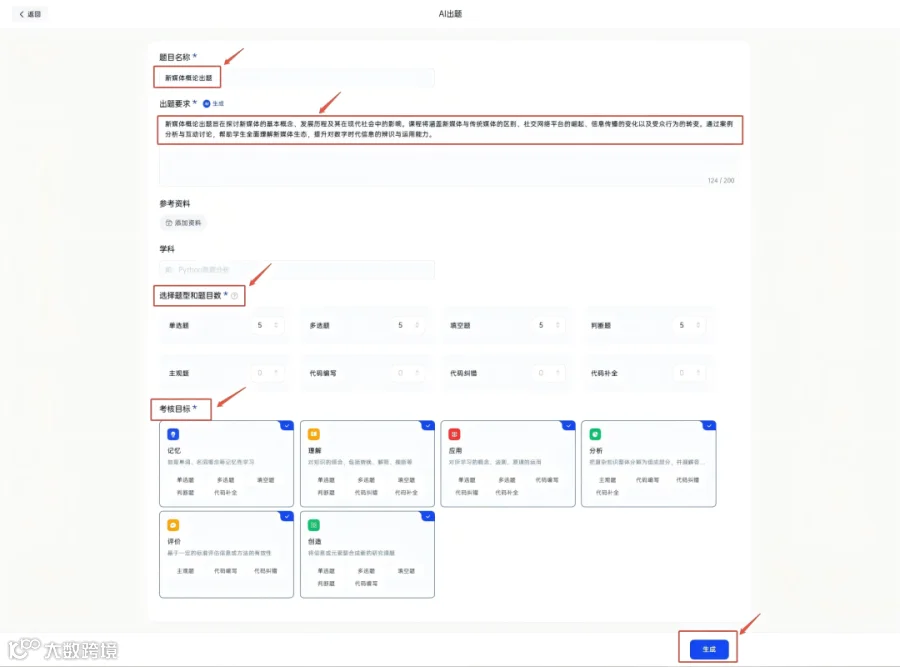
a、设置出题要求:设置题目名称、设置出题要求、上传参考资料、填写学科信息、选择题型题目数、设置考核目标;
b、点击“生成”按钮,系统会根据出题要求自动生成题目;
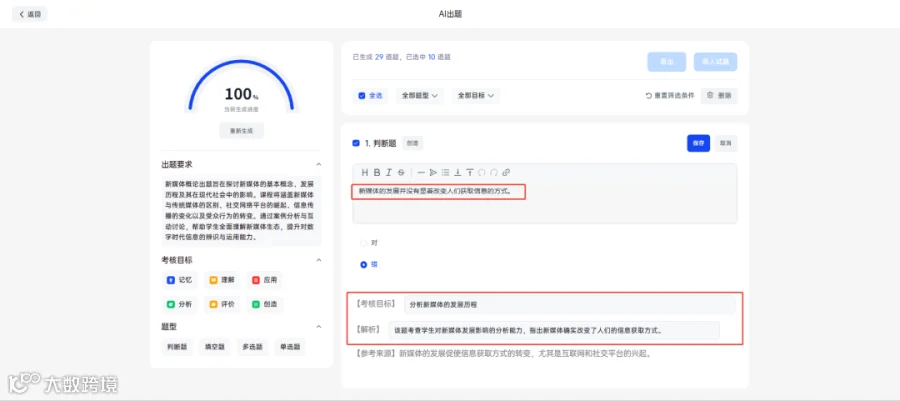
c、点击题目左侧按钮,可以对题目进行修改和删除;
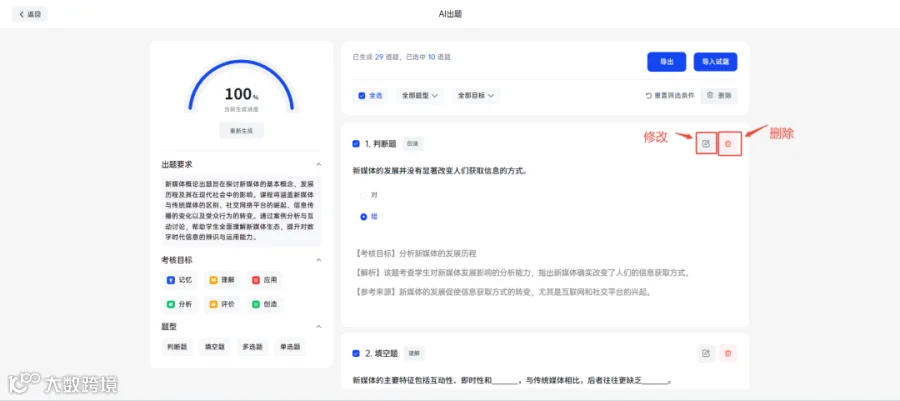
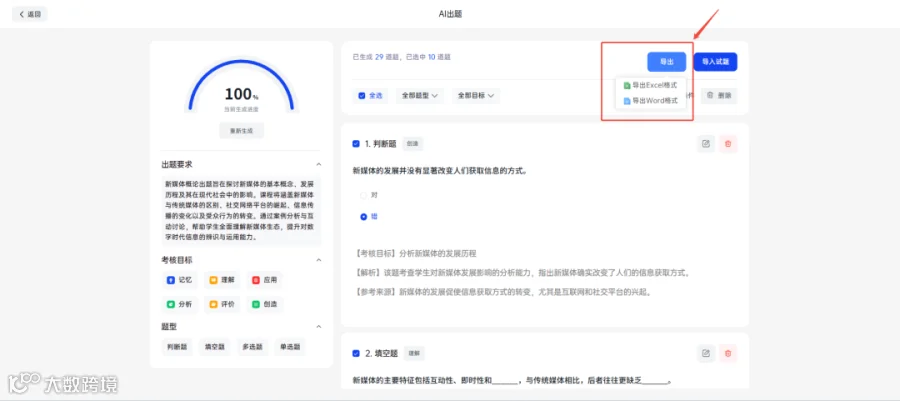
d、点击“导出试题”,将以word或者excel的形式下载这些试题;
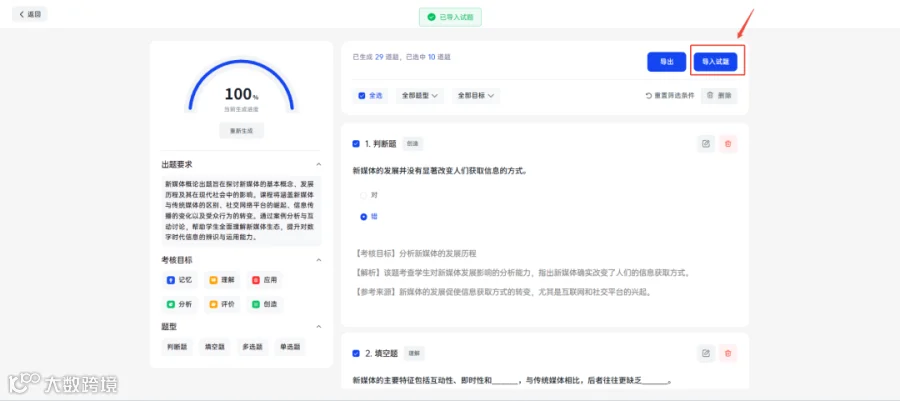
e、点击“导入试题”,加入至题库。
②方法二:手动新增
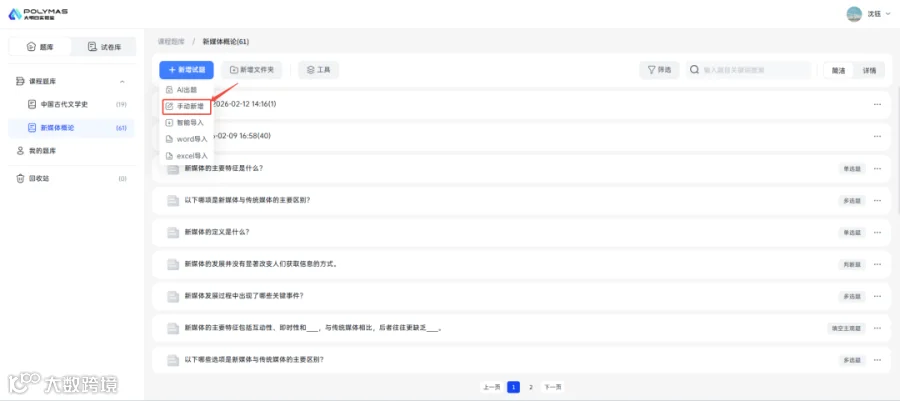
操作步骤:
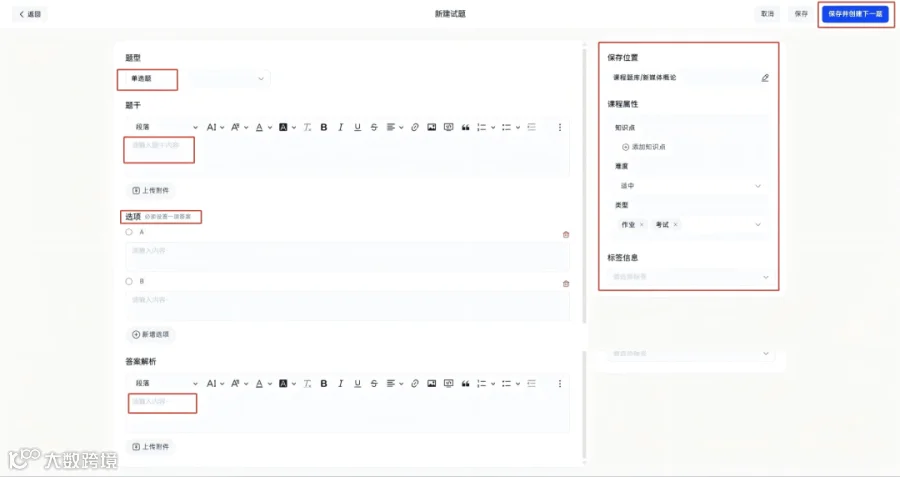
a、开始选择不同题型,编辑题干和答案解析,在编辑答案解析时,支持上传附件。
b、添加题目的知识点。选择题目难度。设置题目类型。
③方法三:智能导入
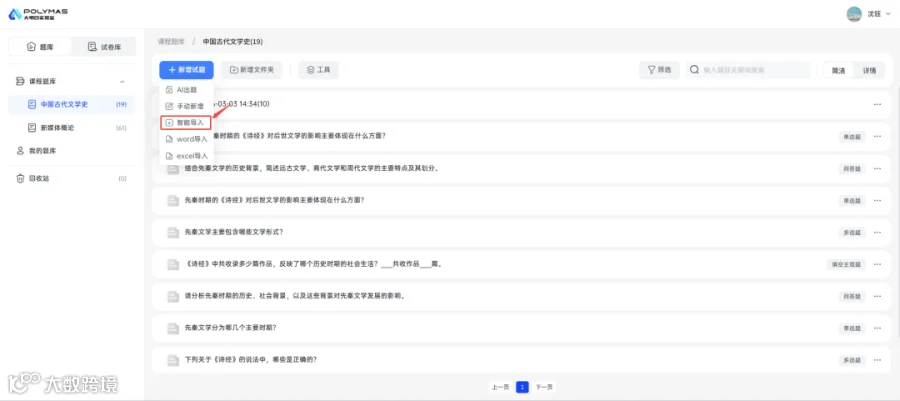
操作步骤:
a、点击“上传文件”按钮,把题目文件上传至系统,系统会自动解析并识别文件中的题目;
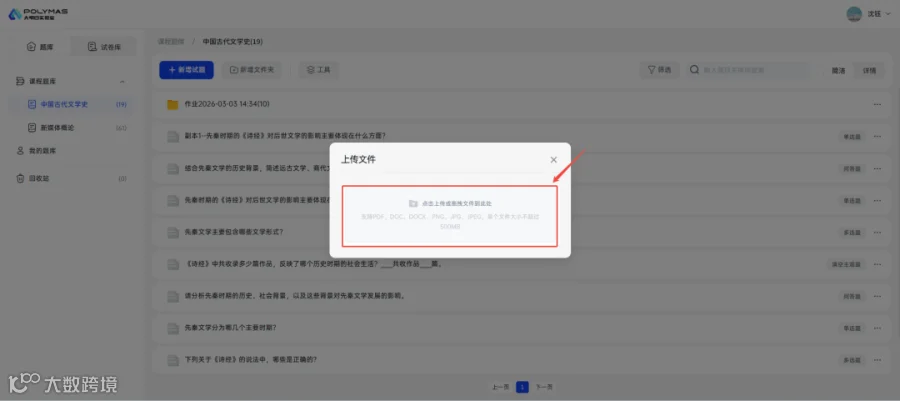
b、左侧为源文件,右侧为已识别的题目,可左右一一对应进行查看与二次修改;
c、点击“保存至题库”按钮,加入至题库。
④方法四:word导入
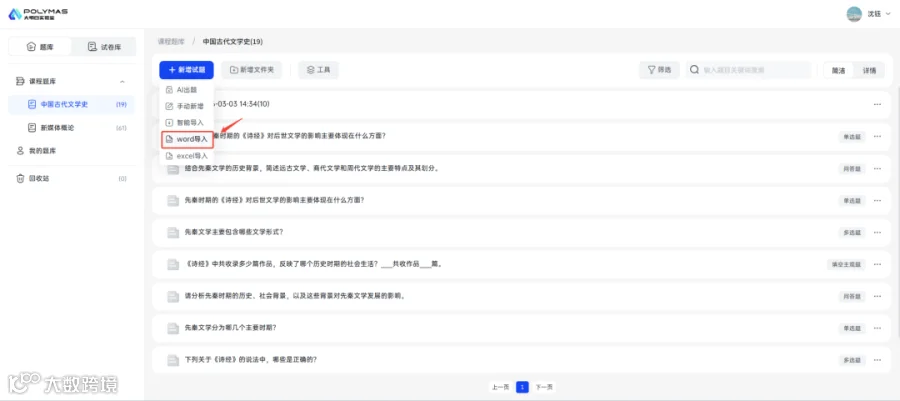
操作步骤:
a、查看文档格式说明,并点击下载示例,按照模板要求上传格式的题目;
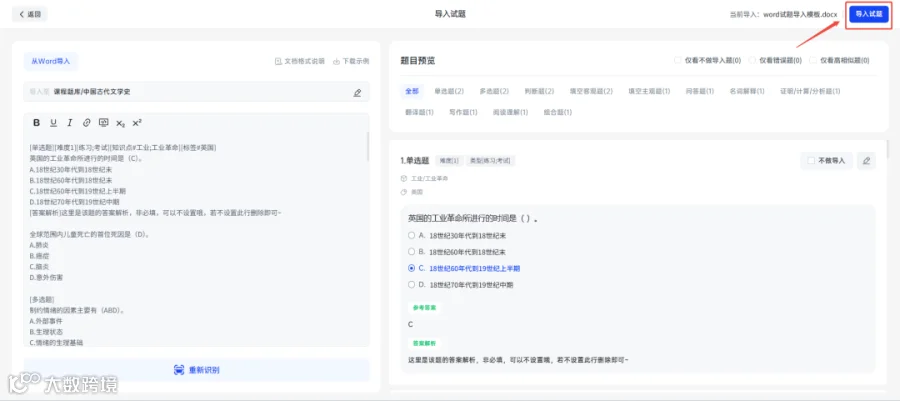
b、点击“从word导入”按钮,将文件上传至左侧,点击左下方的“识别试题”按钮,系统自动解析并识别文件中的题目,并在右侧展示;
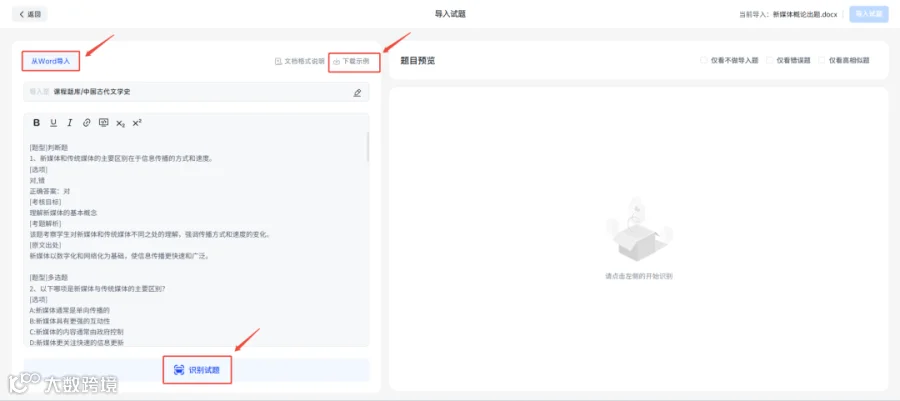
c、可对已识别的题目进行二次修改;
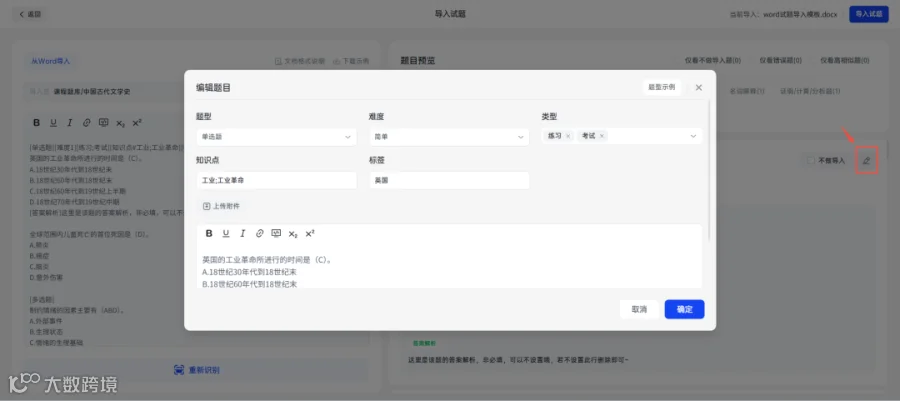
d、点击“导入题库”按钮,加入至题库。
⑤方法五:excel导入
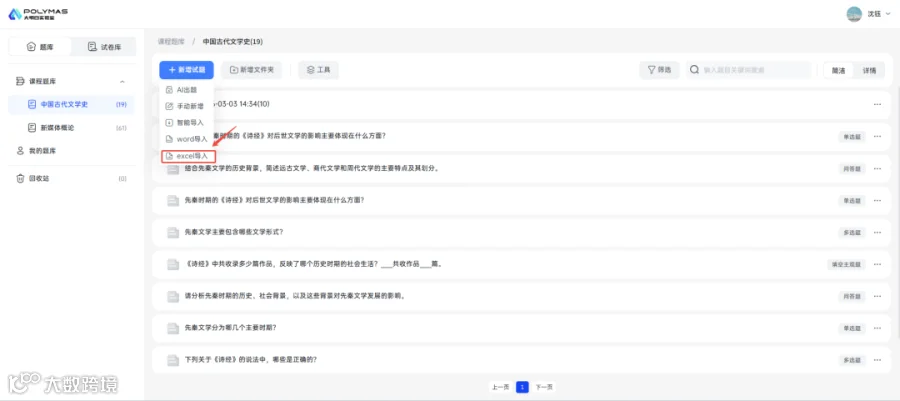
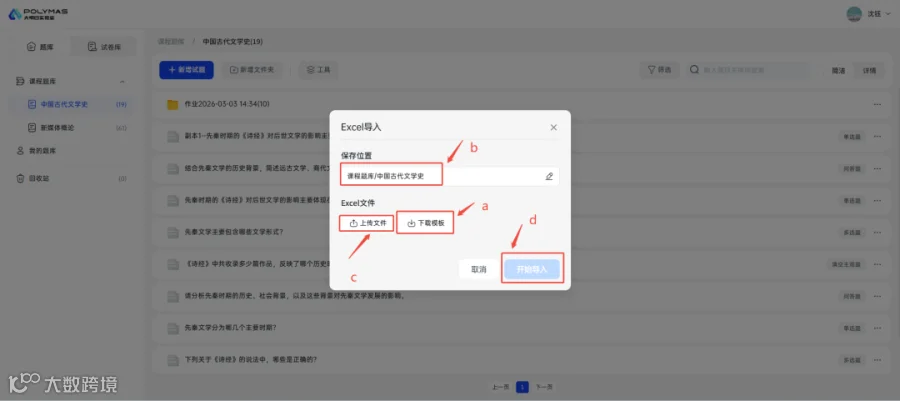
操作步骤:
a、下载模板示例;
b、选择文件保存位置;
c、按照模板要求上传格式的题目;
d、点击“开始导入”按钮,将excel题目文件上传至系统,系统自动解析并识别文件中的题目,识别完成后将题目加入至题库。
2、如何管理题库
①方式一:综合管理
操作说明:
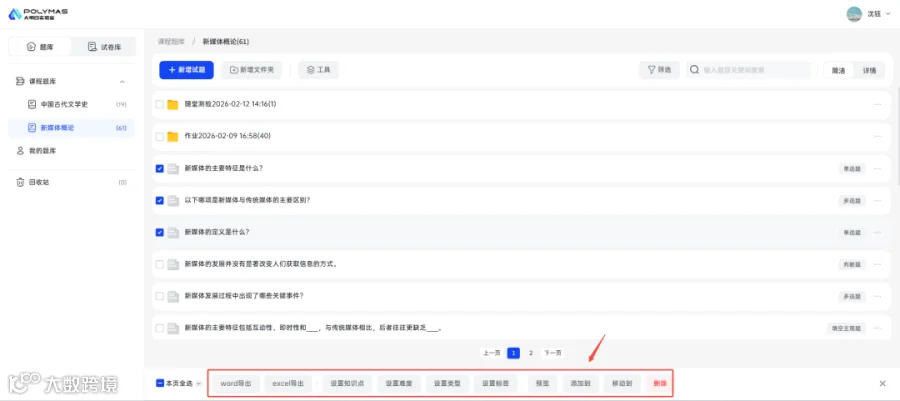
可以对创建的题目进行Word导出、Excel导出、设置知识点、设置难度、设置标签、添加、移动、删除等操作。
②方式二:试题去重
操作说明:
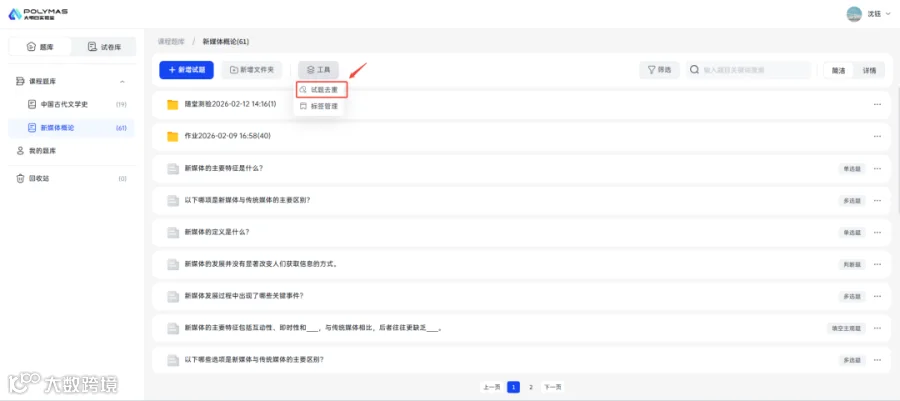
点击“试题去重”按钮,打开试题去重页面;
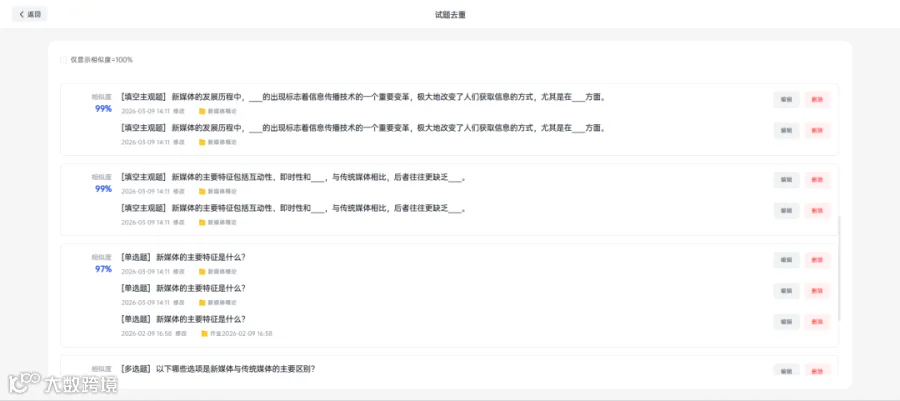
在此页面,系统将对当前题库或文件夹下的所有题目进行整体查重;
查重结果会列出相似度达 90%以上的试题;
同时支持您对这些试题进行查看、编辑和删除操作。
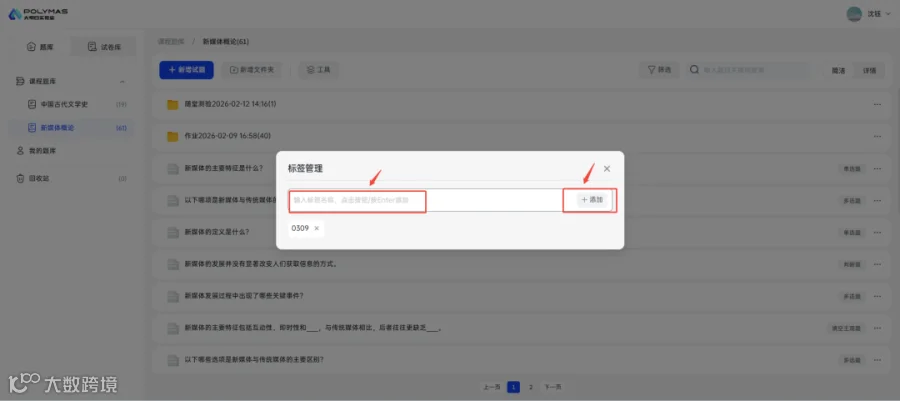
③方式三:标签管理
操作说明:
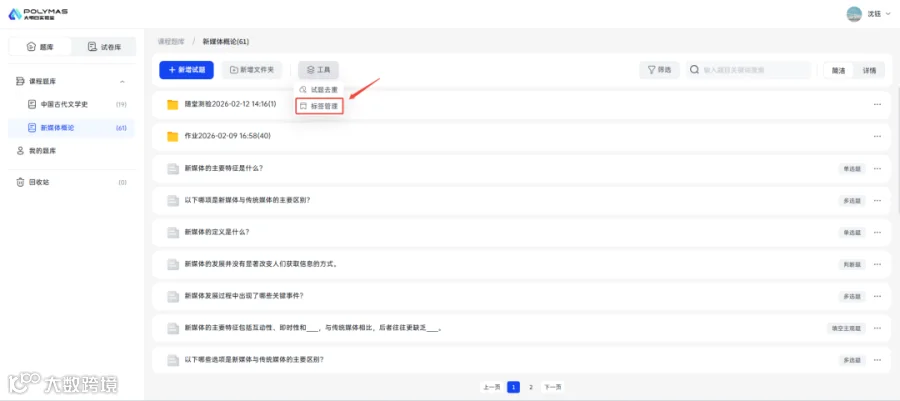
打开管理标签弹窗;
支持对标签进行创建和删除操作。
④方式四:试题防护
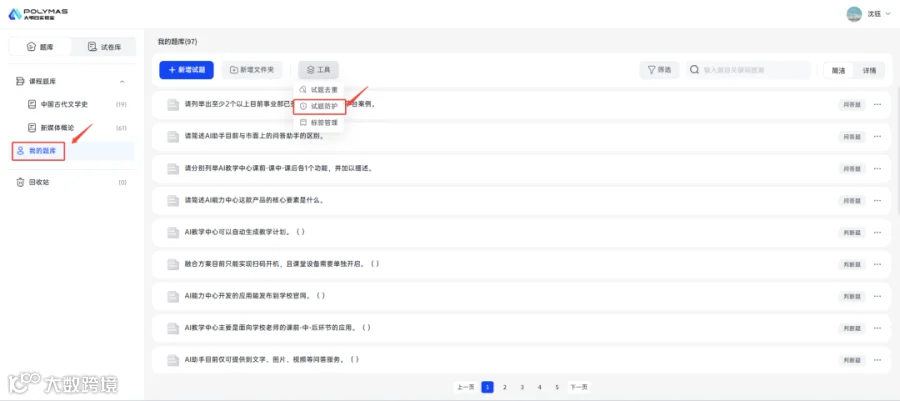
操作说明:
打开“我的题库”;
点击“试题防护”按钮来设置是否启用试题防护功能,
启用后进入题库时将需要微信验证。

二、试卷库

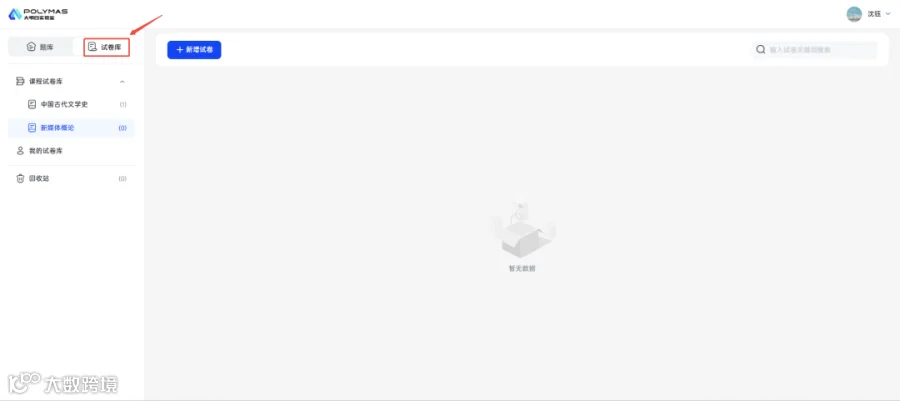
试卷库由“我的试卷库”和“课程试卷库”两个类别组成,且二者相互独立。
• 我的试卷库:属于教师私人试卷库,其中的试卷归教师个人所有;
• 课程试卷库:试卷归课程所有,由该课程下具备相应权限的团队教师共同管理。
1、如何创建试卷
试卷创建包含“选题组卷”和“随机组卷”这2种方式。点击“新增试卷”按钮,输入试卷名称,选择组卷方式,点击确认后进入配置题目页面。
①方法一:选题组卷
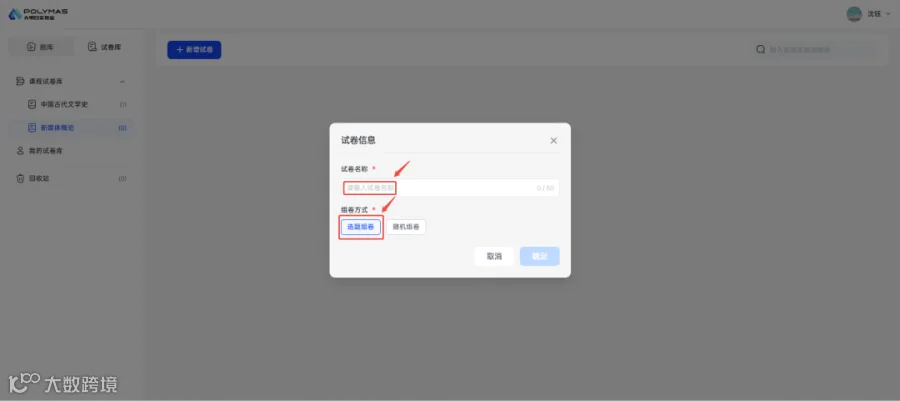
操作说明:
在左侧题目导航区,您可以通过以下五种方式将题目添加到试卷中:
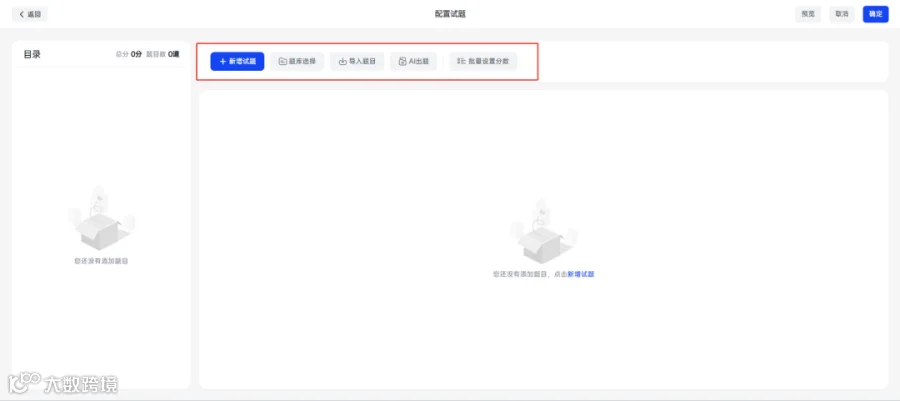
a、新增题目:手动创建全新的题目。
b、题库选择:从【我的试卷库】或【课程试卷库】中选取已有题目。
c、导入题目:批量导入外部文档中的题目。
d、AI出题:利用人工智能快速生成题目。
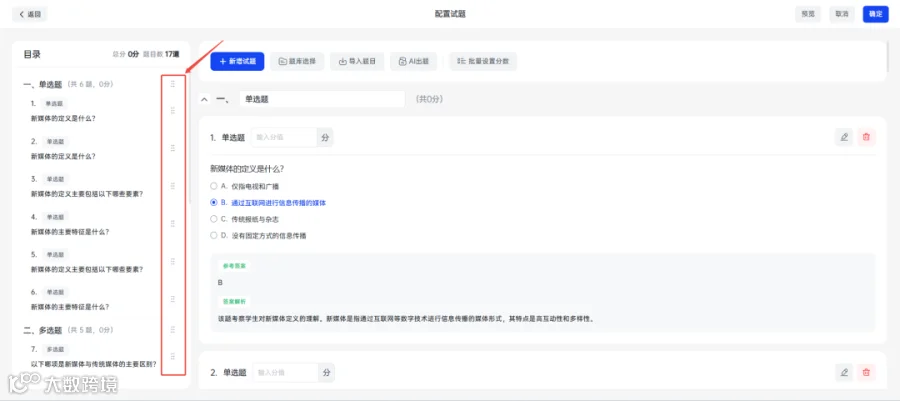
添加题目后,您可以直接在左侧导航区拖动题目,自由调整它们的先后顺序。
在右侧题目详情展示区,您可以对选中的题目进行精细化操作:
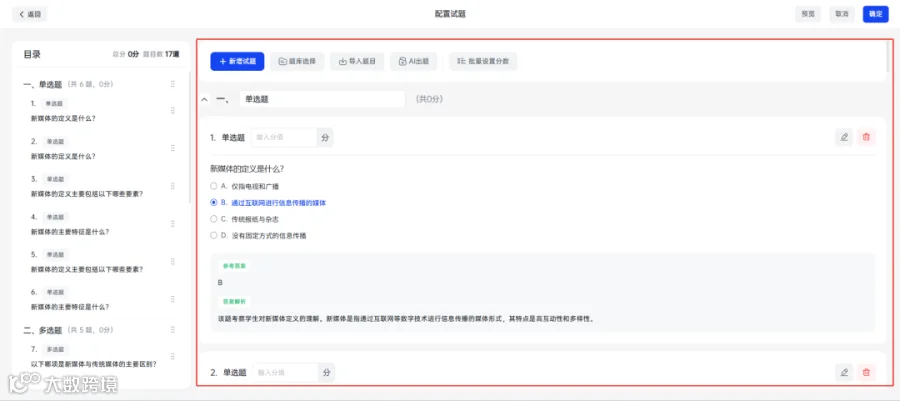
a、重命名模块:点击模块名称,即可为试卷的各个部分进行重命名。
b、管理题目:对具体题目进行查看、编辑或删除。
c、设置分数:为单个题目设置分数,或批量选择多个题目后统一设置分数。
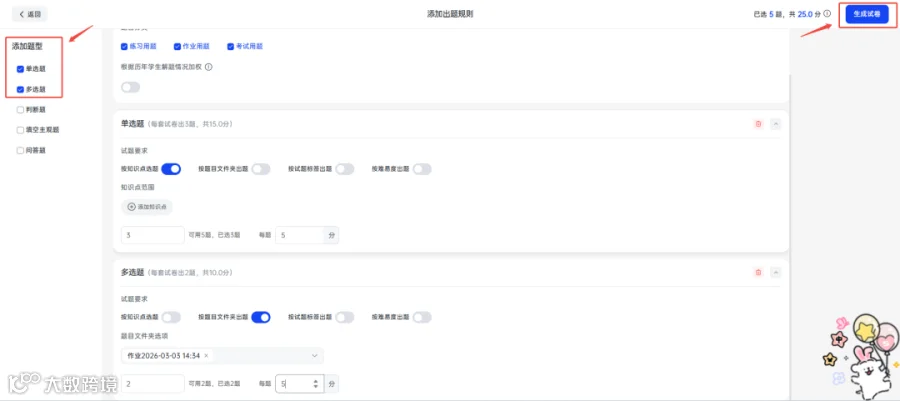
②方法二:随机组卷
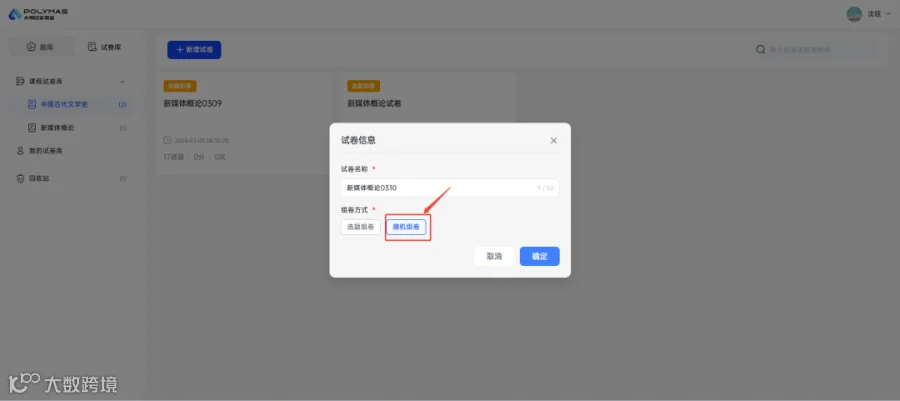
操作说明:
a、在左侧区域,勾选希望包含的题型(如单选题、多选题等);
b、在右侧区域,为每种已选的题型分别设置抽取题目数量和每题分数;
c、系统将根据设置快速随机生成试卷。
2、如何管理试卷库
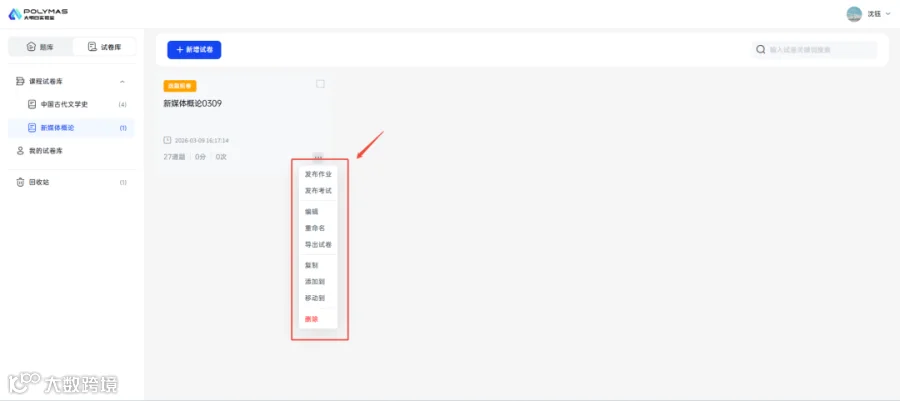
操作说明:
可以对创建的试卷进行发布作业/考试、编辑、删除、重命名、导出试卷、复制、删除等操作。
①方式一:试卷发布
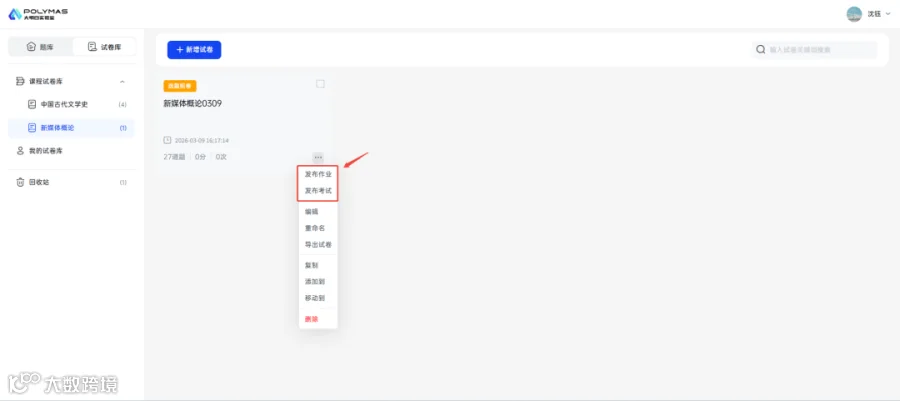
操作说明:
可以将试卷发布为作业或考试;
点击“发布作业”或“发布考试”后,系统将进入发布流程;
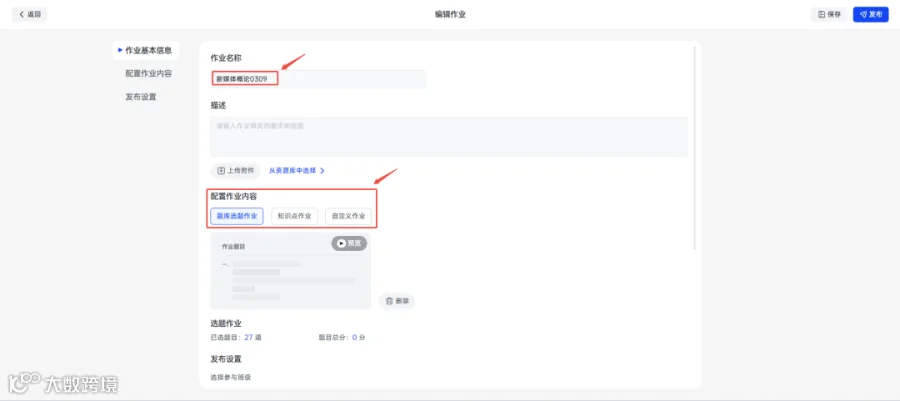
设置作业名称、描述、配置作业内容、选择参与班级、设置作业截止时间等;
作业或考试的名称将自动填充为试卷名称。
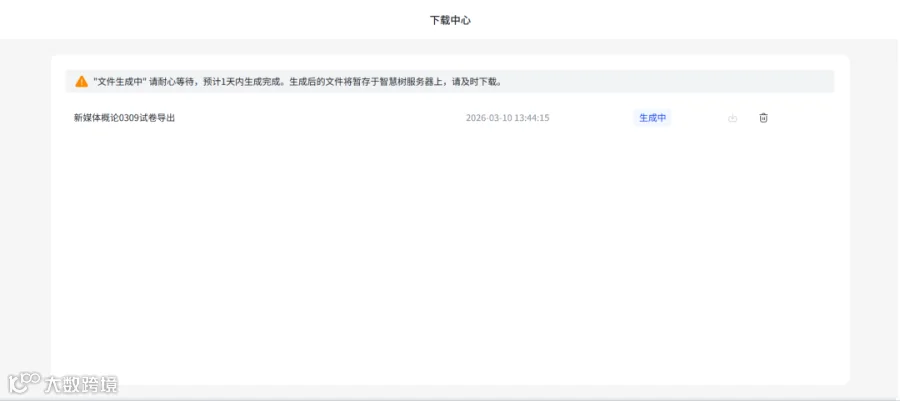
②方式二:试卷导出
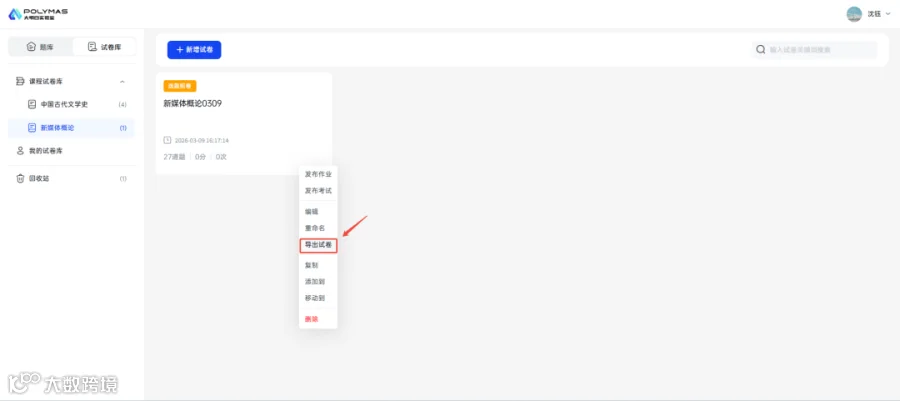
操作说明:
可将单份试卷导出至本地;
也可批量勾选所需试卷并导出至本地。
③方式三:试卷复制
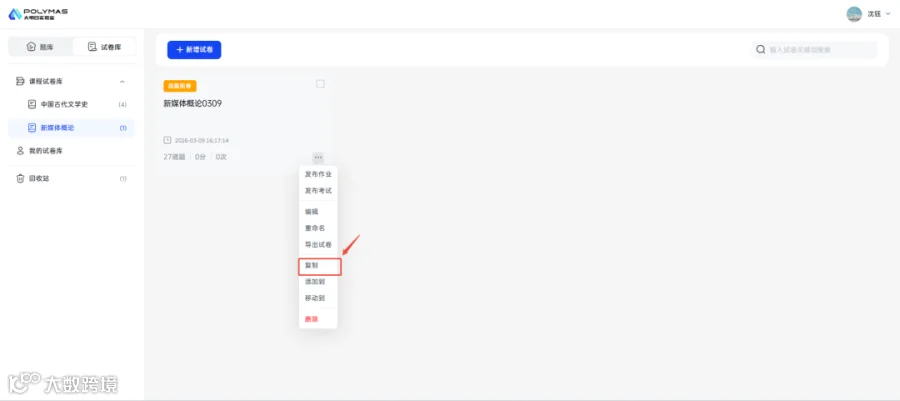
操作说明:
试卷既可以在原地进行复制,也能复制到其他文件夹或试卷库中。
④方式四:试卷移动
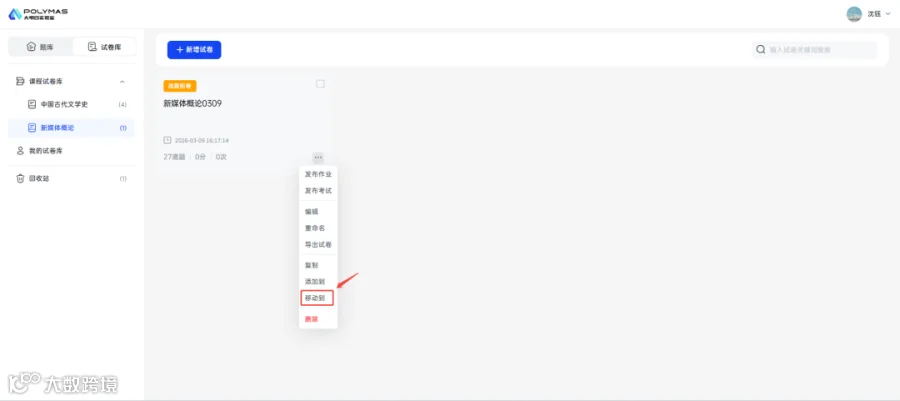
操作说明:
试卷可移动至其他文件夹或试卷库。
但若进行跨课程试卷库移动,题目原有的课程属性将被清空。