

课程中心介绍
支持老师跟随流程完成AI智课的创建。下面我们详细展示跟随创建流程完成成创建「课程知识库、智能体及生成教学计划」
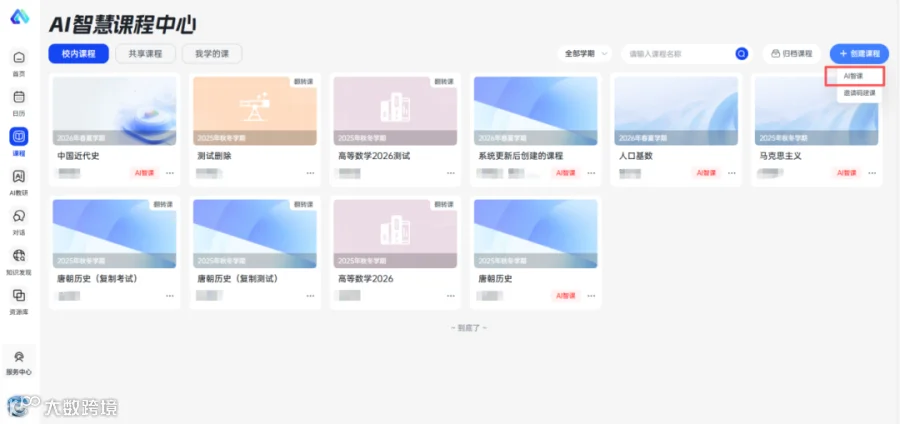
点击右上角「创建课程」-「AI智课」
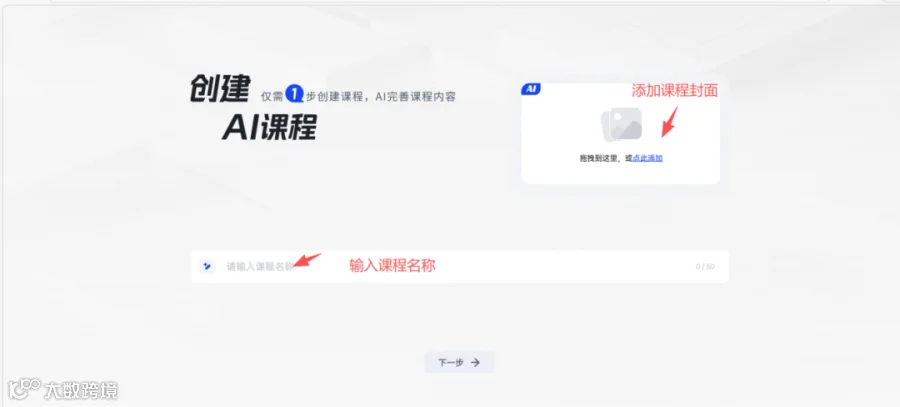
输入课程名称,添加课程封面
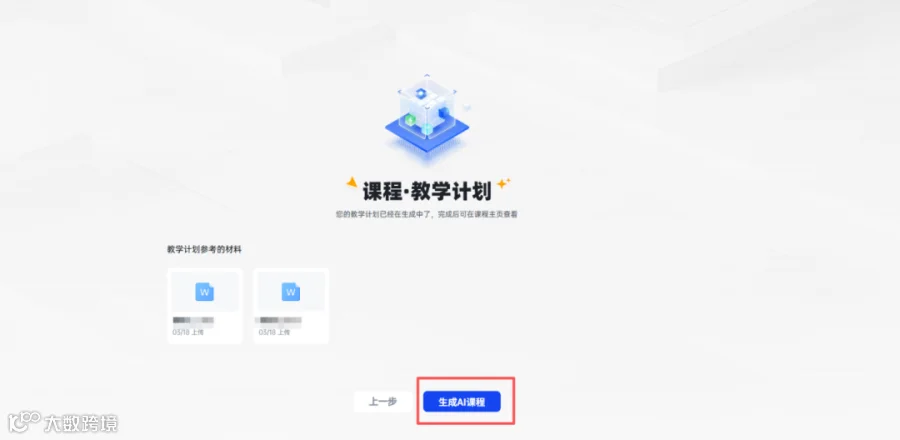
AI课程生成中
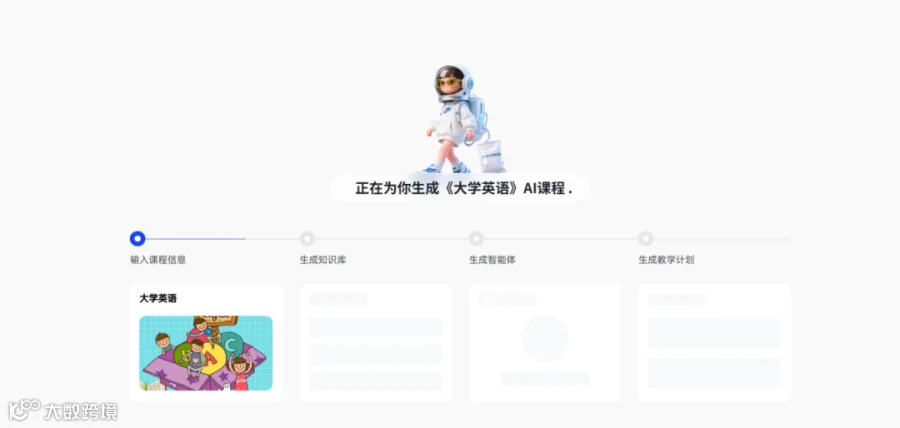
创建课程知识库
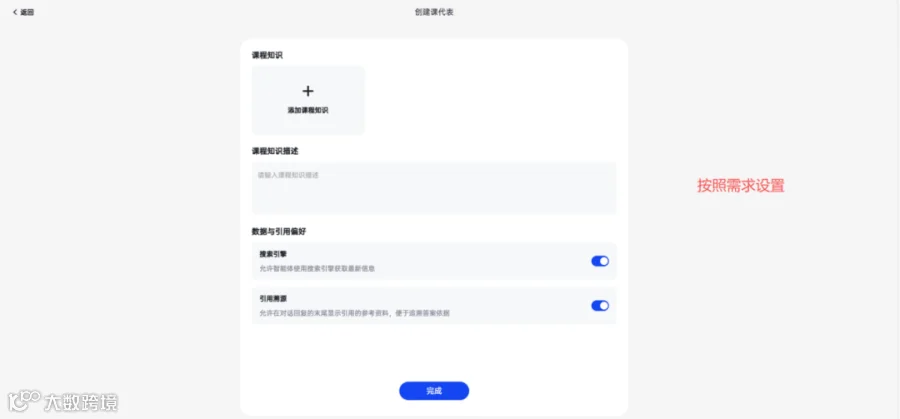
在这里可上传课程大纲、课程电子教材及关联已经创建好的知识图谱。
作用1:是生成后续教学计划的重要依据。
作用2:全面提升后续在使用问答类,生成类(AI生成教案,AI出题......)功能的生成质量。
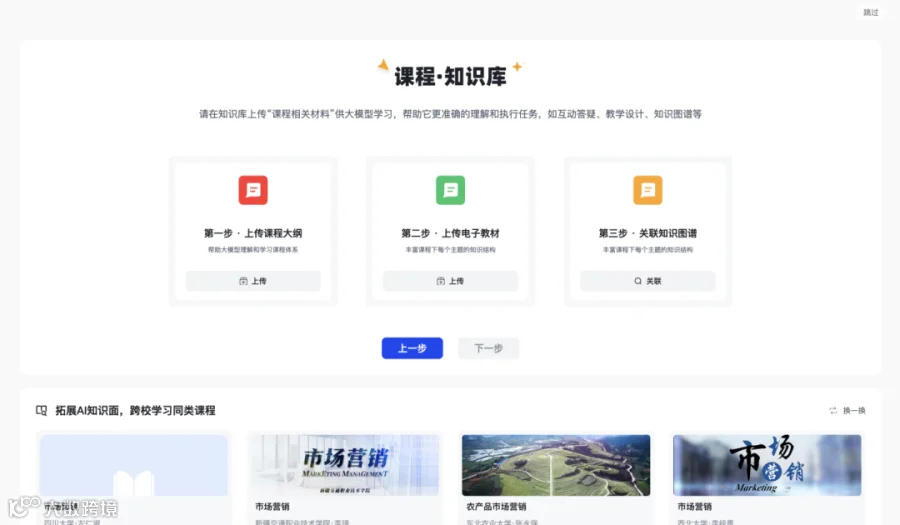
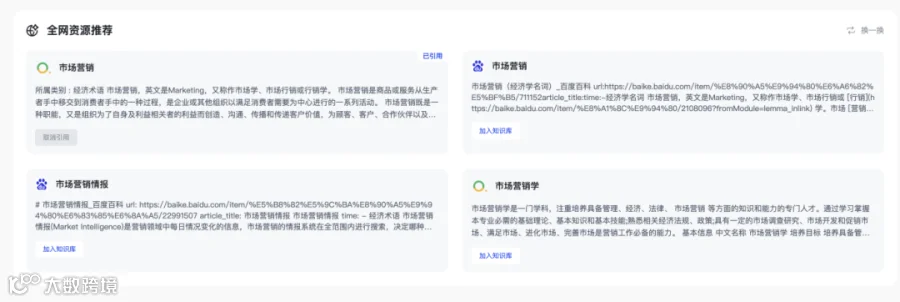
创建知识库有三种主要来源:
1.本地文件或资源库
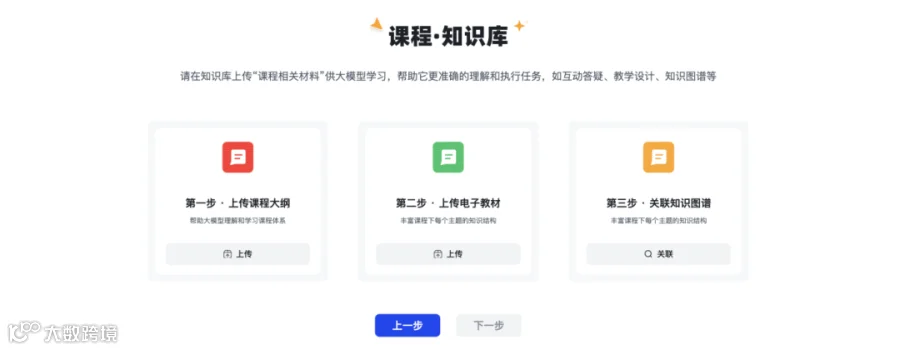
2.选择在智慧树平台公开的全国共享课
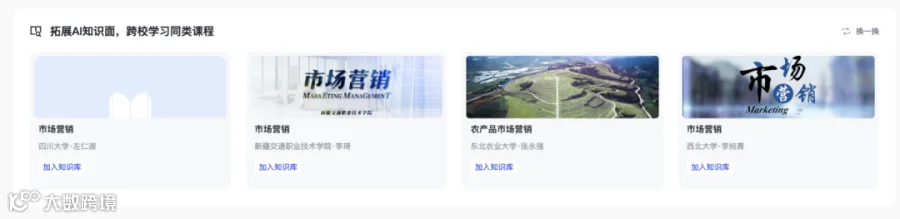
3.选择网络资源
创建智能体
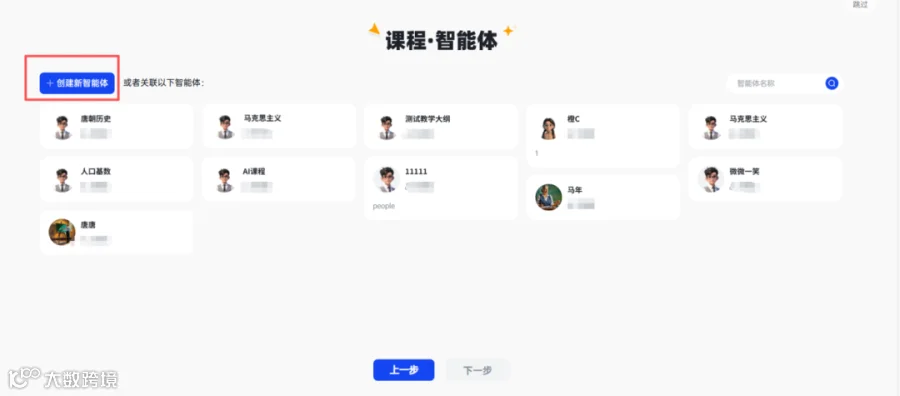
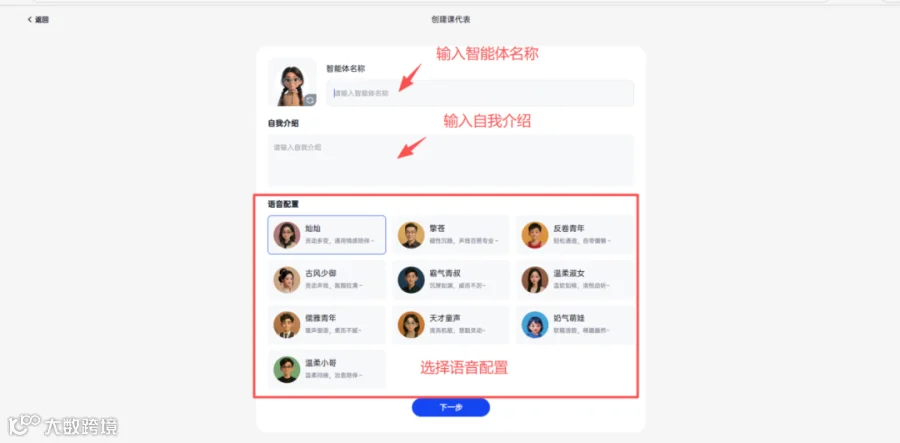
创建课程智能体或者关联之前的智能体(注:一门课程仅支持关联一个智能体,一对一的关系)
作用1:实现7×24小时的“即时反馈”,学生收获更好的体验,同时也减轻教师的答疑负担。
作用2:提供精准、个性化的“解答”(和上一步中建立的知识库有关),因为问答会参考知识库中的内容。
生成教学计划
根据上传的课程大纲、课程电子书生成「教学计划」,生成需要一些时间(取决于上传内容 的大小、多少),无需等待,点击「生成 AI 课程」即可。
教学计划创建完成后,支持老师在课前,课中和课后的各个功能中(比如知识图谱,发布作业/考试......)对其进行引用,用以提升其生成效果或展示给学生。
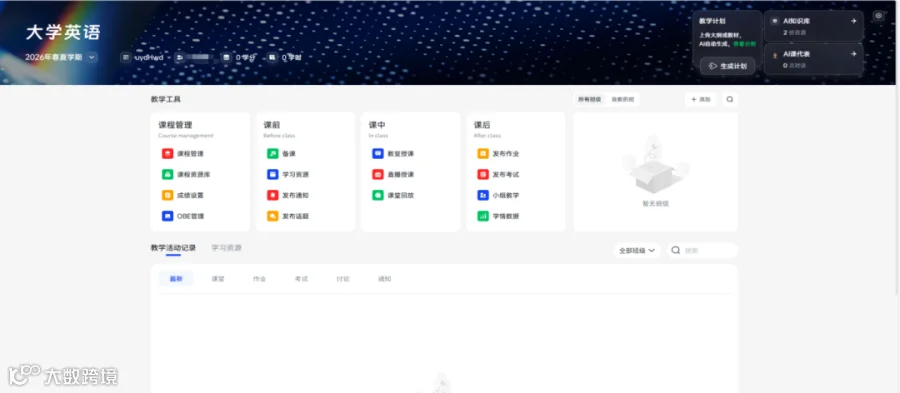
创建完成
创建完成的AI智课,支持「编辑课程信息、置顶课程、课程归档、删除课程」功能。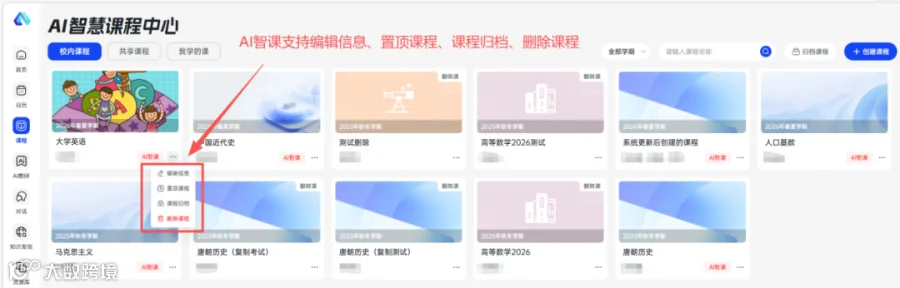
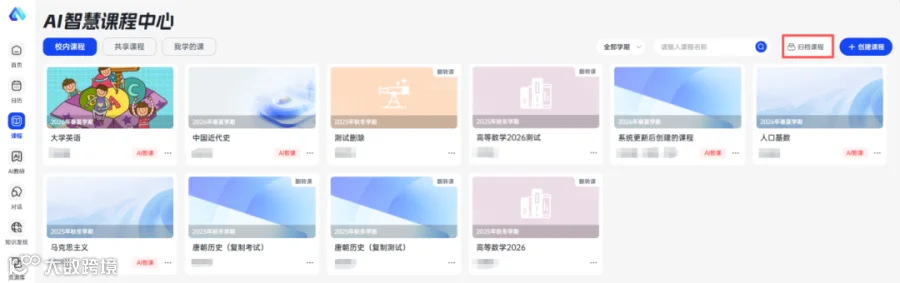
支持按学期筛选查看课程 ,支持搜索课程
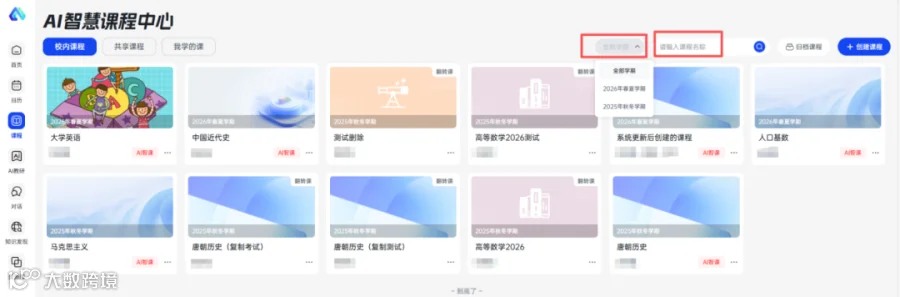
归档课程:老师可将之前学期的课程或不使用的课程归档,仅将课程不在展示在课程列表。
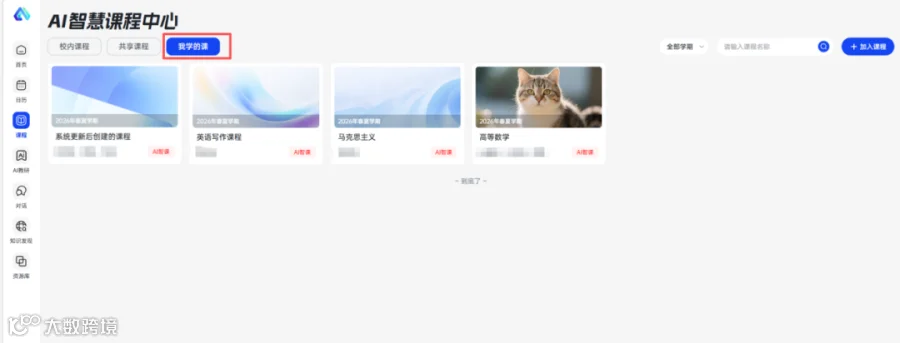
我学的课
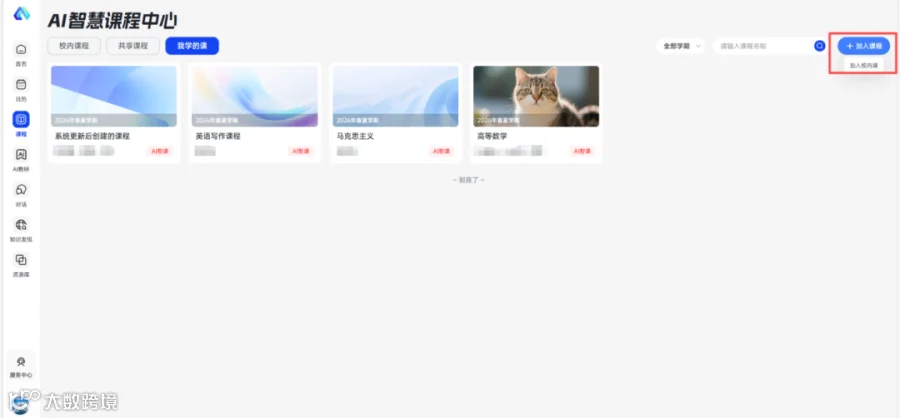
老师发展培训课程可创建 AI 智课或智能体课程,创建好课程后可把课程号/班级号告知对应需要培训的老师,让大家「加入课程」
点击「加入课程」填写课程号/班级号,加入课程

课程主页介绍
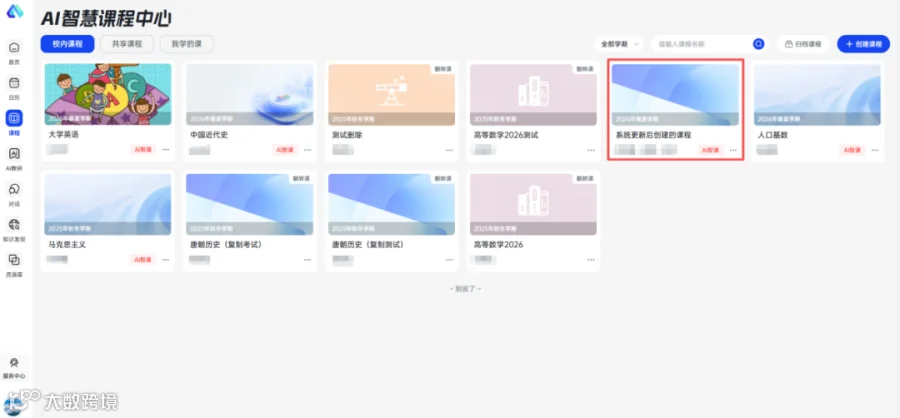
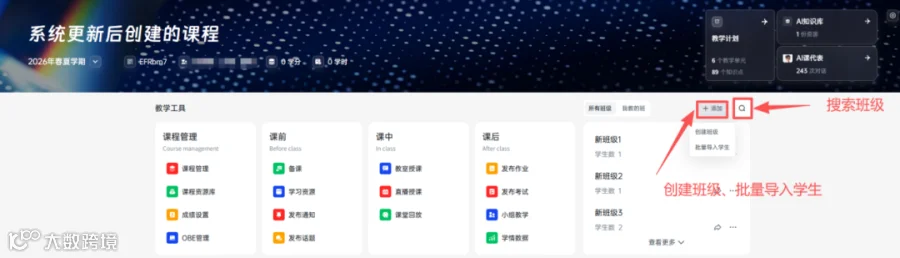
在「课程中心」菜单点击某课程卡片,进入课程主页。
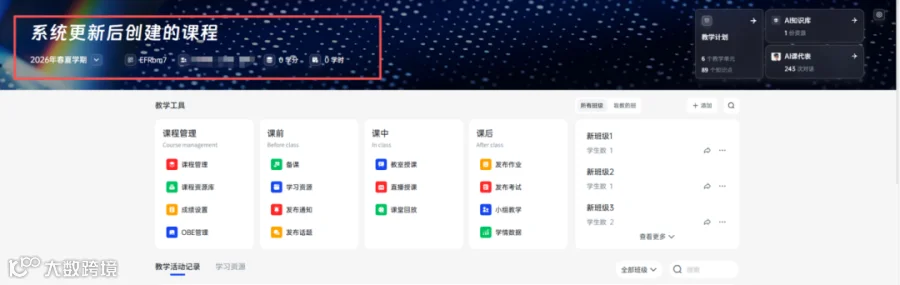
左侧展示课程的基本信息介绍 ,可切换学期查看历史学期教学运行数据
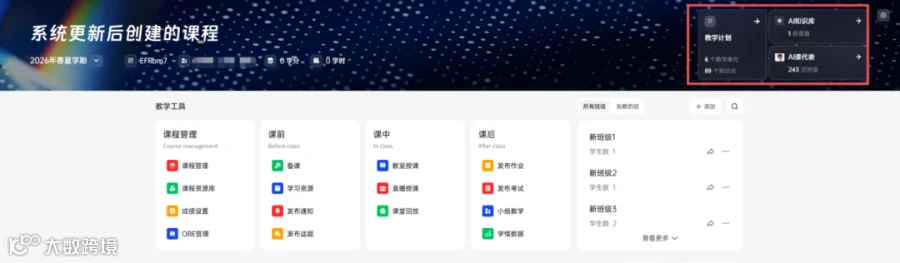
右侧展示教学计划、AI 知识库和 AI 课代表入口;右上角为课程背景图的设置按钮。
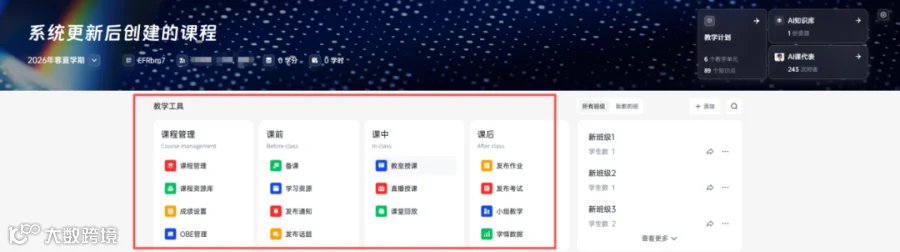
中间左侧
展示教学主流程下的核心教学工具:课程管理、课前、课中、课后
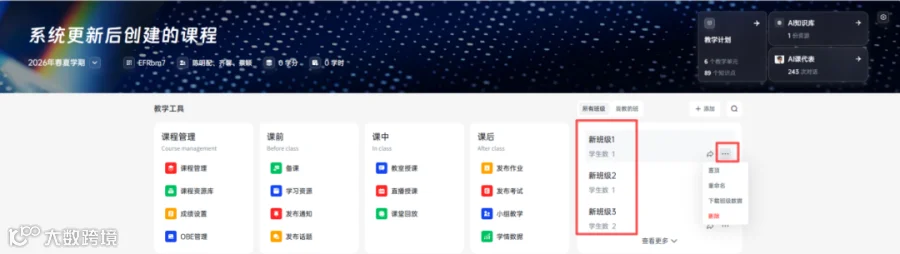
中间右侧
展示所有教学班级,可对班级进行查看和管理
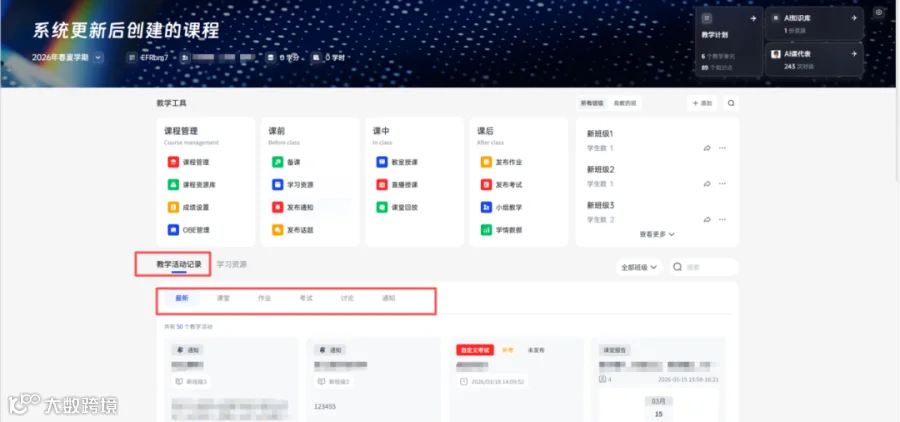
下方区域
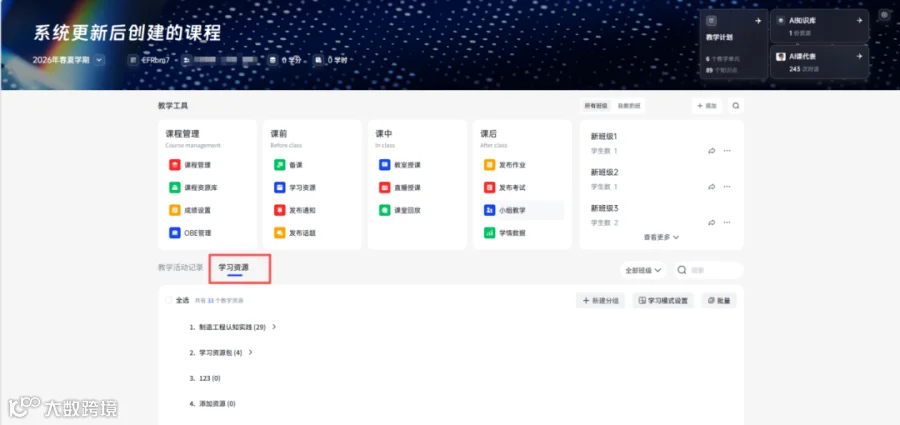
展示所有教学活动记录(课堂报告、作业、考试、讨论、)和学习资源模块

如何进行课程管理
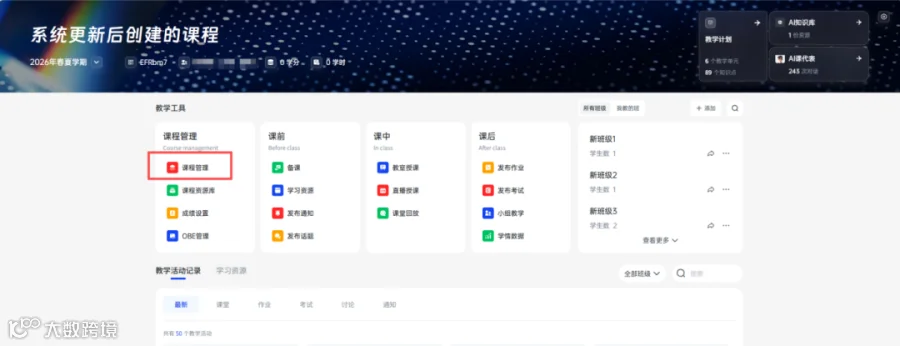
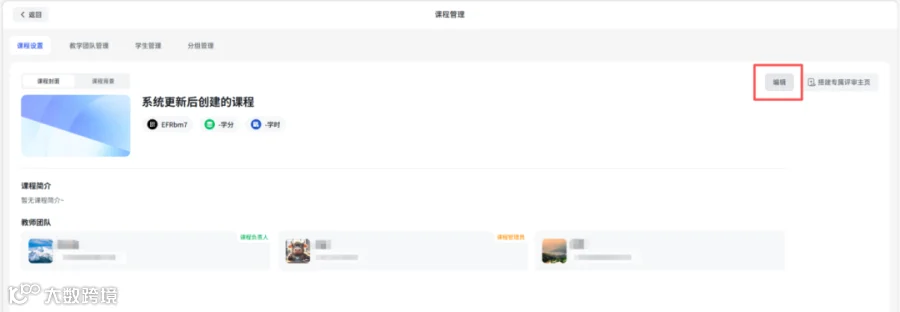
在课程主页点击「课程管理」按钮 ,跳转至课程管理模块。

设置课程信息

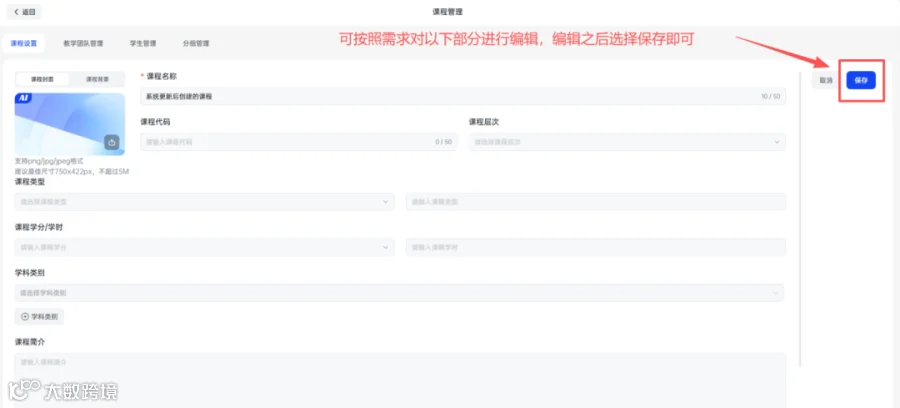
课程设置页 ,点击右侧「编辑」按钮 ,对课程基本信息进行修改设置,包含课程封面、课程主页背景、课程名称、课程层次、课程类型、课程学时、课程学分、学科类别和课程简介等信息。

邀请学生入班

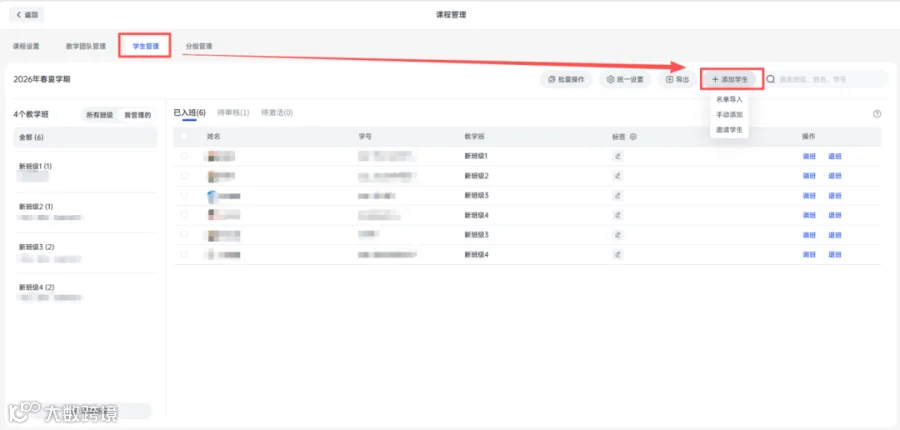
目前有 3 种方式可以邀请学生入班:导入学生名单、手动添加学生、分享课程号/班级号/课程二维码/班级二维码。
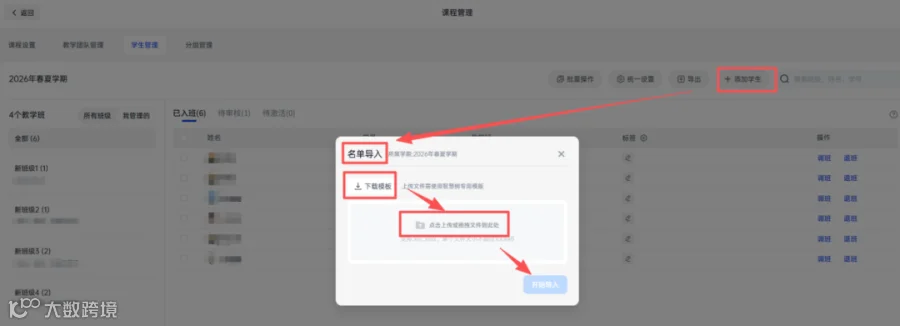
名单导入
名单导入的方式适合批量邀请学生 。点击学生管理模块中的「添加学生」,选择「名单导入」,下载模板并按格式填写学生名单,填写完毕后上传 ,即可开始导入 。名单导入完毕后 ,只要学生的学校和学号可以匹配 ,学生即成功加入课程。
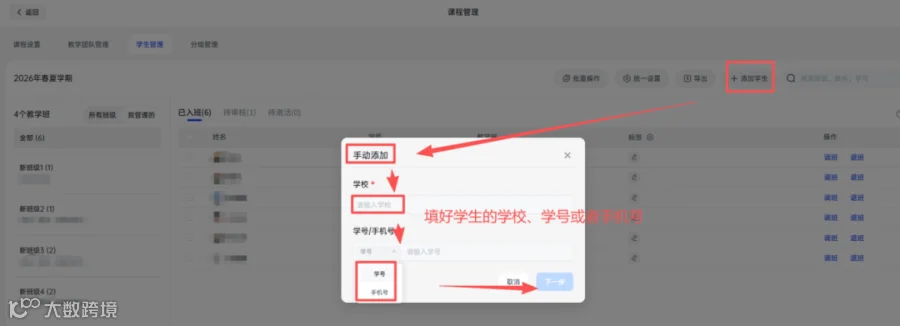
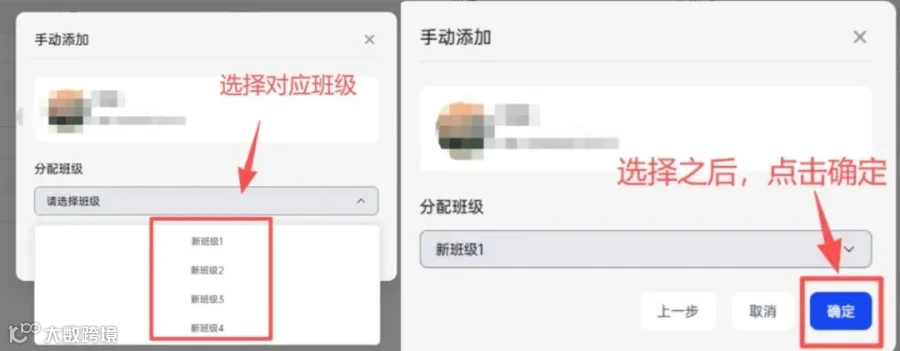
手动添加
手动添加的方式适合单个添加学生 。点击学生管理模块中的「添加学生」,选择「手动添加」,输入要邀请的学生的学校和手机号/学号、并点击下一步 ,为学生分配所学班级并点击确定,学生即成功加入课程。
分享邀请
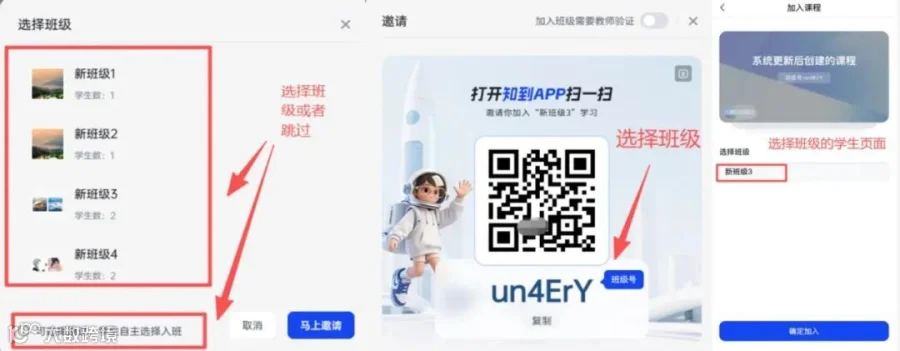
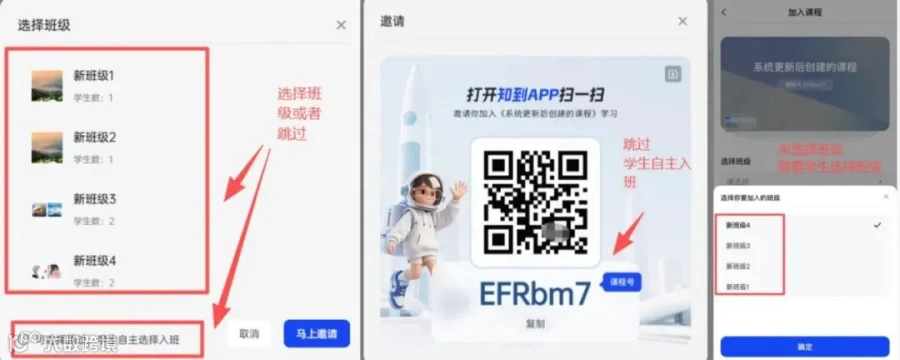
点击学生管理模块中的「添加学生」,选择「邀请学生」,可直接下载包含课程号和课程二维码的海报分享给学生,也可选择某个班级、下载包含班级号和班级二维码的海报分享给学生。学生扫码或输入号码即可提交入班申请。

如何管理班级学生

班级学生管理
对于已入班的学生 ,在「已入班」菜单中可查询到学生名单, 同时也可对班级和学生进行管理。可对班级进行新建、重命名、分配教师和助教。可对学生进行批量分配标签、批量调班、批量退课等操作。
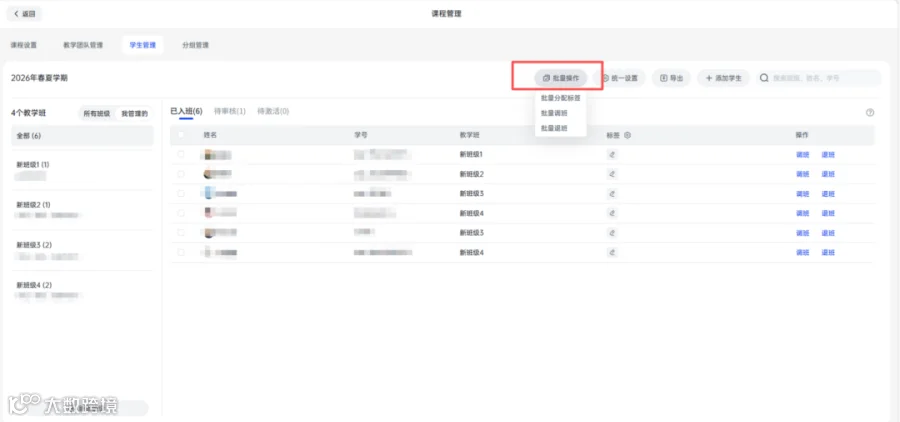
班级管理
班级设置:点击「统一设置」可设置学生通过输入号/扫二维码入班时是否需要审核验证,也可设置班级的运行开始时间和运行结束时间 ,可设置在课程结课前发送通知提醒学生。
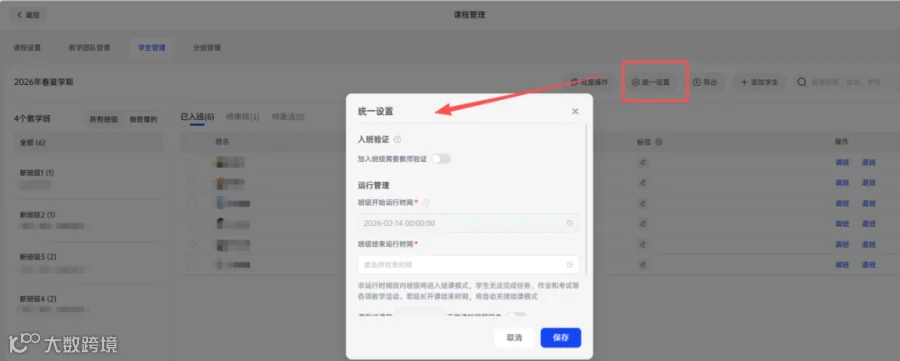

如何邀请老师入课

添加教师
选择教学团队管理模块中的「教师团队」菜单 ,点击「添加教师」按钮,输入邀请老师的学校和工号/手机号、并点击下一步 ,勾选教师需要管理的班级 ,点击确认即可添加成功;课程负责人和管理员可操作
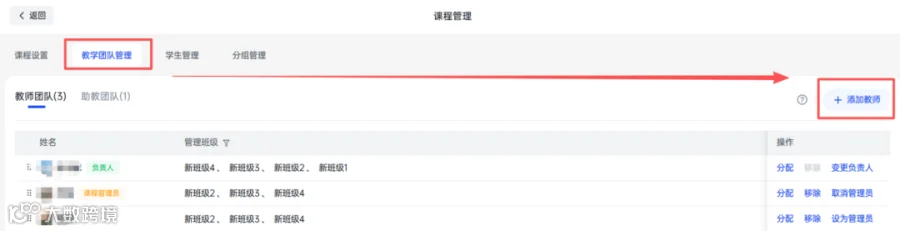
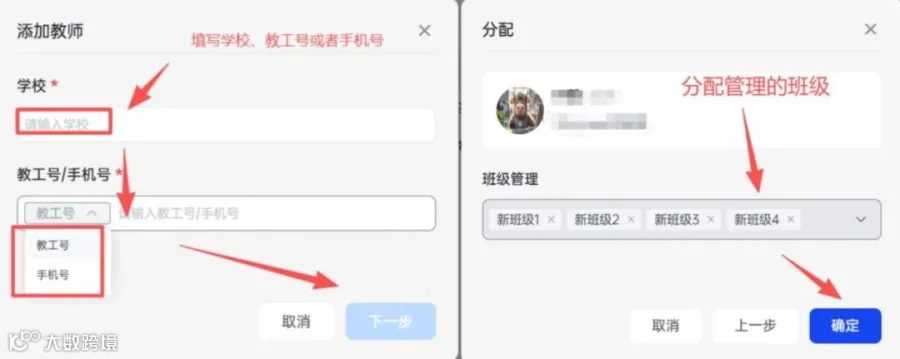
课程负责人、课程管理员、团队成员权限详解
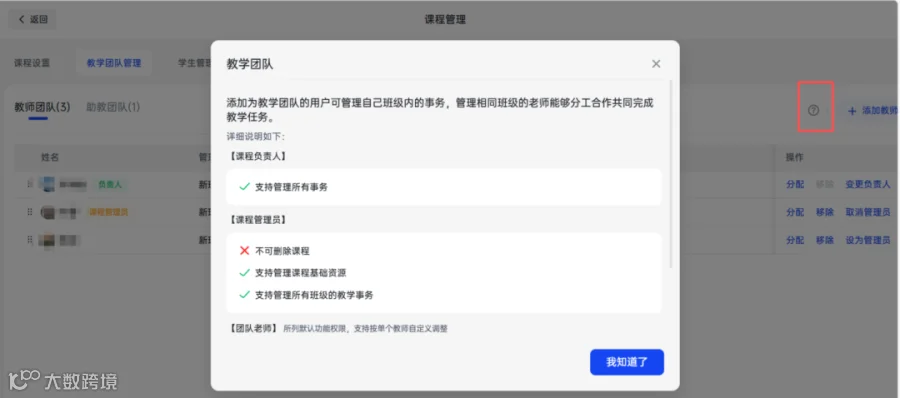
团队教师管理:
课程负责人可对团队教师进行【分配权限】,【设置为管理员】,【移除出教学团队】三项操作。
分配权限:可分配教师管理哪些班级、功能权限、允许管理班级学校模块;课程负责人和管理员可操作
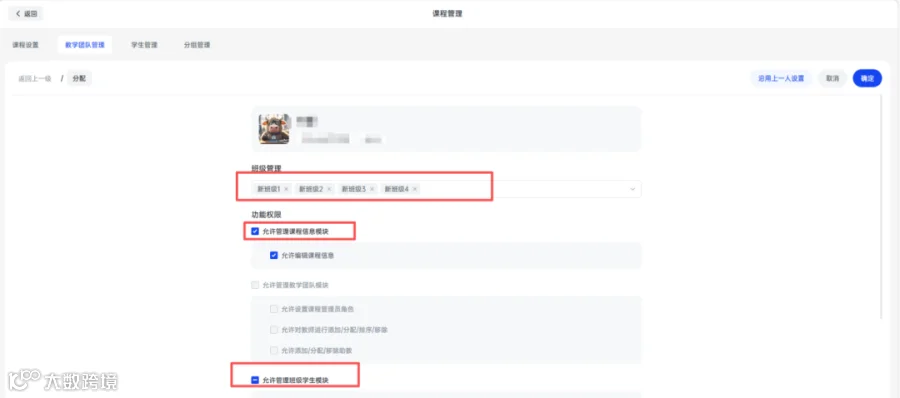
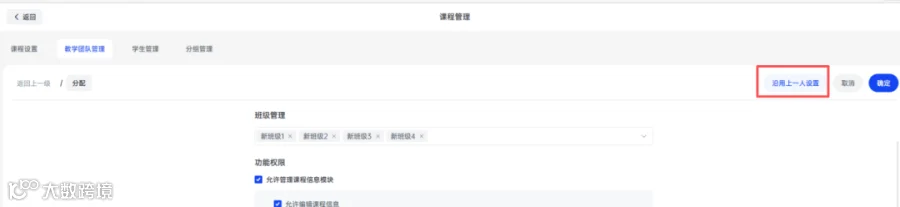
如果需要设置多个教师权限,可以选择「沿用上一人设置」,快速配置权限。
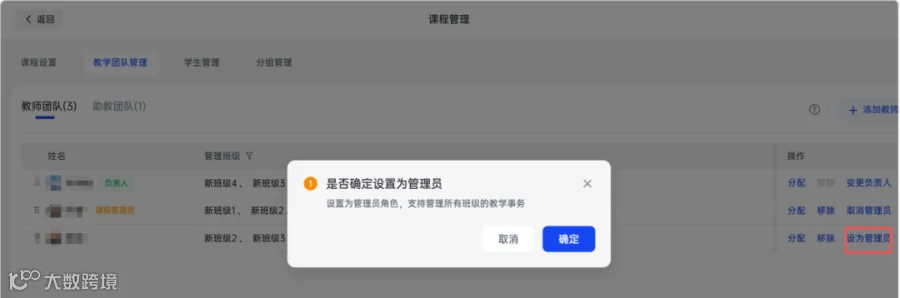
设置课程管理员,课程负责人和管理员可操作
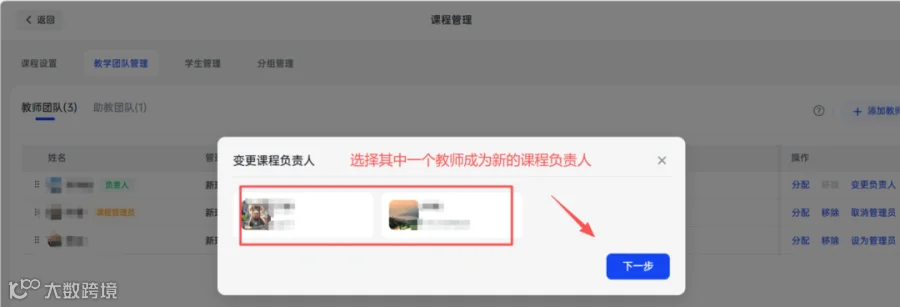
变更课程负责人:课程负责人选择变更负责人,并选择团队的教师成员成为新的课程负责人;仅课程负责人可操作。
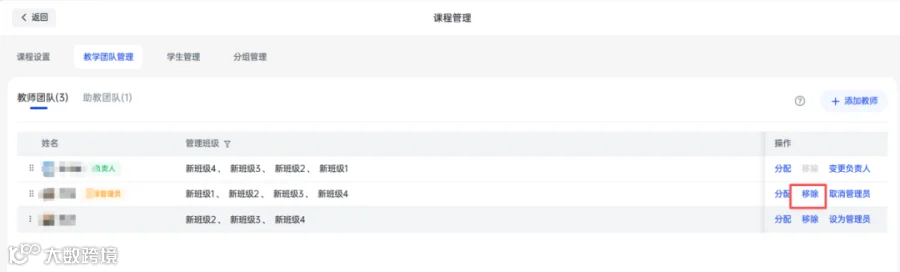
移除团队教师,课程负责人、管理员可操作

如何邀请助教入课

邀请助教
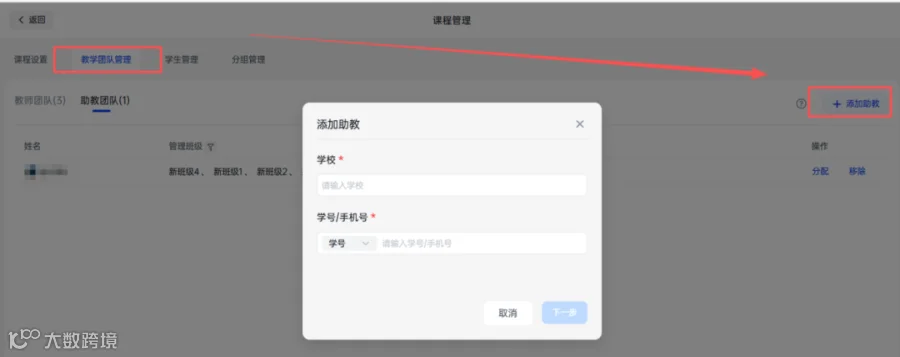
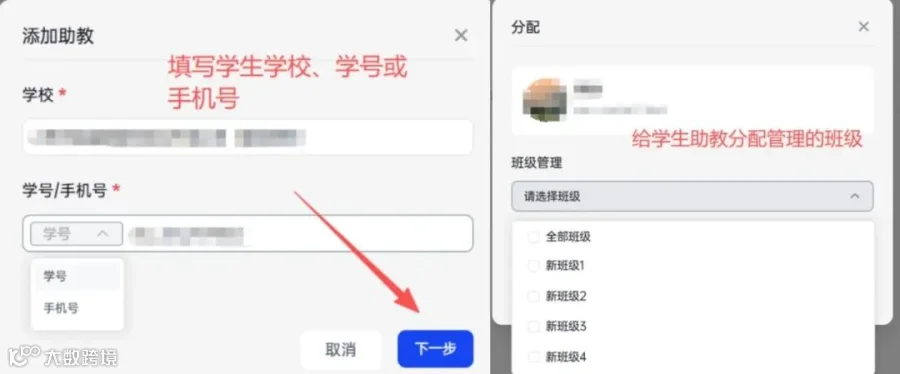
选择教学团队管理模块中的「助教团队」菜单 ,点击「添加助教」按钮,输入邀请助教的学校和学号/手机号、并点击下一步 ,勾选助教需要管理的班级 ,点击确认即可添加成功。课程负责人和管理员可操作
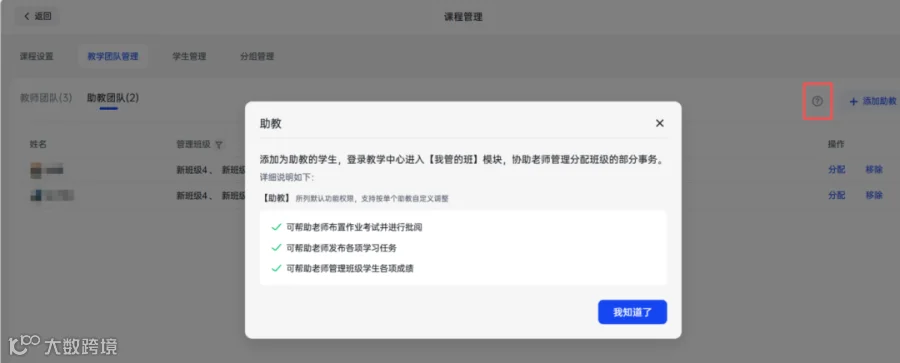
助教权限详解
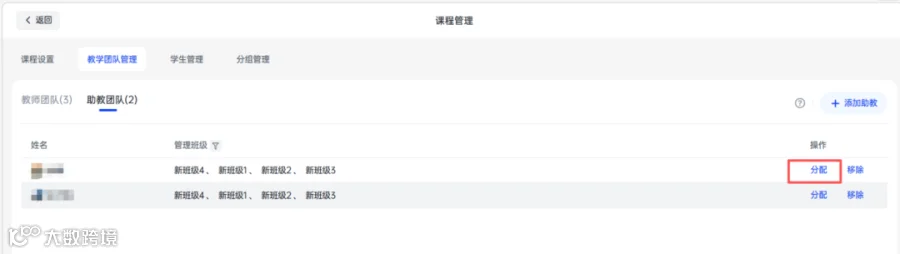
管理助教团队:分配权限、移除助教
分配权限
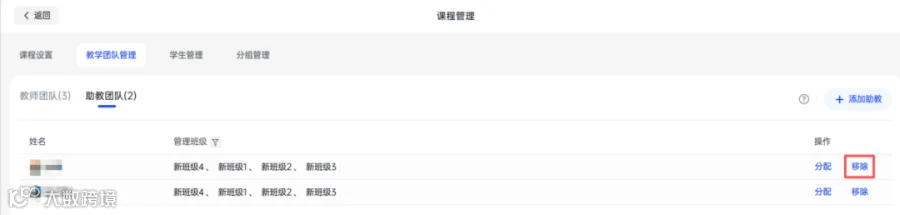
移除助教

如何管理分组方案

点击分组管理模块中的「添加分组方案」按钮 ,开始创建。
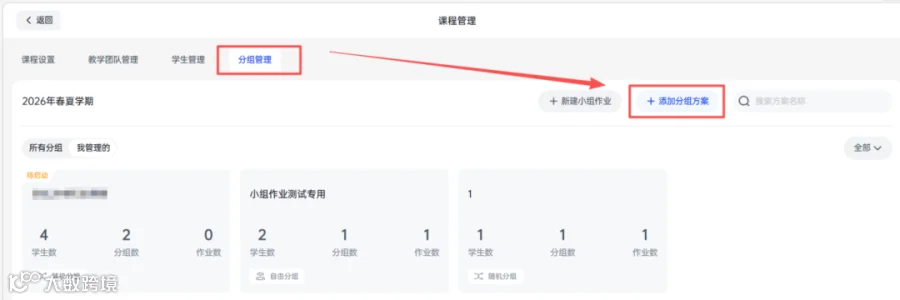
创建分组方案
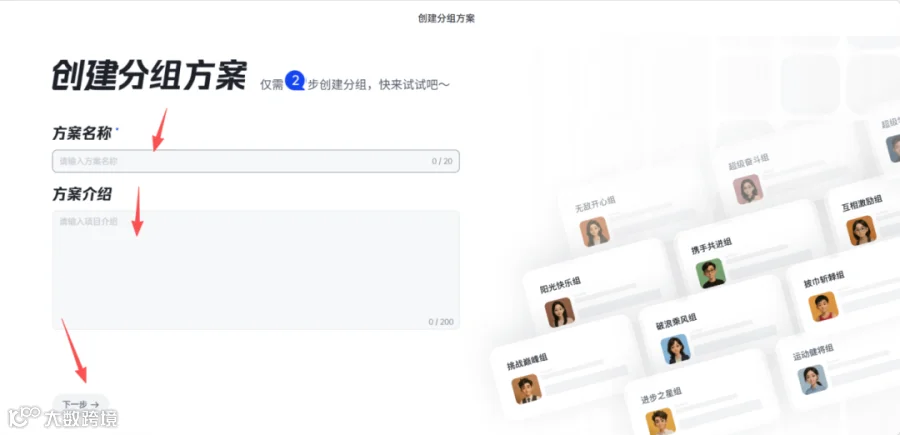
第一步:设置基本信息,包含方案名称和方案介绍
第二步:设置分组方案,包含勾选分组班级、选择分组方式、分组数量、选择组内成员是否跨班等信息。可参考下面详解,去创建分组方案。
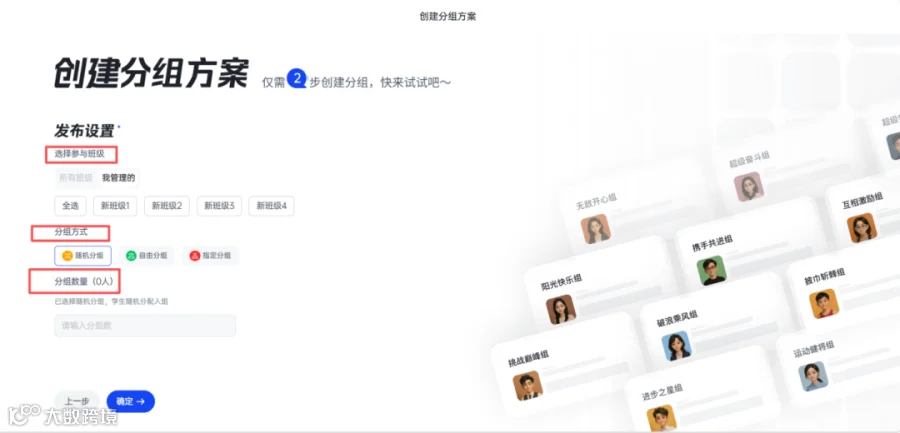
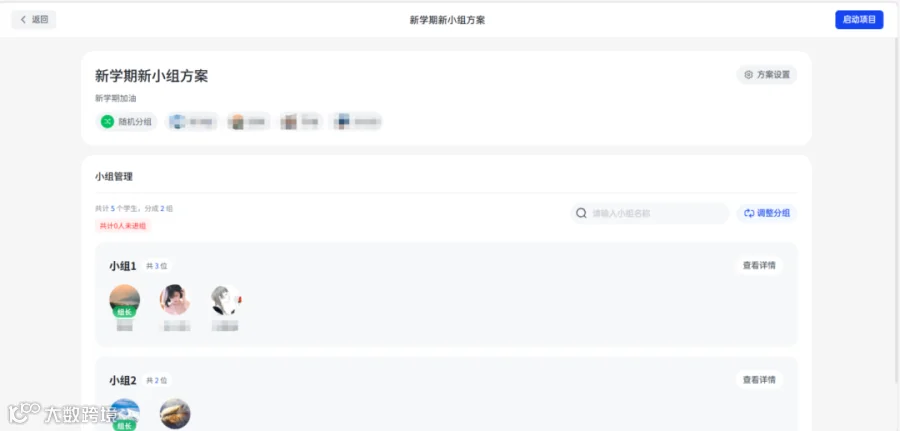
分组方式有三种:
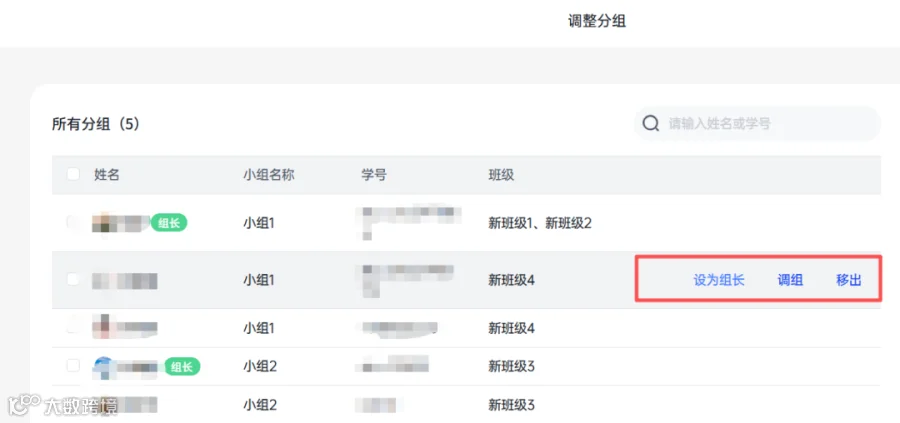
随机分组:选择需要分组的班级、设置分组数后会提示每组分配的学生数量,点击确定后平台自动将学生随机分配至组内,每组将随机分配一名学生成为组长,教师可手动调整组长。
自由分组: 自由分组过程与随机分组过程大体相同 ,但需要学生自由组队 。选择需要分组的班级、设置分组截止时间、设置分组数后会提示每组分配的学生数量,点击确定后学生会收到需要自行进组的通知,在截止时间前可自由选择小组并加入 。第一个加入小组的成为该组组长 ,教师可手动调整组长。
指定分组:指定分组过程全程由老师掌控,便于管理。老师在设置好分组班级和分组组数后,在调整分组页面手动将学生调动至各组内。第一个加入小组的成为该组组长,教师可手动调整组长。
多选班级:
当多选班级时,教师可设置组内成员是否跨班。若设置可跨班时,系统随机分组时混排、不同班级学生可能会在同一组内;若设置不跨班时,系统随机分组时将确保同一组内均是同一班级的学生,选择自由分组时同班级学生才能进入同一个小组。
管理分组方案
修改分组方案
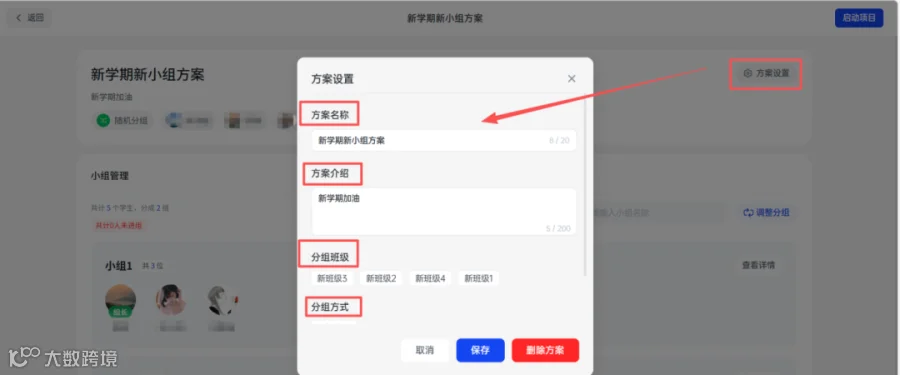
点击「方案设置」,可以修改方案名称、方案介绍、分组班级、分组方式以及分组数量
调整分组
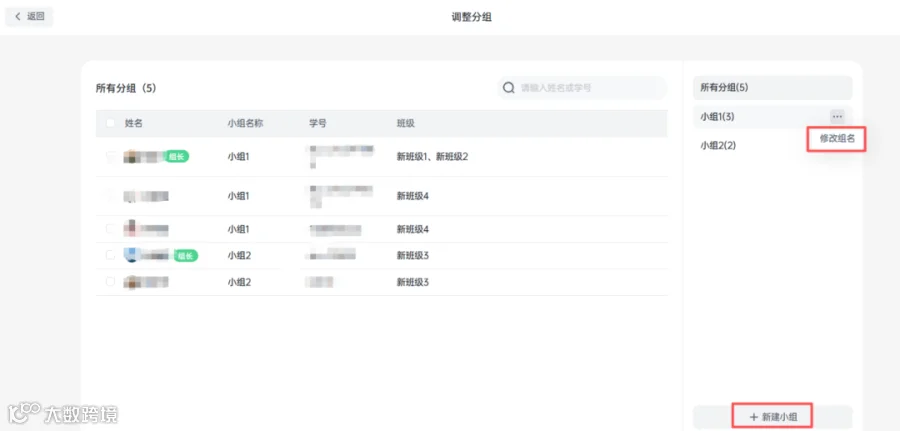
点击小组教学模块主页的「调整分组」按钮进入小组管理页面 。
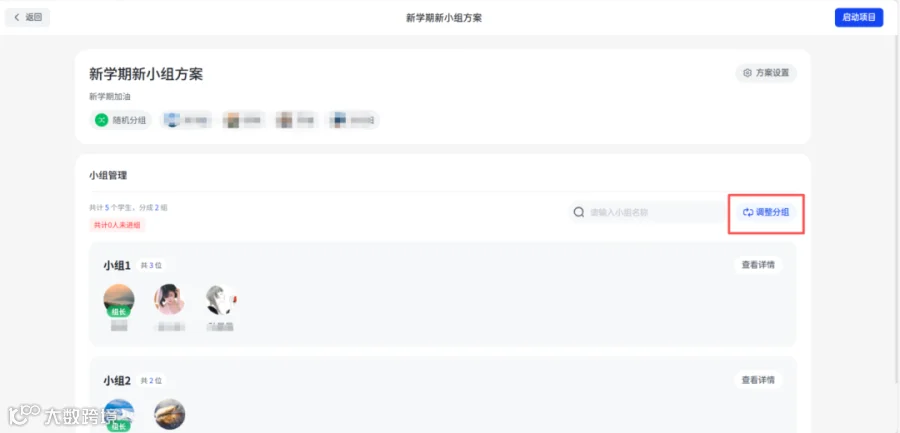
在小组管理页面可以新建小组、修改组名 。