
本篇操作详解,希望能让您更熟练的掌握如何顺利创建考试,完成授课!
P.S:1.本文95%以上内容,为功能的详细教程,欢迎各位使用智慧树AI教学中心的老师收藏,保存,或是转发其它人。
2.如果想要了解本次教学中心2.0更新的全部内容,可以下方链接进行了解。
智慧树AI教学中心2.0上线:围绕课前—课中—课后重塑,更方便,更AI!
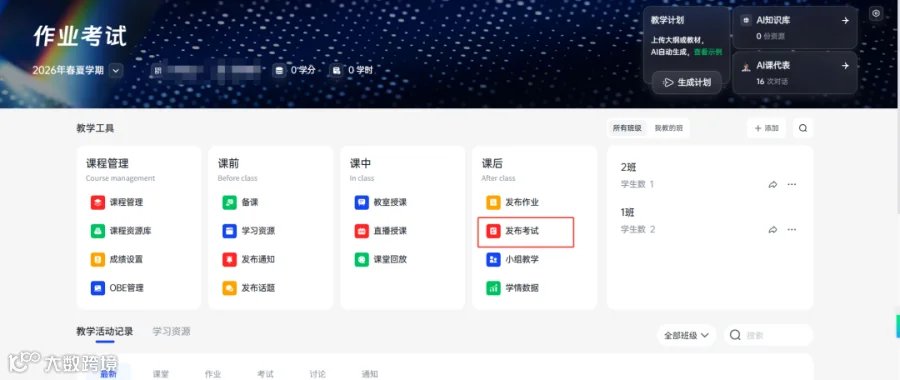
点击【发布考试】跳转至创建考试页面,根据提示,完成考试基本信息、考试内容、发布设置、防作弊设置、关联教学计划等相关内容的填写。
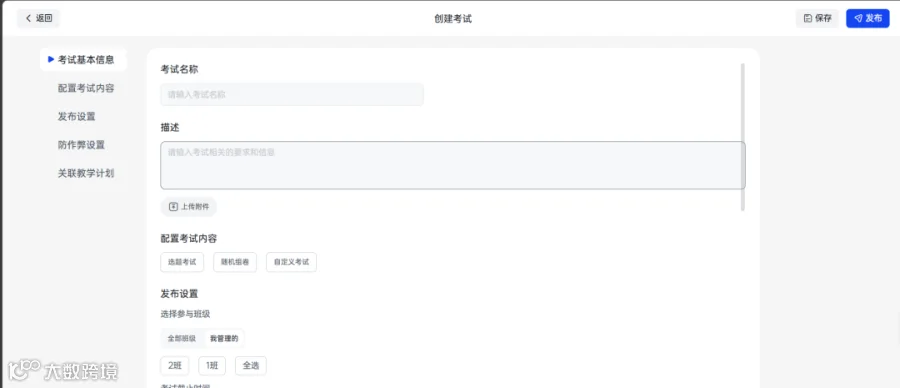
支持创建三种考试类型【选题考试】【随机组卷考试】【自定义考试】

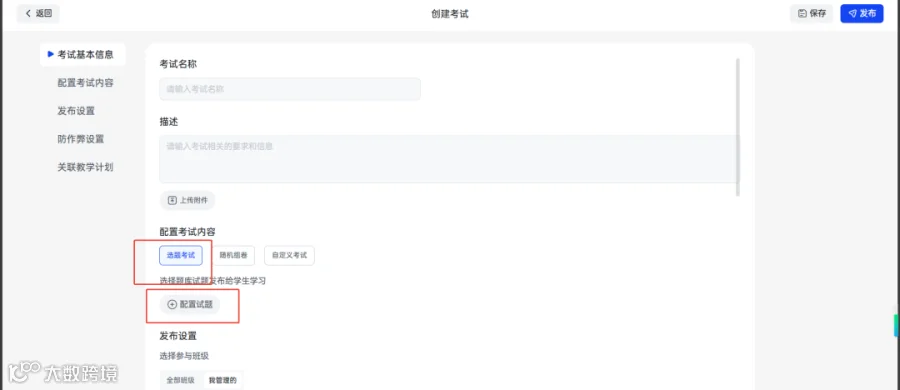
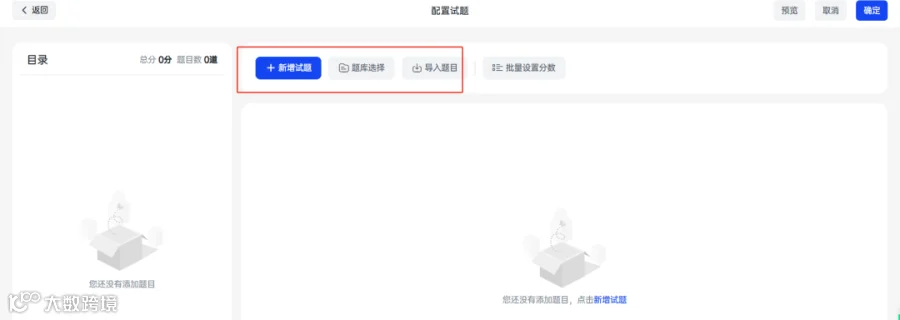
选题考试
从题库中选择试题发布给学生学习。

随机组卷
从已有题库中随机选题组卷。支持「添加出题规则」,或「从资源库中选择」。
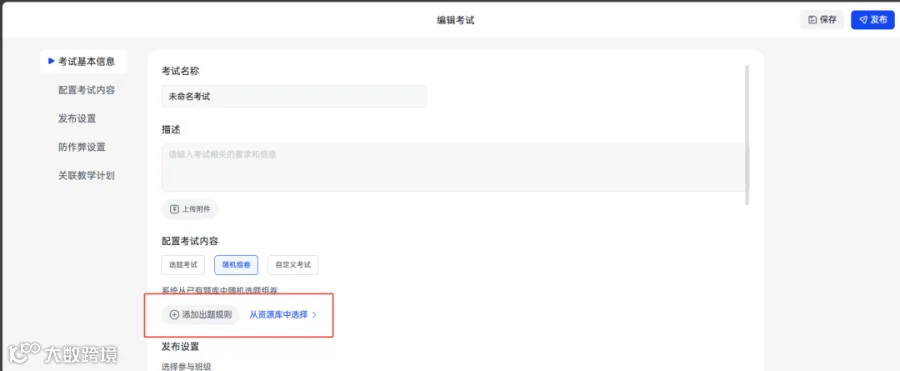
添加出题规则
添加题型:选择课程题库中的已有题型,如单选题、多选题、判断题等;
题目分类:选择题库题目设置好的考试用题、作业用题、练习用题;
根据历年学生解题情况加权:开启后,题目难度将根据历年学生实际答题表现进行匹配;
试题要求:每个题型都支持「按知识点选题」「按题库文件夹出题」「按试题标签出题」「按难易度出题」,开启后可对应选择内容,也可不开启仅按题型抽题。
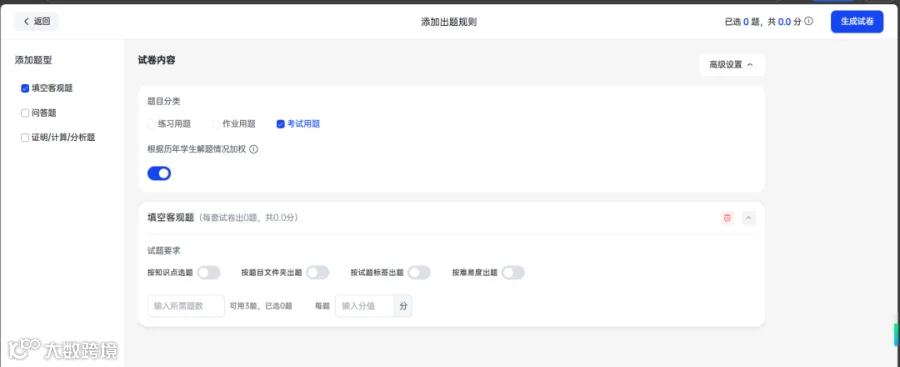
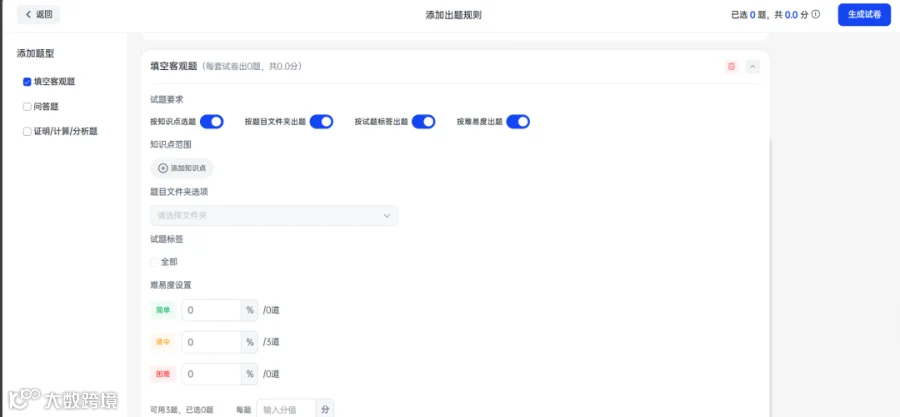
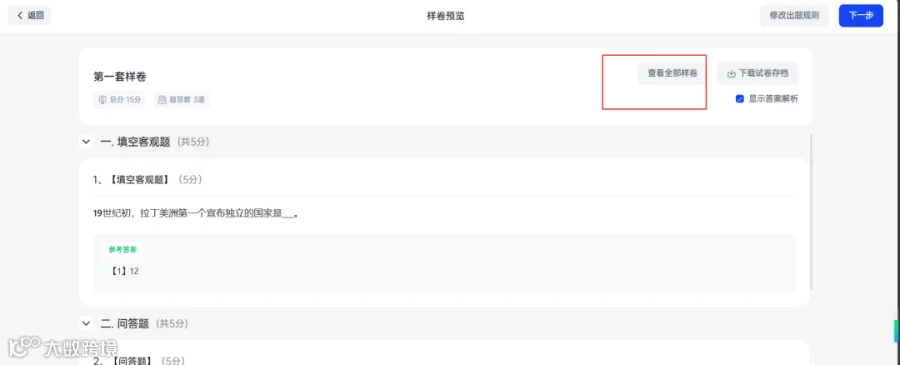
确认好规则后 ,点击生成试卷;默认生成 20 套试卷。默认展示第一套样卷 ,支持查看【全部样卷】,确定后点击【下一步】
自动跳转回编辑考试页面 ,展示考试内容
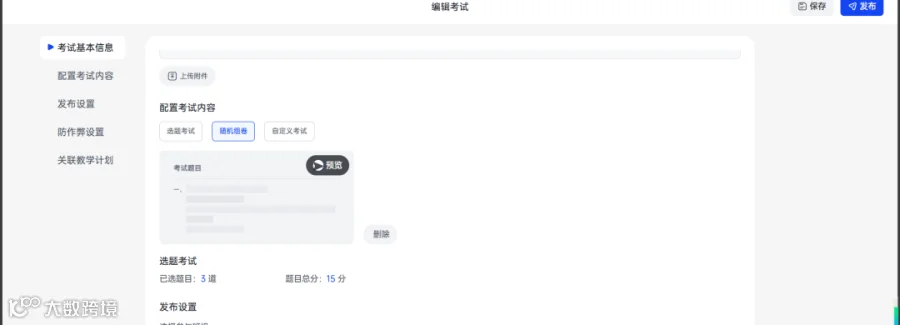
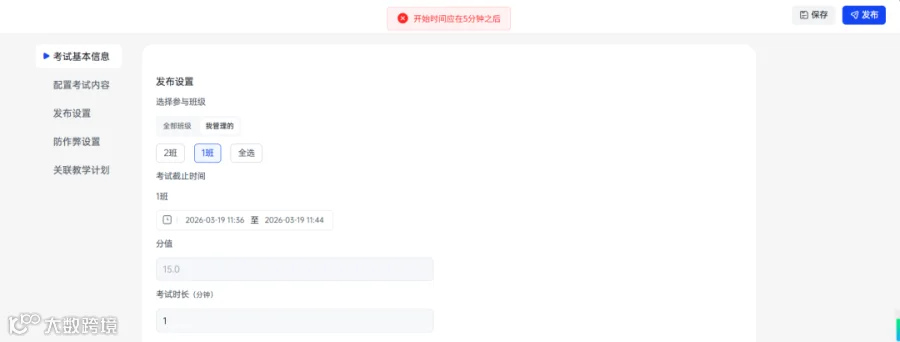
配置好题目后,选择发布班级 ,支持发布多班级 ,支持设置考试开始-截止时间。(考试开始时间应设置在当前时间五分钟之后)
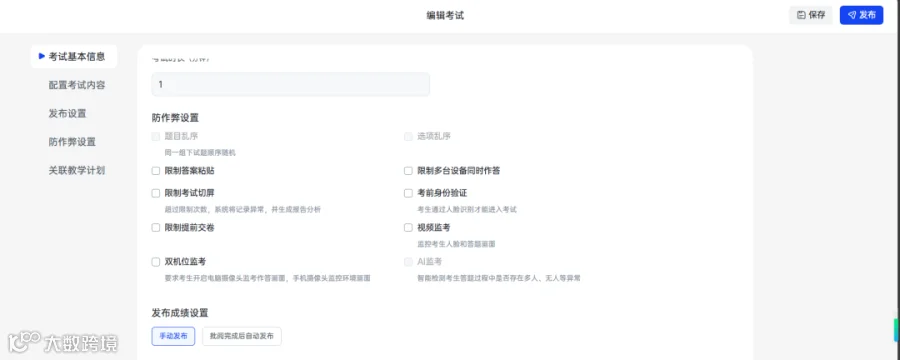
支持防作弊设置如下图 ,注:【考前身份验证】需要学生使用知到 app 在考试前采集人脸,作答前识别人脸,通过后才能进入考试。
AI 监考需联同视频监考/双机位监考一起使用 ,视频监考支持学生知到 app 和 PC 端考试;双机位监考需在 PC 端作答 ,app 端作为环境监控
支持设置【手动发布】【批阅后自动发布】
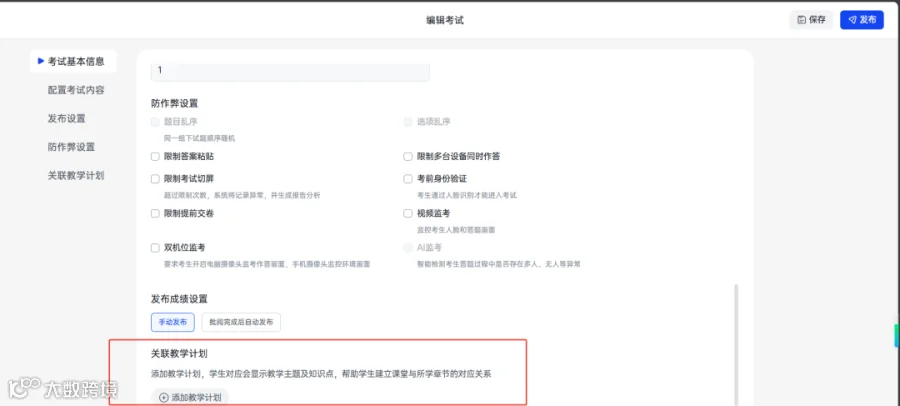
支持关联教学计划 ,支持关联全部章节和小节
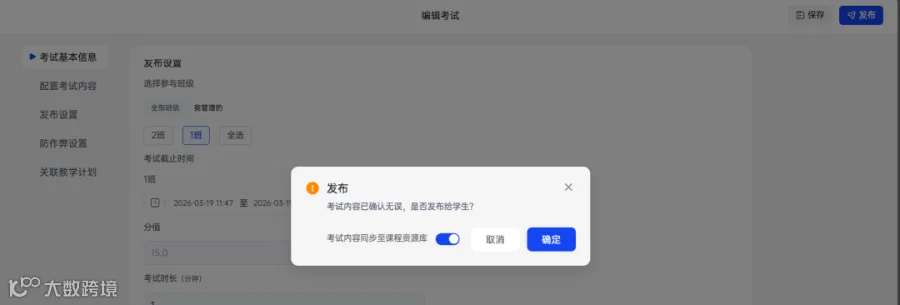
点击【发布】弹窗提示是否将考试内容同步到课程资源库, 同步后作业将作为模版,每学期都可使用。
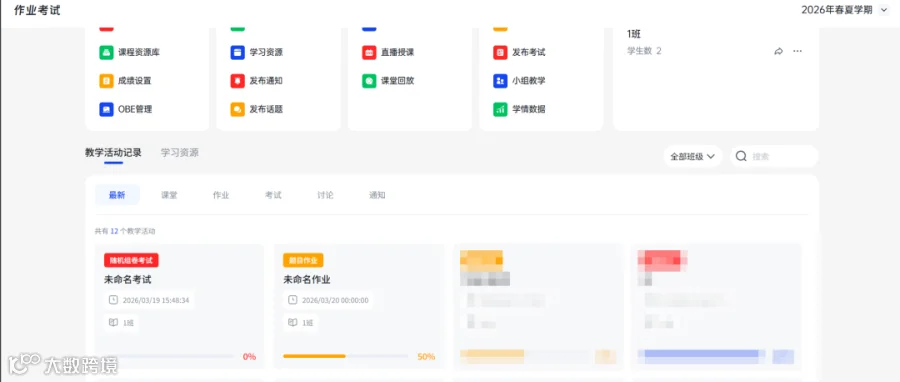
发布随机组卷考试后 ,在【教学活动记录】列表查看已发布的考试
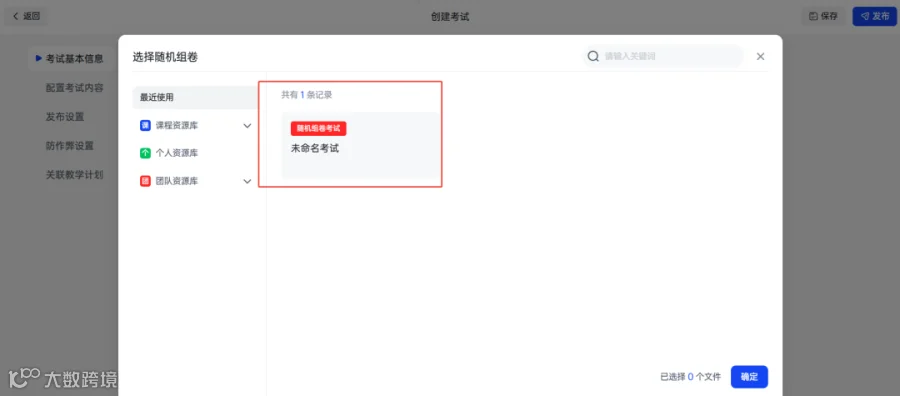
从资源库中选择
从资源库中选择,即从课程资源库中选择之前创建好的考试模版。如下图

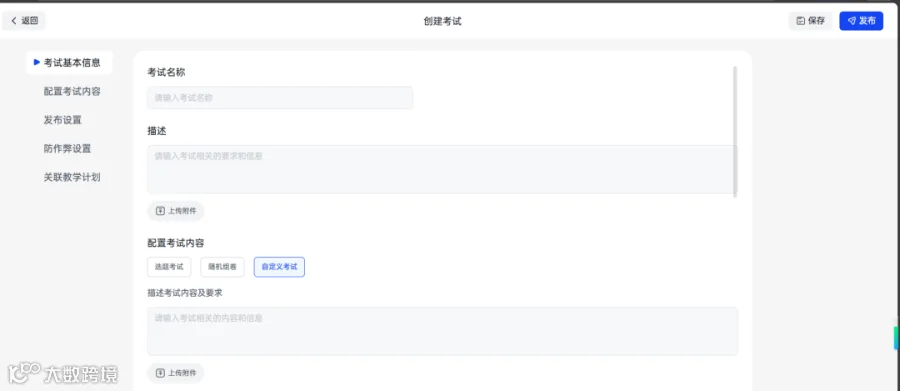
自定义考试
需要输入考试相关的内容和信息,支持上传附件。

如何批阅考试
1、考试详情页展示已发布的考试内容 ,防作弊设置等
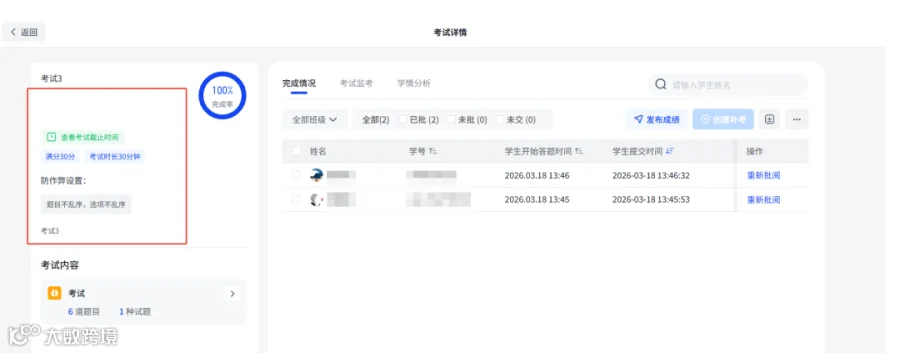
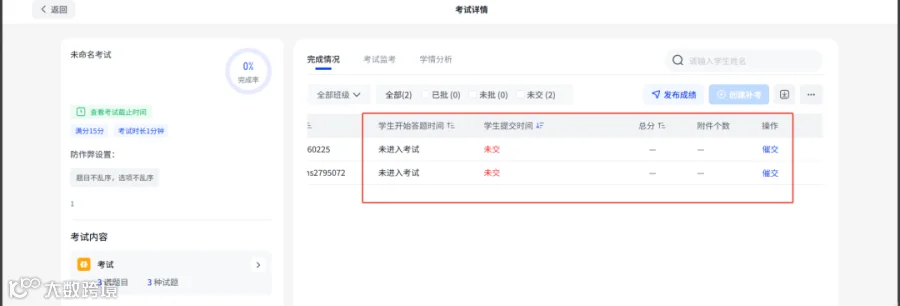
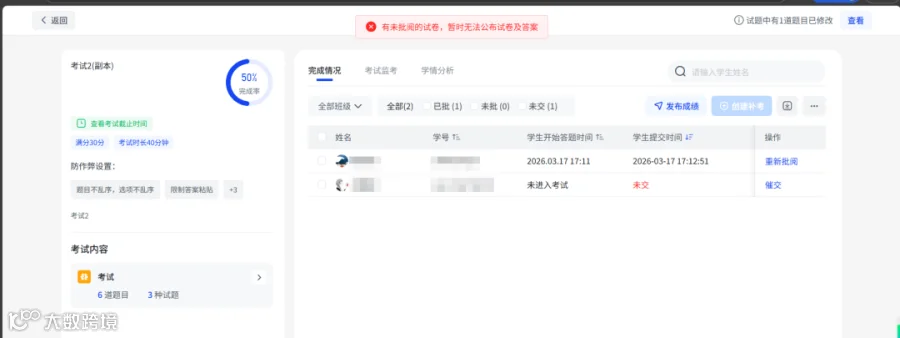
2、【完成情况】可查看学生提交考试的情况
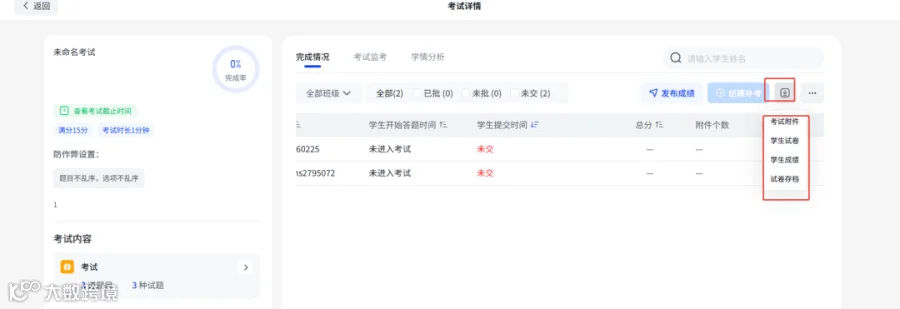
点击下载图标可以下载【考试附件】【学生试卷】【学生成绩】【试卷存档】
下载试卷存档包含试题和答案
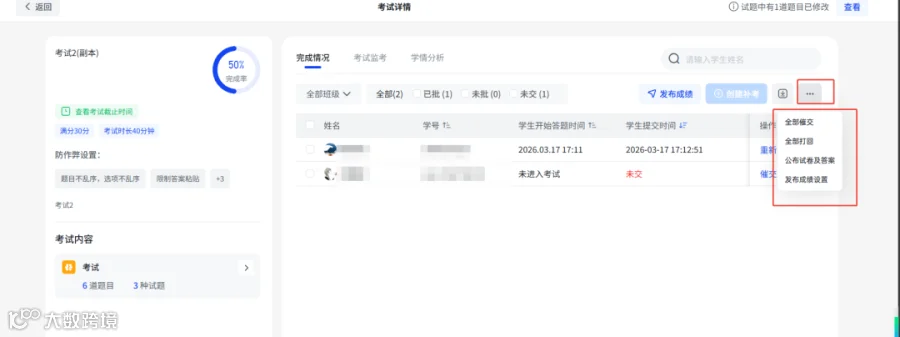
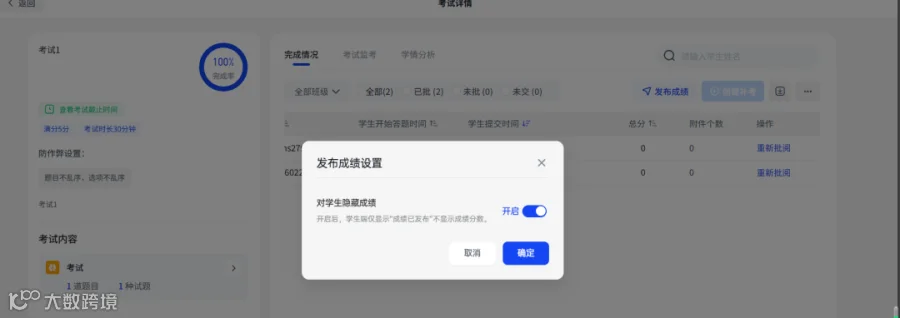
点击右侧三个小点,可以操作【全部催交】【全部打回】【公布试卷及答案】【发布成绩设置】
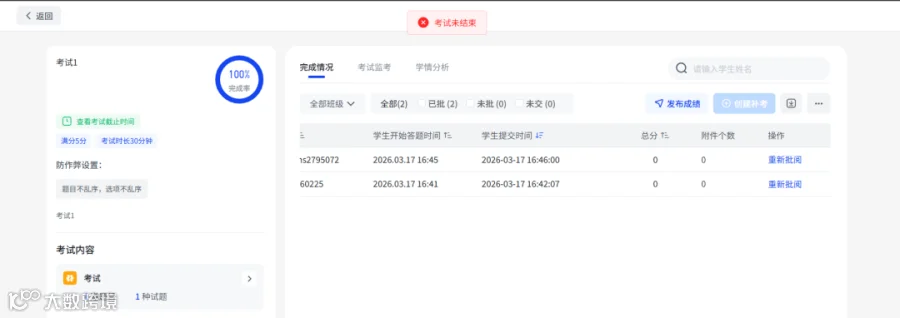
公布试卷及答案,需要满足已发布成绩和考试已结束才可以公布
成绩发布设置,可选择是否对学生隐藏成绩
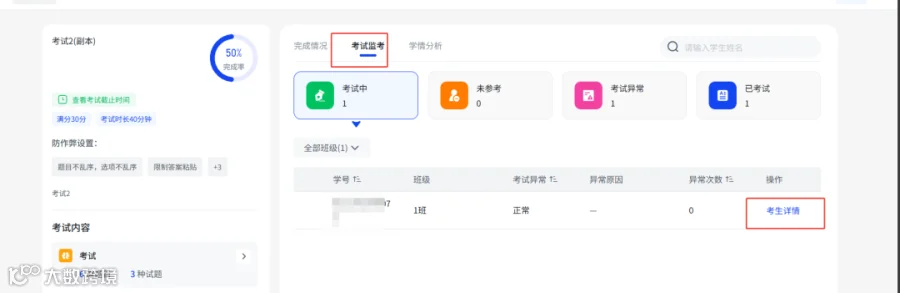
【考试监考】可查看学生实时作答的情况,但需在创建考试时选择【视频监考/双机位监考】
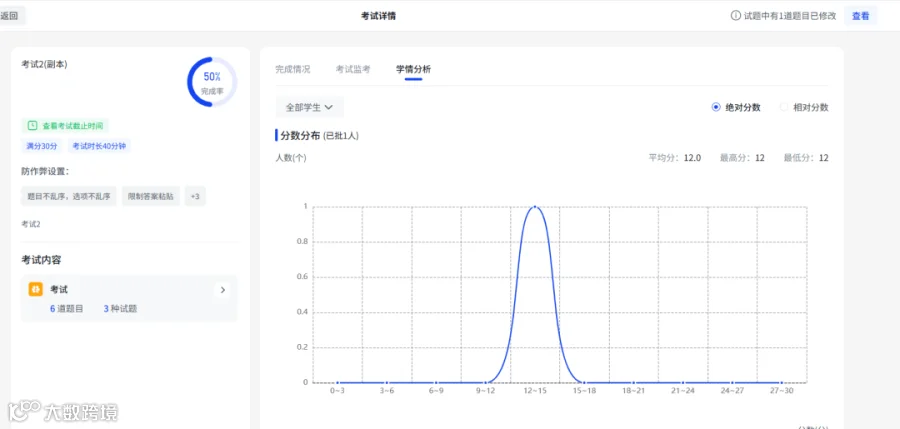
【学情分析】可查看学生答题分数分布
如老师在题库中修改了题目,修改后可在对应的【作业考试详情】看到提示“试卷中有 1 道题目已修改”可【查看】题目。也可以在已修改题目里面进行查看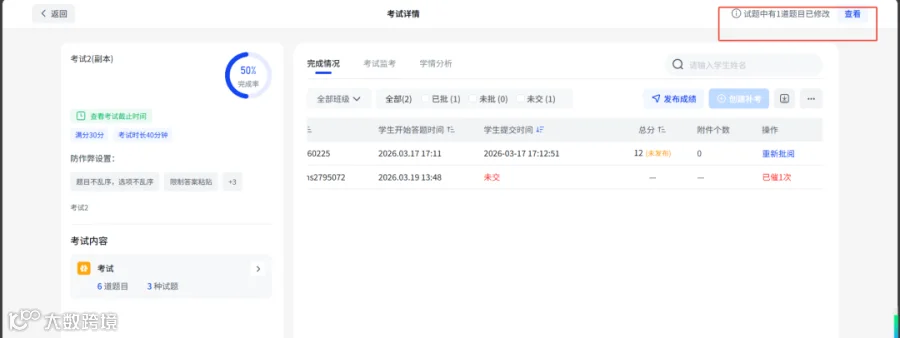
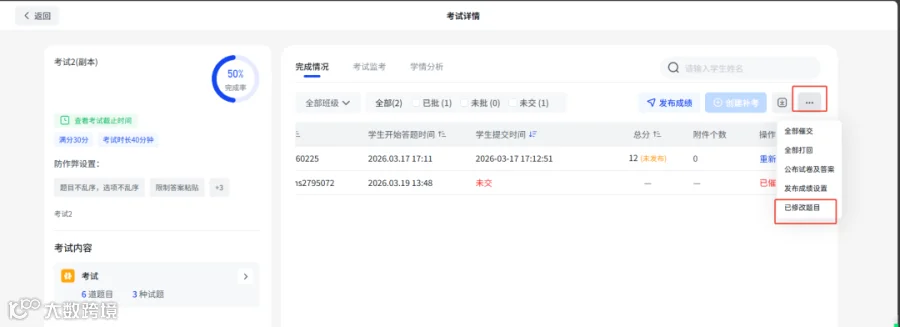
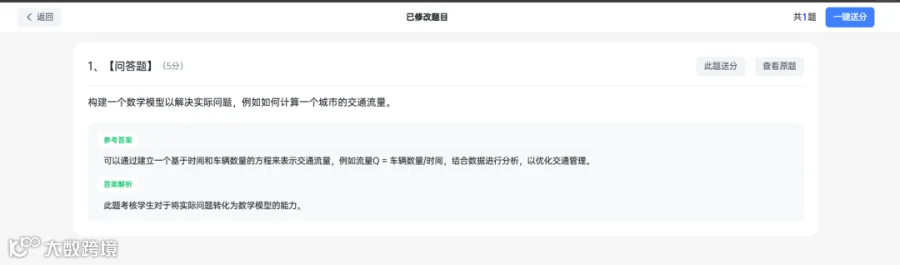
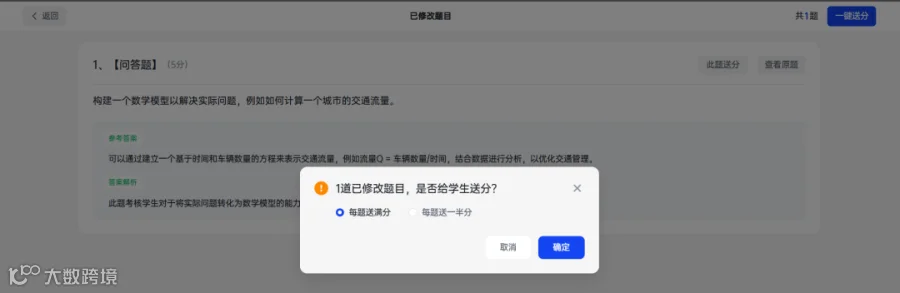
查看题库【已修改的题目】,如作业考试正在进行中,老师发现题目出错 ,在题库修改题目后,可在下图针对题目送分 ,支持送此题的满分/一半分,仅针对作答考试的学生才送分;注:考试结束后才支持点击送分如修改的题目较多 ,支持全部修改题目【一键送分】,支持送满分/一半分
如何查看考试监考
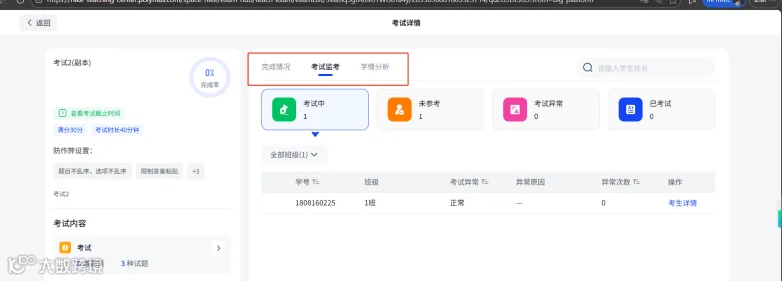
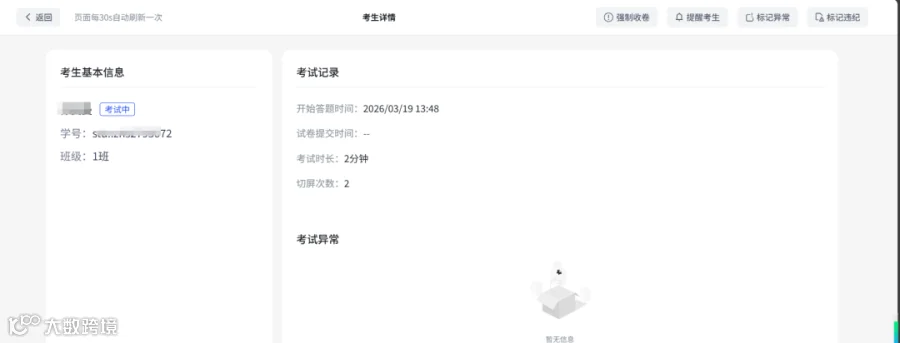
点击考生详情页面如下图
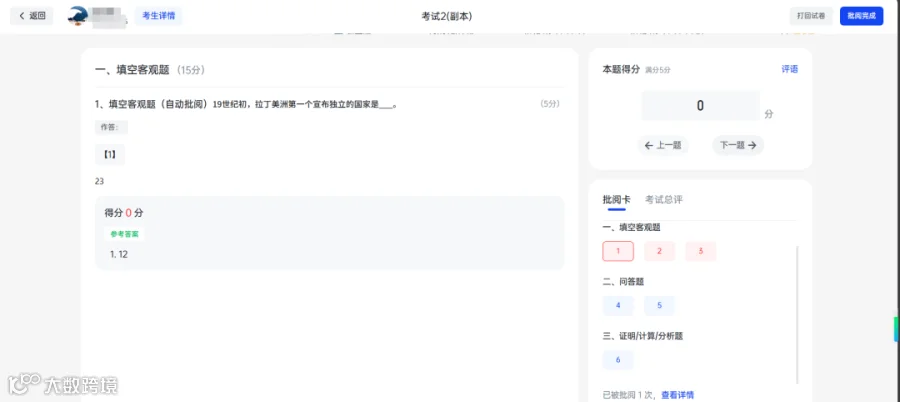
批阅学生试卷如下图
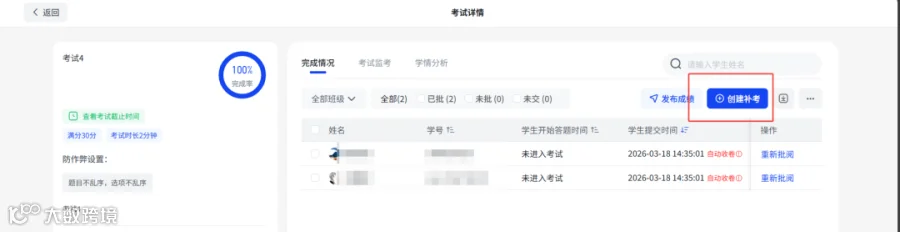
创建补考:点击创建补考
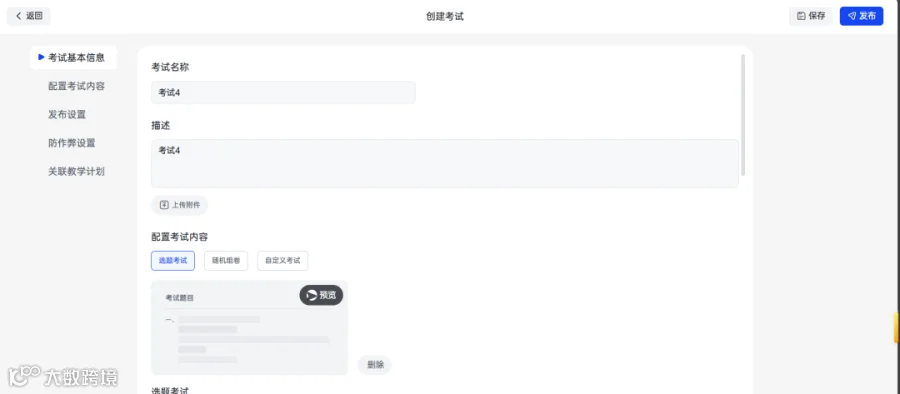
跳转到创建补考页面,配置考试内容,可以直接选择原试卷进行补考,也可以根据需求选择考试内容
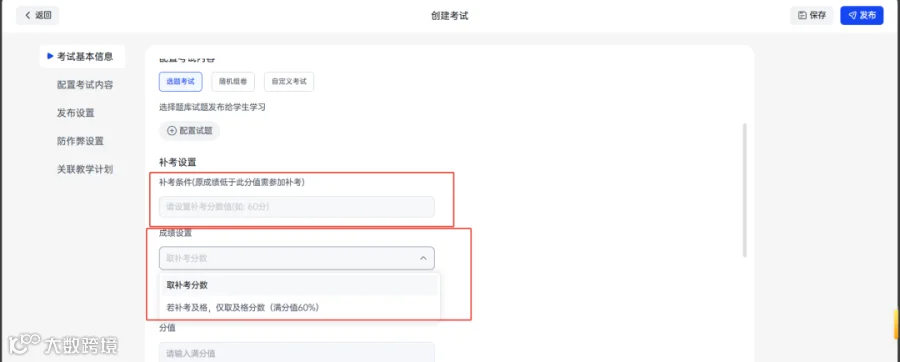
设置补考条件如下图
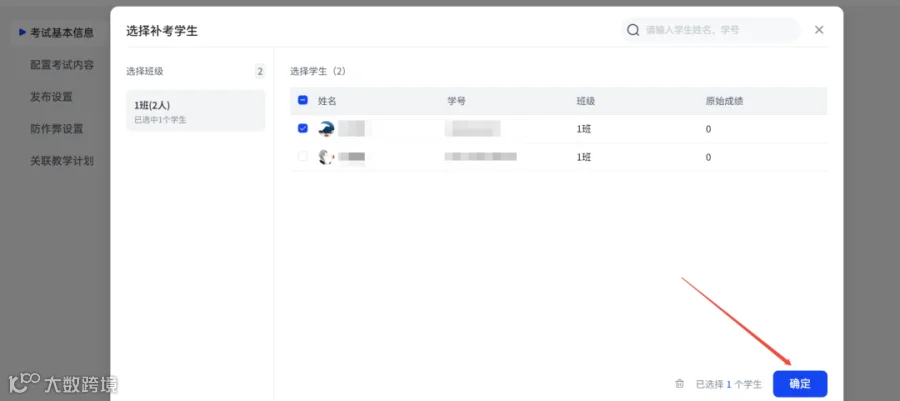
可以手动选择补考学生,如下图
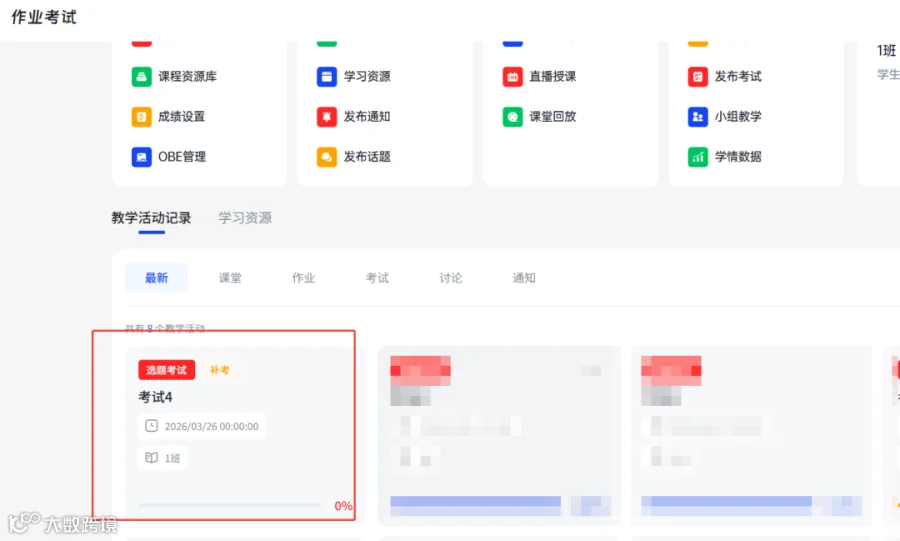
在教学活动页面即可看到补考,如下图