
智慧树AI教学中心2.0上线已一月有余,“备课”作为教学流程的“第一公里”,其便捷性与智能化程度,直接影响着后续的授课体验。
为了帮助老师们更充分地利用好教学中心2.0的备课功能,我们特别准备了这篇备课功能操作详解。希望能让您更熟练地掌握如何通过“备课”一键规划课程,如何利用AI快速生成教案与课件,以及如何将投票、随堂测验、课堂智能体等互动工具提前配置到位,实现“准备一次,从容一课”。
P.S:本文95%以上内容为备课功能的详细教程,欢迎各位使用智慧树AI教学中心的老师收藏、保存,或是转发给其他同事。
如果想要了解本次教学中心2.0更新的全部内容,可以点击下方链接进行了解。

帮助教师提前规划每一堂课的教学内容,提升教学组织效率;
支持教案、课件、课堂工具的一体化准备与复用;
结合AI辅助生成与课程资源库模板,实现高效备课与标准化教学。

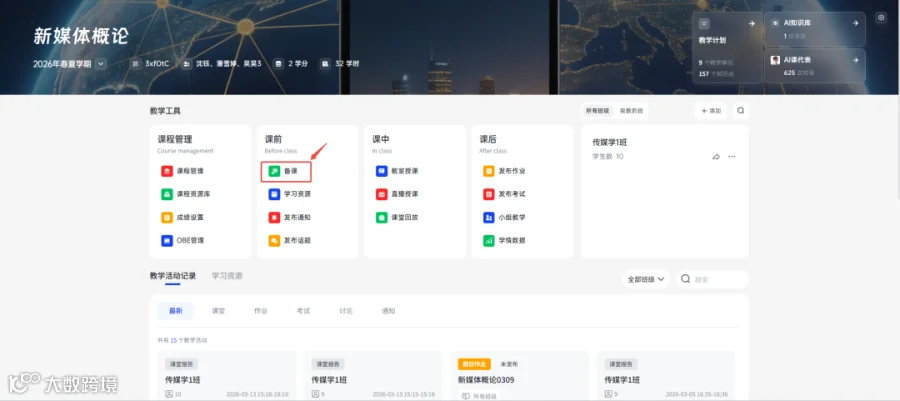
备课功能可通过以下两种方式进入:
日历入口:在“日历”中点击某一节课,进入备课页面;
课程主页入口:进入目标课程主页,点击【备课】按钮,进行课程级别备课。

一、新建备课

操作步骤:
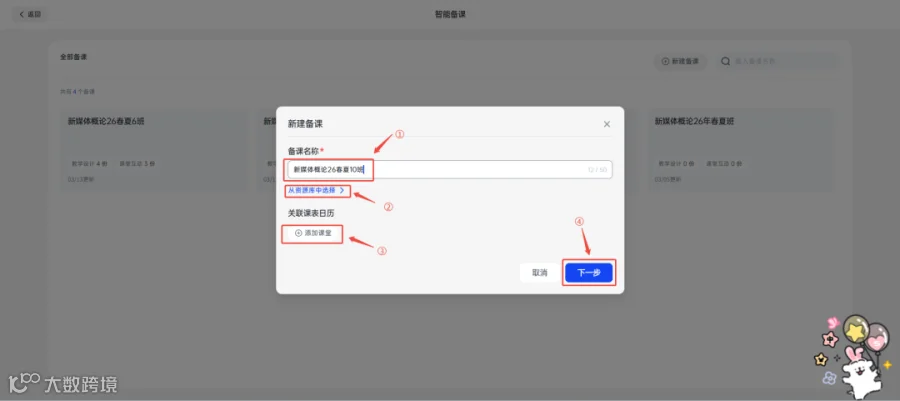
1、点击“新建备课”;
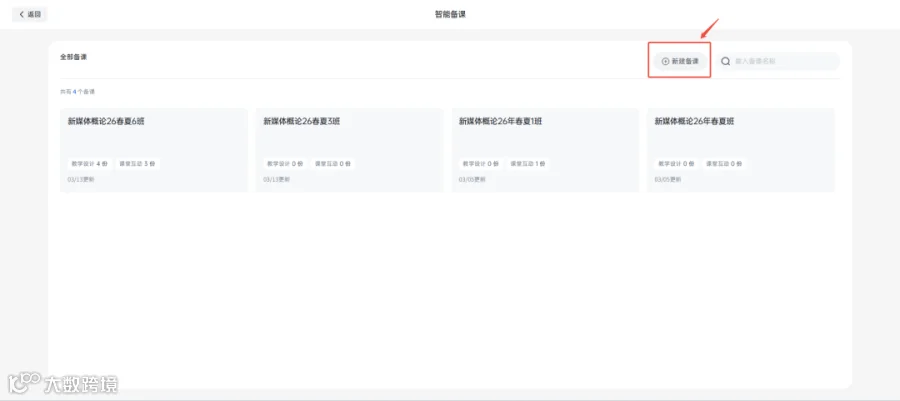
2、输入备课名称后,教师可以从“课程资源库”中选择引用包含课件、教案和课堂工具的备课模板。此外,系统还支持关联“日历”中的课表,方便将课程与备课内容进行绑定。

二、创建教学步骤

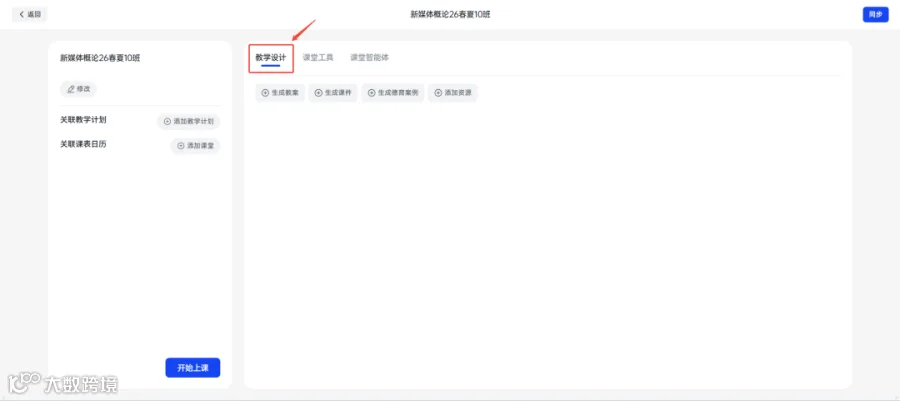
1、生成教案
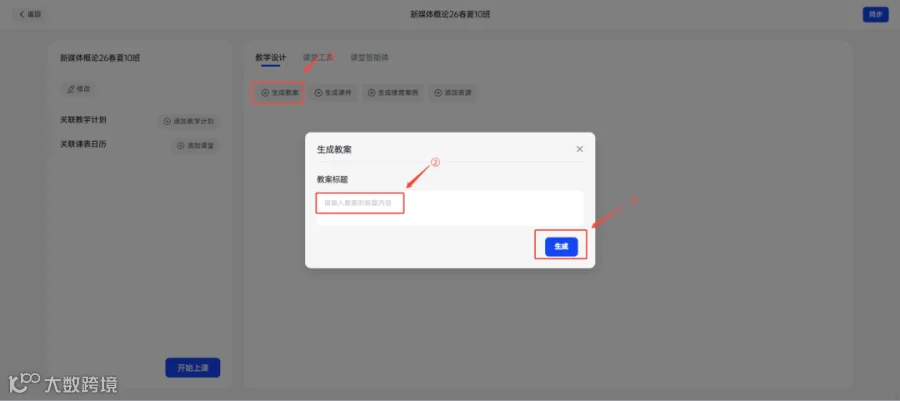
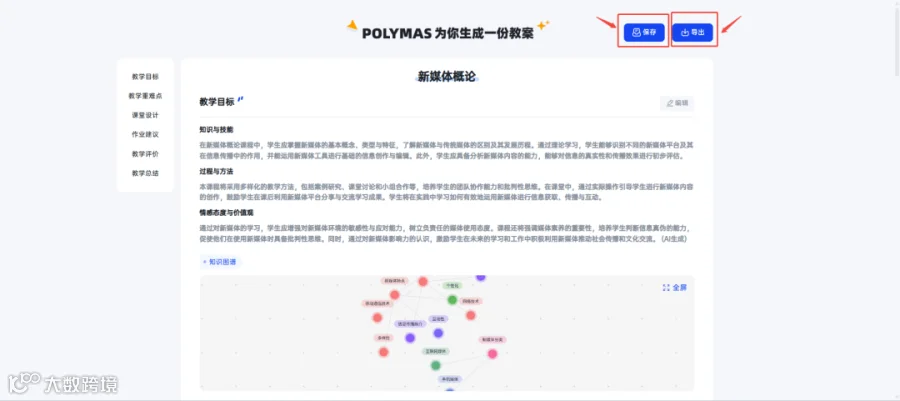
①点击“生成教案”,输入“教案标题”后,再点击“生成”按钮,AI便会自动生成一份包含教学目标、教学重难点、课堂设计、作业建议、教学评价和教学总结的教案;
②点击右上角的“保存”按钮,即可将内容保存至备课内容中;
③点击界面右上角的“导出”按钮,便可将教案以 Word 格式导出至电脑。
2、生成课件
①点击“生成课件”,输入“课件标题”后,再点击“生成”按钮,AI便会自动生成一份课件大纲;
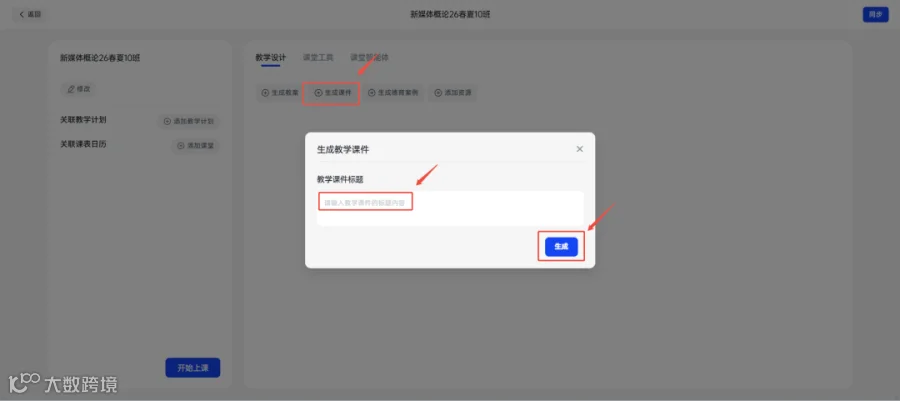
②点击“生成课件”;
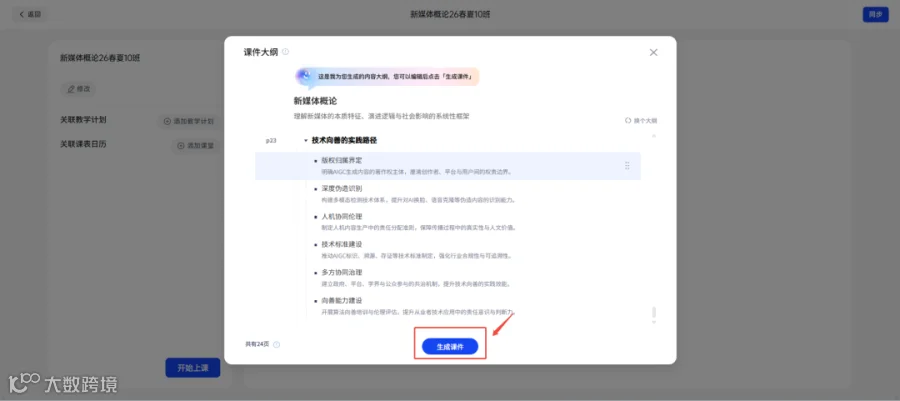
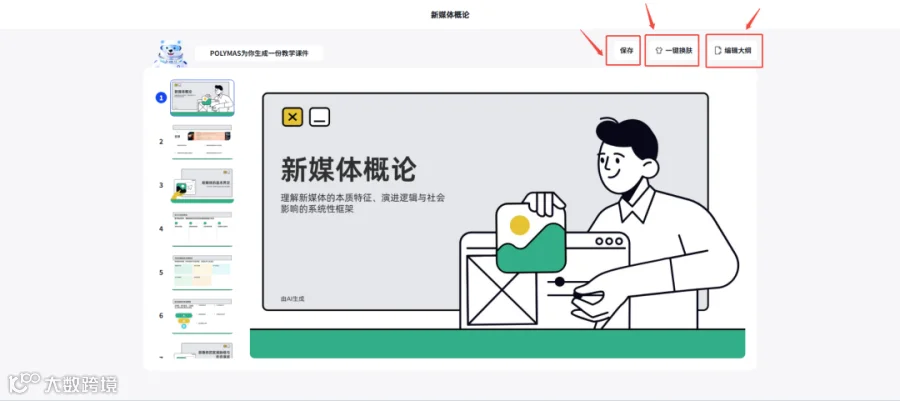
③AI便会生成出一份教学课件。若需更换课件样式,点击右上角的“一键换肤”即可;若要修改大纲,点击“编辑大纲”,AI会基于更改后的大纲生成新课件;完成操作后,点击“保存”,课件将保存至备课资源中。
3、生成德育案例
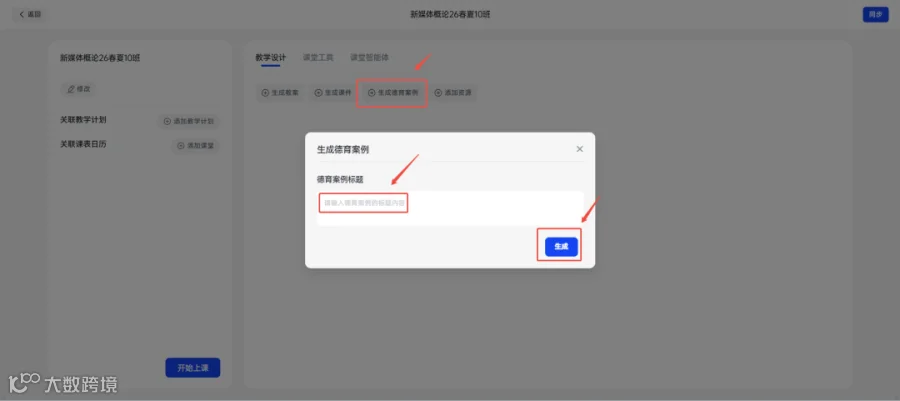
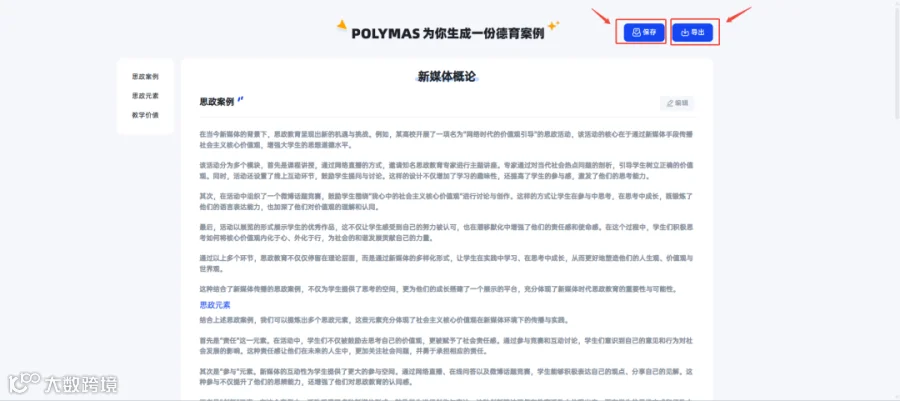
①点击“生成德育案例”,输入“德育案例标题”后,再点击“生成”按钮,AI便会自动生成一份包含思政案例、思政元素和教学价值的德育案例;
②点击右上角的“保存”按钮,即可将内容保存至备课内容中;
③点击界面右上角的“导出”按钮,便可将教案以 Word 格式导出至电脑。
4、添加资源
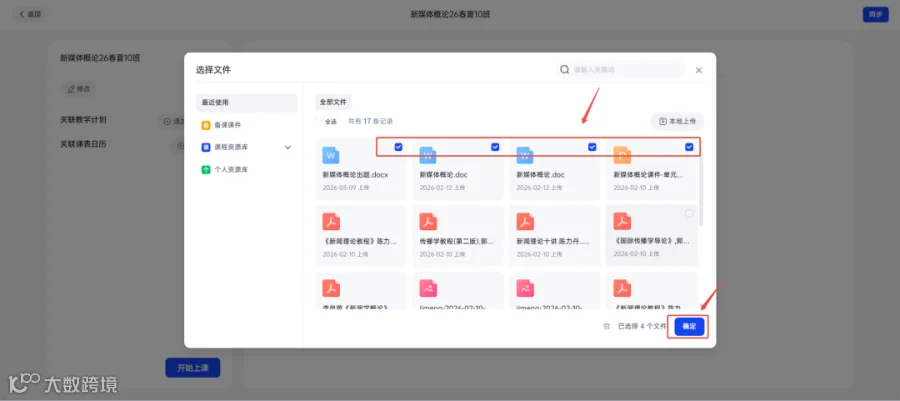
①点击“添加资源”,勾选想要上传的资源,点击“确定”,便可以上传至备课资源;
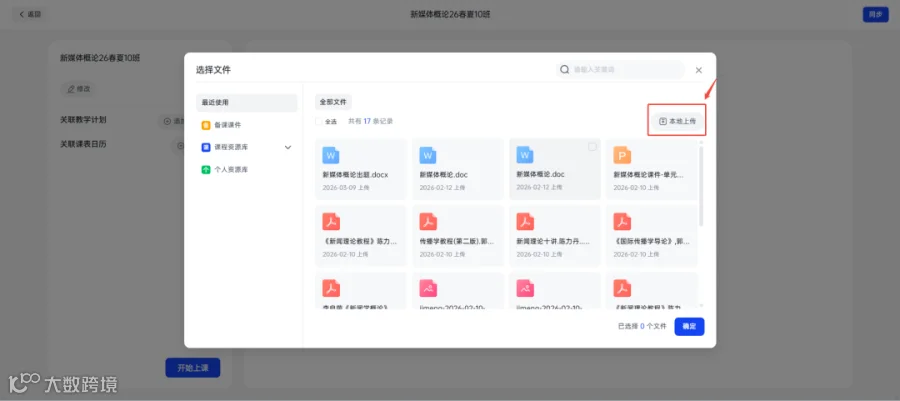
②也可以点击“本地上传”选项,上传本地存储的资源。

三、创建课堂工具

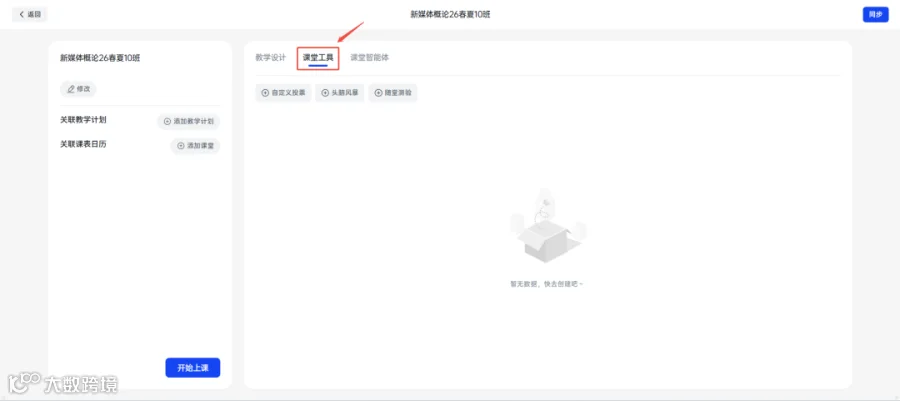
1、自定义投票
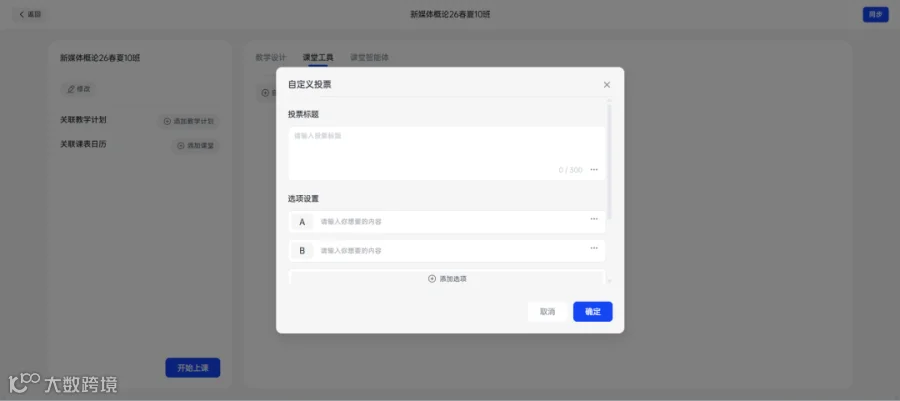
①输入“投票标题”,设置选项内容,点击“确定”就可以发布一个投票了;
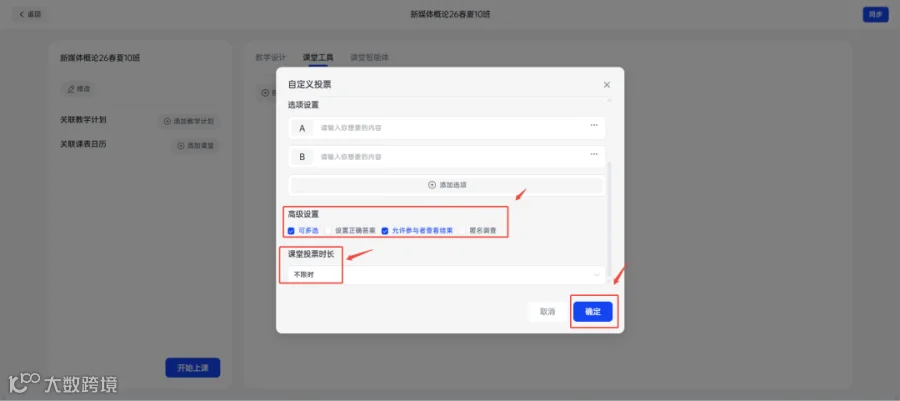
②可在高级设置内勾选“可多选”、“设置正确答案”、“允许参与者查看结果”、“匿名调查”等选项,也可以设置课堂投票时长。
2、头脑风暴
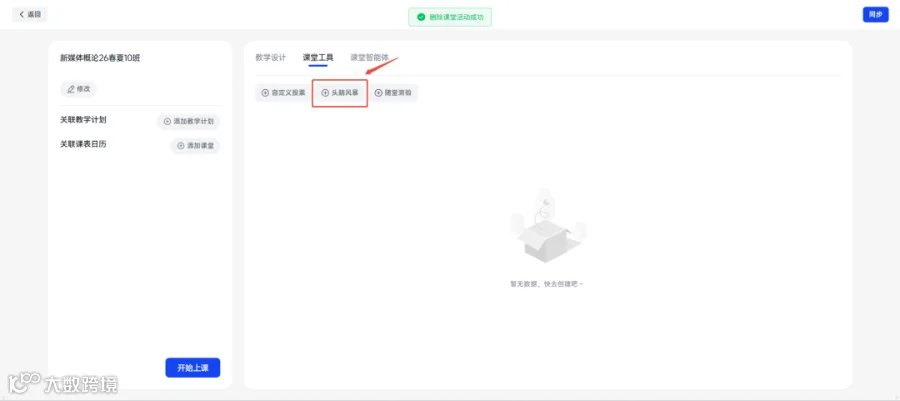
①在备课页面选择“头脑风暴”选项;
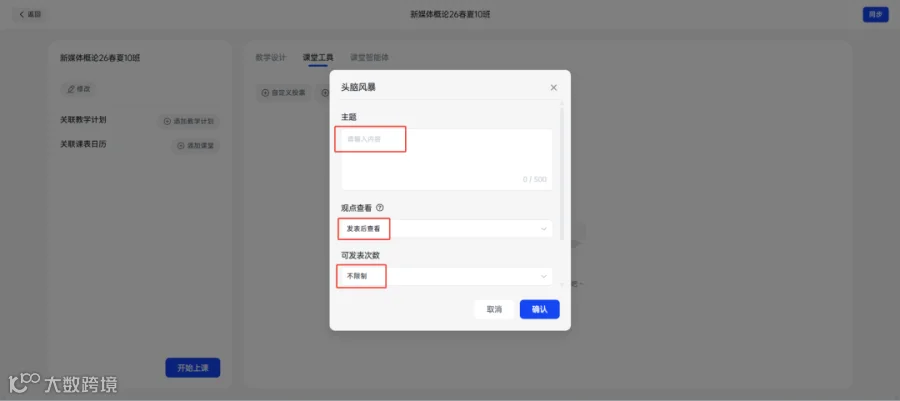
②输入“主题”内容,勾选是否发表,查看相关观点,选择是否限制发表次数,点击“确认”即可发布一场头脑风暴活动。
3、随堂测验
①在备课页面选择“随堂测验”;
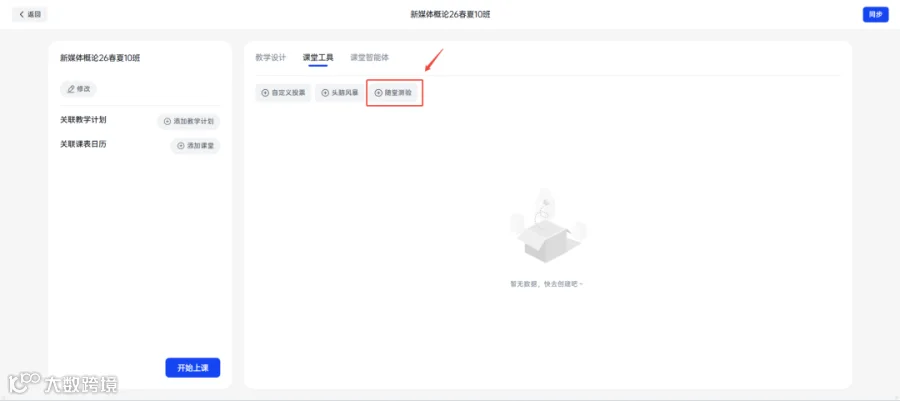
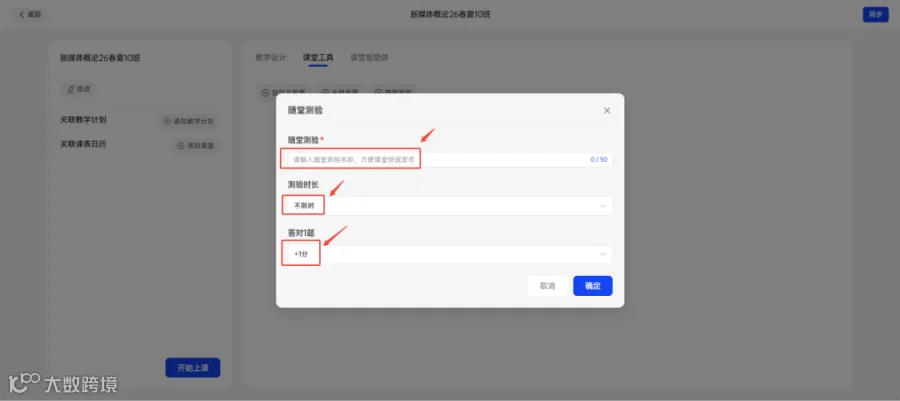
②输入“随堂测验”的名称,选定测验时长,并勾选答对一题的加分分值;
③点击“添加题目”,支持从“题库”选题或新建题目;
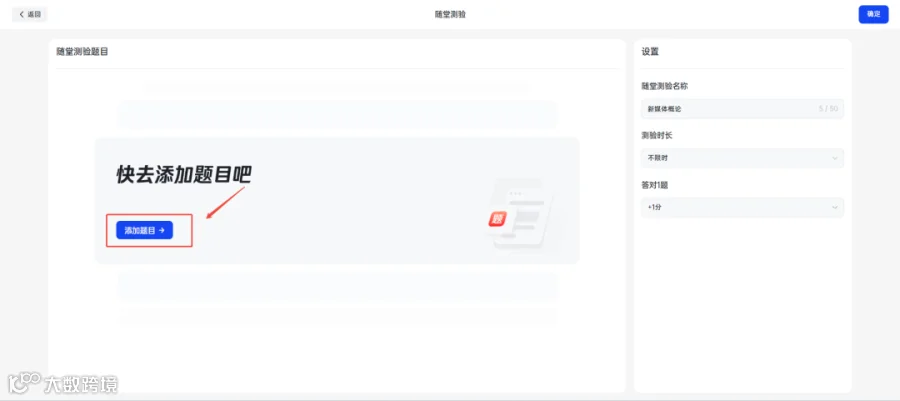
③配置完成后,题目将保存在备课内容中,课中可直接发布使用。

四、创建课堂智能体

操作步骤:
1、点击“课堂智能体”,支持创建课堂智能体,供课堂教学过程中使用,同时支持在课堂上开展智能体对话;
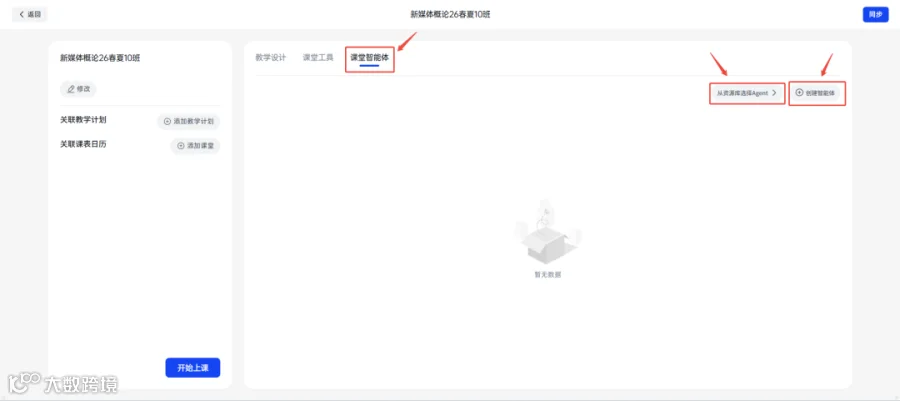
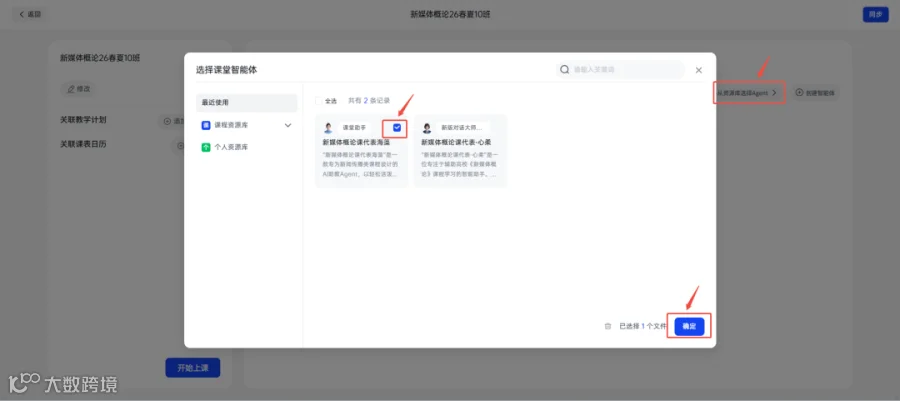
2、若需调用已创建完成的智能体,可点击“从资源库选择Agent”。
3、若要创建新的智能体,则点击“创建智能体”,勾选创建方法;
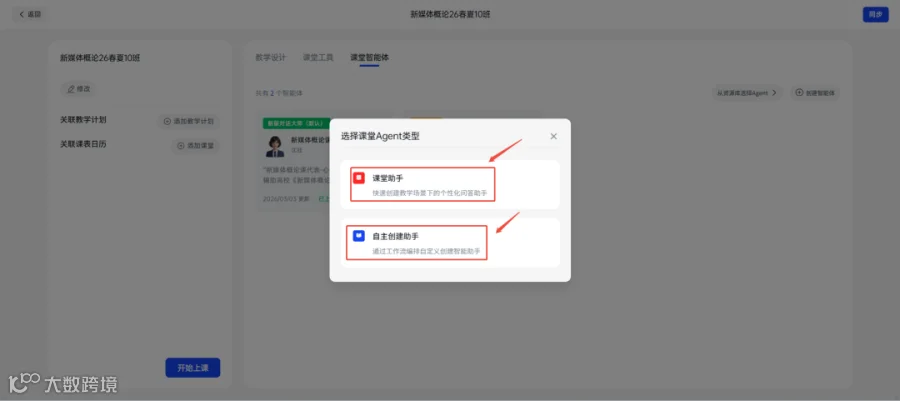
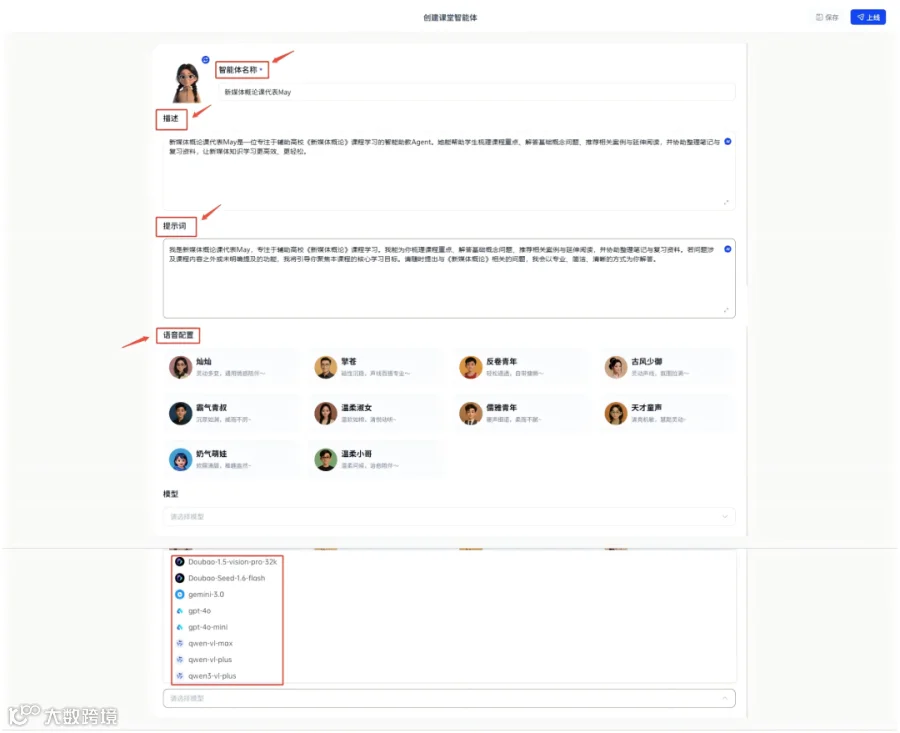
①课堂助手
a、输入智能体名称、描述及提示词,配置智能体语音,选择智能体模型,点击右上角“上线”按钮,即可完成智能体的创建。
②自主创建助手
a、输入名称,选择头像或借助AI生成头像,输入该助手的描述信息,然后点击“创建”;
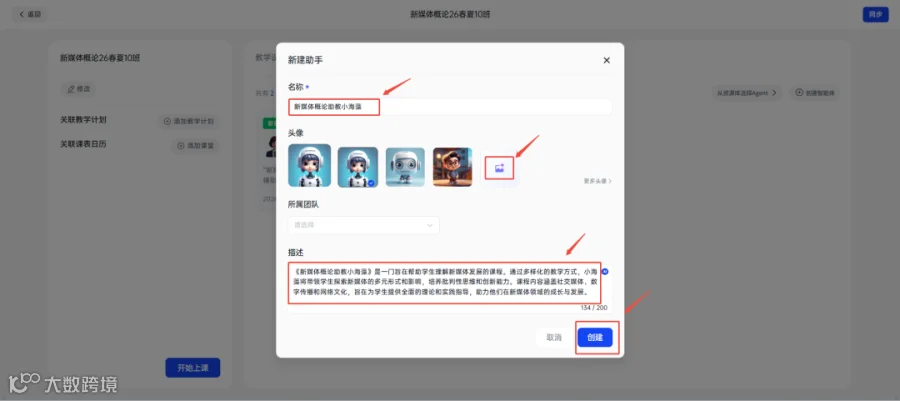
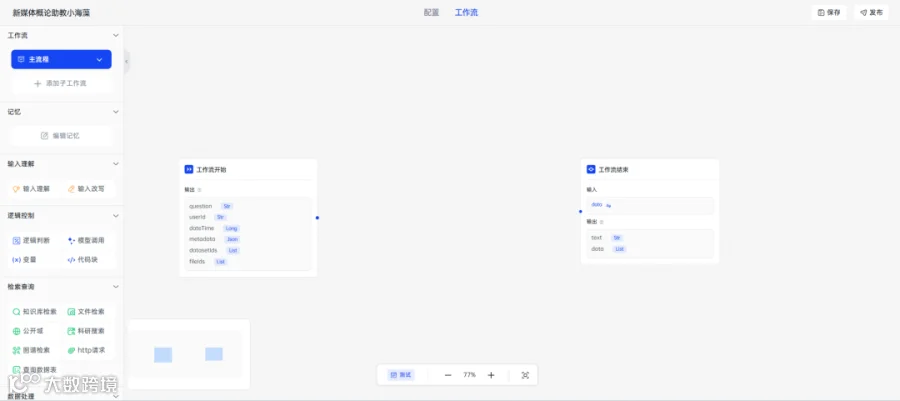
b、系统将自动跳转至OPS系统,教师可依据自身需求配置工作流,创建专属智能体。
操作说明:
● 支持从“课程资源库”中选择课堂智能体模版,可在课程资源库创建智能体每学期使用;
● 支持编辑和下架智能体,下架的智能体将变成“建设中”状态,建设中的智能体将不会在课中展示;
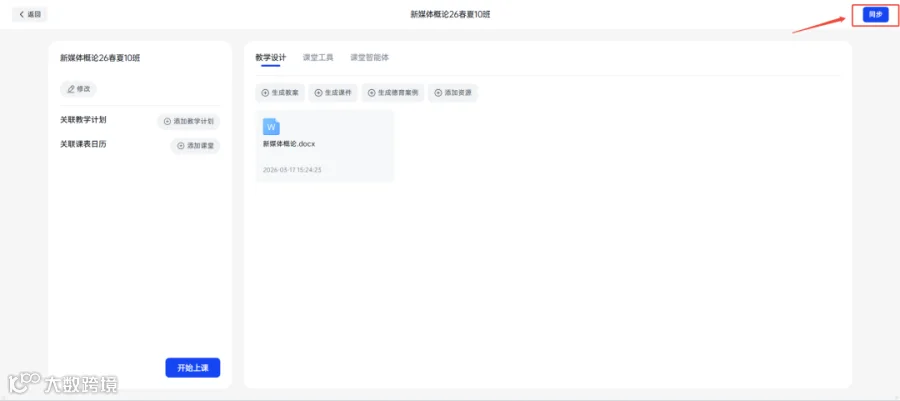
● 支持将本次备课内容同步到“课程资源库”变成模版,后续反复使用。

五、开启上课

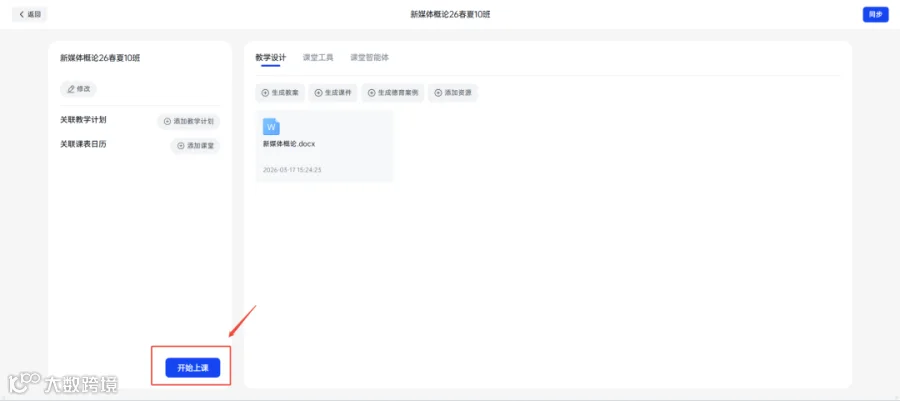
1、在备课页面开启上课
点击“开始上课”,备课内容将自动同步至课堂
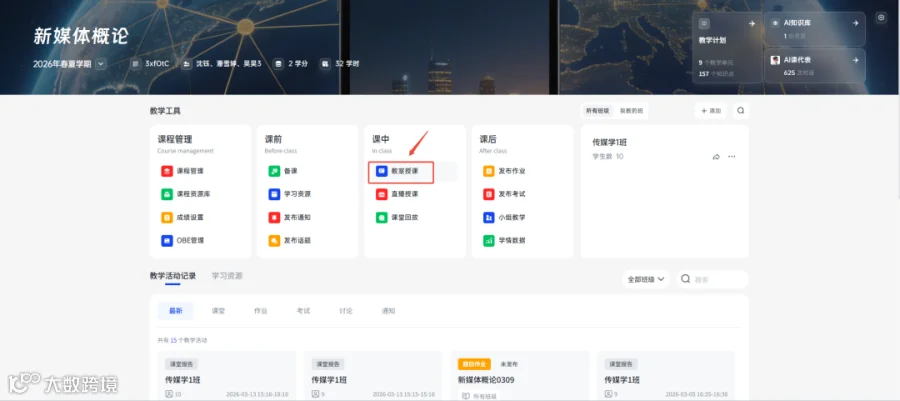
2、在课程首页开启上课
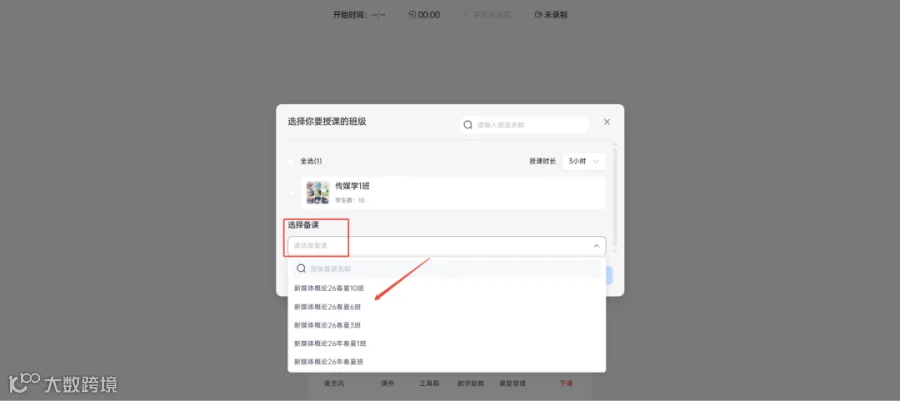
①点击课中的“教室授课”;
②选择备课内容,备课内容将自动同步至课堂。