
本篇操作详解,希望能让您更熟练的掌握如何顺利创建管理小组教学,完成作业创建及批阅管理!
P.S:1.本文95%以上内容,为功能的详细教程,欢迎各位使用智慧树AI教学中心的老师收藏,保存,或是转发其它人。
2.如果想要了解本次教学中心2.0更新的全部内容,可以下方链接进行了解。
智慧树AI教学中心2.0上线:围绕课前—课中—课后重塑,更方便,更AI!


创建小组方案
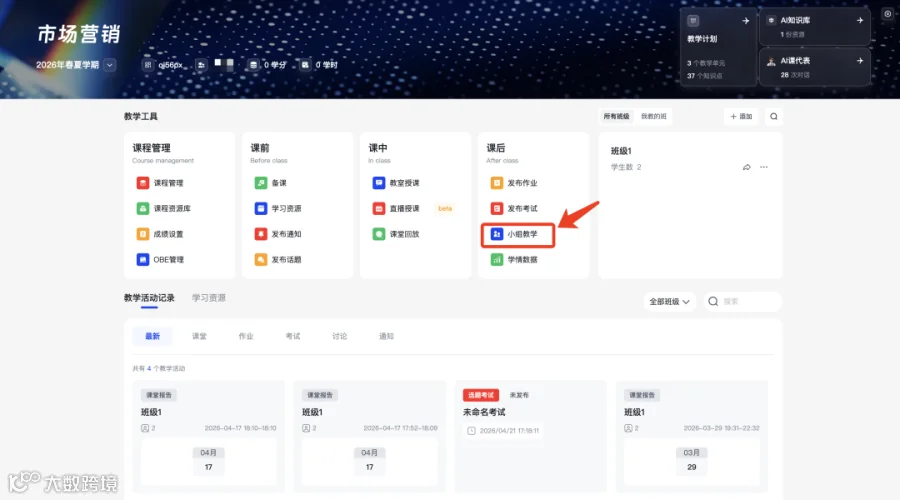
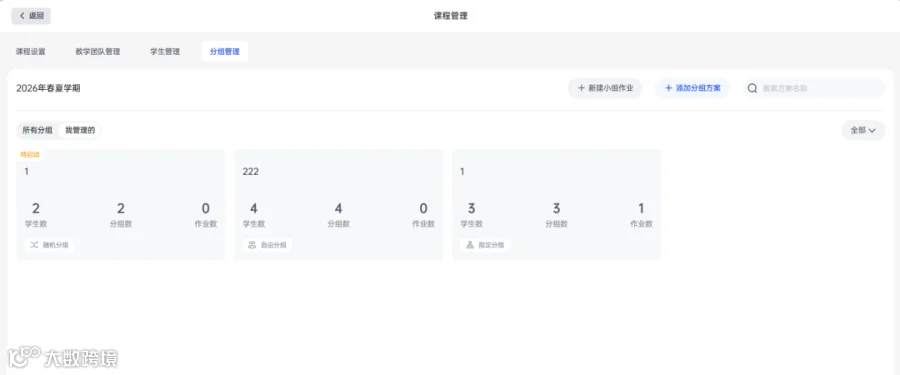
创建小组方案的入口总计两个,一个是下图【小组教学】模块;另一个是【课程管理】模块-分组管理。
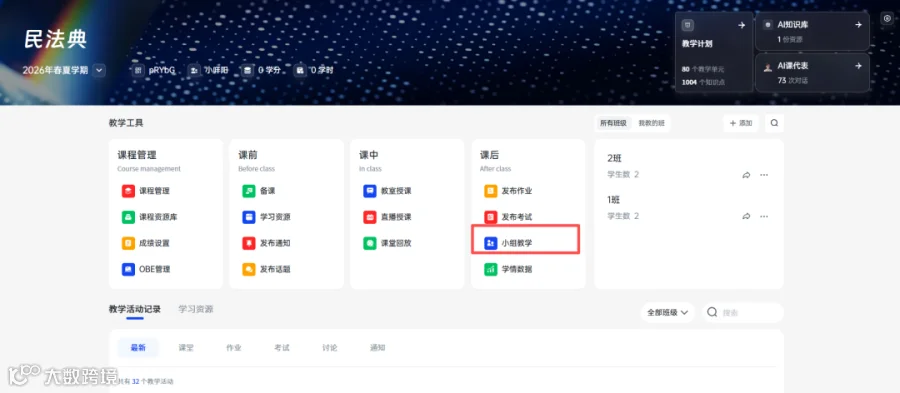
进入小组教学,可在当前学期【创建分组方案】,也可直接【创建小组作业】一步完成创建分组+创建作业。
创建好的分组可在下图查看,每个分组内包含该分组下所有作业。
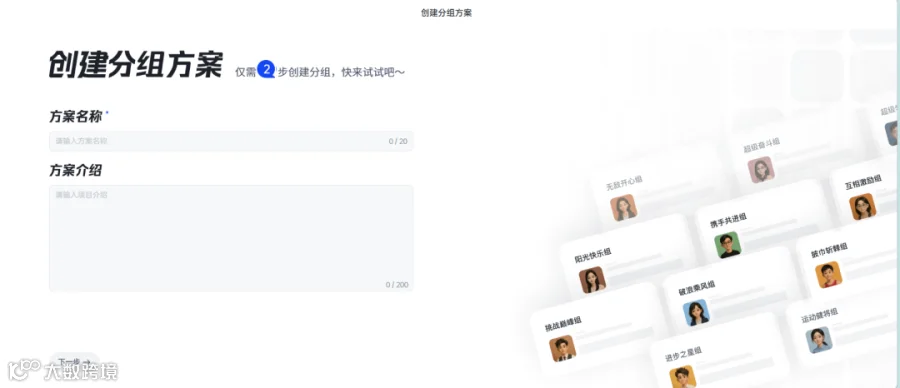
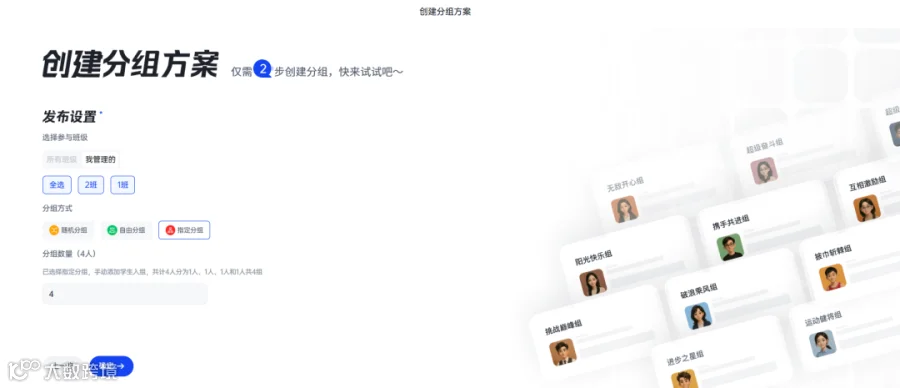
创建分组仅需2步,一填写方案名称和介绍,二选择参与班级和分组方式。
选择班级后,随机分组和自由分组支持选择【组内成员】是否跨班的选择。
确定好班级、分组方式后输入分组的数量,点击【确定】创建成功。
如何管理小组方案
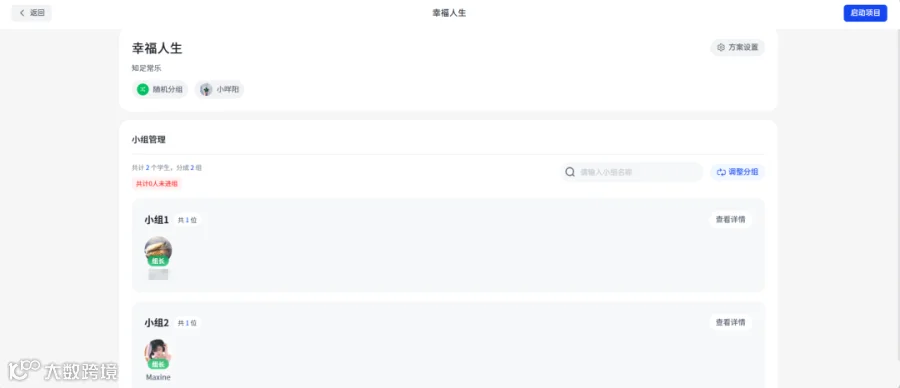
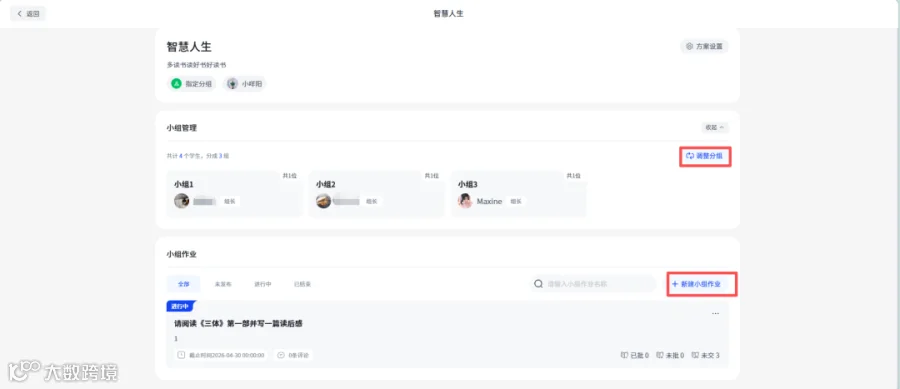
1、 进入小组方案,可查看小组分组情况,每组组长及成员,支持手动【调整分组】成员,增删调整成员,重新设置组长。
2、 确定好分组和成员后,可点击【启动项目】,项目方案即确定。
3、 启动项目后仍可手动【调整分组】成员,增删调整成员,重新设置组长。
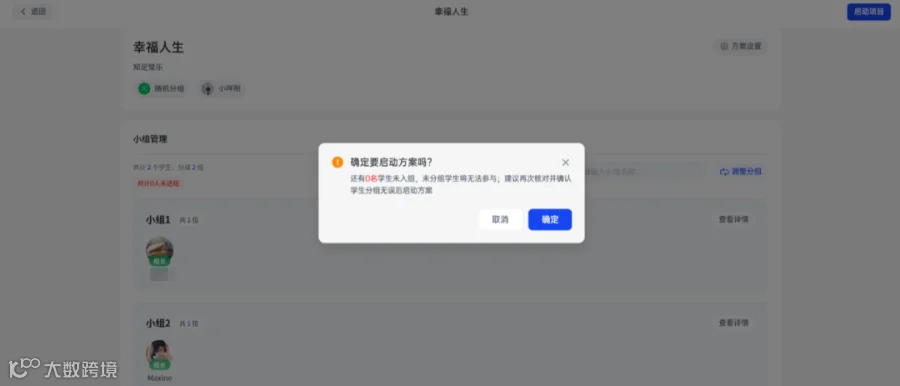
4、 启动项目后可以【新建小组作业】,可在分组方案下查看全部小组作业。
如何创建小组作业
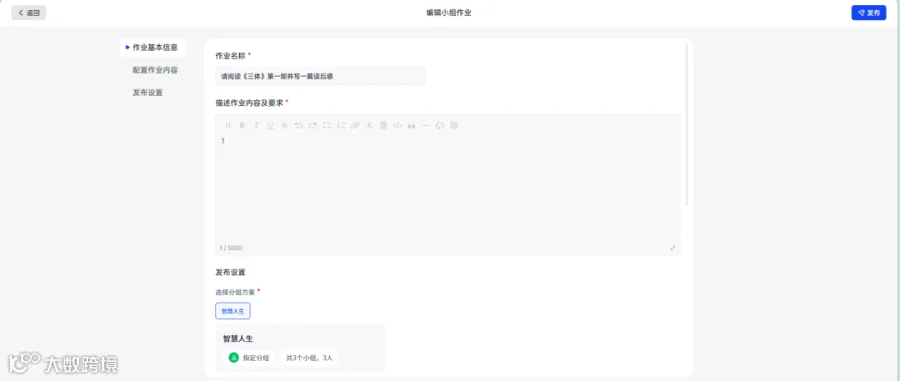
1、 和其他作业类型一样,先填写作业名称及作业内容。
2、 发布设置时支持【选择分组方案】和【创建分组方案】,创建流程和上面步骤一致。
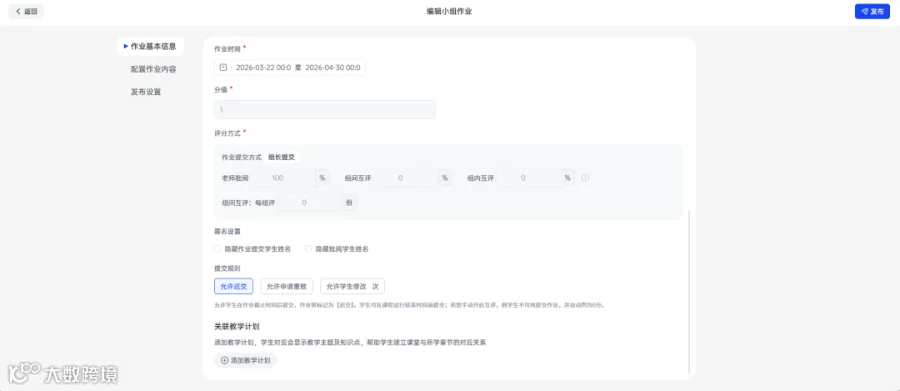
3、 设置作业时间、分值、评分方式、互评时间及其他设置。
4、 目前作业提交为【组长提交】,支持设置批阅占比,老师批阅不能设置0%。
5、 组间互评:组长间相互批阅。
6、 组内互评:小组内成员,相互评分。
7、 互评时间:默认为作业截止时间。
8、 支持匿名设置如下图。
9、 确定好作业内容后【发布】作业。
查看小组作业及批阅
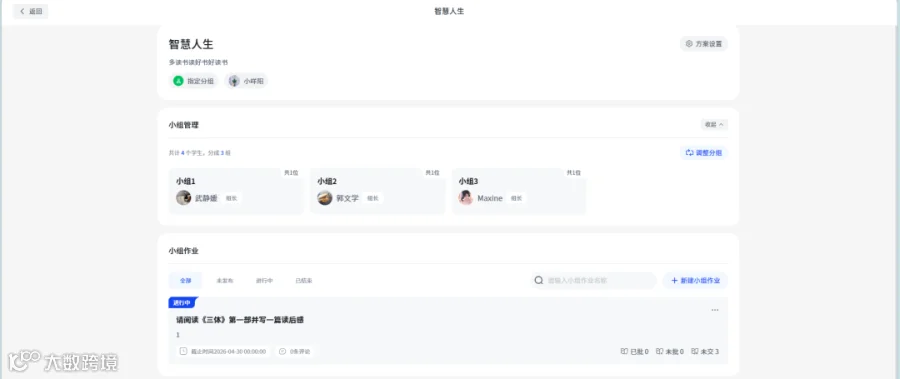
1、可在【小组教学】模块-分组方案内查看作业
2、已发布的小组作业可在【教学活动记录】列表查看。
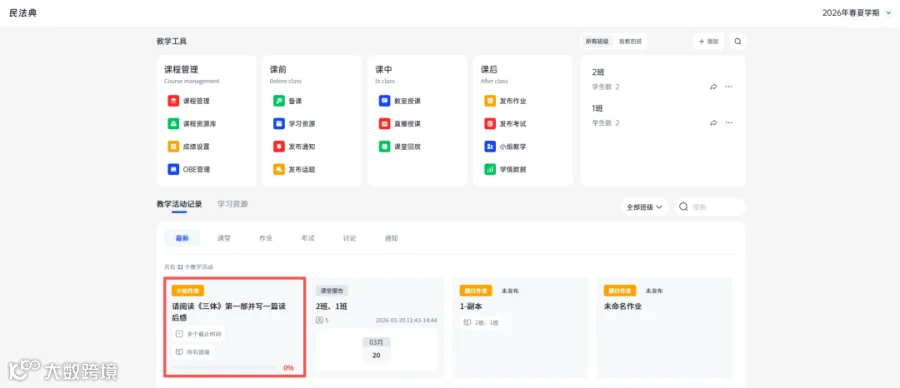
3、小组作业详情:支持查看作业内容、修改作业,作业状态。
4、如小组都早于作业截止时间提交作业,老师可点击右上角按钮提前【开启互评】。
5、互评开始后也可【修改】互评的截止时间,可延长/缩短时间。
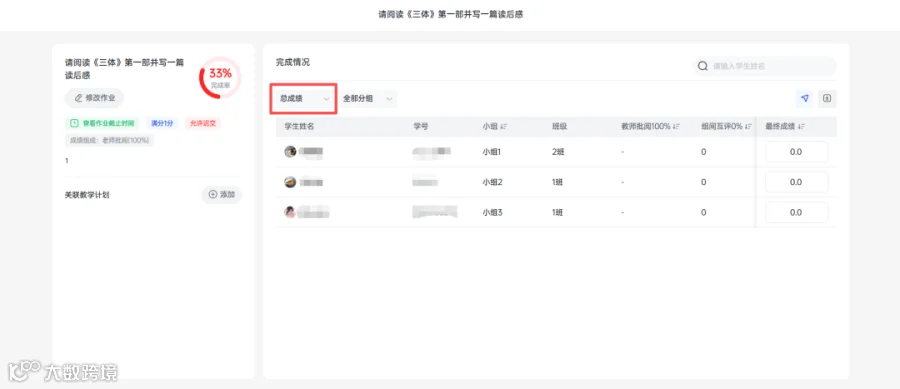
6、完成情况处,可查看【老师批阅】【组间互评】【组内互评】【总成绩】情况。
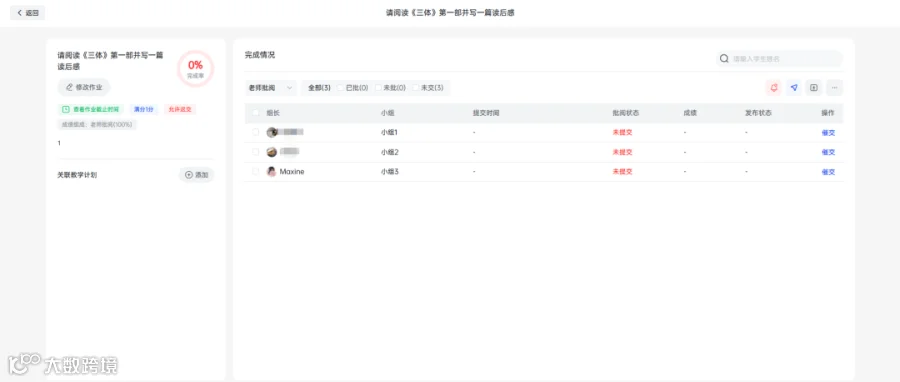
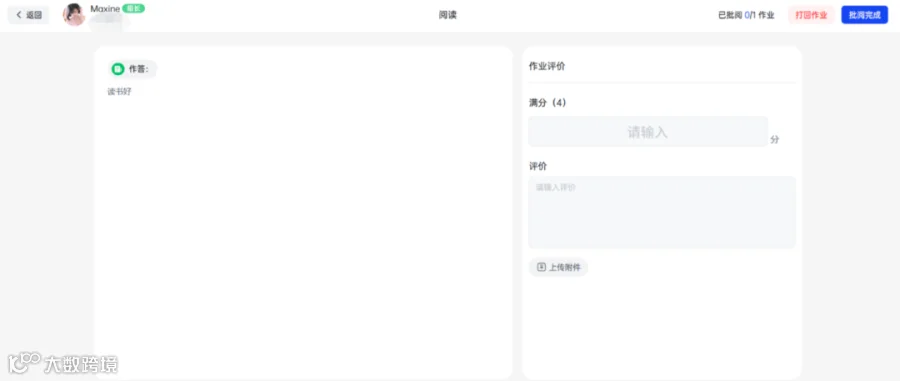
7、老师批阅,点击组长列表【批阅】按钮,进入作业详情,如下图。
8、可查看作业内容及附件,作业评价满分则根据作业设置的【老师批阅】的占比计算的满分。
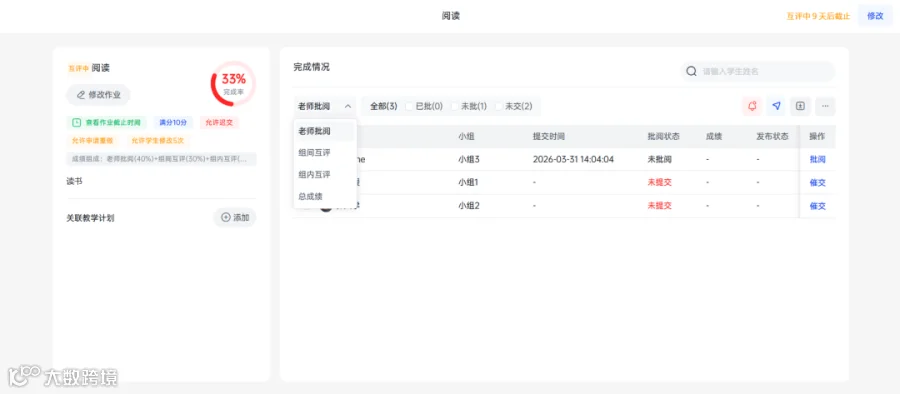
9、组间互评支持查看各组长评分的次数、最高分、最低分及最终得分(平均分),老师支持互评督促。
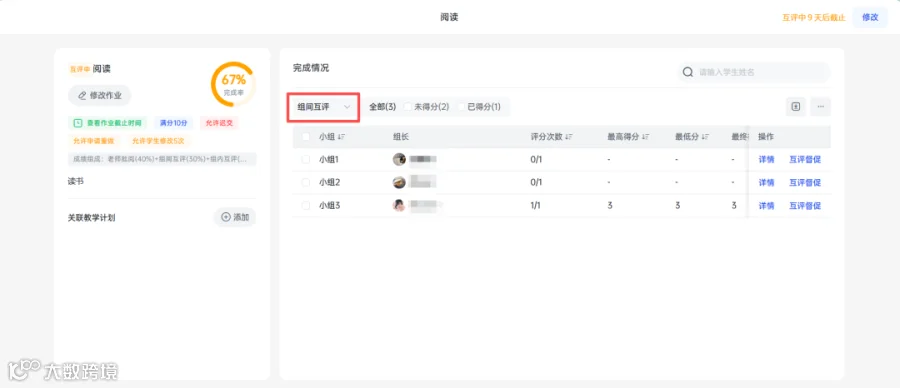
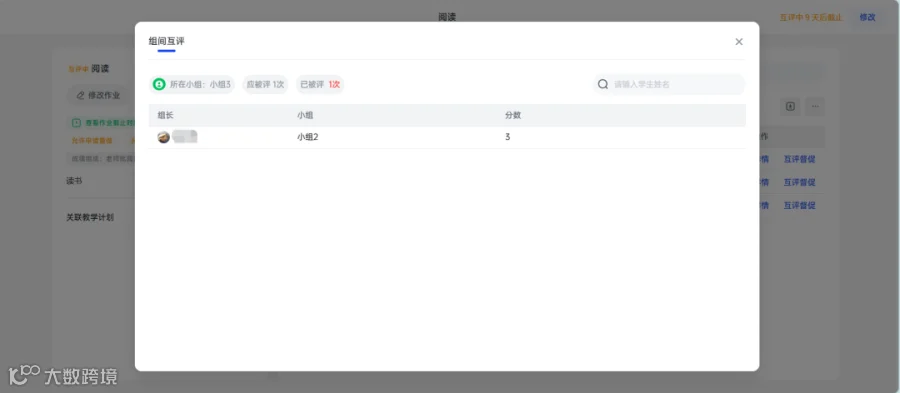
10、查看组间互评【详情】。
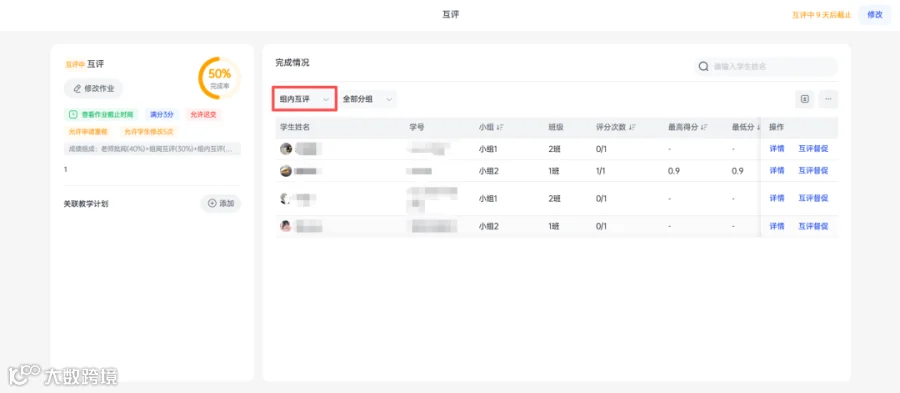
11、组内互评可查看小组作业下全部学生的互评情况。
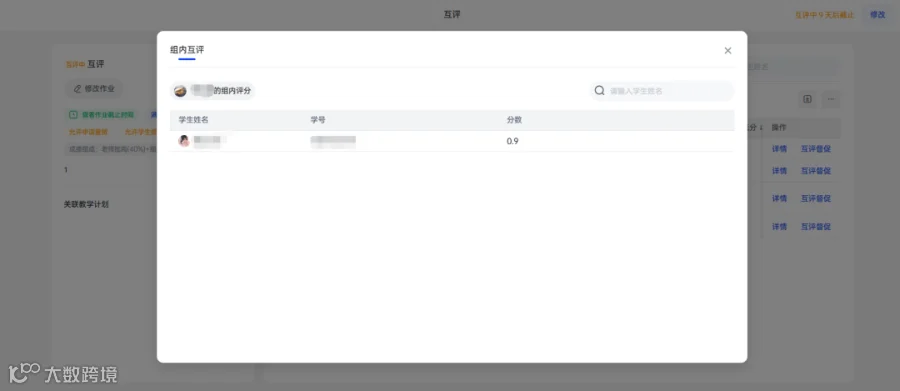
12、支持查看每位学生的组内评分情况。
13、支持查看作业的【总成绩】,可看每位学生的总成绩,支持修改最终成绩。