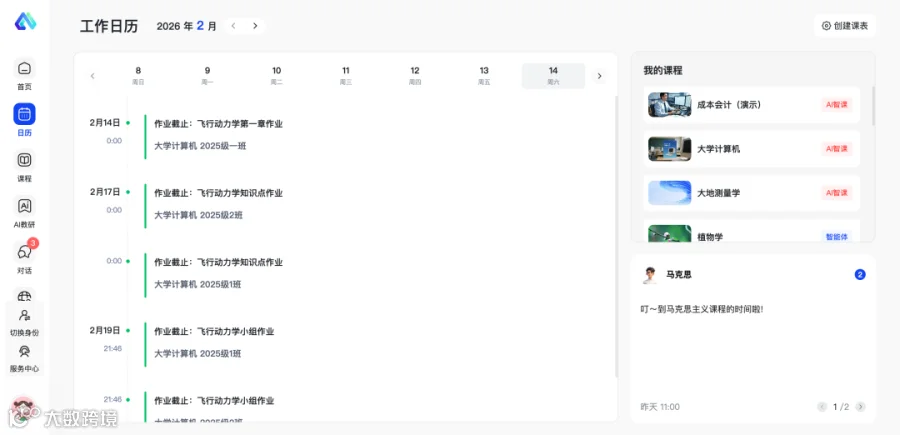

本篇操作详解,希望能让您更熟练的掌握如何顺利运用日历功能创建课表、备课及在日历中上课等相关操作。
P.S:1.本文95%以上内容,为功能的详细教程,欢迎各位使用智慧树AI教学中心的老师收藏,保存,或是转发其它人。
2.如果想要了解本次教学中心2.0更新的全部内容,可以下方链接进行了解。
智慧树AI教学中心2.0上线:围绕课前—课中—课后重塑,更方便,更AI!

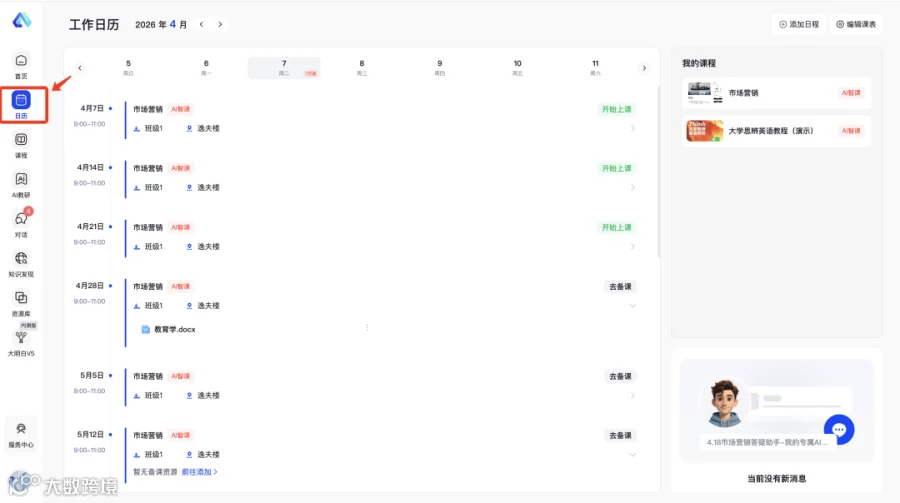

1.日历可展示本学期的老师设置的课表,以周为单位展示,支持老师在日历课表中去上课、去备课。
2.日历可展示老师已发布的作业,展示在截止时间。

如何设置学期

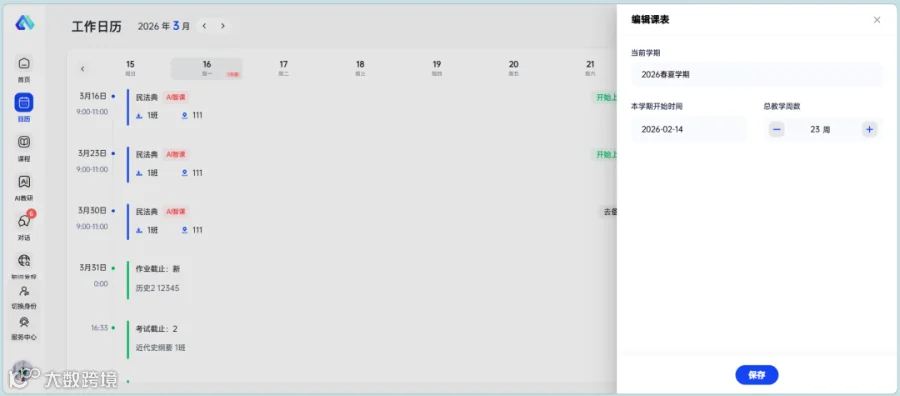
1. 点击【创建课表】默认展示当前学期,平台默认学期时间:春夏学期 2月14日-7月14日,秋冬学期 7月15日-2月13日。
2. 总教学周数,老师可根据自己教学情况增删周数。

如何创建课表
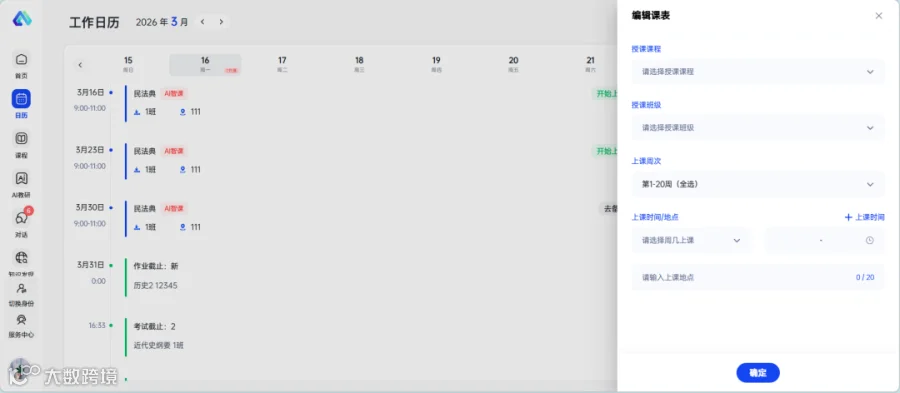
1、 点击【添加课表】如下图,选择授课课程和班级,请老师先在【课程】模块创建课程和班级后,再添加课表。
2、 上课周次可选择【单周、双周、全部周或自定义周】。
3、 支持设置此班级上课的时间地点,添加后在日历中可查看。
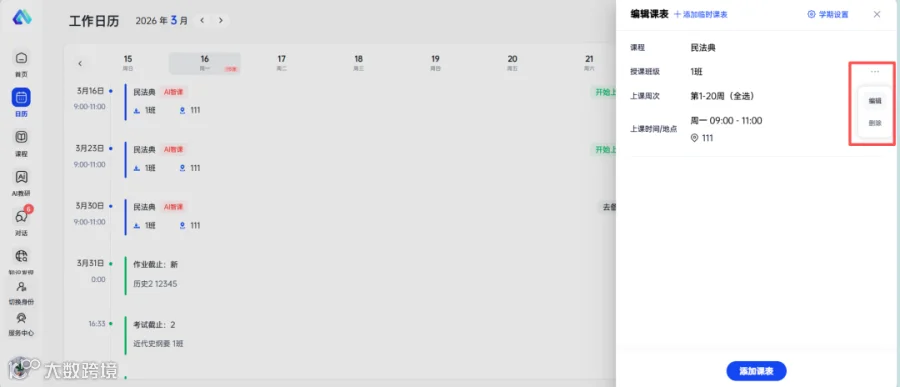
4、添加后的课表如下图展示,支持编辑和删除。

如何在日历中备课

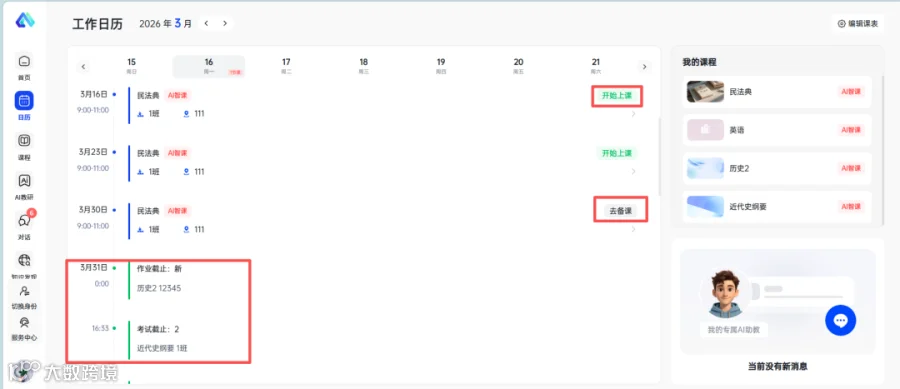
1、 添加后的课表会在对应星期展示,支持去备课,去上课。
2、 上课时间未到则展示【去备课】,到了上课时间/过了上课时间则展示【开始上课】。
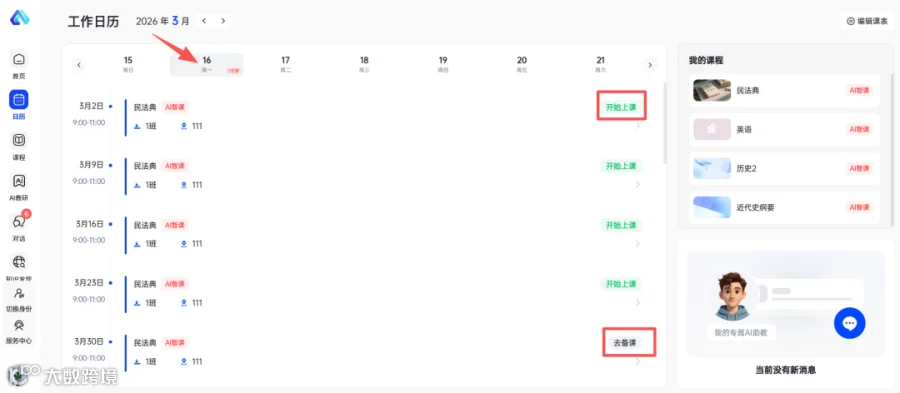
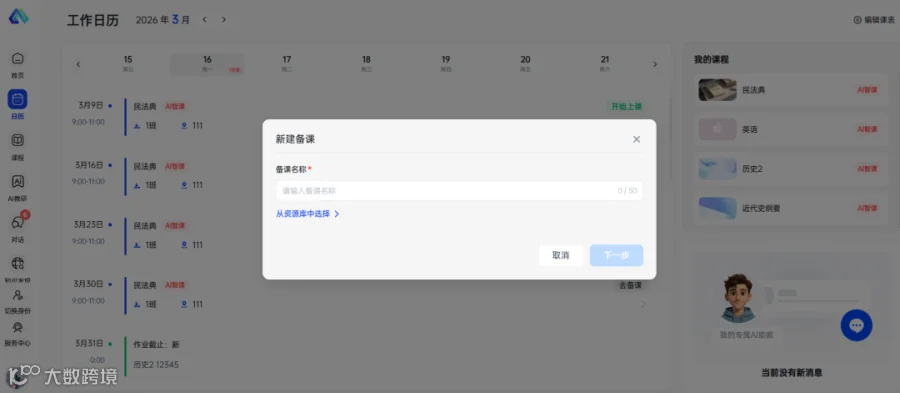
3、 点击【去备课】支持创建备课,支持从资源库中选择备课模版。
4、 备课详细流程详见目录备课。

如何在日历中上课

1.到了上课时间/过了上课时间则展示【开始上课】。
2.点击【开始上课】进入课中,默认已选中课表中授课的班级,还支持老师手动选择其他班级一同上课,如课表有备课则会把备课带过来,如下图。
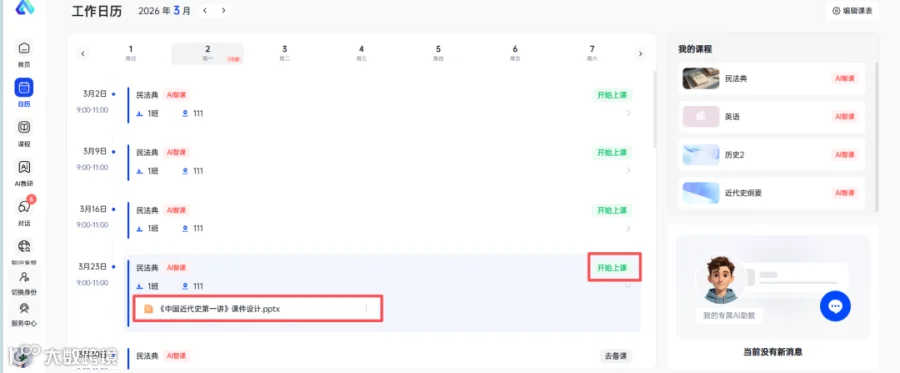

3.日历可展示本学期的老师设置的课表,以周为单位展示,支持老师在日历课表中去上课、去备课
4.日历可展示老师已发布的作业,展示在截止时间