


Raycast 启动器
使用 Windows 多年来,我一直有一个非常大的痛点,就是如何快速查找文件、启动应用。虽然 Windows 自带搜索框,但实际体验下来搜索结果不理想:反应慢、排序不准确、查找文件不全。我过去尝试过包括 Powertoys、Wox 等其他启动器,只能说能满足基础的搜索查找需求,但功能不多,界面也不够现代化。
我在 Mac 上使用 Raycast 有两年多的时间,整体使用下来非常的丝滑,Mac OS 26 针对启动器做了巨大的优化,我一度想要尝试替换掉 Raycast,但是使用一天之后还是放弃了,因为 Raycast 的功能实在太全,搜索效率也非常地高。
近期,Raycast 也终于上线到了 Windows 平台。本篇文章主要来讲讲有哪些必备的基础设置,如何把 Raycast 打造成最好用的 Windows 启动器。
为了写这篇文章,我也将 Raycast 每一个设置和功能都逐一研究,并写下了我认为最实用的一些设置和功能,欢迎点赞收藏和转发。
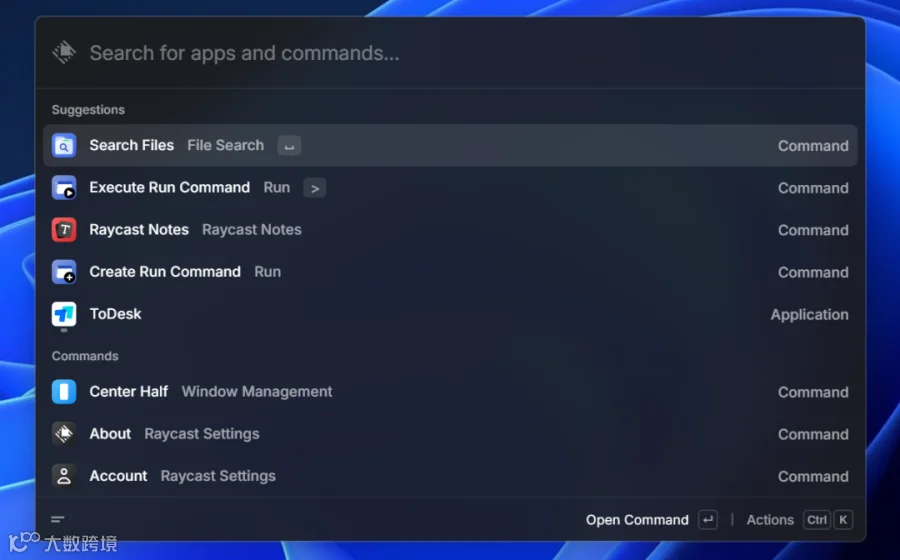
必备基础设置
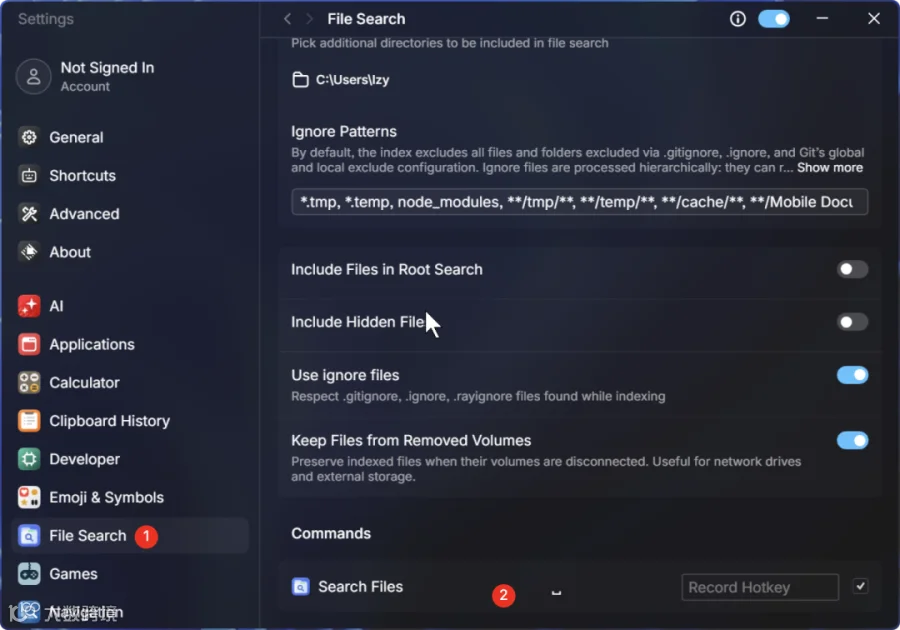
文件查找(最重要!!)(File Search)
-
按 Ctrl+逗号进入设置界面 -
文件搜索别名设置为空格,这样在打开启动器以后,按两下空格就可以快速进入到文件查找了。 -
快捷键(可选):设置为 Alt+空格
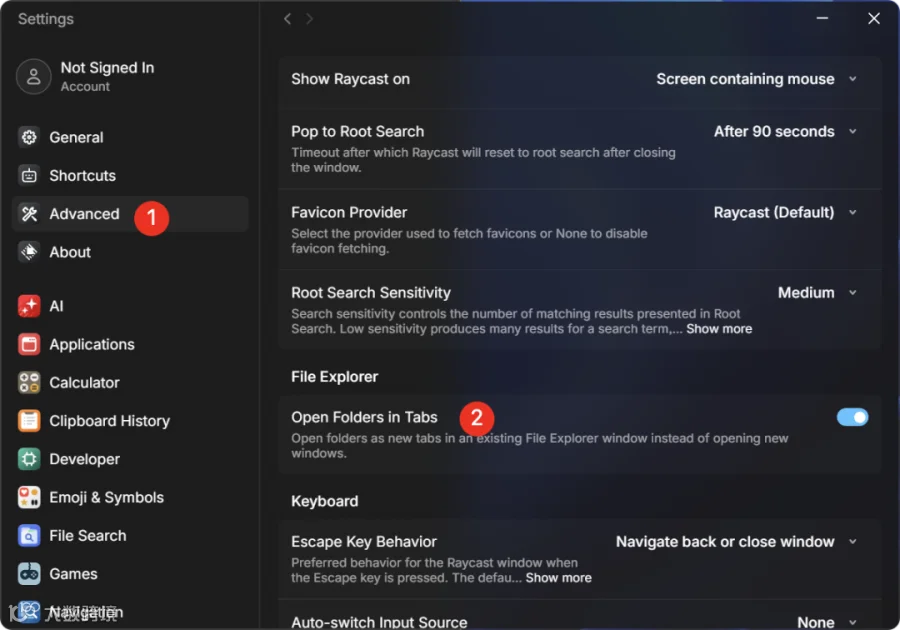
在标签页内打开文件夹
可以不用打开那么多个文件夹窗口
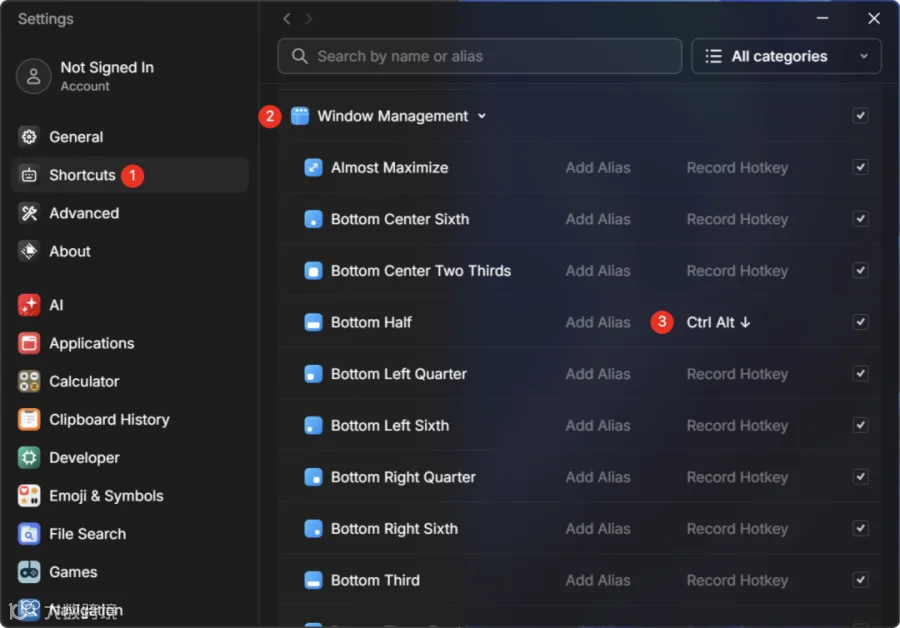
分屏快捷键
Raycast 内置的分屏功能基本上可以完全取代第三方分屏工具了,并且非常好用。
居上(Top Half):Ctrl+Alt+↑
居下(Bottom Half):Ctrl+Alt+↓
居左( Left Half):Ctrl+Alt+←
居右(Right Half):Ctrl+Alt+→
居中(Center Half):Ctrl+Alt+Z (这个是我认为最重要且最常用的)
输入法设置
建议设置(搜狗输入法支持、微信输入法不完全支持)
中文下使用英文标点(针对该软件)
默认使用英文输入
快捷链接搜索(Quicklink)(推荐设置)
这样输入对应的关键词+空格(或者关键词+Tab)后,就可以直接进入搜索栏,直接联网搜索内容。以下均为我整理并测试过可用的,如果还有其他网站想新增的,可以直接问 AI。
Google
https://www.google.com/search?q={argument name="关键词"}

百度
https://www.baidu.com/s?wd={argument name="关键词"}

必应
https://www.bing.com/search?q={argument name="关键词"}

微信文章(用搜狗微信搜索做入口)
https://weixin.sogou.com/weixin?type=2&query={argument name="关键词"}

小红书
https://www.xiaohongshu.com/search_result?keyword={argument name="关键词"}

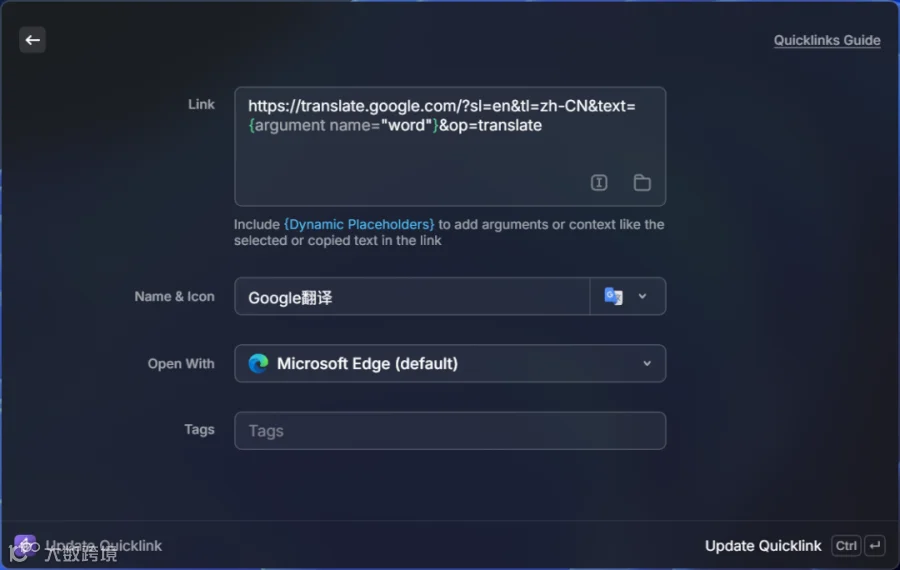
Google 翻译(默认英译中,可以自行设置)
https://translate.google.com/?sl=auto&tl=zh-CN&text={argument name="关键词"}&op=translate
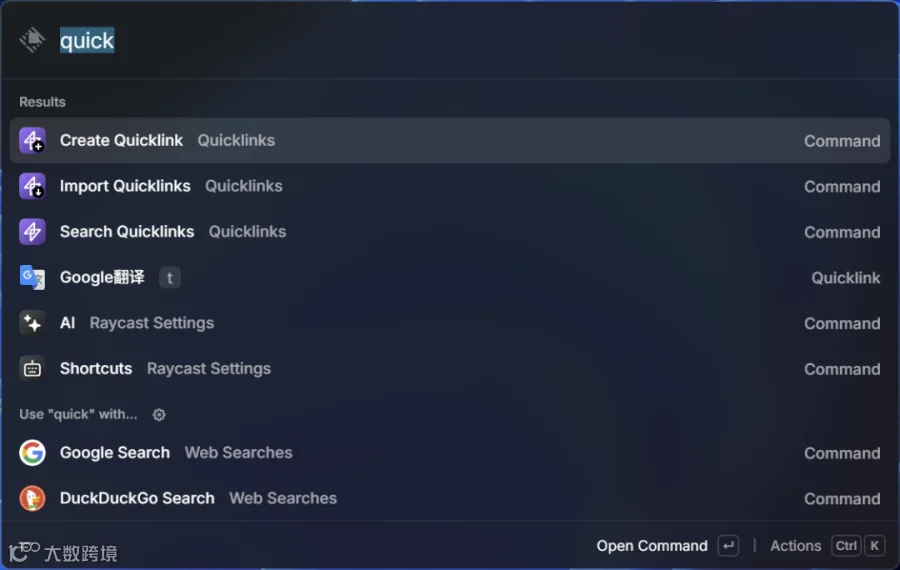
第一步:Create Quicklink 创建快捷搜索链接
第二步:设置 Link 和名称
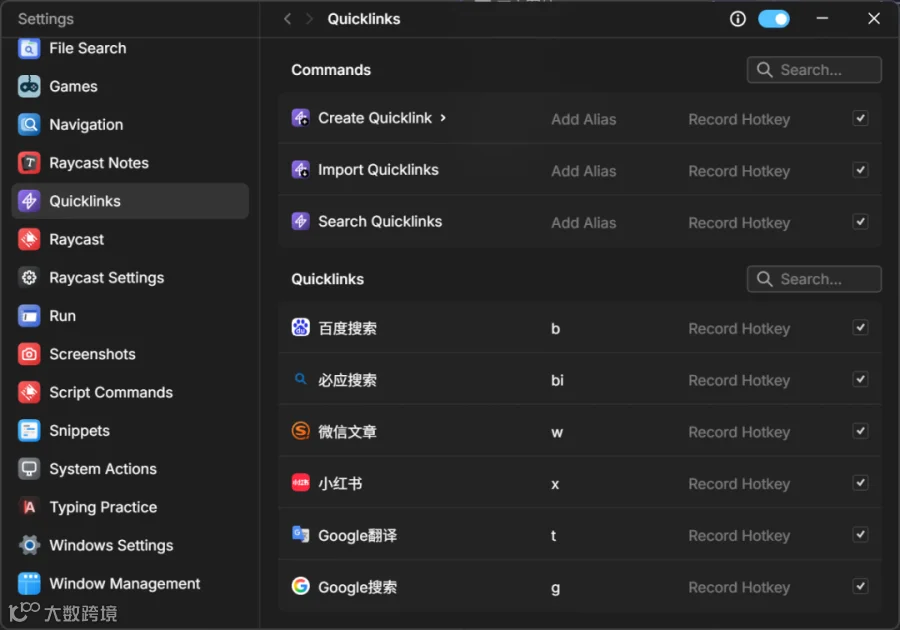
第三步:设置别名
第四步:输入关键词+空格(或者关键词+Tab)进行快捷搜索
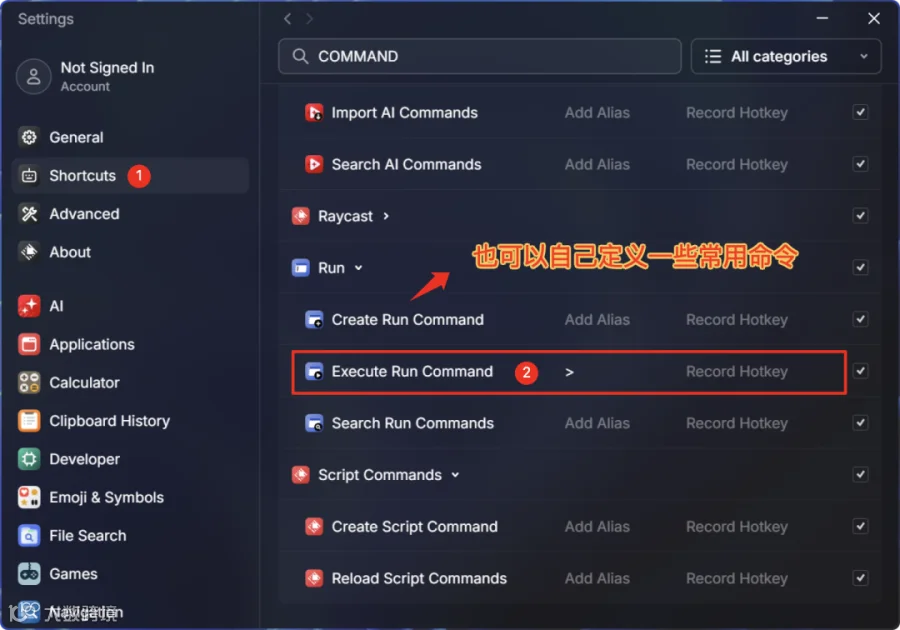
终端别名(命令行)
终端:建议设置为:>
这样按>加空格就可以直接输入命令,比如快速运行某个程序,或者安装某个需要的 Python 包等等
最推荐使用的插件及功能
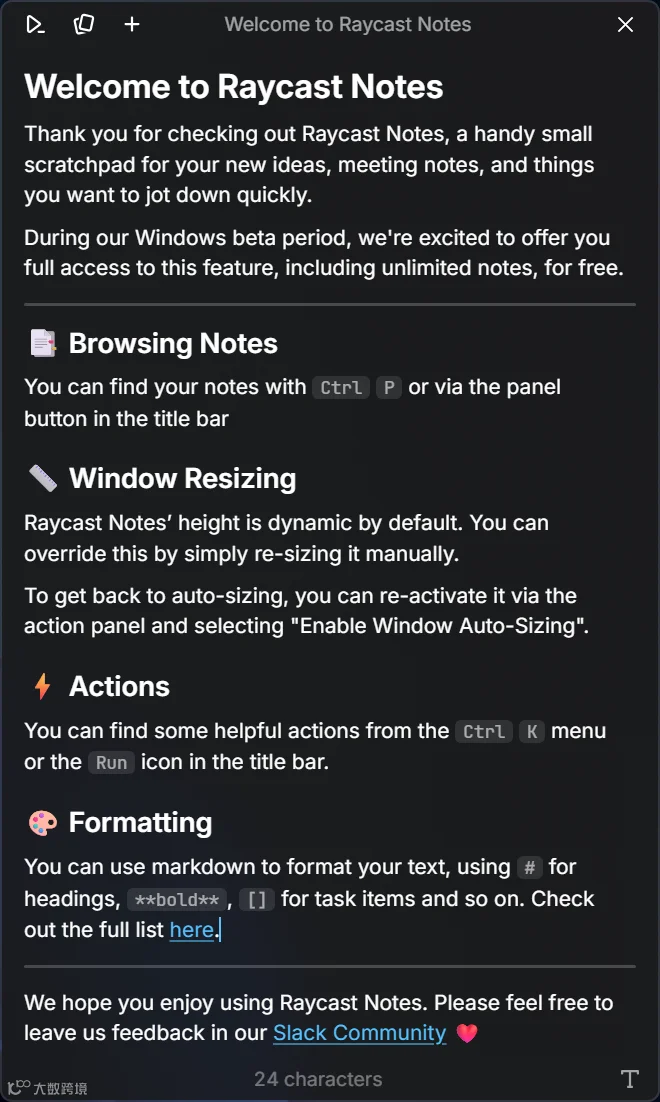
Raycast Note
任意位置输入 ray 再按回车,就能够打开一个便签,可以使用 Markdown 格式进行快速记录,非常轻量、简洁、易用,这个插件我每日都会使用。
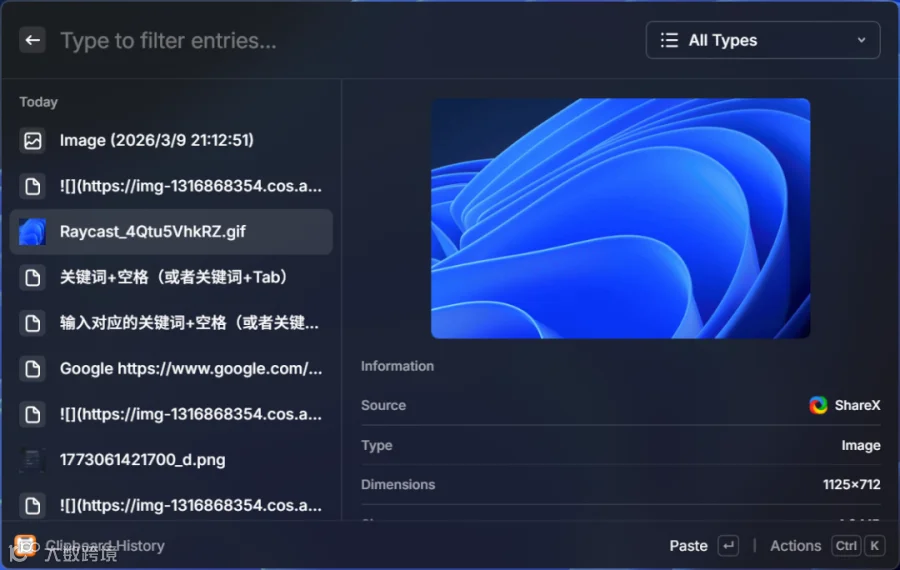
剪贴板
搜索 Clipboard History,又可以替代掉一款剪贴板软件了。
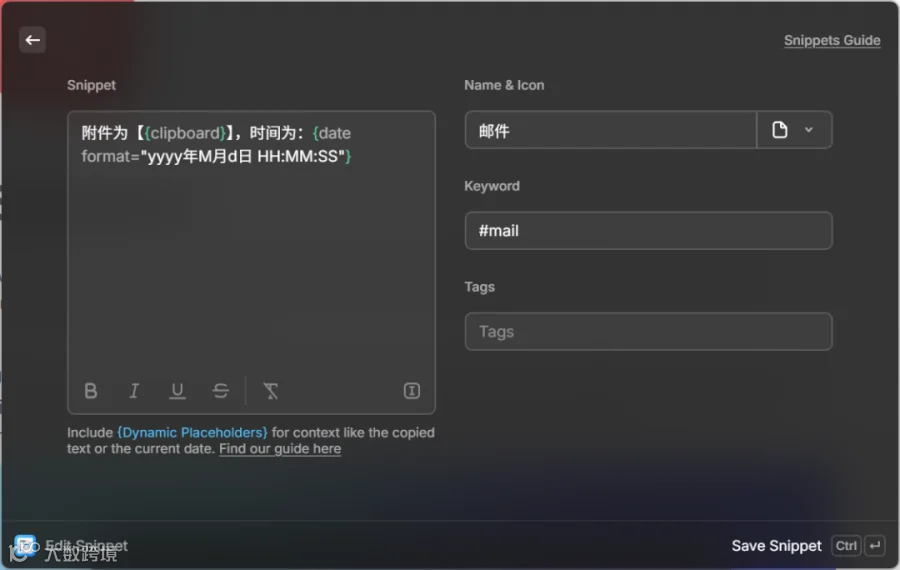
快捷短语(Snippets)
Raycast 的快捷短语 Snippets 和输入法自带的自定义短语最大的区别就是,可以添加占位符。比如剪贴板、日期等等格式。同时还支持加粗、斜体、下划线等 Markdown 格式。
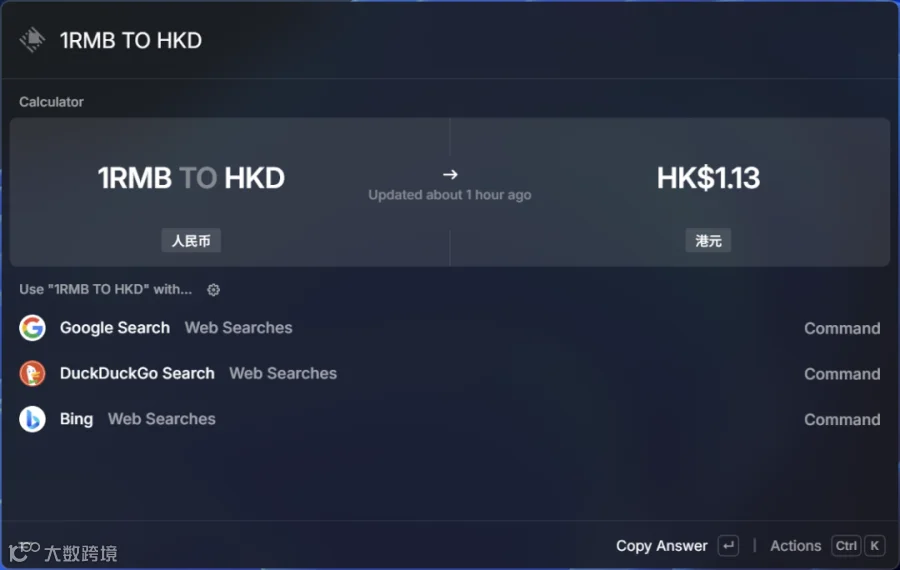
计算器
计算器不仅支持常用的加减乘除,同时还支持汇率计算功能。有了 Raycast 以后,我基本很少会用系统自带的计算器。按 Enter 可以将结果保存到剪贴板。
Emoji 表情
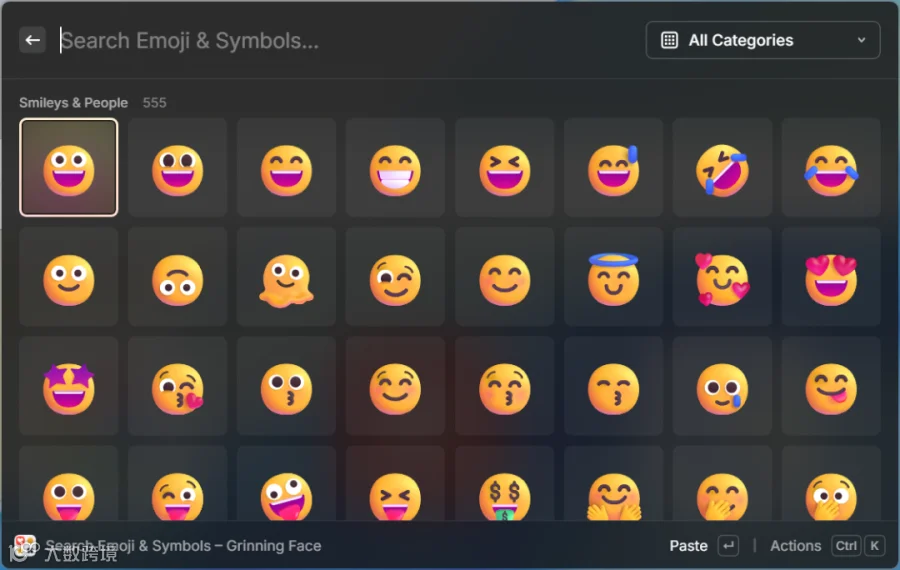
Raycast 自带非常多好看的表情,搜索 emoji 即可。
截图搜索(Screenshots)
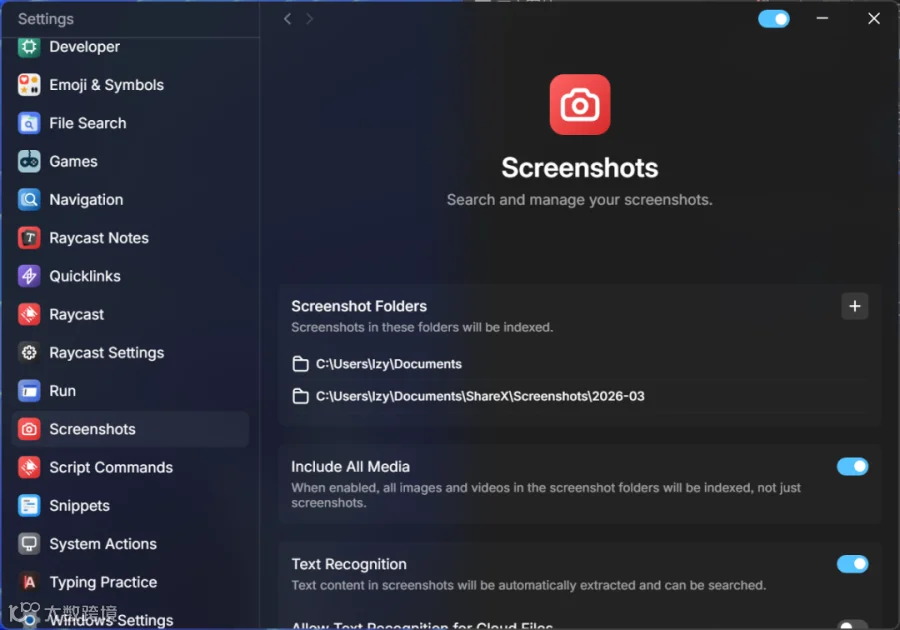
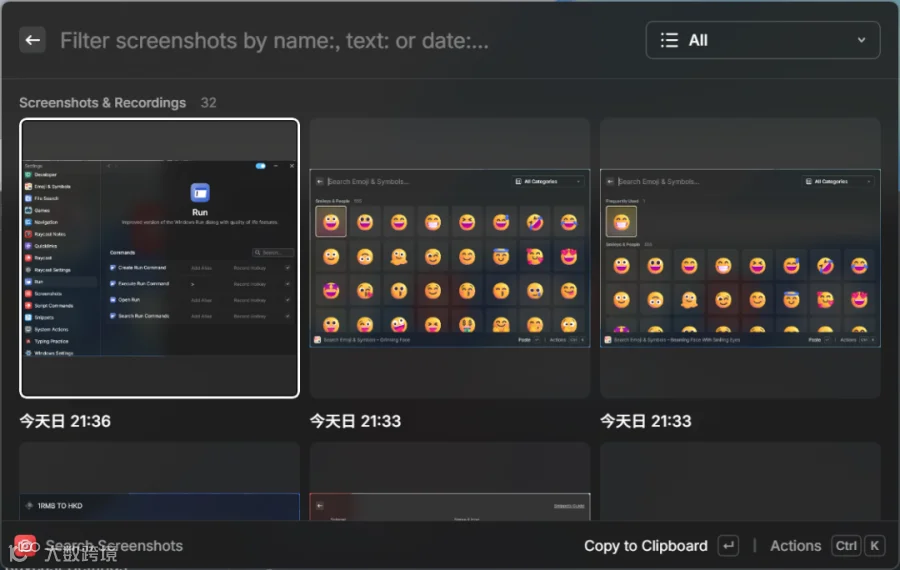
添加自定义截图文件夹后,输入 screenshots,就可以搜索截图,支持图片文字识别,对于经常使用截图的人来讲,这个功能还是非常方便的。同时也支持视频、动图内容搜索。
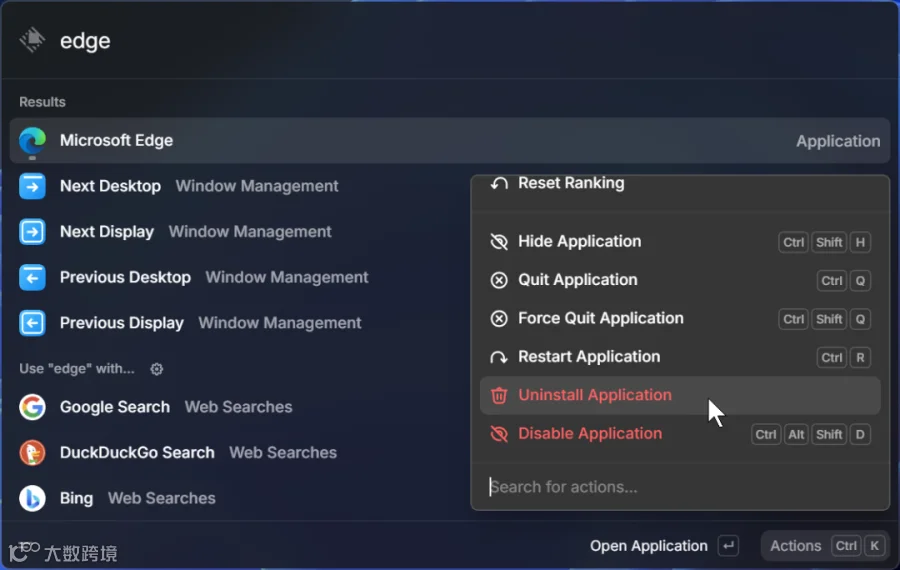
卸载软件
在 Raycast 中搜索任意软件,右键即可找到卸载软件按钮(Uninstall Application),再也不用到控制面板去卸载软件了。
彩蛋时刻(Confetti)
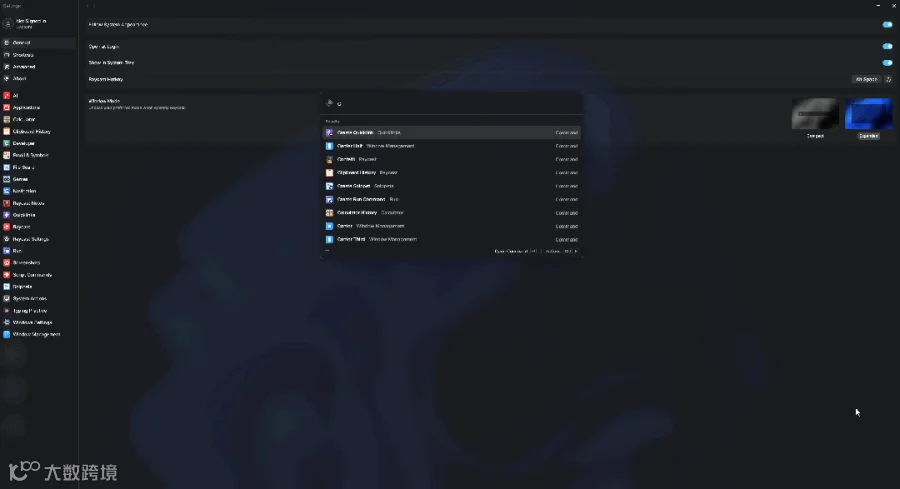
当你的工作有重大进展时,给自己来一个彩蛋烟花庆祝一下。
必备快捷键
Enter 打开文件(复制计算器结果)
Ctrl+Enter 在文件夹中查看文件
Ctrl+E 进入任意指令的修改页面
总结
Raycast 是一款我使用超过两年时间,且使用频率非常高的效率软件,可以说它是一切效率工具的基石,学会使用 Raycast 可以为工作和生活带来极大的效率提升。以上是我针对 Raycast 的一些常用功能和设置的分享,希望能够对你有所帮助。
本账号会持续关注 AI 趋势与高效工具的最新进展,筛选真正有价值的内容持续分享。
如果你对这一方向感兴趣,欢迎点击关注,并在右上角设为星标,第一时间看到本账号的文章更新~
文章创作不易,欢迎点赞收藏和转发~