


近一个月来,OpenClaw 安装教程在全网刷屏,无数人都在寻找靠谱的安装方法。翻来覆去只有一个问题:OpenClaw 怎么装?几百条求助里,有 Mac 用户、Windows 用户,也有完全不懂电脑系统的小白。有人对着报错一脸茫然,看得出来,大家是真的被安装难住了。
下面这篇OpenClaw 安装教程,每一步都拆解得细致入微,从基础理解、全程部署,到后续进阶技巧,全都一一覆盖。不用急,一篇文章,跟着步骤慢慢来,哪怕是零基础小白,也能轻松搞定。
不管你是哪类用户,都先看完第二章准备篇。里面的四个概念科普会让你后面每一步都看得更明白。
一、准备篇——你需要知道的4个基础概念
别急着动手!我知道你迫不及待想安装,但请花5分钟,把4个基础概念弄明白——这5分钟,能帮你后续少走至少1小时弯路,就像游戏跳过教程省2分钟,后面打Boss只会被虐到怀疑人生。
1.1 什么是终端/命令行?
这是被问最多的问题:“黑底白字的东西是什么?是黑客用的吗?” 别怕,很简单:终端就是你给电脑发指令的“聊天框”,你打字发命令,电脑直接执行并返回结果,和用鼠标点文件夹、开软件做的事完全一样,只是操作方式不同。
比如看桌面文件:鼠标是打开桌面文件夹,终端是输一行命令(Mac:ls ~/Desktop;Windows:dir Desktop),效果完全一致。之所以用终端,是因为安装、配置等操作,鼠标无法完成,就像表格某些操作必须用公式。
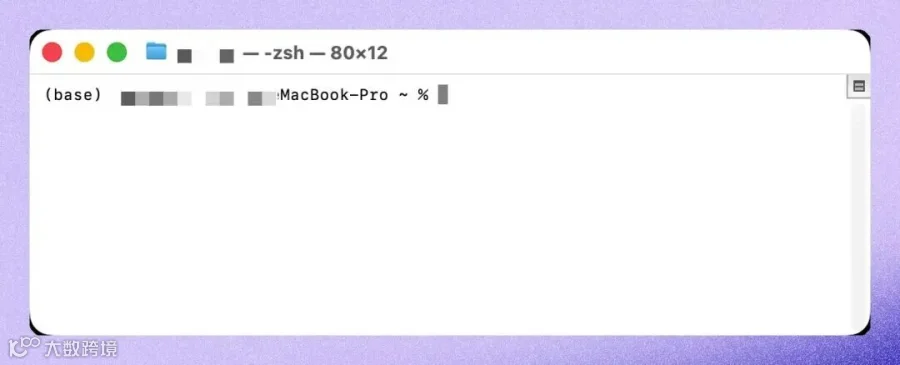
• Mac:叫“终端”,按Command+空格搜“终端”,回车打开,或在“应用程序→实用工具”中找到。
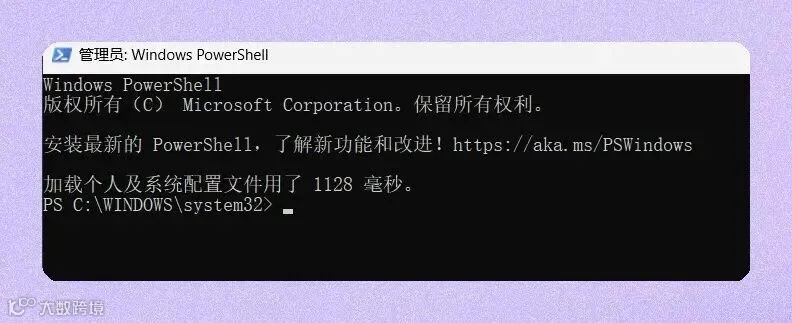
• Windows:叫“PowerShell”,按Win+R输powershell回车,或搜索栏搜“PowerShell”打开。
记住:它就是个打字窗口,后续90%操作都是复制命令、回车等待。
1.2 什么是Node.js?为什么需要它?
Node.js是安装OpenClaw的前置依赖,相当于“翻译官”——OpenClaw用JavaScript编写,电脑原生不认识,Node.js能把它翻译成电脑能懂的语言,没有它,OpenClaw无法运行。
要求:Node.js版本≥22(类似微信要求手机系统版本)。
顺带说下npm:全称Node Package Manager,是Node.js自带的“应用商店”,安装Node.js时会自动装好,后续安装OpenClaw,就通过npm操作,类似在App Store下载软件。
1.3 什么是API Key?为什么需要它?
OpenClaw本身免费,但没有“大脑”,它的“大脑”是外接的AI大模型(如MiniMax、Claude等),API Key就是调用这些大模型的“身份凭证”,类似健身房会员卡,刷卡就能使用器材(大模型)。
工作流程:你向OpenClaw发请求→OpenClaw用API Key调用AI大模型→大模型生成结果→OpenClaw返回给你(数据全程在你设备上,不会泄露)。
避坑提醒:OpenClaw高频调用模型,推荐MiniMax Coding Plan(开发者套餐),单价低、用量足,后续会手把手教你获取API Key,新手先选这个,避免超额报错。
1.4 整体流程预览——就5步,一目了然
记住4个比喻:终端=给电脑发微信,Node.js=翻译官,npm=应用商店,API Key=会员卡,安装全程仅5步:
步骤
|
操作内容
|
预估时间
|
难度
|
1
|
安装Node.js(翻译官)
|
5-10分钟
|
简单
|
2
|
安装OpenClaw(主程序)
|
3-5分钟
|
简单
|
3
|
运行配置向导(设偏好)
|
5-10分钟
|
中等
|
4
|
获取API Key+配置模型
|
10-15分钟
|
中等
|
5
|
首次运行、验证成功
|
2-3分钟
|
简单
|
补充:Mac用户需提前装Homebrew(+5-10分钟),Windows用户需装Git(+3-5分钟),总耗时30-45分钟,和注册微信的流程一样简单。
1.5 两个提前说清的小知识
1. npm镜像源(国内必做):npm默认国外服务器,下载慢易超时,换成国内镜像(npmmirror.com),速度快10倍以上,后续安装前会提醒操作。
2. WARN和ERROR区别:终端刷出的黄色WARN是提醒,不影响安装,不用管;红色ERROR是故障,需处理(可截图找AI指引),没出现红色ERROR就安心等待。
好了,基础概念吃透,该动真格了!
Mac用户请继续往下看第二章Mac部署篇。
Windows用户请直接跳到第三章Windows部署篇。
二、Mac部署篇——从零开始手把手教你
Mac用户看这里!Windows用户请直接跳过本章,前往第四章(本章所有命令、操作均为Mac专属)。本章将带你从打开终端,完成OpenClaw的完整安装,准备好后,开始操作!
第一步:打开终端——按Command + 空格,输入“终端”,回车即可,看到闪烁的光标就说明准备就绪。
2.1 第一步:安装Homebrew(Mac专属)
Homebrew是Mac系统的“命令行应用商店”,后续将通过它安装Node.js,是安装前置步骤。
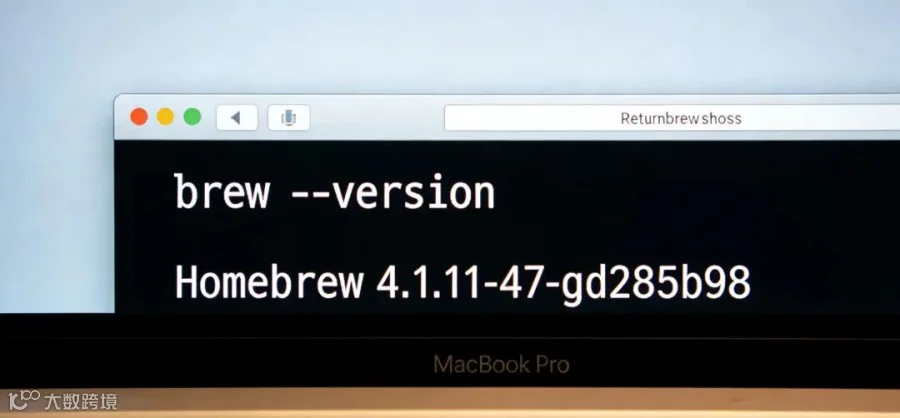
验证是否已安装:终端输入brew --version,能显示版本号(如Homebrew 4.x.x),直接跳到3.2;提示“command not found”则需安装。
安装命令(复制整行,回车执行):bin/bash -c "$(curl -fsSL https://raw.githubusercontent.com/Homebrew/install/HEAD/install.sh)"关键提醒:输入Mac开机密码时,屏幕无任何显示(无星号、圆点),属正常安全设置,输完直接回车即可,输错会提示重新输入。
安装耗时3-10分钟(取决于网速),无需看懂终端刷屏内容,无红色ERROR即正常,出现“Installation successful!”即为安装成功。
安装后再次验证:输入brew --version,显示版本号即完成,进度1/5。
常见问题:Homebrew安装卡住
原因:默认源在GitHub,国内访问慢。解决方案:用国内镜像安装,输入命令:
/bin/bash-c"$(curl -fsSL https://raw.githubusercontent.com/Homebrew/install/HEAD/install.sh)"
2.2 第二步:安装Node.js
有了Homebrew,安装Node.js仅需一行命令,终端输入:brew install node
Homebrew会自动完成下载、安装、配置环境变量,无需手动操作,耗时1-3分钟。
验证安装:输入node -v,显示v22.x.x及以上版本即成功;输入 npm -v,显示版本号即可(npm随Node.js自动安装),进度2/5。
常见问题:Node.js版本低于22
解决方案:输入brew upgrade node 升级;升级后仍异常,输入brew unlink node && brew link node --overwrite;极端情况可卸载重装:brew uninstall node && brew install node。
2.3 第三步:安装OpenClaw
推荐官方一键脚本(中文社区维护,更省心),终端输入:curl -fsSL https://clawd.org.cn/install.sh | bash
备选方式(适合熟悉Node.js用户):npm install -g openclaw-cn@latest
安装耗时1-3分钟,黄色WARN无需处理,出现红色ERROR需排查。安装完成后验证:输入 openclaw-cn --version,显示版本号即成功,进度3/5。
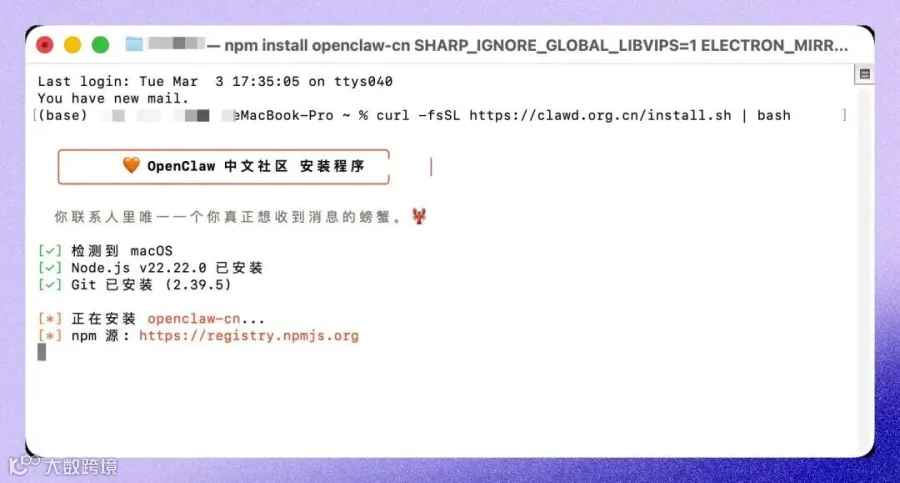
常见问题:报EACCES权限错误
报错提示:Error: EACCES: permission denied,原因是无写入权限。解决方案:命令前加sudo(管理员权限),输入:sudo curl -fsSL https://clawd.org.cn/install.sh | bash,输入开机密码(无显示)后回车即可。
安装顺利直接跳转第五章“通用配置篇”,遇到报错查看下方常见问题排查。
2.4 Mac常见问题排查(高频4大坑)
1. Homebrew安装卡住:按Ctrl + C中断,用国内镜像命令重新安装(见3.1常见问题)。
2. EACCES权限错误:命令前加sudo,输入开机密码执行(见3.3常见问题)。
3. Node.js版本低于22:执行升级命令,仍异常则卸载重装(见3.2常见问题)。
4. 网关启动报“端口被占用”(报错:Error: listen EADDRINUSE: address already in use :::18789):
① 查看占用端口进程:lsof -i :18789;② 杀掉进程:kill -9 <PID>(替换<PID>为查到的数字);③ 或修改端口:运行openclaw-cn configure,设置新端口(如18790)。
Mac安装篇全部结束。
三、Windows部署篇——从零开始手把手教你
Windows 用户请直接阅读本章,切勿参照 Mac 教程,两者操作、命令、坑点完全不同,跟着步骤走即可避开所有问题。
3.1 第一步:安装 Node.js
Windows 无需 Homebrew,图形化安装,和安装常用软件一致。
1.下载安装包打开官网:https://nodejs.org/en/download选择Windows Installer (.msi) 64 位 版本,确保版本≥22(LTS 长期支持版)。
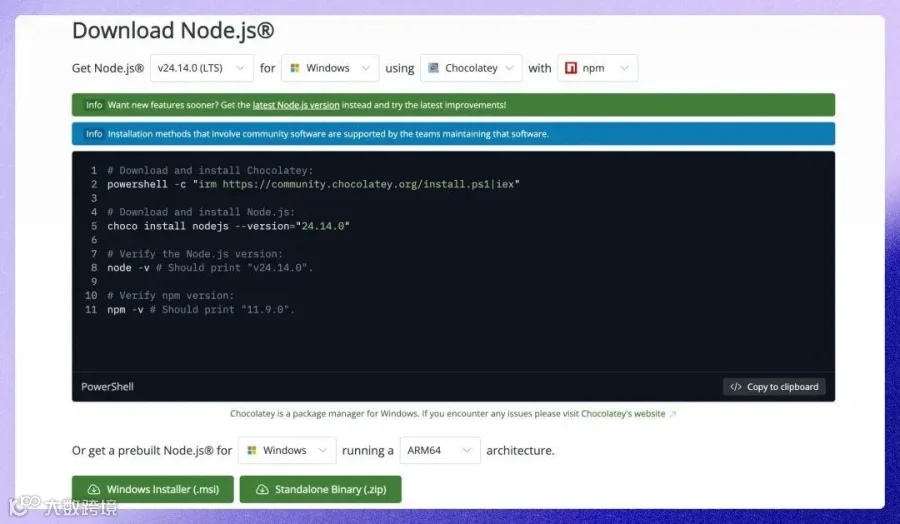
2.安装步骤双击安装包,一路 Next,核心要点:自定义设置中必须勾选 Add to PATH,否则命令无法使用。最后点击 Install→Finish,授予管理员权限。
3.验证安装按Win+R输入powershell回车,执行命令:

显示版本号即成功;若提示命令不可用,卸载重装并勾选 PATH 即可。
3.2 第二步:安装 OpenClaw
1.关键操作:以管理员身份打开 PowerShell(搜索后右键选择)。
2.执行一键安装命令:

等待 1-3 分钟,黄色警告忽略,仅处理红色错误。
3.3 验证安装
安装完成后执行验证命令:

显示版本号即为安装成功。
常见报错:脚本禁止运行
报错:无法加载文件,系统禁止运行脚本解决方案(管理员 PowerShell):

输入Y确认,重新执行安装命令即可。
安装完成后,直接跳转第四章通用配置篇。
3.4 Windows 高频问题排查
1.脚本执行权限报错执行权限修改命令,重新安装即可。
2.openclaw-cn 命令找不到关闭当前 PowerShell,重新用管理员身份打开再验证。
3.18789 端口被占用查看占用进程:

强制结束进程(替换 PID):

防火墙导致 WebUI 无法打开控制面板→允许应用通过防火墙,勾选 Node.js 的专用 / 公用网络,无则手动添加程序。
Windows 安装篇全部结束。
四、通用配置篇—— 配置向导 + API Key + 首次
Mac/Windows 配置步骤完全一致,按以下流程操作即可。
4.1 运行配置向导
终端 / PowerShell(管理员)执行:

按向导一步步配置,不确定就选默认值。
配置步骤
1.工作区路径:直接回车,使用默认路径
2.选择 AI 模型:必选 MiniMax(国内直连、性价比高、适合 Agent 高频调用)
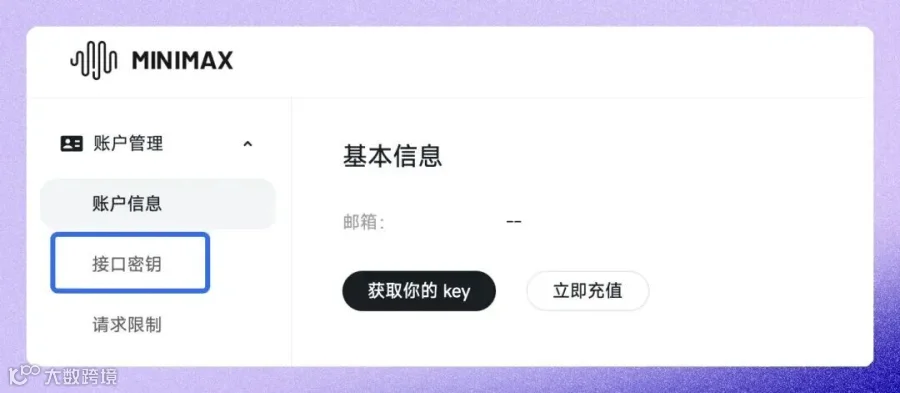
3.输入 API Key:按下方教程获取并粘贴
4.网关端口:默认 18789,直接回车
5.通信通道:选Skip 跳过
6.安装守护进程:输入Y,实现后台自启动
7.确认配置:检查无误回车,看到Configuration complete! 即配置成功
MiniMax API Key 获取(5 分钟搞定)
1.打开官网:https://platform.minimaxi.com/
2.手机号注册 + 实名认证
3.进入API Keys → 新建 Key(命名:OpenClaw)
4.复制保存 Key(仅显示一次,切勿泄露)
5.粘贴回终端,回车确认
4.2 首次运行
启动网关服务:

看到Gateway is running on port 18789 即为运行成功。
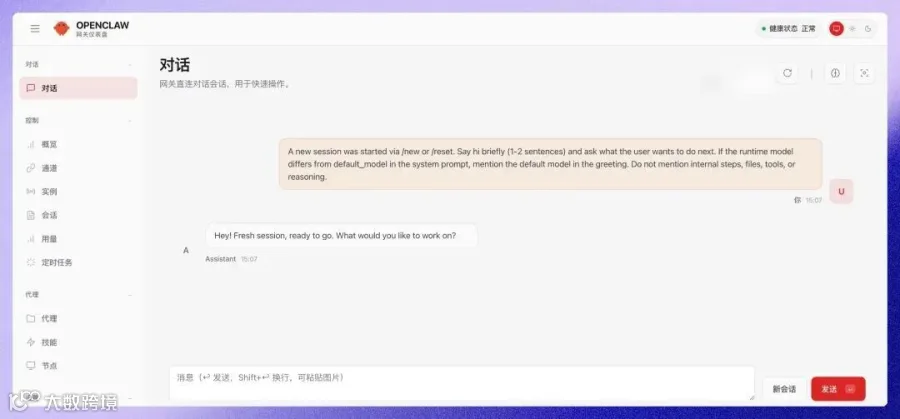
打开浏览器访问:
plaintext
http://127.0.0.1:18789/
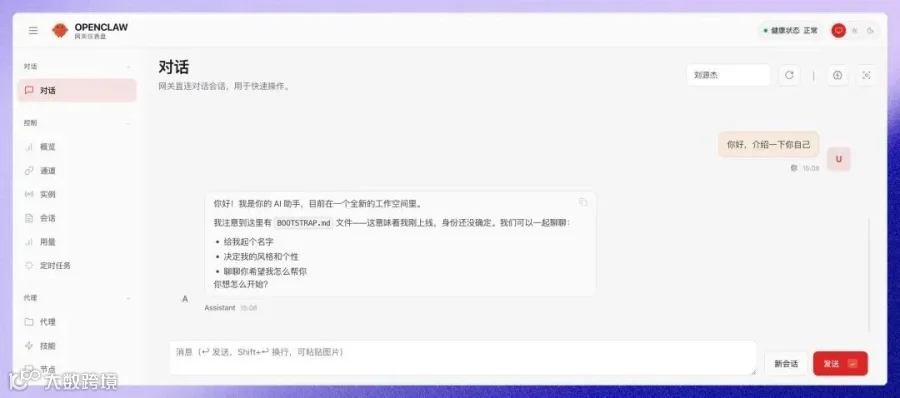
发送消息你好,收到 AI 回复 = 部署成功!
4.3 常用问题排查
1.无 AI 回复重新配置 Key:openclaw-cn configure,检查复制是否完整
2.API 调用失败登录 MiniMax 查看 Token 额度,确认未超额
3.端口被占用更换端口或执行命令关闭占用进程
4.Windows 防火墙拦截允许 Node.js 通过专用 + 公用网络
配置完成!OpenClaw 已在你本地正常运行。
五、进阶配置篇——从"能用"到"好用"到"玩出花"
OpenClaw 基础功能已通,但你只用到了 20% 能力。本章带你解锁全部进阶玩法,全平台通用。
5.1 切换 AI 模型
运行命令重新配置:

推荐选择
·新手首选:MiniMax(国内直连、Coding Plan 省钱、适合 Agent 高频调用)
·进阶首选:Claude(效果最强,需代理)
·长文本:Kimi / 通义千问
模型 API 获取地址
·MiniMax:platform.minimaxi.com
·通义千问:dashscope.console.aliyun.com
·Kimi:platform.moonshot.cn
·Claude:console.anthropic.com
·GPT:platform.openai.com
5.2 代理配置(海外模型必看)
国内直连无法使用 Claude / GPT / Gemini,必须配置代理。
Mac 终端

Windows PowerShell

7890 换成你自己的代理端口。不想折腾代理?直接用国内模型最省心。
5.3 接入飞书(手机随时随地控制)
实现:手机发消息→ 电脑自动执行任务
快速步骤
1.打开飞书开放平台:open.feishu.cn/app
2.创建企业自建应用

3.复制App ID + App Secret
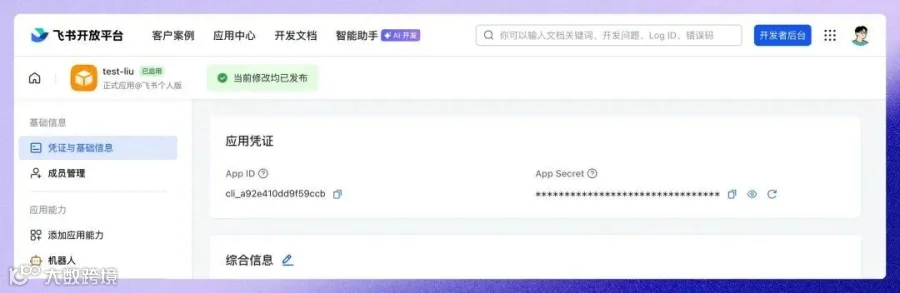
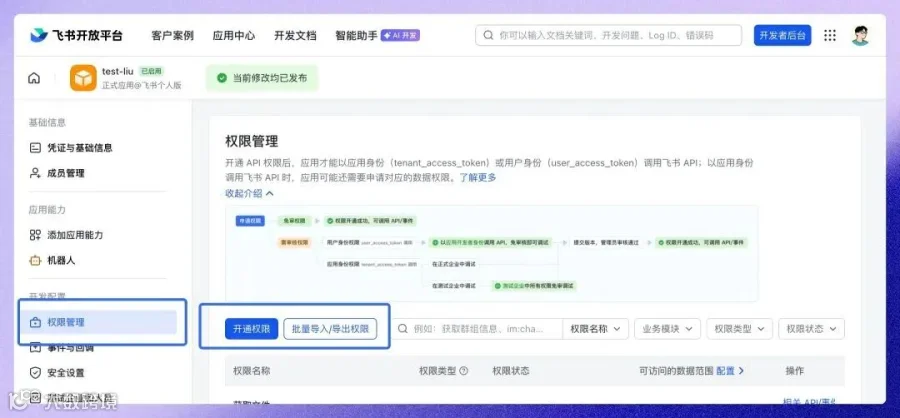
4.申请权限:im:message、im:message:send_as_bot 等
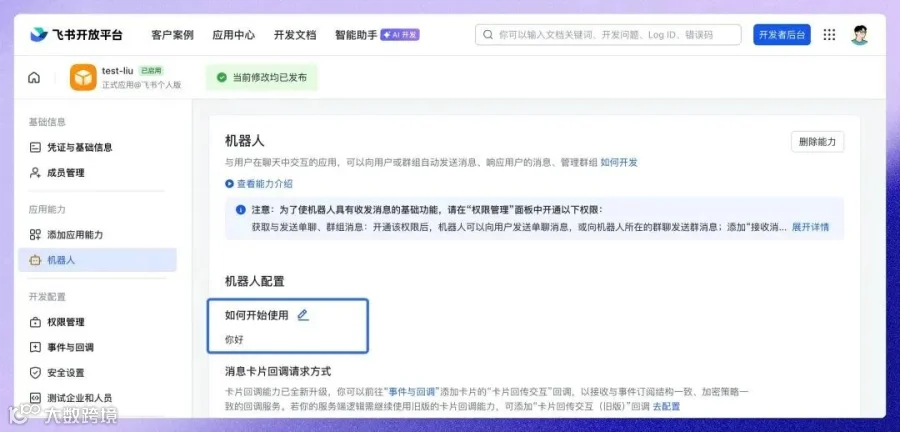
5.启用机器人
6.配置 OpenClaw 渠道:

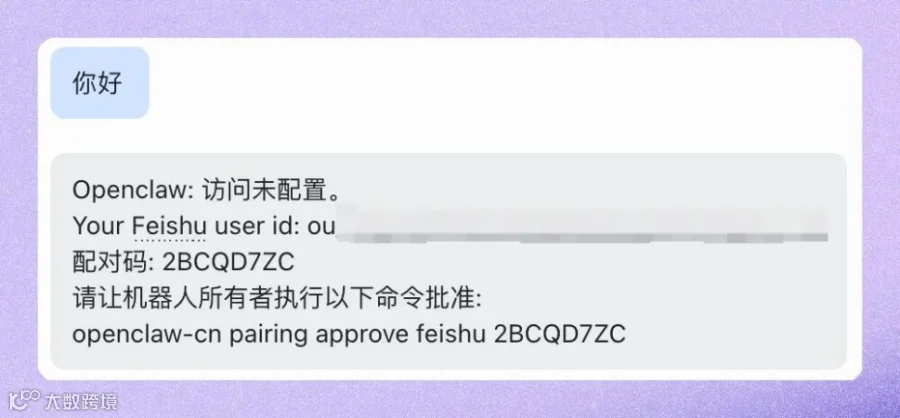
7.事件订阅选择长连接,添加im.message.receive_v1
8.发布应用
验证
飞书搜索机器人,发送「你好」,能回复即成功。
常用命令
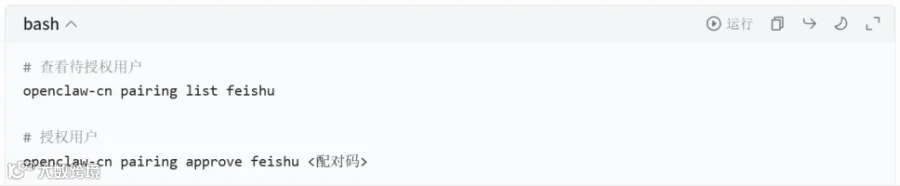
5.4 技能扩展(Skills)—— 让 AI 学会新功能
Skills = AI 的插件,安装即用,自动扩展能力。
内置技能
·浏览器控制
·定时任务
·Webhooks
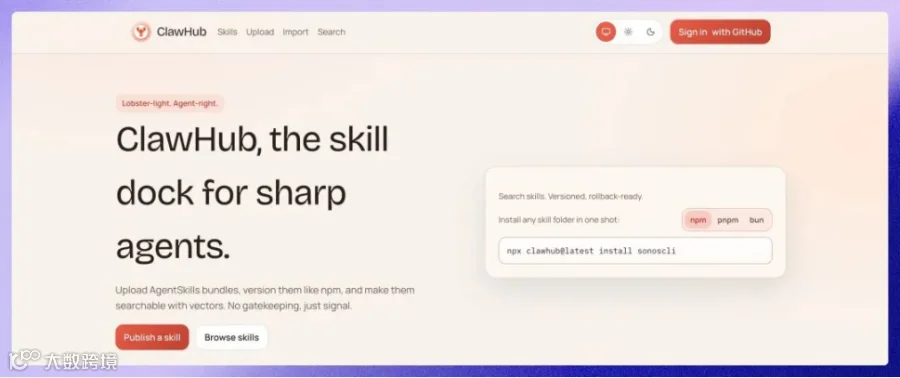
安装社区技能

例如:

一次配置,永久自动执行。
本章总结
·换模型:openclaw-cn configure
·海外模型:配代理 / 直接用国内模型
·手机控制:接入飞书
·扩展能力:安装 Skills
到这里,你已经把 OpenClaw 从 “能用” 变成 “超强私人 AI 助手”。
六、使用技巧篇——3 个让 OpenClaw 更好用的设置
技巧1:开启持久化记忆
默认对话是“失忆” 模式,开启后它会记住你的身份、职业、偏好。
·开启方式:WebUI 设置里打开 Memory / 记忆
·直接告诉它:“记住我是 XX,偏好 XX”,后续对话会更贴合你。
技巧2:高频命令备忘(建议存手机)
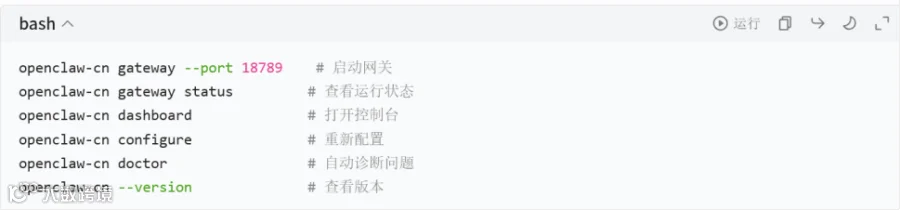
遇到任何报错,先跑 openclaw-cn doctor,大部分问题一键定位。
技巧3:保持版本更新
OpenClaw 迭代极快,每周都有新模型、新功能。
·Mac 更新:

·Windows 更新(管理员 PowerShell):

建议 1~2 周更新一次。
三个真实使用场景
1.文件自动归档:一句话整理上百个文件,3 分钟完成手动半小时的工作。
2.论文速读摘要:2 分钟输出结构化总结,高效筛选信息。
3.定时自动推送:每天定时汇总新闻,自动发到飞书,专属 AI 新闻助手。
七、写在最后
你花 30 分钟跟着这篇教程走完,已经跨过了 70% 的人都迈不过的安装门槛。
OpenClaw 不是简单聊天 AI,而是24 小时在线的私人数字管家:
·不用懂代码
·不用懂服务器
·不用懂命令行原理只要会复制粘贴,就能拥有完全属于你、本地运行、数据不泄露的私人 AI。
它能整理文件、读论文、自动化任务、手机远程控制……真正把 AI 变成普通人也能用透的生产力工具。
这,就是23万人为它点亮 Star 的原因,你现在也拥有了它。