

💡 一句话总结:Windows 用户对接微信总是报错?不是你的问题,是腾讯安装器的 bug。本文教你用三行命令完美解决。
🎯 你是否遇到过这些问题?
在智能对话系统日益普及的今天,OpenClaw 作为一款强大的对话框架,让开发者能够快速构建多渠道的智能助手。微信渠道的对接是许多开发者的刚需,但 Windows 用户在实际操作中却频繁遭遇一个令人抓狂的问题:
✗ 明明已经安装了 OpenClaw,却提示“未找到 openclaw”
✗ 按照官方文档一步步操作,结果总是报错
✗ 反复检查环境变量、重装软件,问题依然存在
如果你也遇到了这些问题,恭喜你找对地方了。今天这篇文章,就来彻底解决这个困扰无数开发者的难题。
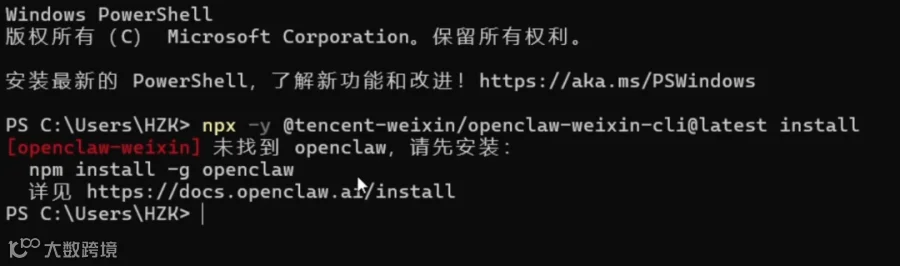
🔍 问题的根源:腾讯安装器的跨平台 Bug
经过深入排查,我们发现问题的真相令人意外:不是你的环境配置有问题,而是腾讯安装器的代码写错了。
技术细节揭秘
腾讯的微信插件安装器在检测 OpenClaw 是否存在时,使用了这样的逻辑:
问题就出在这里:
|
|
|
|
|
|---|---|---|---|
|
|
which openclaw |
which openclaw |
|
|
|
where openclaw |
which openclaw |
|
which命令在 Windows 系统中根本不存在,Windows 对应的命令应该是 where。这个跨平台兼容性问题导致安装器在 Windows 下会误报“未找到 openclaw”,从而阻止后续的安装流程。
所以,当你看到报错信息时,不要怀疑自己——这是腾讯安装器的 bug,不是你的操作问题。
✅ 正确的解决方案:三行命令搞定一切
既然官方安装器有问题,我们就绕过它,直接使用 OpenClaw 的原生命令来完成对接。经过实践验证,只需按顺序执行以下三行命令即可:
📦 第一步:安装微信插件
这一步做什么?
将腾讯官方的微信插件安装到你的 OpenClaw 环境中
注意引号的使用,这在 Windows 命令行中尤为重要,能够确保包名被正确识别
🔐 第二步:登录微信渠道
这一步做什么?
系统会生成一个二维码,用于微信授权
使用你的微信扫码,完成渠道绑定
根据提示输入相关信息即可
🔄 第三步:重启网关
这一步做什么?
重启 OpenClaw 的网关服务,使新安装的微信插件和配置生效
这一步至关重要,很多人忽略了这步,导致配置完成后仍然无法正常使用
🤔 为什么这三行命令能解决问题?
这套命令流程的设计充分考虑了跨平台兼容性,完全绕过了腾讯安装器的 bug:
1️⃣ 明确的包名引用
使用完整的包名路径 " @tencent-weixin/openclaw-weixin"和引号包裹,避免了 Windows 路径解析的歧义。
2️⃣ 分步操作
将安装、登录、重启三个步骤分离,每一步都能清晰地看到执行结果,便于排查问题。
3️⃣ 标准化参数
使用 OpenClaw 原生支持的参数格式,不依赖系统特定的环境变量或路径配置,确保跨平台一致性。
4️⃣ 绕过检测逻辑
直接调用 OpenClaw 的插件管理系统,完全避开了腾讯安装器中有问题的 which命令检测。
✔️ 操作后的验证
完成以上三步后,如何确认对接是否成功呢?你可以通过以下方式验证:
✅ 检查 OpenClaw 控制台是否显示微信渠道已连接
✅ 尝试向你的微信号发送测试消息,观察是否能收到 OpenClaw 的回复
✅ 查看日志文件,确认没有连接错误或认证失败的记录
如果一切正常,恭喜你已经成功将 OpenClaw 与微信打通!🎉
❓ 常见问题补充
Q1: 执行命令时提示“openclaw 不是内部或外部命令”怎么办?
原因:OpenClaw 没有正确安装或环境变量未配置。
解决方案:
确认 OpenClaw 已正确安装
将 OpenClaw 的安装路径添加到系统 PATH 环境变量中
重启命令行窗口,使环境变量生效
Q2: 终端显示的验证二维码无法扫描怎么办?⭐
原因:Windows 系统自带终端(CMD 或 PowerShell)分辨率不足,导致二维码显示模糊或变形,手机无法识别。
解决方案:安装 Cmder终端工具
Cmder 是一款专为 Windows 优化的终端模拟器,支持更好的字符渲染和二维码显示。
🔗 官方下载地址:https://cmder.app/
📦 使用方法:下载后解压即可使用,无需安装
✨ 操作步骤:在 Cmder 中重新执行登录命令,二维码就能清晰显示了
推荐理由:
更好的 Unicode 字符支持
清晰的二维码渲染
类 Unix 的使用体验
支持多标签页和分屏
Q3: 第二步登录时一直超时怎么办?
可能原因:
网络连接问题
防火墙或代理设置阻止了连接
解决方案:
检查网络连接,确保能够访问微信的服务器
如果使用了代理,配置相应的代理设置
临时关闭防火墙测试(记得测试后重新开启)
Q4: 重启网关后还是无法收发消息?
排查步骤:
检查微信号是否已正确授权
查看 OpenClaw 的配置文件中微信渠道的相关参数是否正确
查看日志文件,寻找具体的错误信息
尝试重新执行登录命令,重新授权
💡 写在最后
技术的魅力在于解决问题的过程。OpenClaw 对接微信这个看似简单的任务,因为一个小小的跨平台兼容性 bug,让无数 Windows 开发者困扰不已。
通过本文,你不仅学会了如何用三行命令完美解决问题,更重要的是理解了问题的本质:不是你的环境有问题,而是工具本身的 bug。
希望这篇教程能帮助 Windows 用户少走弯路,快速完成微信渠道的对接。如果你在操作过程中遇到其他问题,欢迎在评论区留言交流。
让我们一起探索智能对话系统的更多可能性!🚀
📚 相关推荐
OpenClaw 官方文档
微信公众平台开发指南
Windows 终端工具推荐
👍 觉得有用?点个赞再走吧!
🔔 关注我们,获取更多 OpenClaw 实战教程和技术干货!