


ArcherSim NX 是基于最新 Ribbon 界面风格开发的通用 CAE 前处理软件系统,集成结构与 CFD 两大核心模块。其中 CFD 模块聚焦流体动力学仿真的几何预处理与网格生成需求,可为整车热管理等工程仿真场景,提供高效、高质量的一体化解决方案。
在整车热管理分析中,除霜除雾、风量分配、散热性能等工况的 CFD 仿真均需以合格网格模型为基础。仿真流程中,原始几何模型经预处理后划分的 STL 初始网格,常因工程细节、装配间隙、微小特征等因素存在各类错误,无法直接用于仿真分析。因此,对初始网格开展专业的检查、清理与修复,是保障后续仿真结果准确性的必要环节。
ArcherSim NX 开发的集成化模型检查工具 Model Checker,可实现对网格模型常见问题的自动检查与修复,核心处理破损、相交、缺失类网格问题,最终帮助构建封闭、连续的合规网格模型,从源头为 CFD 仿真筑牢基础。本文将以汽车排气管模型为实操案例,全面展示 Model Checker 功能的操作与应用。
一、功能总览
Model Checker 内置相交、重叠、自由边、T 型边四大常用检查项,可通过软件菜单栏General-Model Checker进入功能界面。
操作流程简洁标准化:勾选需要检查的项目后,在Execute On栏选择检查对象,支持对全部模型检查或仅对当前显示模型检查;确定检查项后,点击Execute按钮即可启动自动检查。
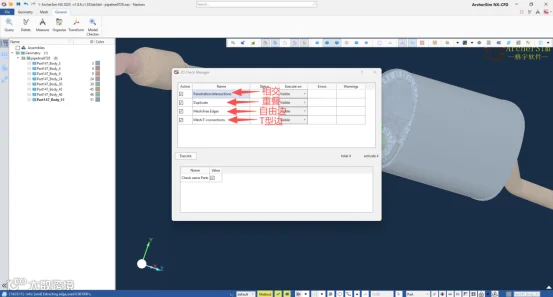
【功能总览界面】
二、Penetration:Intersections(相交网格)检查与修复
检查操作:打开 Model Checker,勾选Penetration:Intersections选项,单击该选项后,下方栏将显示Check Same Parts选项,勾选此选项可对相同 Part 的网格执行相交检查;点击Execute按钮启动检查,检查完成后Status栏将反馈结果,叉号代表检出异常,对勾代表无异常。
问题定位:本次排气管网格模型检出相交问题,双击Penetration:Intersections进入具体信息界面,右键点击错误信息并选择Show only,可单独显示相交部分的单元。
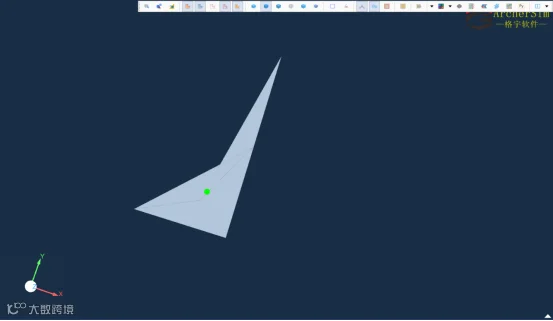
【相交网格定位界面】
修复方法:本次相交由部分单元重叠导致,点击工具栏neighbor按钮显示邻近单元,删除相交单元后,通过由节点生成单元功能创建新单元,即可解决该问题。
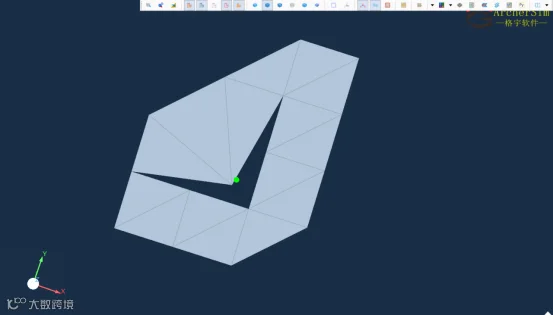
【相交网格邻近单元显示】
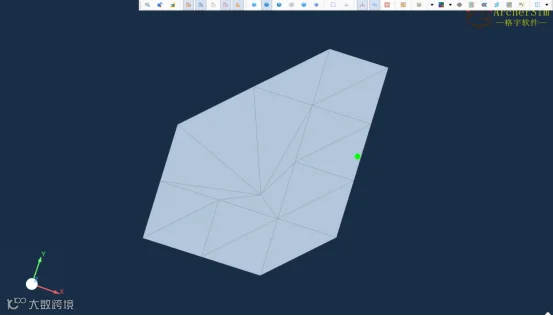
【相交网格修复后界面】
结果验证:修复完成后重新执行相交检查,status栏显示对勾,说明相交错误已解决,相交检查通过。
三、Duplicate(重复单元)检查与修复
检查操作:仅勾选Duplicate选项,下方Report only elements with same part选项为专属相同 Part 的重复单元检查,本次案例不勾选该选项;点击Execute按钮启动检查,本模型检出 1 处重复单元错误。
问题定位:双击Duplicate进入具体信息界面,右键点击错误信息并选择show only,可单独显示重复单元。
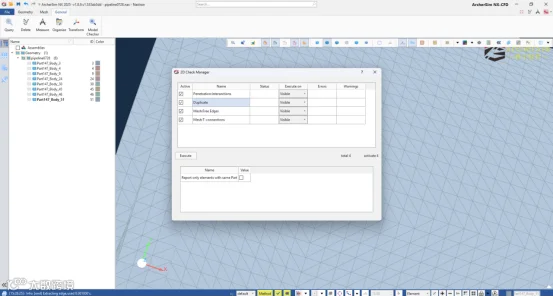
【重复单元检查界面】
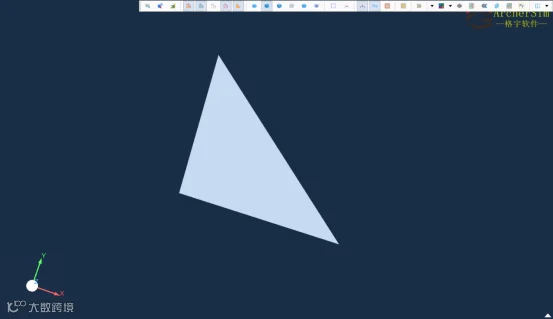
【重复单元定位界面】
修复方法:针对模型中的重复单元,直接删除其中一个即可完成修复。
结果验证:再次执行重复单元检查,无错误检出,说明重复单元检查通过。
四、Mesh:Free Edges(网格自由边)检查与修复
检查操作:仅勾选Mesh:Free Edges选项,仅对网格自由边开展检查,点击Execute按钮后,本模型检出 1 处自由边错误。
问题定位:双击Mesh:Free Edges进入具体信息界面,右键点击错误信息并选择show only,可单独显示包含自由边的网格单元。
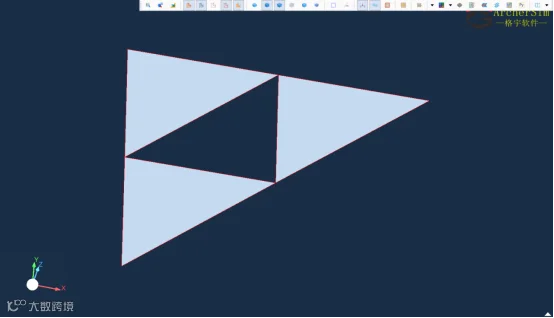
【网格自由边定位界面】
修复方法:本次自由边由网格缺失一个单元导致,通过由节点生成单元功能补充缺失单元,恢复网格连续性。
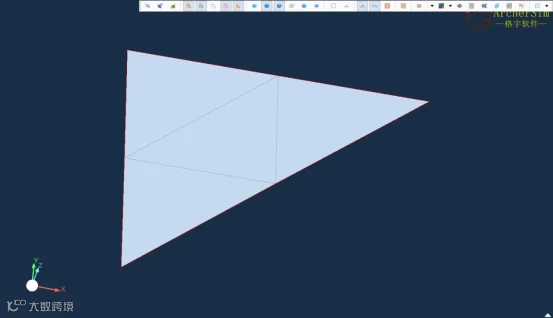
【网格自由边修复后界面】
结果验证:重新进行网格自由边检查,无错误检出,自由边检查通过。
五、Mesh:T-connections(网格 T 型边)检查与修复
检查操作:仅勾选Mesh:T-connections选项,仅对网格 T 型边开展检查,按前述操作启动检查后,本模型检出 T 型边错误。
问题定位:检出错误信息后,通过show only功能单独显示包含 T 型边的网格,完成问题定位。
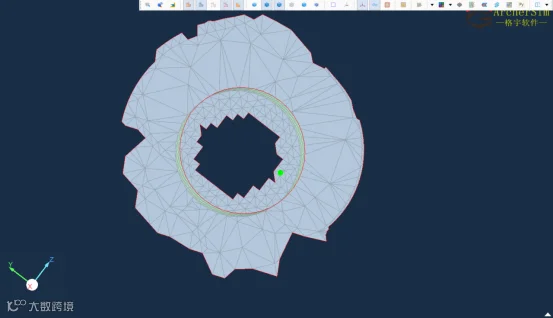
【网格 T 型边定位界面】
修复方法:本次 T 型边因几何相交后未删除多余部分导致,直接删除管道中间的多余网格,即可消除 T 型边。
结果验证:重新进行网格 T 型边检查,无错误检出,至此四项检查全部完成。
以上就是 ArcherSim NX 中 Model Checker 功能的全流程实操展示,该工具通过自动化检查与针对性修复,可高效解决 CFD 仿真中常见的网格问题,大幅提升网格预处理的效率与质量。
关注本公众号,后续将持续推出 ArcherSim NX 软件的更多功能解析与实操技巧!