


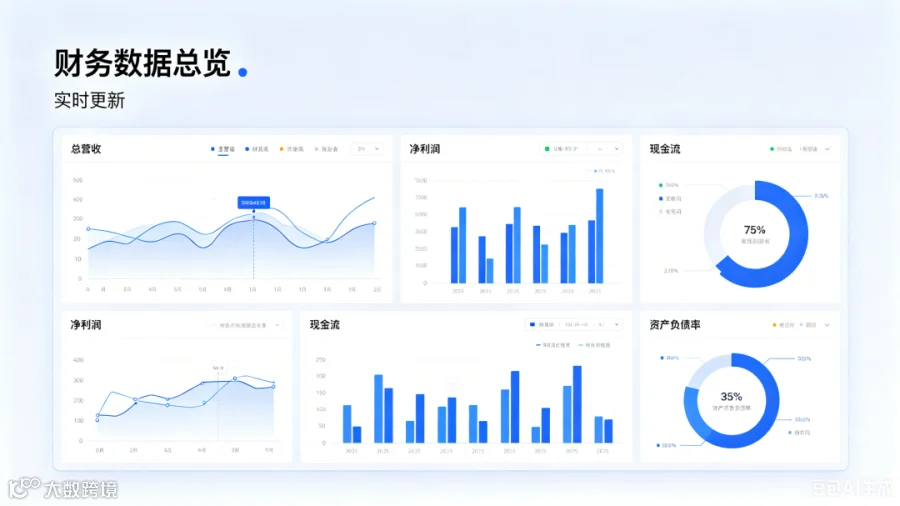
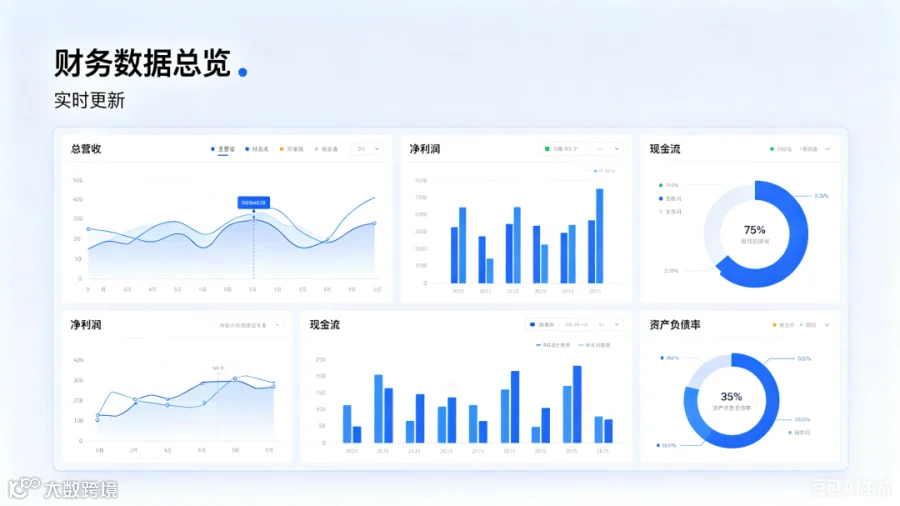
财务仪表盘是展示经营成果的最佳方式。今天手把手教你在Power BI里做一个完整的月度财务仪表盘,从数据导入到图表生成到条件格式,全流程覆盖,学会直接用。
一、为什么财务人必须学Power BI?
先回答一个问题:你每次给老板汇报月度经营数据,是怎么呈现的?
大多数财务人的现状是:
做一个Excel表格,里面密密麻麻列了几十个指标——收入、成本、费用、毛利、净利、同比、环比、预算完成率……
老板看了一脸懵,问:"所以呢?重点是什么?"
你花了一整天做出来的数据,老板在30秒内没看懂——等于没做。
这就是Power BI这类BI工具的核心价值:
把数据变成"看得懂、看得清、能下钻"的可视化报表,让老板一眼看到重点。
Power BI的好处:
操作极其简单,拖拽即可生成图表
自动更新数据,你只改Excel,报表自动刷新
支持交互,老板可以自己点进去看明细
免费版就够用,个人学习完全免费
今天,手把手教你在Power BI里做一个月度财务仪表盘。10分钟足够。
二、准备工作:先在Excel里整理好数据
Power BI的本质是把Excel里的数据"可视化"——所以数据整理这一步,非常重要。
在Excel里建一张标准数据源表,结构如下:
A列:月份(月度数据用)
或者:A列=日期,B列=月份(如果有多个月份)
B列:收入(单位:万元)
C列:成本
D列:毛利 = B列-C列
E列:毛利率 = D列/B列(格式设成百分比)
F列:费用
G列:净利润 = D列-F列
H列:预算收入
I列:收入完成率 = B列/H列(格式设成百分比)
J列:客户数
K列:回款率(格式设成百分比)
数据整理的几个关键原则:
① 数据必须是一维表——每一行是一个独立的观测值(比如一个月),每一列是一个指标。不要合并单元格,不要做小计行,不要有空行。
② 列标题必须清晰——"收入"比"Revenue"更好,中文更直观。金额统一单位,建议用"万元"。
③ 日期格式要标准——2025年1月写成"2025/1/1"或"2025年1月",不要写"1月"、"Q1"这种不标准的格式。
④ 数字列不能有文本——空格、文字、"-"这些符号会导致Power BI无法识别为数字,导致计算出错。

三、Power BI基础操作:从数据导入到第一个图表
第一步:下载安装Power BI Desktop
百度搜索"Power BI Desktop",官网免费下载(微软官方地址:powerbi.microsoft.com)。
安装过程简单,一路点"下一步"即可,约5分钟完成。
第二步:导入Excel数据
打开Power BI Desktop,点击左侧菜单的"获取数据" → 选择"Excel工作簿" → 找到你刚才整理好的Excel文件 → 点击"导入"。
导入成功后,右侧"字段"面板会显示你Excel里的所有列名。
第三步:做第一个图表——收入趋势折线图
操作极简单:
点击画布上的空白区域
在右侧"可视化"面板里,点击"折线图"图标(就是一条曲线的那个)
把"字段"里的"月份"字段拖入"X轴"
把"收入"字段拖入"Y轴"
Done。
一个收入趋势折线图就出来了。
第四步:加第二个图表——毛利柱状图
在画布空白处再点击一下,然后点击"柱状图"图标:
X轴:月份
Y轴:毛利
Y轴:成本(勾选"显示次坐标轴"可以让毛利和成本在同一张图上对比)
四、进阶:加关键指标卡片和条件格式
第五步:做关键指标卡片
点击画布空白区域 → 点击"卡片图"(就是显示一个大数字的那个):
字段:拖入"净利润"
选项:勾选"大数字格式"
同理,再做一个"收入完成率"的卡片,自动显示本月收入完成了预算的百分之多少。
第六步:加条件格式——让异常数据自动标红
这是BI工具最强大的功能之一——条件格式,让数据自己说话。
举例:毛利率低于15%的月份,自动标红。
操作步骤:
点击柱状图(毛利)
点击右上角的小向下箭头 → 选择"条件格式" → "数据条"
最小值设颜色(红色),最大值设颜色(绿色)
现在,毛利高低的视觉对比,一目了然。
进阶技巧——财务专用条件格式:
指标条件格式
毛利率< 15%红色填充
毛利率15%-25%黄色填充
毛利率> 25%绿色填充
收入完成率< 80%红色文字
收入完成率80%-100%黄色文字
收入完成率> 100%绿色文字
这样设置之后,老板一眼就能看到:哪些月份是异常的,哪些指标是达标的,不需要他一个个去找数字。
五、核心技巧:交互下钻——让老板自己探索数据
第七步:做可下钻的部门对比图
如果你有多个部门的数据(比如华东区、华南区、华北区),可以做一张可交互的部门对比图:
在Excel数据里加一列"大区"
导入Power BI后,把"月份"放入X轴,"收入"放入Y轴,再把"大区"拖入"图例"
现在一张图上同时显示三个大区的收入对比
更进一步:加切片器(筛选器)
点击画布空白 → 点击"切片器"图标 → 把"大区"字段拖入
现在,老板可以在仪表盘上直接点击筛选——点"华东区",所有图表自动变成华东区的数据;点"华南区",全部切换。
这就是BI工具最核心的价值:一张报表,多个视角,老板自己探索,不需要你做很多张表。
六、发布与分享:一张报表,全团队共享
第八步:发布到Power BI在线版
Power BI Desktop做好的报表,可以一键发布到Power BI在线版(免费注册)。
发布后:
老板和同事可以通过网页或手机App查看
你更新Excel数据后,点击"刷新",在线版自动更新
可以设置自动刷新频率(比如每天早上8点自动刷新)
第九步:手机端查看
Power BI有手机App(iOS和Android都有),老板可以在手机上随时查看最新的财务仪表盘。
出门开会,不需要带电脑,打开手机,财务数据一目了然。
七、财务仪表盘模板:直接套用
给一个标准的月度财务仪表盘框架,你可以按这个结构来做:
【仪表盘顶部(老板一眼看)】
├── 关键指标卡片 × 4
│ ├── 本月收入(万元)
│ ├── 本月净利润(万元)
│ ├── 收入完成率(%)
│ └── 毛利率(%)
└── 趋势折线图 × 1
└── 近12个月收入/毛利/净利润趋势
【仪表盘中段(分析区域)】
├── 柱状图 × 2
│ ├── 收入 vs 成本 对比(按月)
│ └── 各部门/大区收入对比
├── 饼图 × 1
│ └── 成本构成(物料/人力/费用)
└── 表格 × 1
└── 重点客户回款情况
【仪表盘底部(风险预警)】
├── 异常标注 × 自动触发
│ ├── 毛利率 < 15% → 红色
│ ├── 收入完成率 < 80% → 红色
│ └── 回款率 < 90% → 红色
└── 环比变化标注
└── 本月 vs 上月,变化超过10%的指标自动高亮
八、学习路径:从小白到高手
阶段一(1-3天): 学会基础操作
导入数据、做折线图、柱状图、卡片图
做出第一张可以给老板看的仪表盘
阶段二(1-2周): 学会条件格式和交互
条件格式设置、可下钻图表、切片器
做出一张可交互的多维度仪表盘
阶段三(1个月): 学会DAX函数
Power BI的高级计算语言,让仪表盘可以做复杂计算
比如:动态计算"本月收入对比去年同期增长率"
阶段四(持续): 结合业务场景做深度应用
经营仪表盘、预算跟踪仪表盘、现金流仪表盘
按业务需求不断迭代
九、给你的学习资源推荐
Power BI官方教程(免费,官网):powerbi.microsoft.com
Excel Home论坛:有大量Power BI实操教程
B站搜索"Power BI财务仪表盘":中文实操视频很多,免费
系统学习推荐:
如果你想从零学会BI工具在财务分析中的完整应用,推荐了解AI管理会计师课程——包含Power BI财务分析专题模块,从数据整理到仪表盘制作到DAX进阶,配合真实的财务报表数据案例练习,学完就能用在工作中。
Power BI是财务人必须掌握的技能之一。 把数据可视化,让老板一眼看懂,这是财务人从"做表"升级到"做分析"的关键一步。
学Power BI,不需要编程基础。 会用Excel,就会用Power BI。拖拽操作,零门槛入门。
一张好的仪表盘,胜过一百张Excel表。 今天就开始做,从你本月的财务数据开始,10分钟就能出第一版。
觉得Power BI教程有帮助?收藏转发,让更多财务同行一起学起来。
想系统学Power BI+BI在财务分析中的应用?私信我了解AI管理会计师课程,含Power BI专题模块和完整练习案例。