










介绍

方案目的

本方案是通过介绍优傲机器人和三菱PLC建立socket通讯的设置方法,指导客户/集成商建立优傲机器人与西门子PLC之间的socket通讯,进行数据交互。
硬件设备列表

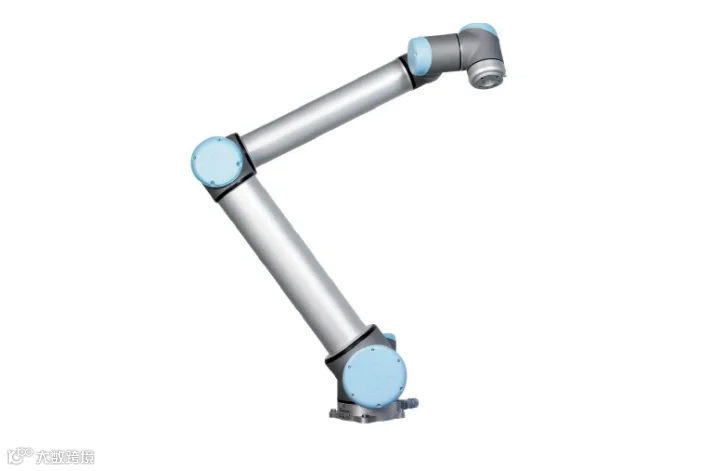
优傲机器人适用于以下型号:UR3,UR5,UR10
本文以型号UR5为例介绍
三菱PLC适用于以下型号:FX5U系列、Q系列
本文以型号FX5U-32MT/ES.为例介绍
电源要求

UR机器人:AC 100-240V, 50/60HZ

02
方案描述

总体介绍

本方案介绍了优傲机器人和三菱PLC建立socket通讯适用的产品型号,硬件配置及连接方法,并详细介绍了UR机器人和三菱PLC各软件的设置方法,在建立socket通讯后,如何通过编程进行数据交互。
硬件连接

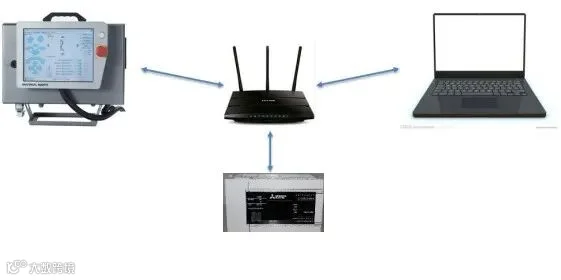
用三根网线将优傲机器人的以太网接口、三菱PLC的以太网接口和笔记本电脑的网口分别接到路由器的三个LAN网口上,如下图所示。
软件设置

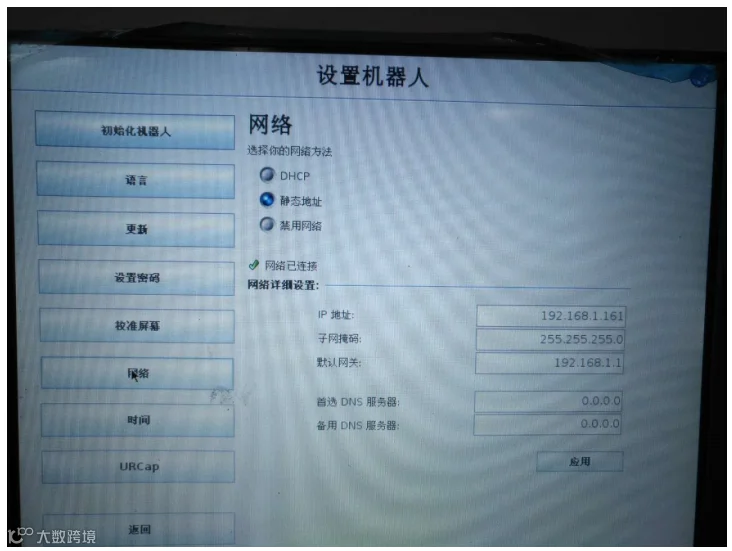
1、机器人:打开网络设置界面,设置静态地址设置为192.168.1.161,设置子网掩码255.255.255.0,点击应用。
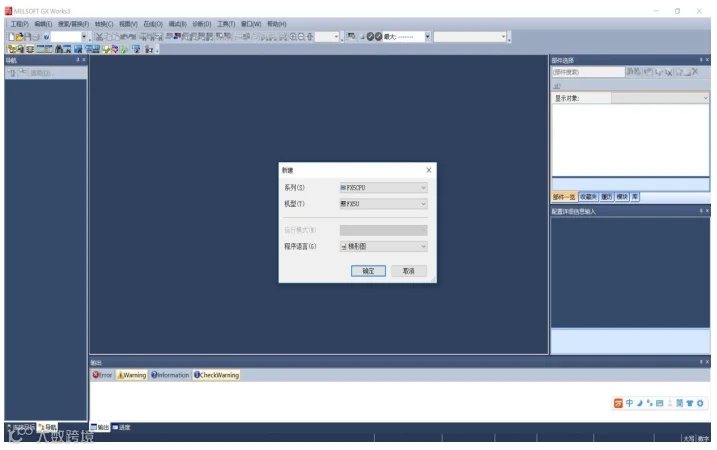
2、PLC:打开GX Works3,点击工程,新建,在新建窗口,选择系列为FX5CPU,机型为FX5U,程序语言为梯形图,点击确定。
3、PLC:打开左侧的连接目标窗口,选择计算机侧为Ethernet Board,选择可编程序控制器侧PLC Module,点击CPU模块直接连接设置。
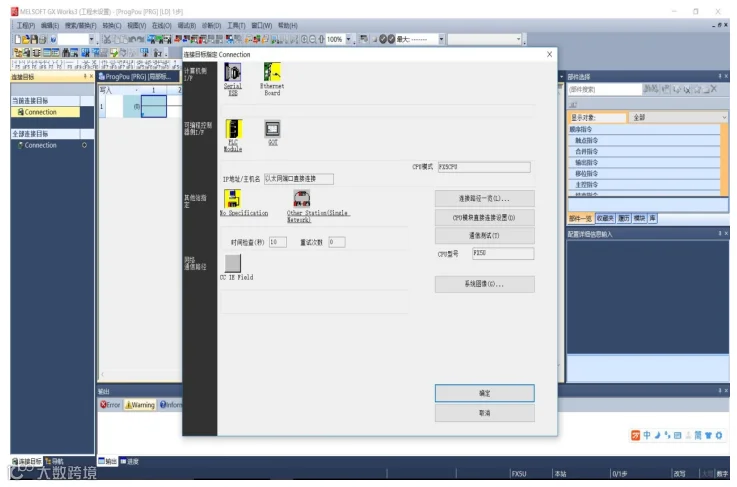
4、PLC:选择以太网,在下拉菜单里选择网卡型号,自动搜索到网卡IP地址,这个是电脑的IP地址,点击是。
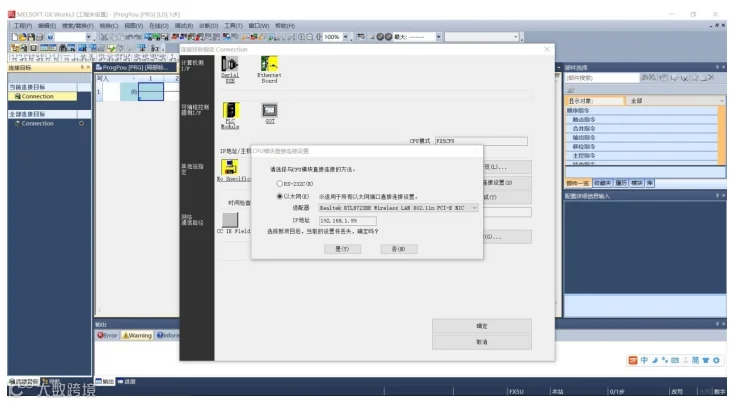
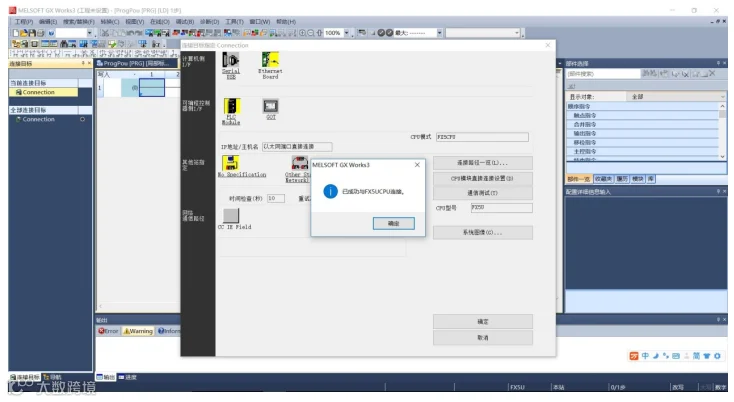
5、PLC:返回到连接页面后,点击通信测试,如果显示与CPU连接成功,这说明笔记本电脑可以和CPU连接了,可以进行编写程序等作业。
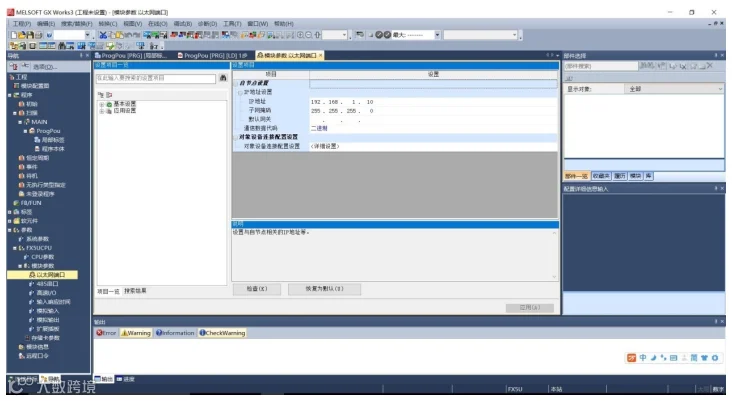
6、PLC: 点击左下角导航按钮,返回到项目树中,点参数下的模块参数,双击打开以太网端口,在弹出窗口设置项目一览,点击左侧的基本设置,选择自节点设置,在右侧的窗口里输入PLC的IP地址和子网掩码,注意这个一定要设定的和机器人、笔记本电脑同一网段。
7、PLC:在对象设备连接配置设置的右侧三个点单击后,进入以太网配置窗口,点击右侧的以太网设备,选择Unpassive连接设备,拖到本站的蓝线上。在上面出现的一栏中显示,本站:Unpassive连接设备,通信手段:socket通信,协议:TCP,可编程控制器的IP地址:刚才设置PLC的IP地址,端口号:可以自定义设置一个。
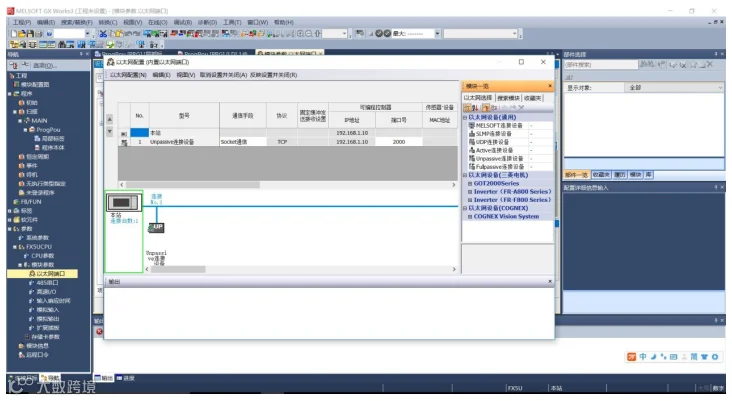
8、PLC:设置完成后点击反映设置开关闭,窗口关闭后,点击检查按钮,如果无错误,那么关闭该窗口,到这里,所有的设置就结束了。
DEMO
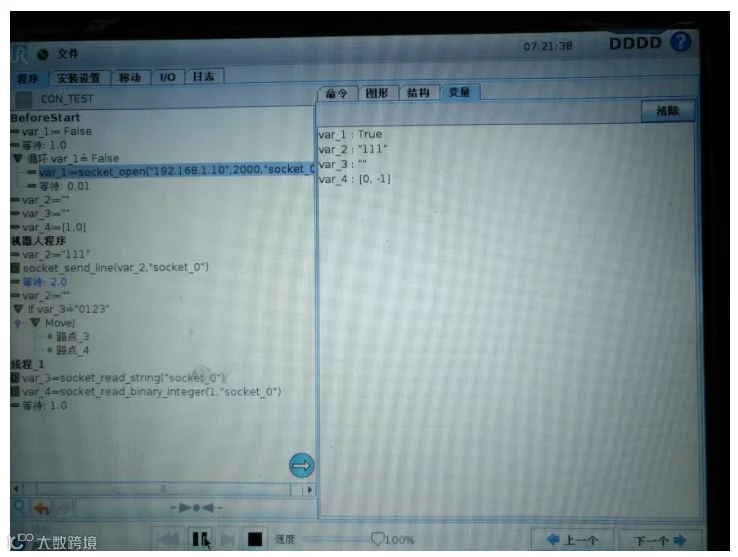
1) UR机器人示例程序。
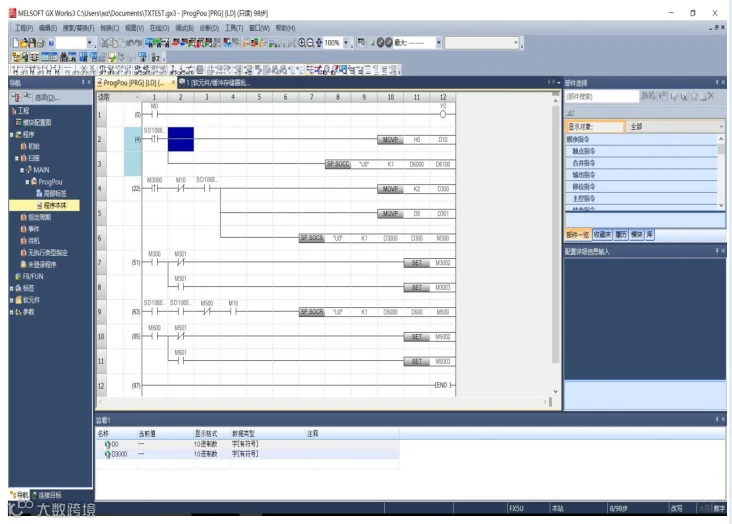
2) PLC的示例程序
PLC示例程序主要目地建立通讯,发送字符串。

方案说明和结果

方案说明

机器人在与三菱PLC进行socket通讯时,主要用到的脚本指令如下:
socket_open(address,port,socket_name=’socket_0’)
打开通讯端口
socket_send_line(str,socket_name=’socket_0’)
发送带换行符的字符串
socket_read_string(socket_name=’socket_0’)
读取字符串
方案结果

三菱PLC通过和优傲机器人建立socket通讯连接,轻松实现了两者之间数据自由交互的功能。相比传统IO硬件线的方式,大大减少了项目的工作量,也有效提高了设备的稳定性。
艾科伯特(AirkingRobots)专注于具身智能机器人领域,提供 UR 等系列机器人的模仿学习、强化学习完整解决方案,涵盖数据采集设备定制、政策训练优化、跨载体迁移适配等全链条服务。如需了解具体技术细节或方案咨询,可联系 AirkingRobots 获取专业支持。
更多案例请关注公众号:
商
务
联
系
邮箱:info@airkingrobots.com
电话:13161062216

—— E N D ——

点个喜欢吧