




笔记本文件误删先别急着找人维修!系统自带文件历史记录、登录企业微信/钉钉查看云端缓存、检查OneDrive回收站这三步做完,再用专业软件扫描硬盘,误删资料大概率能找回。切记:马上停止使用电脑,越早操作成功率越高!


在日常办公或学习中,笔记本电脑是我们存储核心文件的设备。不管是整理桌面时误按了“Shift+Delete”,还是以为某个文件夹没用顺手清空,等到真正需要那份合同或毕业论文时,才发现早已“销声匿迹”。很多人遇到这种情况瞬间头大,觉得几个月的辛苦白费了。其实,只要方法得当,数据找回的概率远比你想象的要高。


在下载任何恢复软件之前,Windows系统本身其实留了几扇“后门”。如果运气好,这几步就能让你免去折腾。
1.检查“文件历史记录”:右键点击曾经存放文件的文件夹,选择“属性”,在“以前的版本”选项卡中查看是否有系统自动备份的副本;
2.搜索聊天软件缓存:很多人通过微信、钉钉或QQ传过文件,在聊天软件的默认下载文件夹中,往往还保留着接收过的原件;
3.云端回收站:如果你使用OneDrive并开启了桌面文档同步,登录网页版OneDrive,在“回收站”里通常能保留30天内删除的文件;
4. 检查临时文件夹:在C盘搜索栏输入 `%temp%`,按修改时间排序,有时能翻出软件运行时的临时副本。
如果这些都没找到,说明文件确实已经脱离了系统索引,需要借助外部工具介入。


当文件从资源管理器消失,它其实并没有物理消失,只是系统把这部分空间标记为“可写入”。只要新数据没有覆盖上去,专业的恢复软件就能把它们重新挖出来。市面上比较成熟的数据恢复软件包括数据恢复精灵、R-Studio、以及国内用户常用的DiskGenius等。
以操作门槛较低的数据恢复精灵为例,具体找回步骤如下:
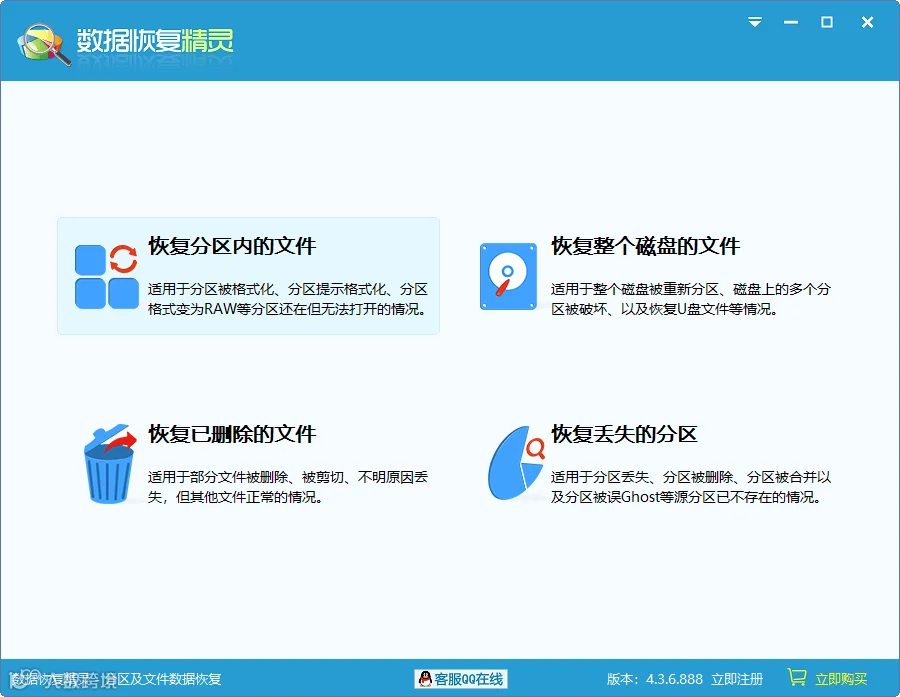
1.要开始恢复,请点击数据恢复精灵软件主界面上的“恢复分区内的文件”按钮。如下图所示:
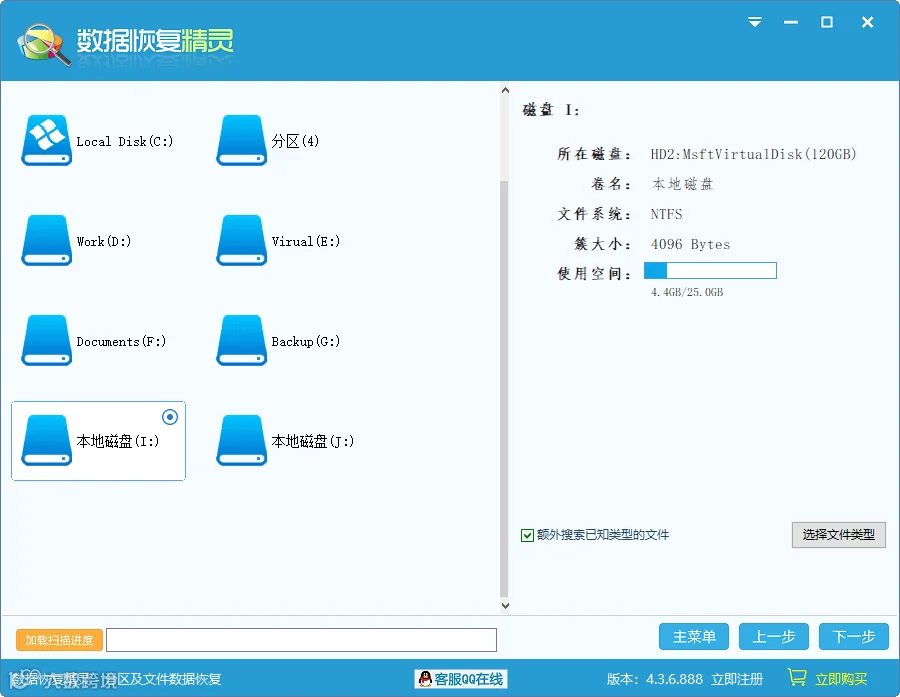
2.请先选择要恢复文件的分区,所选分区的有关信息将显示在右边的窗口中。如下图:
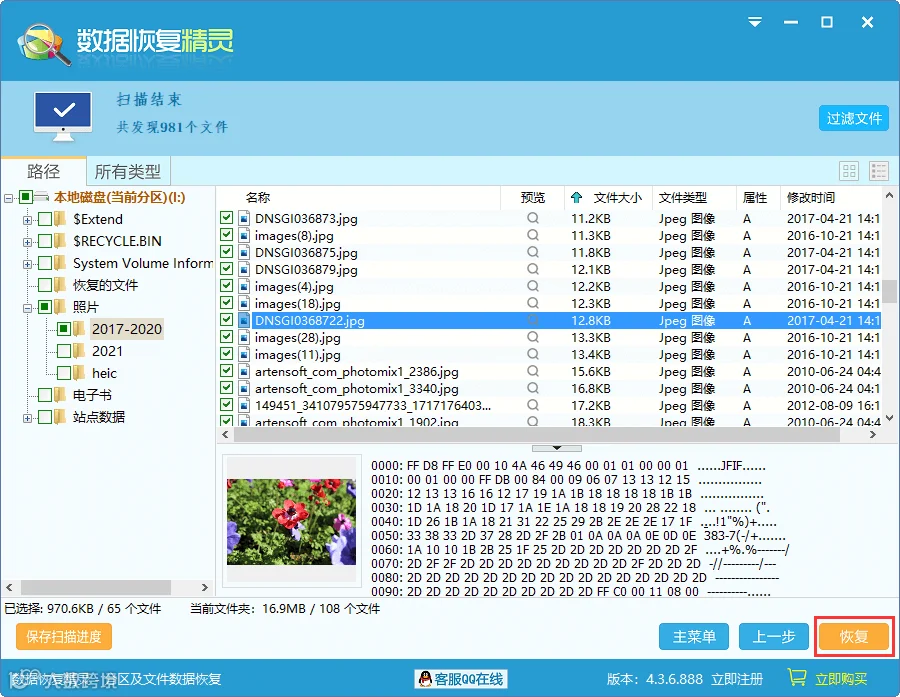
3.待扫描结束后,请勾选所有需要恢复的文件及文件夹,然后点击“恢复”按钮。本软件目前支持预览图片、文本、音频、视频文件,您可通过预览来判断文件能否被成功恢复。


笔记本电脑作为移动办公的核心,里面的资料往往比电脑本身更值钱。遇到误删的情况,最关键的就是保持冷静,不要进行任何写入操作。通过系统自带功能排查,配合专业的数据恢复精灵等工具进行深度扫描,绝大部分误删文件都有机会“起死回生”。
如果你觉得这篇文章对你有用,欢迎点赞收藏,也欢迎在评论区分享你的数据恢复经历。关注我们,获取更多实用的数据恢复小技巧。