
图书软件视频教程下载,复制下面地址到浏览器打开
https://pan.baidu.com/s/1nYVOdwGyy_5sEm2fR_he9A
提取码:x9zy
第3篇功能详解
3.1.资料系统
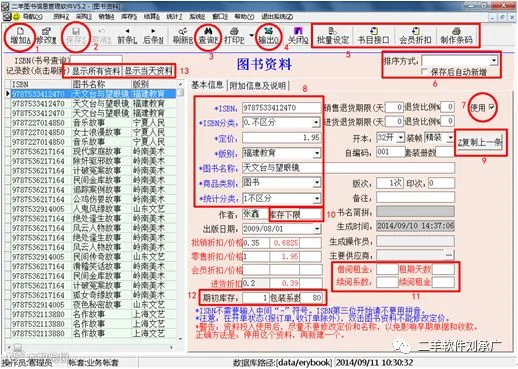
3.1.1.图书资料,快速录入步骤:增加---输入下图8中的基本信息---保存
|
1.增加:手动新增图书资料时要先点击“增加”
2.保存:输入完图书信息后点保存才可再新增下一条资料
3.查询:可按不同条件查询出你想要的图书资料,直接点“全部”可查询出全部资料
4.输出:可输出EXCEL文件,需安装office2003或WPS软件并查询出要输出的资料
5.批量设定:可把查询出的图书资料一键设定为相同的属性类型
书目接口:可以导入或导出二羊格式.ddt的图书资料(此处导入不带查重功能,会造成资料重复)
会员折扣:可设置查询出来的某一本书是否,
①.享受图书资料会员折扣,
②.享受会员资料折上折,
③.享受会员积分
制作条码:可把查询出来的图生成一维码并打印出来
6.排序方式:可把查询出的资料进行各类型排序;保存后新增:新建的图书资料保存后不用再点“增加”即可建立下一条资料,适合连续建立大量资料减少操作步骤,从而节省操作时间
7.使用:打上“√”号后表示正在使用,未打上则表示停用,停用的图书资料在除图书资料外的其他界面无法再查询出来
8.图书资料基本信息:带“*”号的为必填项,不能留空白否则无法保存
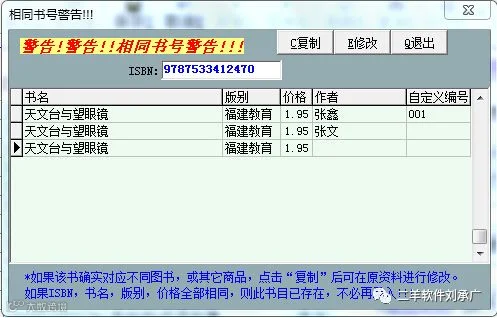
ISBN:可使用13位或10位标准书号,也可使用纯英文字母或数字+字母的非标准书号,若新增的图书资料,书号与系统中已有的资料有重复时会自动弹出警告窗口(如下图)
|
如果准备新增的资料与上图所示并不一样则可以点击“复制”否则“退出”
ISBN分类:指的是国家对图书的分类规则,这个是固定的,非个人分类,如对日后的统计分类要求不精细的可默认“0.不区分”
定价:图书的定价,若是非图书类的商品,则指的是该商品的零售价
版别:指图书对应的出版社,如果是10位或13位的标准书号则会自动识别出该书对应的出版社,也可手工输入
图书名称:录入书名时建议阿拉伯数字不要放在最前面,数字建议使用阿拉伯数字,尽量做到统一、齐整、规范,以方便其他操作界面的查找、排序及统计分析
商品类别:指商品属性归类,如:图书、文具、精品、体育用品等,如下拉选项中没有自已需要的类别则可参照“自定义类别”相关章节的操作方法增加进去
统计分类:如对日后的统计分类要求不精细的可默认“0.不区分”
9.复制上一条:可以复制最后录入的一条图书资料,如果每次录入相同系列的图书资料使用此功能会快很多
10.库存下限:设定某一数值后,当库存小于或等于此数值后会弹出库存低于下限值的提示窗口,以方便及时补货
11.租书功能:此功能开通需另外付费,具体情况可咨询客服
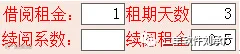
借阅租金:指在租期天数内还书的租金总额
租期天数:指书租借出去后规定归还的天数
续阅系数:指超过租期天数后的每天的租金=定价Χ系数(0<取值<1)
续阅租金:指超过租期天数后的每天的租金,直接输入每天的租金金额即可
温馨提示:续阅系数与续阅租金任填其一即可,切勿两个都填
|
举例说明:上图表示的是,3天内归还租金总共1元,第四天开始租金0.5元/天
12.期初库存:在录入资料时可把该图书资料对应的库存一并录入到此处,但必须通过做盘
点单的方式把“期初库存”更新到系统库存中,在更新前请到系统---系统设置---参数设置中勾选此项
包装系数:设定该书的在打包时每一包中的数量,对应批销单的“包+册”
自编码:自定义给书设定一系号或编码,如果遇一号多书时可按自己能识别或记忆的方式设定每一本书的自编码,以方便开单时的快速一码对一书查找,查找方法在开单界面的书号输入栏中输入“/自编码”如“/1234”按回车确认即可
| 小结:未在上文中叙述到的其他项可自行按字面意思理解或咨询客服人员,如果某一本书号、定价、书名和系统中已有的资料完全一致,则系统认为是同一本书,已经用来开过的单图书资料建议不可随意修改,尤其是定价,否则会造成该图书资料相对应的进销退单据出现不可预知的错误,按回车键可移动光标 |
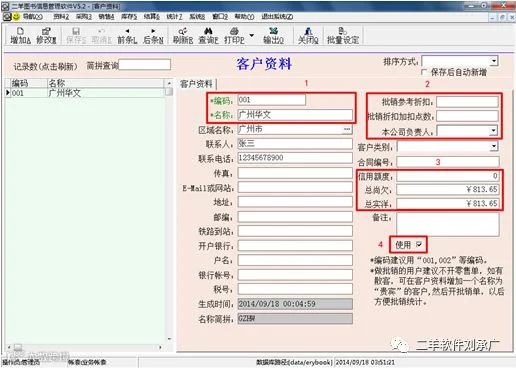
3.1.2.客户资料,快速建立步骤:增加---输入下图1中的编码及名称---保存
|
1.编码:客户代码,建议用数字并顺编下去,保存后编码不可修改不可删除,此为必填项,留空将无法保存
名称:客户的名称,可用公司名称或个人姓名,此为必填项,留空将无法保存
2.批销参考折扣:指这个客户的批销折扣,若设置开批销单时销售给此客户的任何一种书都会优先弹出该折扣
批销折扣加扣点数:在进货折扣的基础上加扣点数,若设置开批销单时销售给此客户的任何一种书都会优先弹出该折扣
本公司负责人:指定公司某一人负责该客户,下拉框内的人员名称由“系统---人员权限管理”中增加,详细操作可查看操作手册的相关章节
3.信用额度:设定客户的赊欠金额,当客户赊欠金额等于或大于设定值时系统将无法再为此客户开具批销单
总尚欠:客户历史欠款总额
总实洋:客户历史销售总额
4.使用:勾选即为使用否则停用,停用后除客户资料界面外的其他任何界面都将无法查询到该客户
| 小结:未在上文中叙述到的其他项可自行按字面意思理解或咨询客服人员,带“*”号为必填项,新建的客户资料保存后编码不可修改不可删除,编码建议使用纯数字且顺延编下来,按回车键可移动光标 |
3.1.3.供应商资料,快速建立步骤:增加---输入编码及名称---保存
供应商资料建立相关的操作及注意事项与客户资料大体相当,可参照“3.1.2.客户资料”此处不再赘述
3.2.采购:采购进货单/采购退货单
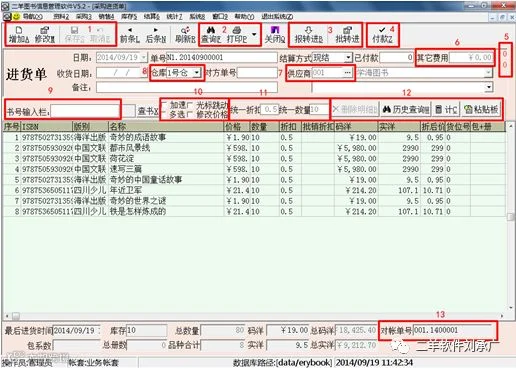
3.2.1.采购进货单,快速开单步骤:增加---选择“供应商”---“书号输入栏”查书---输入“数量”---输入“折扣”---保存(此步操作即为入库,把数量做进系统)
1.增加:每一张新单都必须点增加开始,点击增加后会自动产生新的单号
修改:可对保存后的单进行修改,如:增加或删除明细,调整数量折扣等
保存:增加的新单保存后即进行库存运算
2.查询:可切换到单据查询界面,或直接按快捷键F8
打印:保存后的单据可进行打印,下拉框中可选择不同的打印格式
3.报转进:报订单直接转成进货单,具体操作请阅读相关章节
批转进:批销单直接转成进货单,具体操作请阅读相关章节
4.付款:保存后的单据可进行付款操作,具体操作请阅读相关章节
5.两个红色数字“0”:上面的“0”记录的是对本单的打印预览次数;下面的“0”记录的是对本单的审核次数
6.其它费用:可额外对本单记录一些别的费用,如:运费
7.供应商:点击增加后光标会默认停留在此处,可用编码、汉字、简拼查找供应商,如:学海图书,简拼:XH或XHTS都可以,或单击此处进行查找
|
8.仓库:可选择入库仓库号码,如未分仓则按默认的无需理会
9.书号输入栏:可用部分书号、汉字、简拼、定价、自编码进行查书,若定价是个整数时要
加个小数点,否则当作书号查询,如:20. 自编号查询时前面加“/”,如:/1234,条件输好后按回车确认即可弹出查询结果
10.加速:如一张单中明细较多选书变慢时,勾选此项可提高选书速度
光标跳动:默认光标在“书号输入栏”按回车后会依次跳到数量、折扣、批销折扣最后又跳回到“书号输入栏”,勾选此项后,光标如果在“书号输入栏”时按回车不再跳到其他地方,若光标在数量或折扣上则按回车后光标往下跳动
多选:勾选此项后再按住CTRL或SHIFT键可以对列表中的明细进行多选或连选
修改价格:勾选此项后可针对本单列表中的价格进行修改而不会改变图书资料中的定价及其他单据中对应资料的价格
11.统一折扣/数量:一次性把列表中所有明细设为相同折扣;一次性把列表中所有明细设为相同数量,输入折扣或数量后按回车确认
12.a.删除明细:勾中列表中的明细后点击此按钮可以删除
b.历史查询:选定列表中的一条明细再点击历史查询,可查询这本书的所有进/销/存/退/调拔/盘点记录,不用切换界面即可快速获取该书的所有历史进货折扣及所有历史批销折扣
c.计算器:可用鼠标或键盘操作
d.粘贴板:复制某一个界面查询出的数据粘贴到另一个开单界面,可用于快速开单或补货操作,具体操作方法请阅读相关章节
13.对帐单号:同一供应商的单号是连续的,以方便在结算---打印对帐单中与供应商进行对帐,进货单号则是所有供应商的单号连在一起的
3.2.1.1.其他辅助功能
3.2.1.1.1.在下图方框内的任何区域右键单击后

|
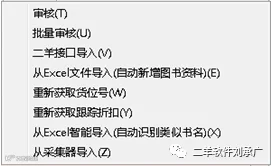
可看到下图所示的功能
|
审核:审核后的单据只能由01帐号修改,其他帐号无权限修改
批量审核:把查询出来的单据进行一键审核
二羊接口导入:可导入二羊格式“*.ddt”文件
从Excel文件导入:导入Excel格式的文件到进货单中,会自动新增图书资料,导入前需按模板修改Excel文件,不带查重功能,具体操作方法请阅读相关章节
重新获取货位号:针对从Excel或采集器或二羊接口导入的数据进行货位号获取,但手工开单时会自动获取货位号,无需此项操作
从Excel智能导入:导入Excel格式的文件到进货单,自动识别相同或相似的图书资料,可避免资料重复导入,导入前需按模板修改Excel文件,具体操作方法请阅读相关章节
从采集器导入:可直接从二羊采集器中导入数据到进货单
3.2.1.1.2.打印格式选择/Excel导出/二羊接口导出
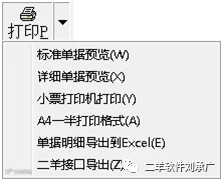
点击 旁的下拉框弹出如下图所示的功能选项
|
1.标准单据预览/详细单据预览/小票打印机打印/A4一半打印格式:都属于打印格式,可按打印机类型或个人喜好选择对应的格式进行打印
2.单据明细导出到Excel:可把当前进货单导出成Excel文件,前提电脑必须安装有office2003并能正常使用
3.二羊接口导出:可把当前进货单导出成二羊格式“*.ddt”文件,此格式只限在二羊软件中导入使用
3.2.1.1.3.对列表中的明细进行批量设定
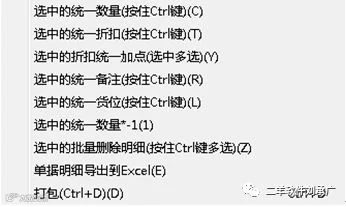
勾选进货单界面的后,结合shift或ctrl键可对列表中的明细进行连选或多选,鼠标右击选中的明细会弹出如下图所示的功能选项
|
打包:可选择不同的书打成一包,此功能用于“采购退货单”及“销售批销单”中,具体操作方法请阅读相关章
| 小结:首次使用时可能觉得无从下手,点击左上角“增加”后跟着光标走,当光标停在哪里就填那里,在任何空白位置输入文字或字母或数字后一定要按“回车”键进行确认并且光标会自动跳到另一个位置上,下次进货时同一供应商的同一本书的最后一次进货折扣会自动追踪回来,所以再多进货折扣也无需人为记忆,电脑自动跟踪最后一次折扣 |
3.2.2.采购退货单,快速开单步骤:增加---选择“供应商”---“书号输入栏”查书---输入“数量”---输入“折扣”---保存(此步操作是把货退回供应商)
采购退货单:指把您的货退还给上游的供应商,具体操作方法与“采购进货单”完全一致,以下叙述的是不同于“采购进货单”的地方
1.数量输入正数或负数,保存后自动变成负数
2.折扣会自动跟踪回此书在同一供应商的最后一次进货折扣,如下图

|
3.如果所退的书未在该供应商处进过货,则会弹出下图提示
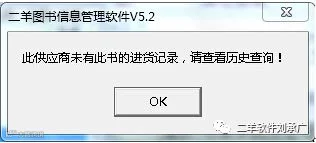
|
4.多退则弹出下图提示
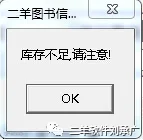
|
| 小结:如果是小量退货可直接在“采购进货单”界面把数量改为负数即可,更恰切地说这种方式叫换货才对,但“采购进货单”界面做的退货并不计入到“采购退货单”中,即无法从统计分析中统计出来,建议量大的退货做进“采购退货单”中,以方便日后的对帐及统计分析,做采购退货单时电脑会自动跟踪进货单的最后一次进货折扣 |
3.3.销售:销售批销单/销售退货单/销售零售单
3.3.1.销售批销单,快速开单步骤:增加---选择“客户”---“书号输入栏”查书---输入“数量”---输入“折扣”---保存(此步操作即为出库或叫发货)
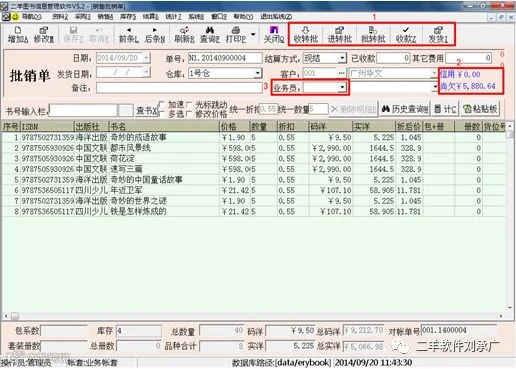
操作方法与“采购进货单”完全一致,操作界面及功能应用与“采购进货单”基本相同,此处不再一一赘述,以下解释一下与“采购进货单”不一样的地方,如下图所示
|
1.收转批:在非编辑状态下点击此按钮可以直接把某一张收订单转成批销单,可按时间或客户或单号为条件查询出需要转换的报订单
进转批:在非编辑状态下点击此按钮可以直接把某一张进货单转成批销单,可按时间或客户或单号为条件查询出需要转换的进货单
批转批:在非编辑状态下点击此按钮可以直接把某一张批销单转成批销单,可按时间或客户或单号为条件查询出需要转换的批销单
收款:可对保存后的本单进行收款操作,收款金额会出现在
,适用于现结方式收款操作
发货:记录本单的发货物流或快递信息,以方便日后查询
2.信用:信用额度,可在客户资料中设定额度值,当欠款大于或等于该值时无法再开单
尚欠:指该客户到目前为止的历史欠款总额,是实时更新的
3.业务员:可为批销单指定一个业务员,业务员可在系统---人员权限中添加
3.3.1.1.其他辅助功能
3.3.1.1.1.右键点击批销单界面如下图所示区域的任何一处

|
会弹出与采购进货单界面一样的功能选项,可参阅采购进货单章节,其中“显示开单当时欠款”是进货单中没有的 :显示某一时间点的欠款金额,与“尚欠”不同,尚欠显示的总是当前的欠款

|
显示开单当时欠款
3.3.1.1.2.自定义打印格式
点开 旁的下拉框
旁的下拉框 里面有17种打印格式供选择,自定义打印格式请选择“打印格式设计”或在预览界面点击“
 ”修改报表按钮
| 小结:在空格中输入条件值后一定要按回车键确认,回车键也是移动光标的快捷方法,同一本书销售给同一个客户,折扣会自动跟回最后一次销售给该客户的折扣 |
3.3.2.销售退货单,快速开单步骤:增加---选择“客户”---“书号输入栏”查书---输入“数量”---输入“折扣”---保存(此步操作即为客户退货)
销售退货单:指您下游的客户把货退还给您,具体操作请参阅“采购进货单”和“采购退货单”相关章节
如果某一本书从未销售给某一客时,销售退货开单时则会弹出如下图所示提示
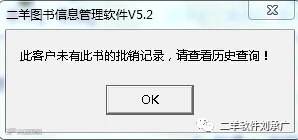
|
如果某一本书多退时,销售退货开单时则会弹出如下图所示提示
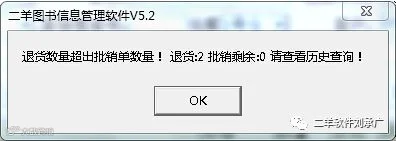
|
| 小结:销售退货时折扣会自动跟回最后一次销售给该客户的折扣 |
3.3.3.销售零售单,操作方法:1“输号输入栏”输入条件按回车键找书---2修改“数量、折扣”后----连按两次回车键----3在弹出的收款界面输入“支付”金额---再按两次回车键----4打印出票据或保存单据,如下图
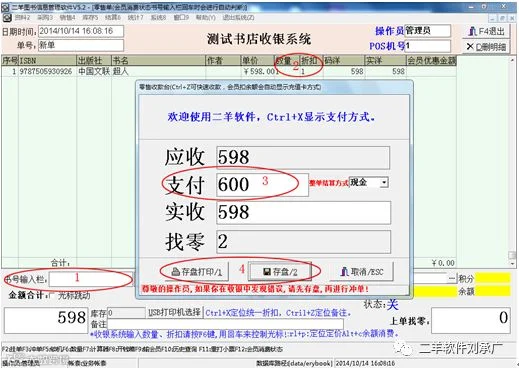
|
销售零售单:指零售书店、购书中心的前台收银操作
1.修改数量:

|
如上图,按回车键后最后一条明细的数量可快速改为2,也可按F6
2.修改折扣:

|
如上图,按回车键后最后一条明细的折扣可快速改为0.9折,也可F6
3.会员积分:

|
如上图,开单时输入会员号可以进行会员卡积分,也可以查看当前积分及充值余额,快捷键为F9,默认1元积1分,如需修改请到“系统设置”中的“零售参数”中进行修改
4.退换货:
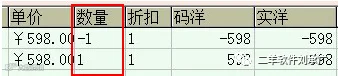
|
如上图,把数量改为负数即为退货(冲单),数量为正数即为销售
5.会员余额消费:首先在下图“会员卡号”中输入会员ID号,

|
在调出收银界前,先按F12当屏幕右下方的 变成
变成 时,则接下来的收银操作系统会自动从会员卡里面扣款,连按两次回车键调出如下图的收银界面
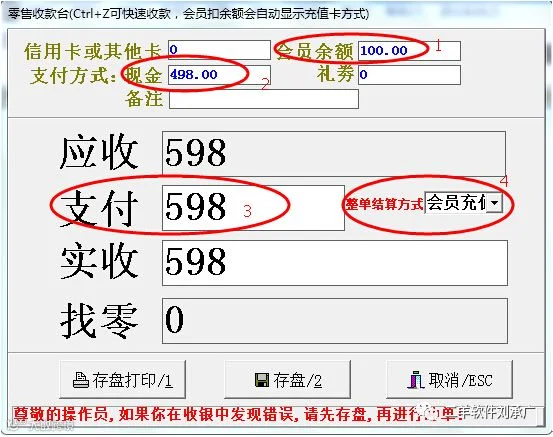
|
a.会员余额不足于支付本次结算金额时,需补现金的金额会自动出现在“现金”那一栏,手动修改“现金”一栏数值后“会员余额”数值会自动发生变化,两者总和一定等于“应收”对应数值,如上图中的1、2处所示
b.上图3处的“支付”不需要人为更改,数值如果随上图1、2中的变化而发生变化的话只需按回车键数值会自动变回与“应收”对应值一致
c.上图4处的“整单结算方式”会自动变成“会员充值”消费
d.如需打印出小票或保存本单请连续多次按回车键直到界面消失即可
6.顾客议价:当顾客对商品讨价还价时,可以直接用议定的价格进行销售,方法如下
a.首先到系统---系统设置---修改设置---3参数设置---勾选第23项---保存设置,如下图所示

|
b.把议定的价钱输入下图中1位置“单价”处后按回车键确认,此时2、3位置处的“折扣”和“实洋”会自动变过来,如下图所示

|
7.抹零:例如,某顾客所购商品总共应付20.3元,尾数0.3元抹除不收的操作方法如下
a.只要在“实收”中输入抹除尾数后的数值然后按回车键确认,如下图
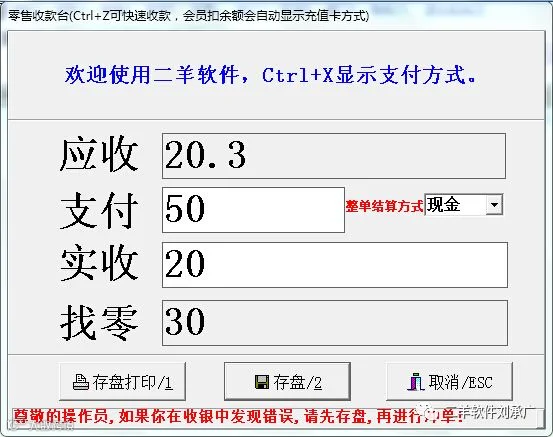
|
b.系统默认抹除尾数最大值1元,修改默认值方法如下图示
系统---系统设置---修改设置---1零售参数---找到如下图示的第3项---修改好后保存设置

|
8.挂单:又名插队买单,当前面的顾客所选商品的部分或全部输入电脑准备结算时顾客又返回卖场找书或换书,此时可以先把此单挂起来暂停操作,先为后面顾客进行结算,待此顾客回来后调出此单继续操作,快捷键为F2,如下图
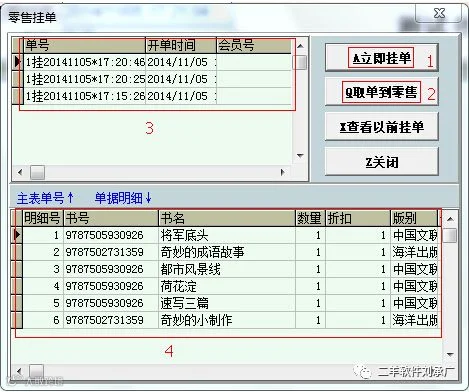
|
如上图所示
1).立即挂单:直接按“回车键”或组合键ALT+A即可挂单
2).取单到零售:选中列表中需要提取的单号,鼠标点击此按钮或按组合键ALT+Q即可提取挂单
3).挂单列表:默认按时间排序,取单后所挂的单会自动消失
4).挂单明细:选中列表中的单号即可显示对应明细
5).如果是多台电脑联机操作,下图方框内的1挂、2挂、3挂中的数字1、2、3对应的是机台号,即区分哪一台机挂的单
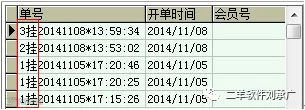
|
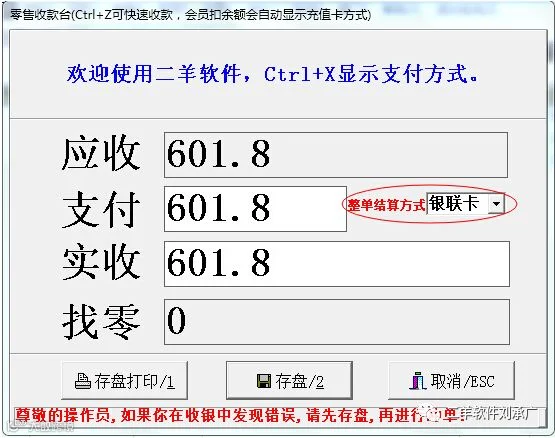
9.银联卡:如果顾客要求刷银联卡消费,则只需把收银界面中的“整单结算方式”改为“银联卡”即可,如下图(刷卡需银联卡设备支持)
|
10.重打小票:可进行收银小票重新打印,快捷键为F11
11.历史查询:选中开单界面的某一条书目后,按F10可以查询到此书所有进、销、退、存记录及折扣信息
12.锁机:暂时离开收银机时为避免非工作人员操作电脑,在零售开单界面按下F5进行锁机,记下当次输入的密码;解锁:在锁机状态下点击鼠标右键选择“解除锁机”并输入解锁密码即可
13.开钱箱:在零售开单界面,无需进行收银操作,按下F8即可自动弹出钱箱
二羊图书软件介绍
专业用于图书批发,书店,书城零售管理;适用于图书,文体用品,精品以及日用百货的进销存管理,自动下载图书资料,操作简单,是您实体店经营管理的好帮手,戳我看详细功能介绍
二羊图书软件远程版
多人多台电脑零接触协同工作,足不出户也可实时撑控门店,仓库,办公室运营情况,不限距离,不限地域,多台电脑同时操作,数据实时同步共享,实现各部门,各仓库,各门店之间互联互通,协调同步,统一管理
购买、咨询、技术支持,欢迎联系
电话(微信):15815823724、13068579972、QQ:674841570
复制下面地址到浏览器打开下载软件视频教程
https://pan.baidu.com/s/1nYVOdwGyy_5sEm2fR_he9A
提取码:x9zy

长按二维码,添加二羊菌为好友