
对于许多玩家而言,玩游戏不怕主机配置低了点,大不了把画面特效调低一点也能流畅玩,但进入Windows 10/11时代,最怕的不是性能问题,而是害怕系统突然更新,不但占用大量带宽和磁盘资源导致卡顿,还有几率自动更新驱动,导致游戏闪退,刚进入游戏的时候还好,最怕是在战局白热化期间突然闪退,一天的好心情就此结束。为了避免这种情况发生,学会“有计划地”关停更新很重要,本期小编通过介绍几种方式,让玩家不必担忧更新烦恼。
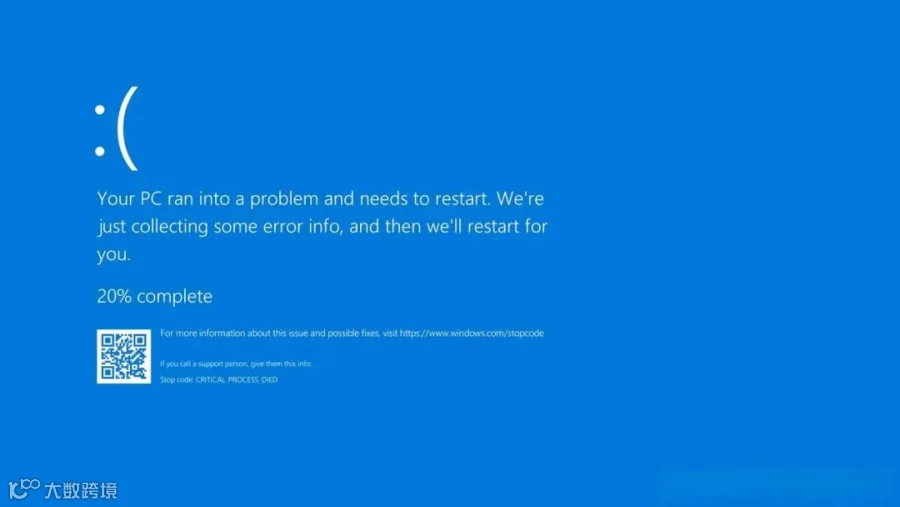
↑玩着玩着就蓝屏,论谁都会崩溃

一、设置应用内暂停更新

(最简单,推荐短期使用)
打开“设置 → 系统 → 关于”(或直接按Win + I),进入“Windows 更新”页面。您会看到一个“暂停更新”下拉菜单,允许暂停1周到5周。单次最长35天。此方法无需任何技巧,适合不熟悉系统的玩家使用。期满后只需再次点击“暂停”,理论上可无限延期。(注意:每隔一段时间系统可能强制安装部分积压更新,然后才能继续暂停。)
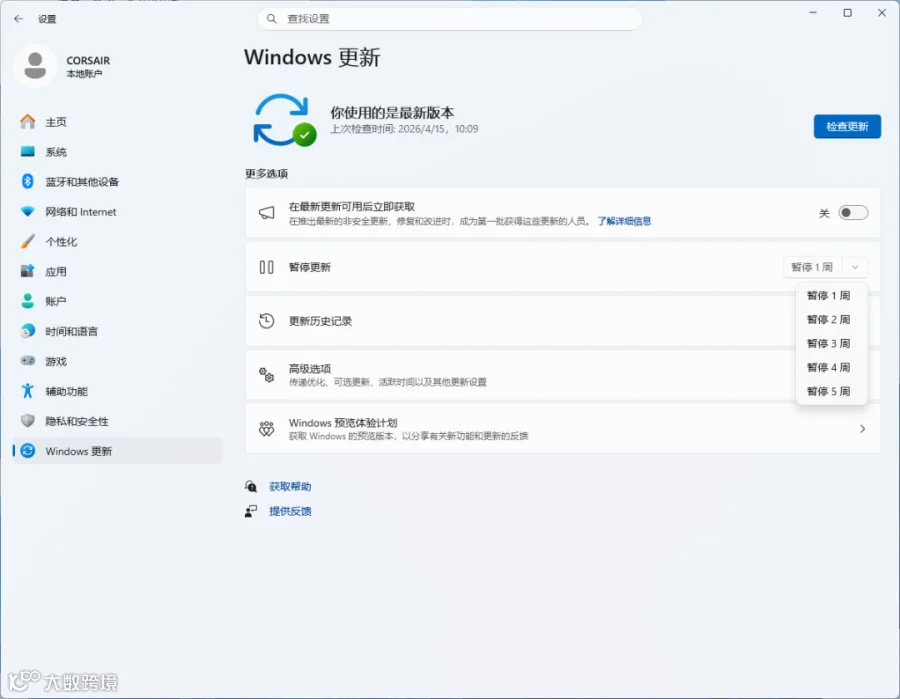
↑最长可以设置5周

二、禁用Windows Update服务

(较繁琐,易反弹)
按下Win + R,输入services.msc打开服务管理器。找到“Windows Update”服务,右键属性,将启动类型改为“禁用”,点击“停止”。然后切换到“恢复”选项卡,把第一次失败、第二次失败及后续失败均设为“无操作”。这样可防止服务被系统自动唤醒。但在日常使用中,Windows安全中心有时会悄悄改回设置,因此效果不够稳定,通常需配合组策略或注册表使用。
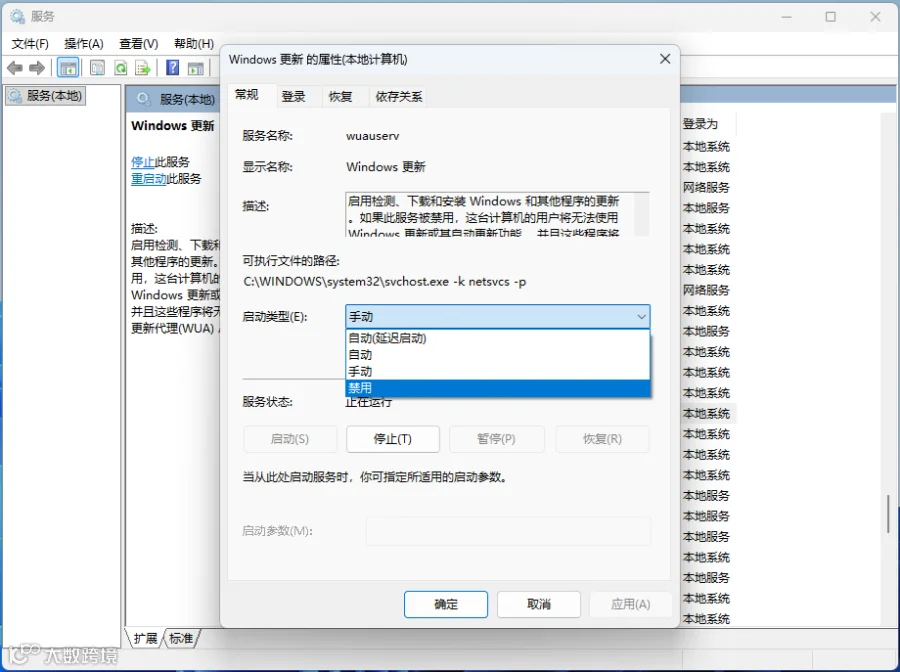
↑点“禁用”之后记得“恢复”选卡也要设置

三、注册表修改

(可靠方法)
此方法时候Windows多版本系统,通过注册表实现,按Win+R输入regedit,导航至:
HKEY_LOCAL_MACHINE\SOFTWARE\Policies\Microsoft\Windows\WindowsUpdate\AU
如果WindowsUpdate或AU项不存在,则手动新建,在AU项右侧空白处右键 → 新建DWORD(32位)值,命名为NoAutoUpdate,数值数据设为1,重启电脑即可彻底禁用更新。
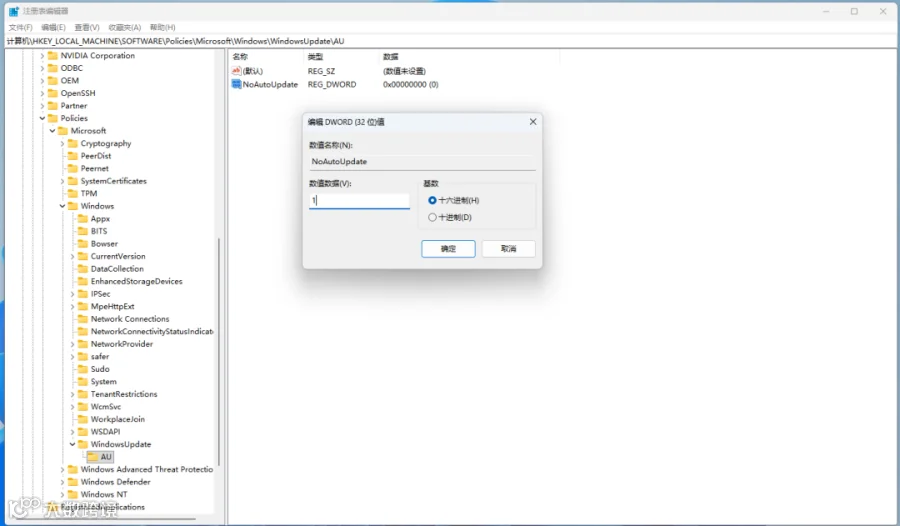
↑要仔细对好路径
还有一种更温和的修改,导航至:
HKEY_LOCAL_MACHINE\SOFTWARE\Microsoft\WindowsUpdate\UX\Settings,手动新建DWORD(32位)值,命名FlightSettingsMaxPauseDays,十进制数值设为3650(约10年),之后返回“Windows更新”界面,暂停更新时间可长达十年,既达到长期禁止效果,又比直接禁用服务更安全,随时可以恢复。
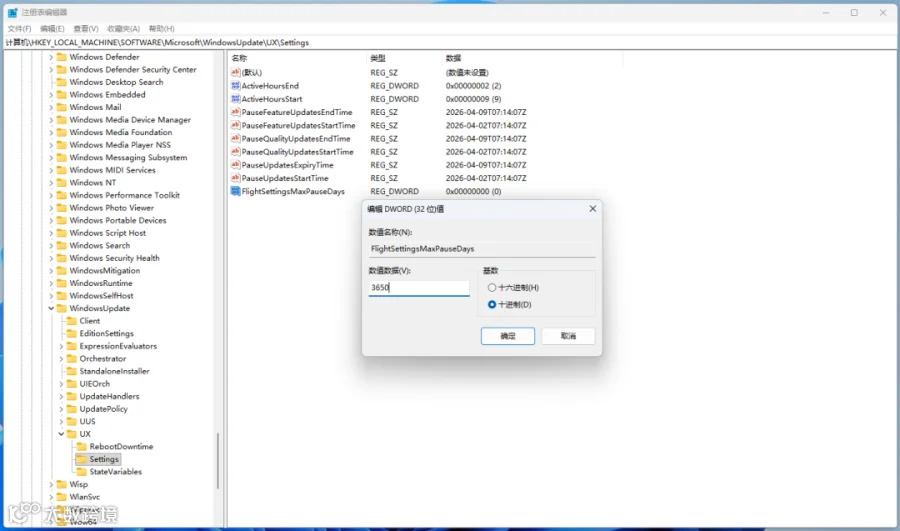
↑名字有点长,最好是复制粘贴

四、第三方专用工具

(一键式处理)
对于不熟悉注册表和服务的新手,推荐使用开源小工具“Windows Update Blocker”(WUB),下载解压后以管理员身份运行,选择“禁用更新”,并勾选“保护服务设置”防止系统自动修复,最后点击“立即应用”,工具小巧绿色,无广告,效果稳定。(其实很多三方安全软件也有此功能,但内置太多广告,有点得不偿失)
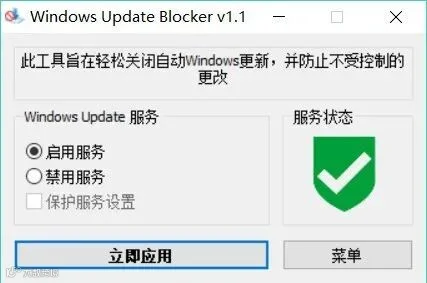
↑Windows Update Blocker工具

五、风险提示

虽然关闭了自动更新能让系统清静下来,但长期不更新会导致系统有漏洞,甚至更新显卡驱动、游戏更新也会因此失败,所以推荐玩家2~3个月定时手动打开“Windows更新”页面,点击“检查更新”,只安装“安全质量更新”和关键补丁,这样才能保障系统的安全与稳定。
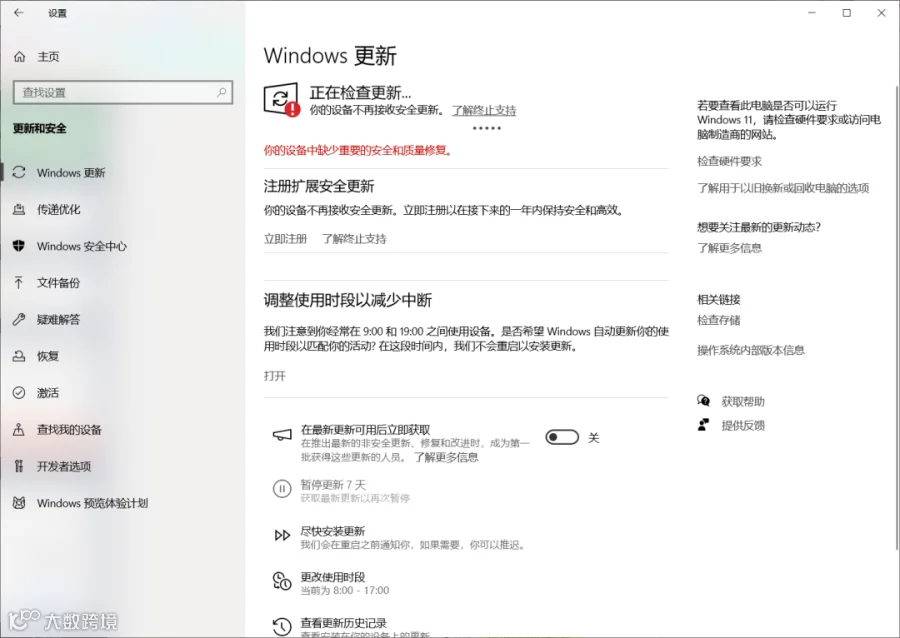
↑注意Windows 10已经停止更新了
本期小编介绍了四种关闭Windows更新方式,有简单有深入,当然大家如果还有更多的方法,可以在评论区与大家分享与讨论,同时也欢迎大家给文章点赞与推荐,并多多关注“CORSAIR海盗船”,这里不但可以了解海盗船最新动态,还有PC知识分享,轻松了解数码最新动态,关注我们不迷路。