




背景橡皮擦
哈喽大家好~我是爱知趣教育的二鱼老师。今天我们如何使用背景橡皮擦快速地擦除背景。
1、首先我们先打开一张背景原始素材文件:

2、图片打开之后我们可以看到,画面中原始的图像背景基本上是蓝色的,而主体的需要保留的这部分区域呢则是粉色的,所以我们可以利用背景橡皮擦中的一个可以保护前景色,然后擦除背景色的这个功能,对图像进行处理,首先我们在工具箱中右键单击橡皮擦工具组,在弹出的面板中选择背景橡皮擦工具,然后我们将前景色设置为这样的一个粉色#d09d8b,直接使用吸管工具吸取,背景色设置为蓝色#9eb9c2,在使用吸管时按住Alt键可以吸取颜色作为背景色,直接单击则是吸取为前景色,前背景色设置完成之后,回到背景橡皮擦工具的状态下,我们可以在选项栏中设置合适的画笔大小,取样设置为第三种,背景色板,然后勾选保护前景色,为了使画面看起来更加融合,我们可以在画面中单击右键,将硬度调整为0,然后在画面中按住鼠标左键并拖动,随着拖动我们可以看到,蓝色的背景被逐渐擦除了,而保留了粉色的部分,如图所示:
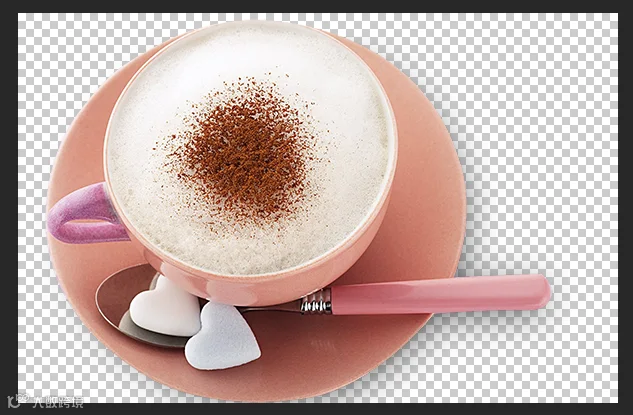
3、涂抹的过程中我们需要注意,画笔的这个十字中心区域不要碰触到需要保留的部分,由于我们勾选了保护前景色这个选项,那么我们的前景色为粉色,所以说这部分区域就被保留了,如果我们擦除到其他区域,比如说这部分白色区域的时候,我们可以重新吸取前景色,然后继续进行涂抹,这时候这部分的颜色就会被强制的保留下来,好,现在我们可以看到,背景被几乎擦除了,现在只残留了这样的一些底部的阴影,不过这部分阴影也正是我们需要保留的,因为我们在添加了新的背景素材之后,原始的这个盘子下肯定是要有一个阴影部分,所以我们可以直接将这个素材拖拽进来,放置到下方,如图所示:

4、那么使用背景橡皮擦快速擦除背景的最终效果如图:

今天的分享就到这,如果教程对大家有用,希望大家多多分享点赞支持小编哦!你的每一次点赞和转发都是支持小编坚持原创的动力。

点击阅读原文一键登录官网,海量视频vip任意学!(可试看)