上一次给大家讲解了小宝和手机的连接方法
貌似反响不错呢!
大家在大屏幕上玩的开心嘛?
悄悄告诉你
不光手机,电脑也可以用小宝投屏哦!
在讲解连接教程之前
我们先来做个投屏测试
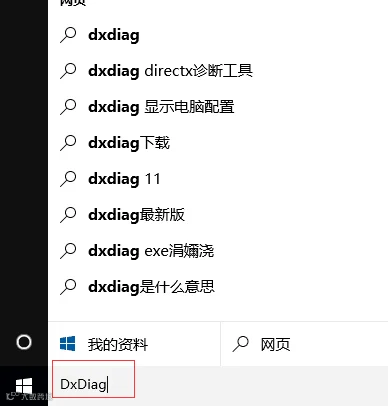
看看你的电脑是否支持投屏
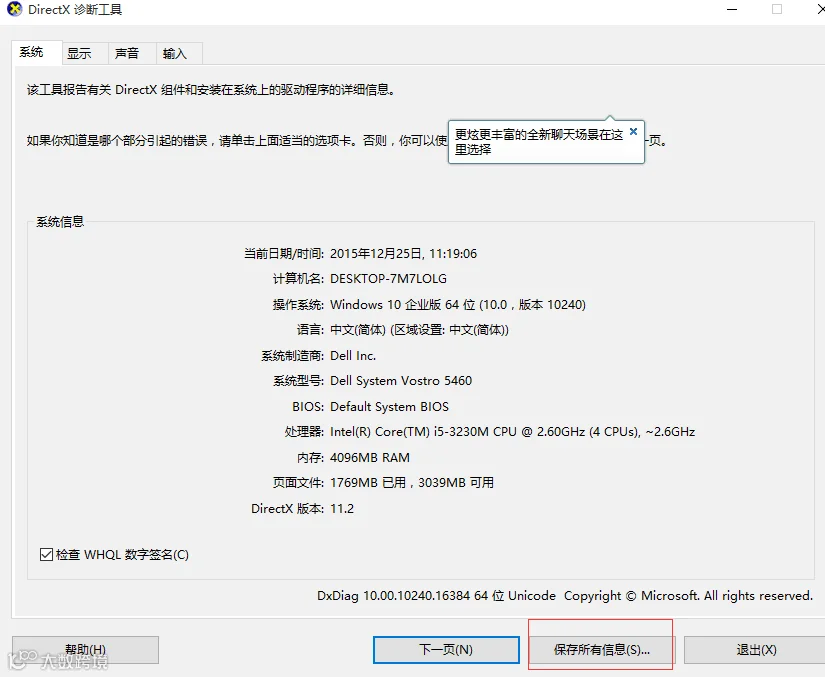
2.运行后,点击“保存所有信息”
3.查看“Miracast”选项
如果显示“Avilable”,代表可以投屏,
如果没有“Miracast”,则代表不可以投屏
如果你的电脑通过了上述测试的话
那么
下一步我们就可以连接小宝啦
教程讲解
开始
一、windows8.1系统
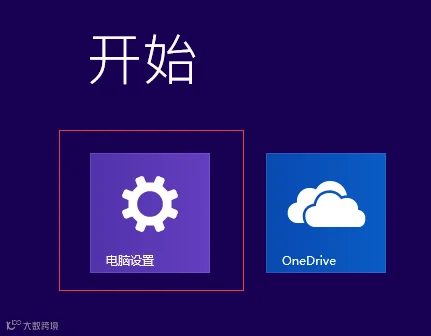
1.点击任务栏左下角“开始”菜单键
2.点击“电脑设置”
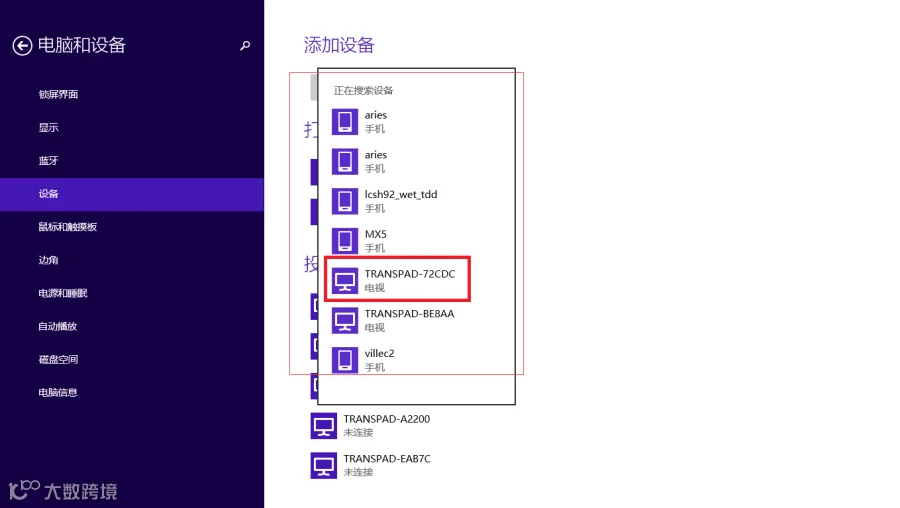
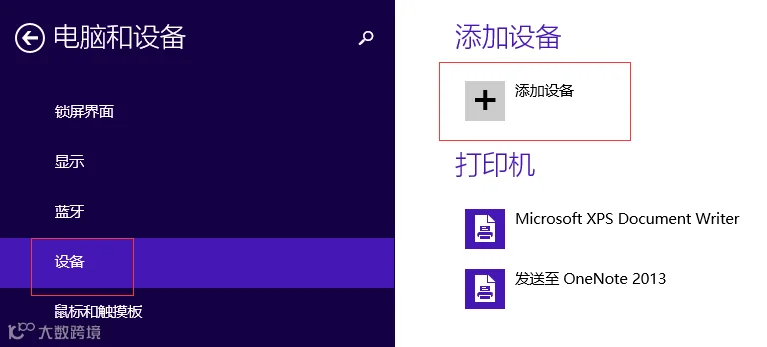
4.点击“添加设备”
5.找到对应的传送小宝设备即可投屏
注:如果投屏失败,删除“投影仪”列表所有设备
号或者重启传送小宝重新投屏
二、windows10系统
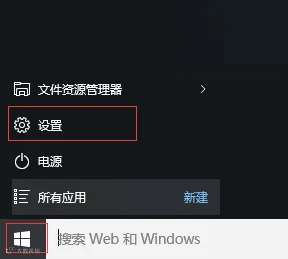
1.点击任务栏左下角的“开始”菜单键
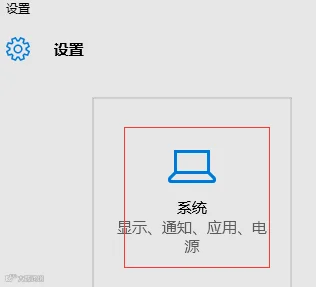
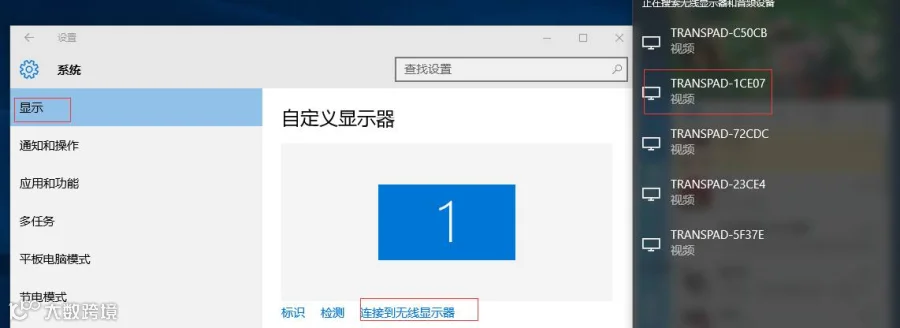
2.点击“设置”
另外,windows10投屏有快捷方法,如下
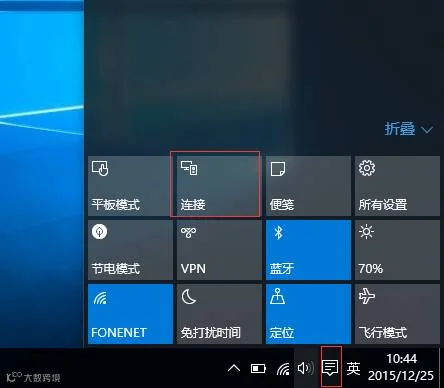
1.点击电脑任务栏右下角“ ”图标
”图标
2.进入“操作中心”界面,点击“连接”
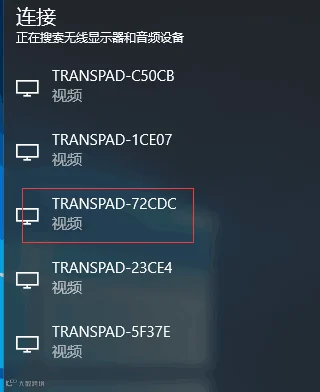
5.选择对应的传送小宝设备号便可投屏
注:如果投屏失败,可以去设置——设备中,
将已连接的设备删除或重启传送小宝重新投屏
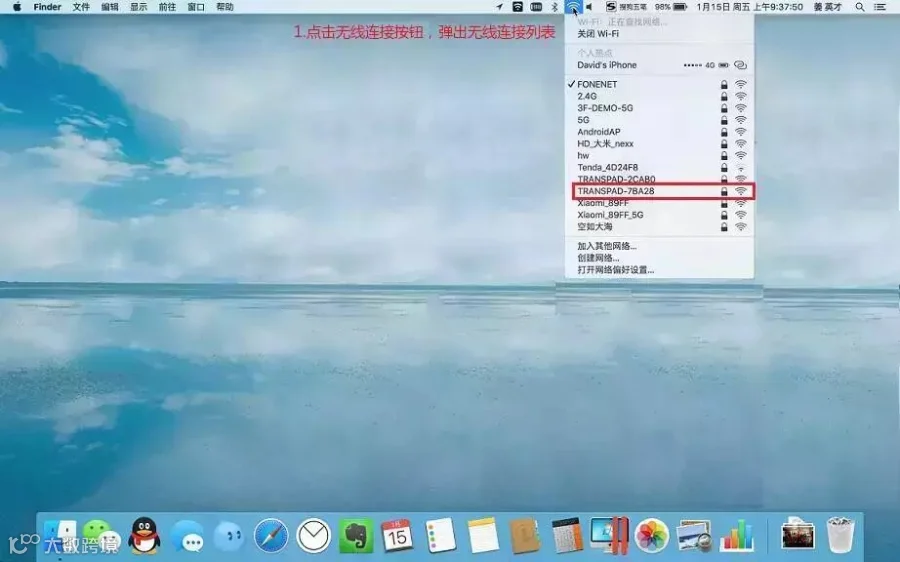
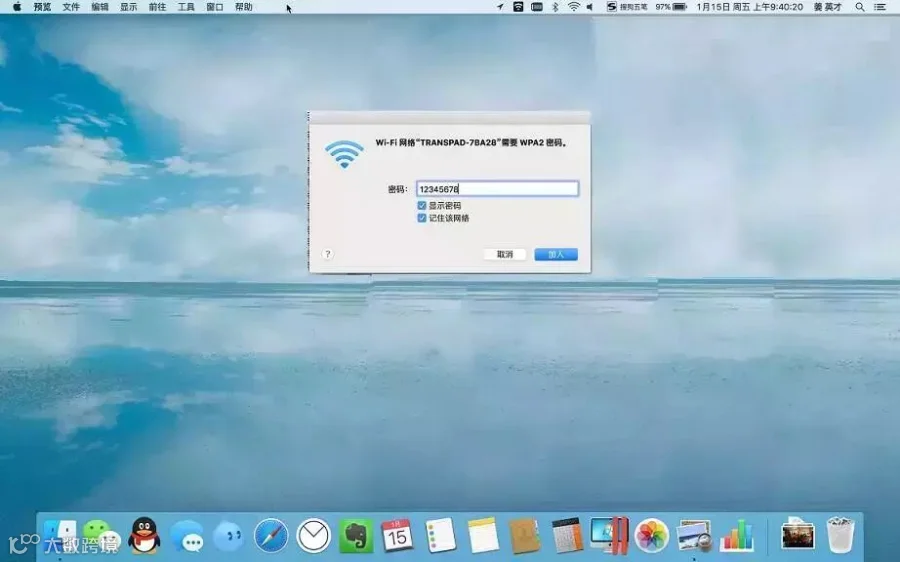
1.点击菜单栏上的无线连接按钮“ ”,弹出
”,弹出
无线显示列表
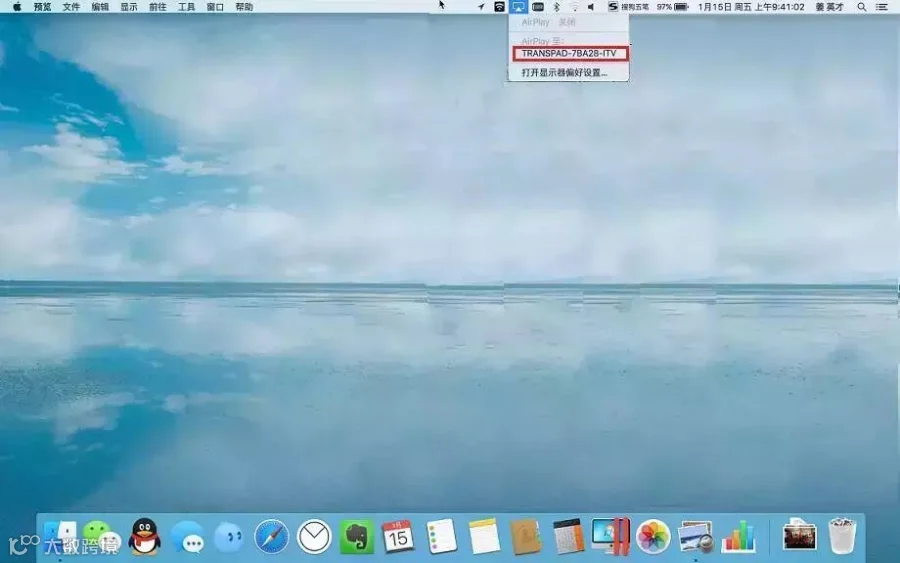
3.输入密码连接成功后,菜单栏显示可投屏标识
“ ”
”
4.点击投屏按钮,显示可以投屏的设备列表
5.选择要投屏的设备,即可投屏成功
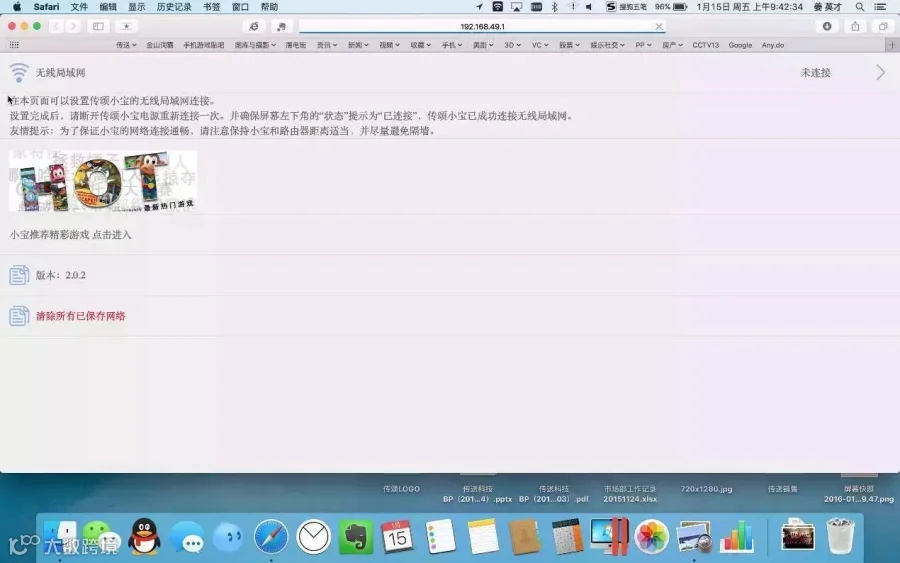
6.投屏成功后,PC端连接网络:首先,在浏览器中输入:192.168.49.1,打开内置网页连接界面
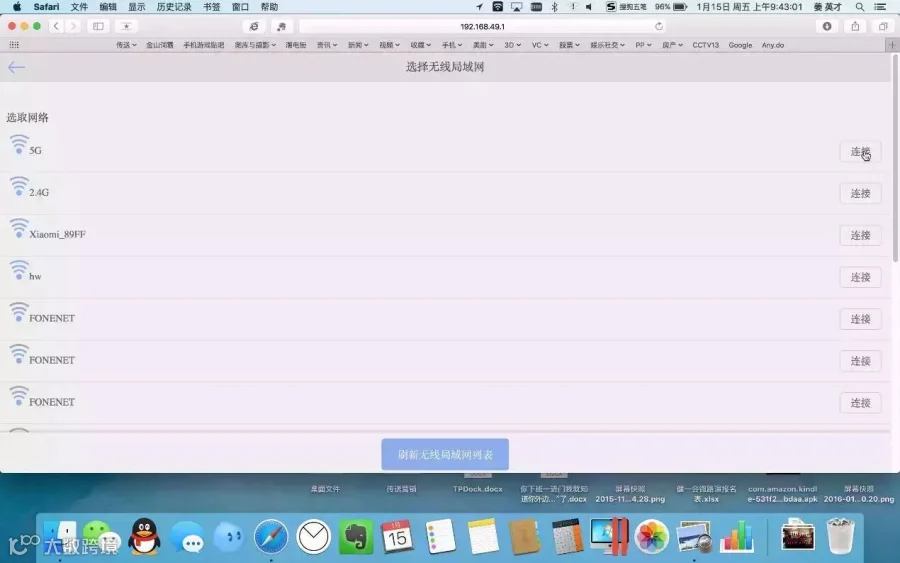
7.点击局域网,打开wifi列表
8.选择wifi,输入密码可连接成功
大家看懂了吗?
是不是连接起来很简单呐
现在可以在大屏幕上嗨起来了哦
快去试试吧!
还有什么不明白的
记得问小宝哦!