

上一篇文章介绍了一款制作 PPT 体验非常好的软件——豆包 AI ,也收获了非常多的点赞和转发。
这一篇我们来进一步详细讲一讲:在做 PPT 这项工作中,有哪些进阶实操用法更符合我们工作场景中的真实需求。
豆包 AI 做 PPT 实操用法
单页模板复用,标题数量不一致
对 AI 做 PPT 的核心要求之一,是能够复用我们提供的 PPT 模板。否则,AI 就只能够做出比较极简风格的 PPT,不符合我们日常所有的需求。
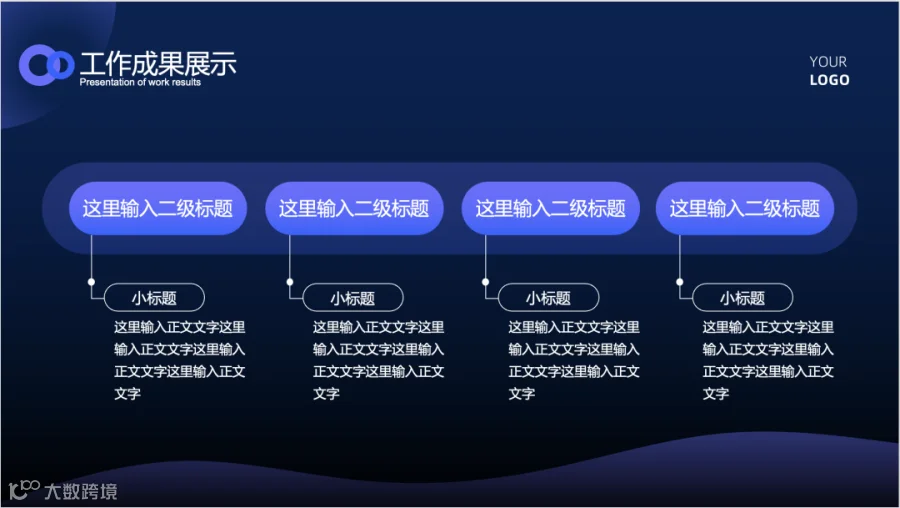
这里我们首先来测试一下:当我的模板只有 4 个标题,但我需要输入 5 个标题时,效果怎么样?
因为模板复用最麻烦的点,就是我们的模板标题数量和我们实际需要的不太一致。
PPT 模板
提示词
**页标题:**
今年 AI 发展观察
**英文副标题:**
AI Trends and Progress in 2026
---
### **1. 模型能力升级**
**小标题:** 性能突破
**正文:**
推理、多模态与长上下文能力持续增强,模型可用性明显提升。
---
### **2. 产品加速落地**
**小标题:** 应用扩展
**正文:**
AI 正从展示能力走向实际应用,逐步进入办公、教育与内容生产场景。
---
### **3. 智能体持续升温**
**小标题:** 任务执行
**正文:**
具备调用工具、分步处理和完成任务的 AI 形态正在快速发展。
---
### **4. 行业竞争加剧**
**小标题:** 生态重构
**正文:**
国内外厂商持续加码,模型、平台与应用层竞争同步升级。
---
### **5. 商业价值兑现**
**小标题:** 效率提升
**正文:**
企业更关注 AI 是否真正提升效率、降低成本并形成稳定价值。
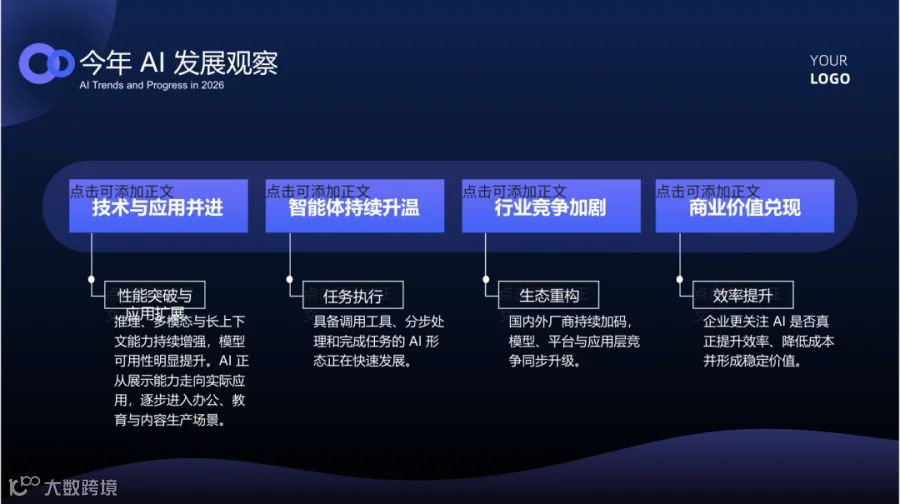
如果直接把内容给到豆包 AI,生成的效果如下:
可以看到会遇到几个问题。
第一个问题是:我给了 5 个标题,但它只按模板生成了 4 个标题。
第二个就是:文字有些超出了边框,但我觉得这是个小问题,手工调整即可,不需要 AI 再来一遍。
第三个问题是:AI 可能会修改你提供的内容。如果需要明确使用自己的内容、不进行修改的话,务必给 AI 表示:不要修改任何内容。
为了解决第一个问题,我们在提示词前面加上一句话,再试一遍。
请根据我提供的内容,生成对应的 PPT,其中我这里内容有5个板块,PPT 模版只有4个板块,需要补充1个板块。
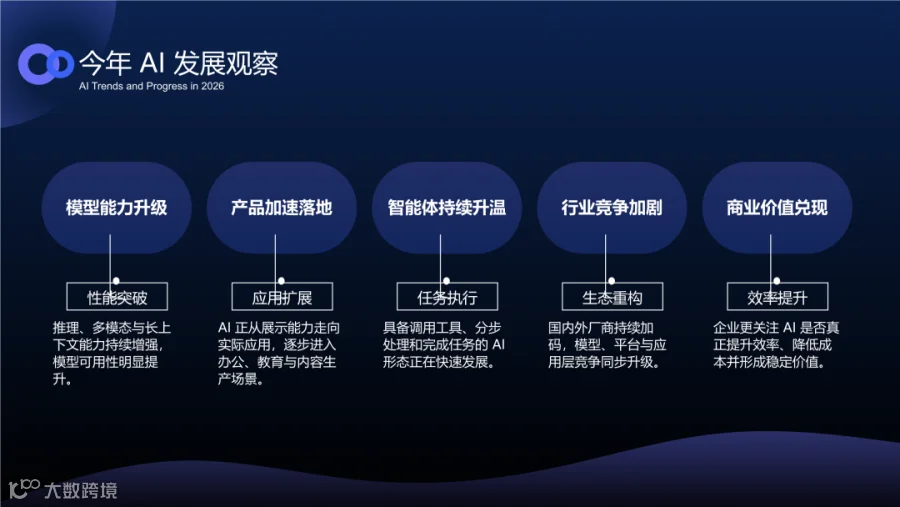
可以看到,在这一版上传的 PPT 里面,AI 对模板进行了一定的调整,没有完全去复用原来的形状元素,但是生成的效果基本符合需求。(中间连线的图标有一点小问题,建议手工调整即可)
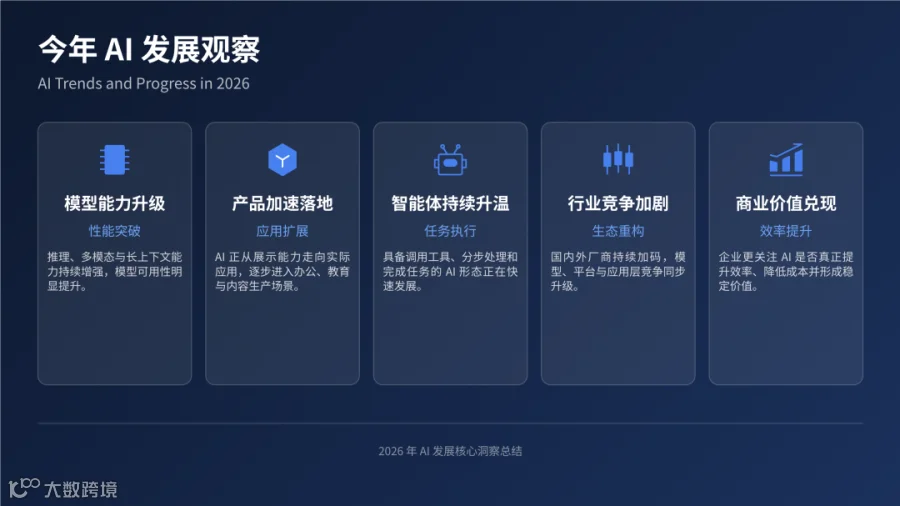
但这里我不得不吐槽一下,如果不给任何模板的话,反而生成出来的效果我更加喜欢。这里就看个人的需求了。以下是不用模板生成的效果:
口语化文本转 PPT
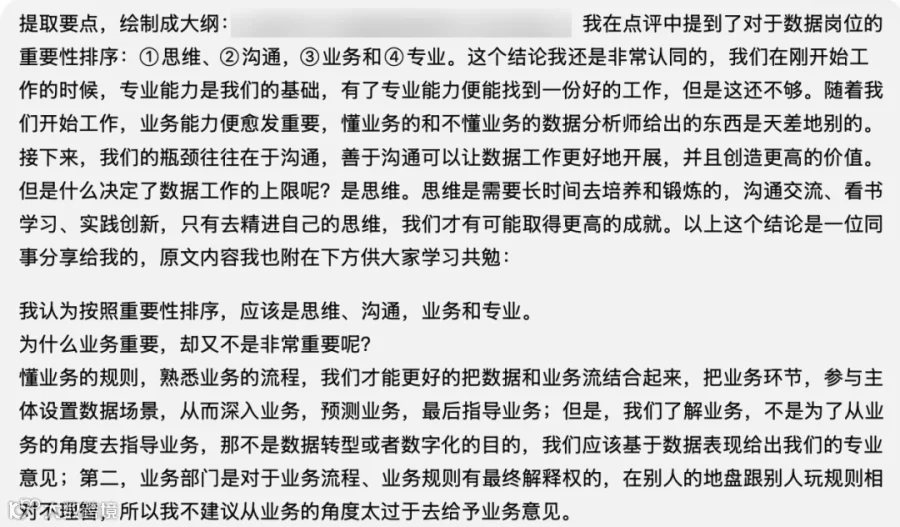
我比较期待 AI 做 PPT 的能力之一是:我能根据主题,用 AI 语音输入法口述一段较长的内容,然后 AI 自动提取重点,并结构化展示成 PPT。
这种做 PPT 的方式,我觉得应该是可以做到提效非常多的。
而且语音输入的信息里,会夹杂很多键盘录入容易丢失的信息,可以通过 AI 来整理和总结。
部分原始文本:
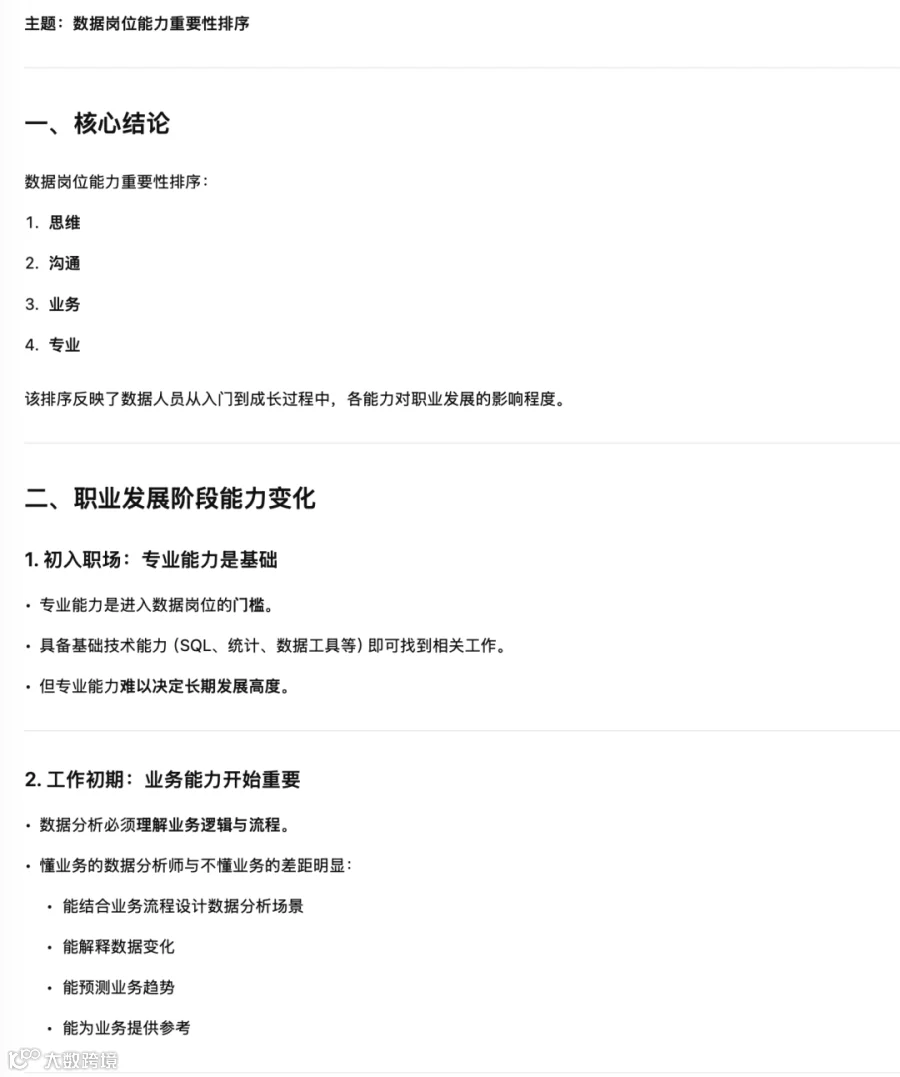
对于单页内容的生成,我建议先用 ChatGPT 或豆包总结出大纲,再去做 PPT,避免多次返工。
在这里,我第一步是将这段原始文本给到 ChatGPT,让它来提取要点,绘制成大纲:
PPT 生成效果:
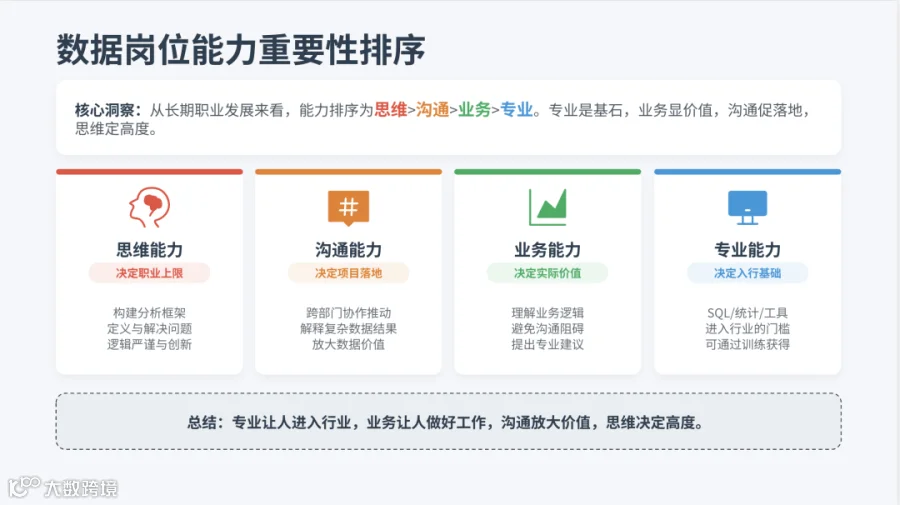
可以看到,PPT 生成的版面效果还是非常美观的。
四种颜色的使用非常协调,相同的关键词也使用了相同的颜色。
唯一的问题可能就是稍微有一点点啰嗦,同样的话重复了几遍,这里就需要人工再做一些删减和优化,但是基本上生成的 PPT 是可用的,也节省了大量找模板和排版的时间。
多图素材结合文字内容生成 PPT
在制作 PPT 的过程中,经常遇到的一个场景就是,我们会用到非常多的图片素材,然后再配合一些文字的说明和解释。
这往往需要手动一个一个去排版,比较耗时。这里我们尝试一下,如何用 AI 来快速完成大量素材的 PPT 排版和生成工作。
由于工作中的素材图片大小往往是不一致的,这里我也故意给 AI 上传了大小不一样的图片,让它调整成一样的。
提示词:
请将图片内容和文字内容一一绑定,并且按照 2 行 × 3 列的布局进行展示。注意图片大小不一样,请截取成一样大小的布局。
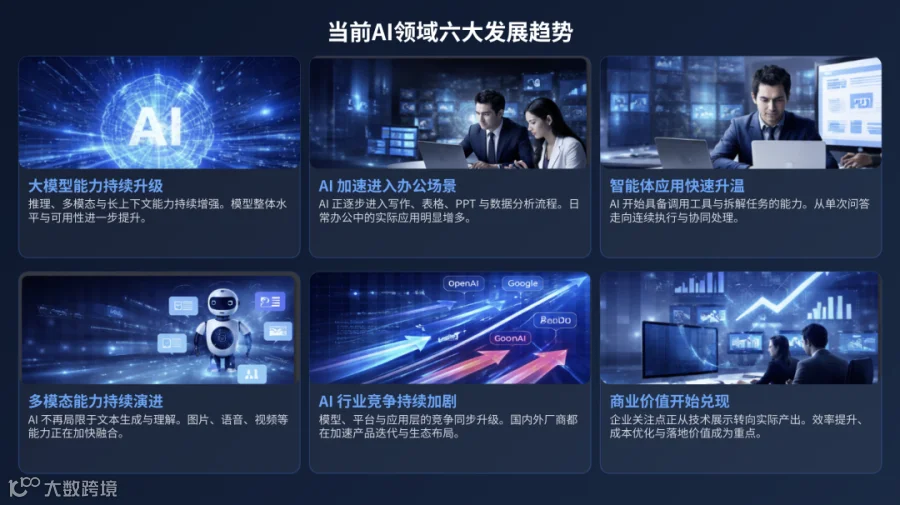
可以看到豆包 AI 在多图素材的排版上做得还是非常不错的。即使图片大小不一致,也能够排版出非常和谐的效果。这里比较关键的一点是:在提示词中要明确说明图片大小不一致。
总结
以上就是本篇文章关于豆包 AI 在做 PPT 上的一些进阶实操用法,主要针对办公场景的一些常用需求。可以看出来,豆包 AI 在语义理解与转化方面表现不错。既能够比较好地复用模板,也能够完成内容的加工、整理与输出。
以上是我针对 豆包 AI 做 PPT 的测评与分享,希望能够对你有所帮助。
本账号会持续关注 AI 趋势与高效工具的最新进展,筛选真正有价值的内容持续分享。
如果你对这一方向感兴趣,欢迎点击关注,并在右上角设为星标,第一时间看到本账号的文章更新~
文章创作不易,欢迎点赞收藏和转发~