
有些功能,平时看起来只是“同步文件”,但换个场景用,就会变成一个很实用的小妙招🪄
很多用户已经在用360AI云盘同步版同步办公文档、图片和文件夹,其实它也可以帮Obsidian用户解决一个常见需求:多台电脑同步同一个仓库。
如果你经常在公司电脑、家里电脑或笔记本之间切换,只要把Obsidian仓库放进360AI云盘同步文件夹,就能在多台电脑间同步这套知识库,减少手动拷贝的麻烦。
“
Obsidian的“仓库”
本质上就是一个本地文件夹
很多刚开始用Obsidian的用户,会觉得“仓库”听起来有点复杂。但其实它很好理解:Obsidian的仓库,其实可以看作你电脑里的一个普通文件夹。
这个文件夹里通常包含Markdown文档、图片附件、主题插件、配置文件,以及你整理出来的知识库结构。也就是说,只要这个文件夹还在,里面的内容就都在。
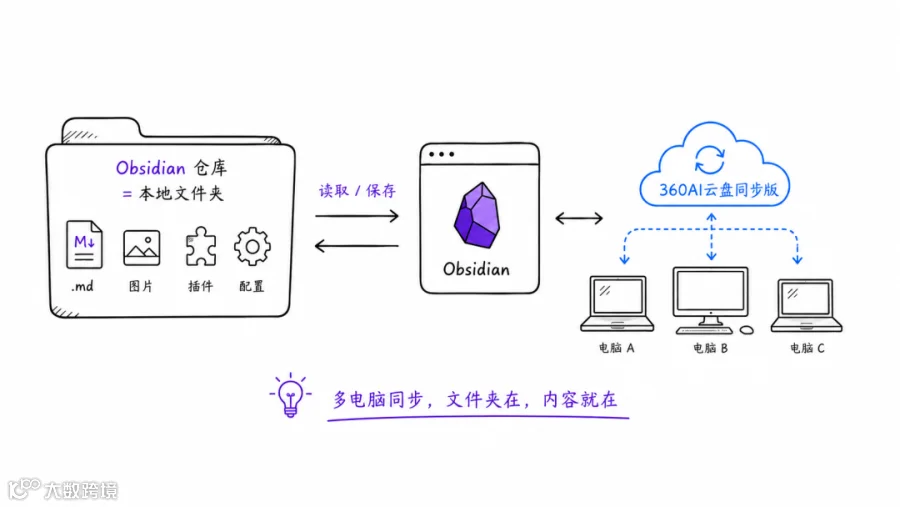
正因为Obsidian是基于本地文件夹工作的,所以它天然适合和云盘同步文件夹配合使用。
“
小技巧!
把Obsidian仓库放进同步文件夹
360AI云盘同步版支持将云端文件和本地文件夹保持同步。换句话说,只要Obsidian仓库位于同步文件夹内,它里面的文档、附件和配置,就可以跟随云盘同步到其他电脑。
操作思路很简单:
先在电脑上安装并登录360AI云盘同步版;
戳这里立即下载👇
再在同步文件夹中新建一个Obsidian专用目录等待同步完成;
最后在另一台电脑登录同一账号,用Obsidian即可打开同步下来的仓库文件夹。
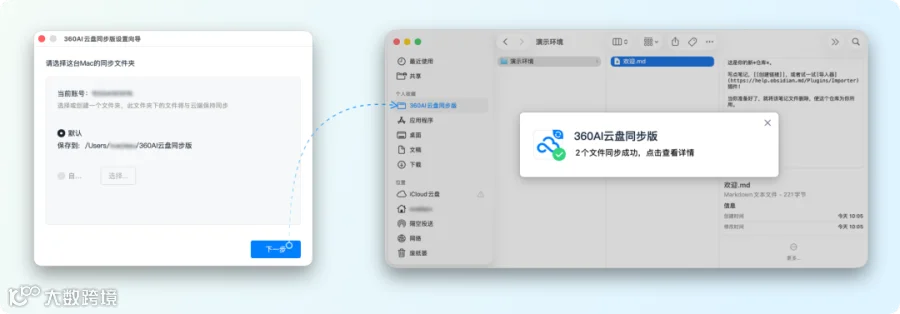
比如你可以这样整理👉 360AI云盘同步文件夹/Obsidian/你对应的仓库名称
之后无论是在公司电脑、家里台式电脑,还是笔记本上,只要同步完成,就可以继续打开这个仓库使用。
“
使用时注意这几点
⚠️ 为了让同步体验更稳,建议注意几个小细节。
首先,如果仓库里文件和附件较多,首次同步可能需要多一点时间。尤其是第一次在新电脑上打开前,建议先确认文件已经同步完整,再用Obsidian打开。
其次,Obsidian 仓库里不仅有文档,也可能包含图片、插件和配置文件,所以建议同步整个仓库文件夹,而不是只同步其中几篇Markdown文档。
另外,对于长期使用的知识库,也建议定期在360AI云盘中额外备份一份。Obsidian里往往沉淀了很多个人资料和长期内容,多一层备份会更安心。
360AI云盘同步版不只能同步普通文件,也可以用来同步像Obsidian仓库这样的本地目录。把Obsidian仓库放进同步文件夹,就能实现一个轻量的多电脑同步方案。
如果你也在用Obsidian,可以试试这个小技巧:让360AI云盘同步版帮你把本地知识库带到不同电脑上,少一点手动搬运,多一点顺手使用。