



做规划设计或市政工程的工程师,都遇到过这样的情况:CAD里图形画得严丝合缝,一叠加实际地图,位置偏了、比例错了。反复核对坐标系、手动调整底图,费时费力,还容易埋下后期施工的隐患。
中望CAD内置的【地理服务】模块,能帮你轻松分配坐标系、精准叠加影像地图,并支持跨坐标系转换。
今天,望Sir带你一起拆解中望CAD【地理服务】模块的4种典型应用场景,从新建图形定位到已有图纸坐标转换,一篇让你速通这个隐藏的提效利器!
文末有中望CAD 30天免费激活码领取教程,千万别错过!
话不多说,马上来看实操教程👇
图文教程
Ps.喜欢跟随视频学习的小伙伴
可跳至第二部分【教学视频】版块学习
打开中望CAD 2026及以上版本
操作步骤
情况一:新建图形,先确定坐标位置再绘制图形
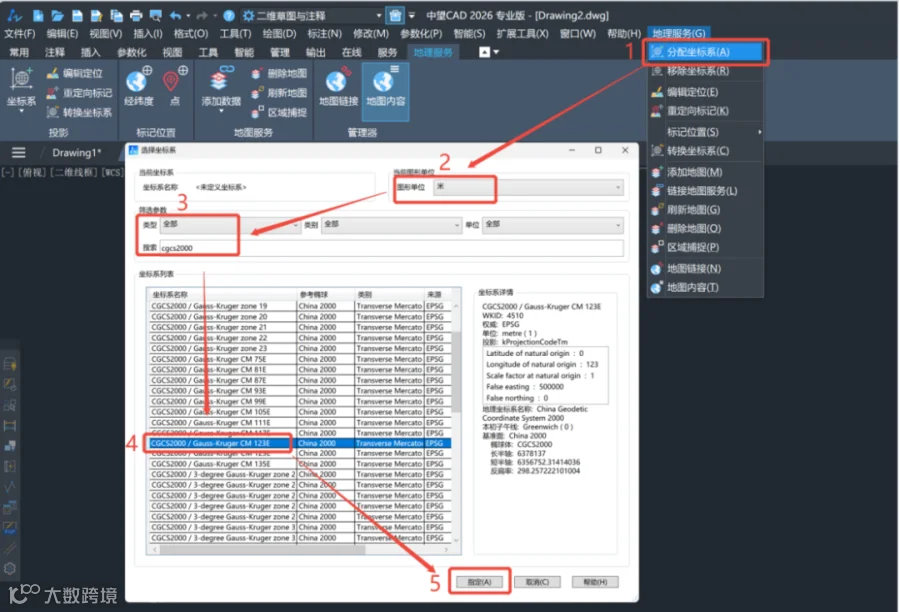
1.分配坐标系(如果不分配坐标系,后面添加的地图测量数据会有误差)
1)在菜单-地理服务点击【分配坐标系】命令,在跳出的选择坐标系对话框中修改【当前图形单位】;
2)然后在【搜索】框中输入项目的坐标系名称,可通过大概名称进行模糊搜索。(注意:筛选参数中的类型,类别和单位都可以根据需要进行选择,一般默认为全部)
中望平台的地理服务模块中内置了很多标准的坐标系,在筛选出来的坐标系中找到需要的项目坐标,然后点击【指定】,即可完成坐标系的分配。
2.添加地图
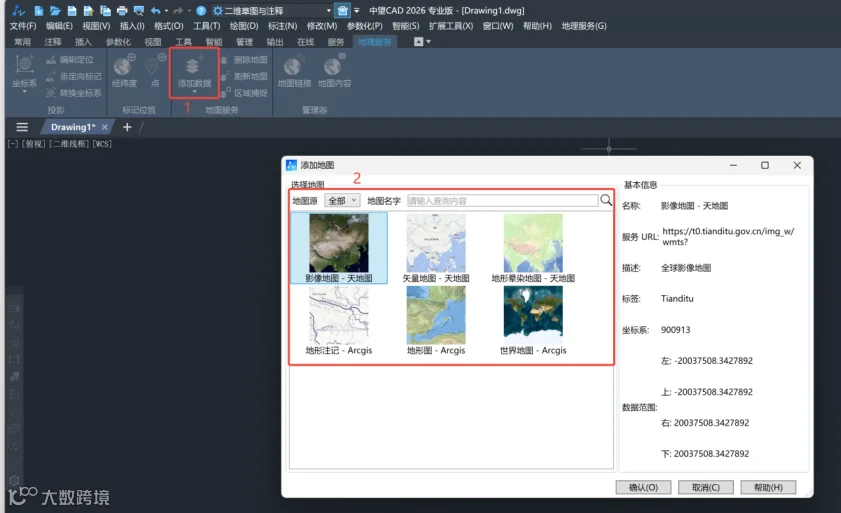
点击【添加地图】命令,在跳出的选择框中选择需要的地图类型。中望内置的地图包括了天地图和Arcgis地图,各有影像地图,矢量地图,地形渲染地图三种选择。
3.缩放至地图位置
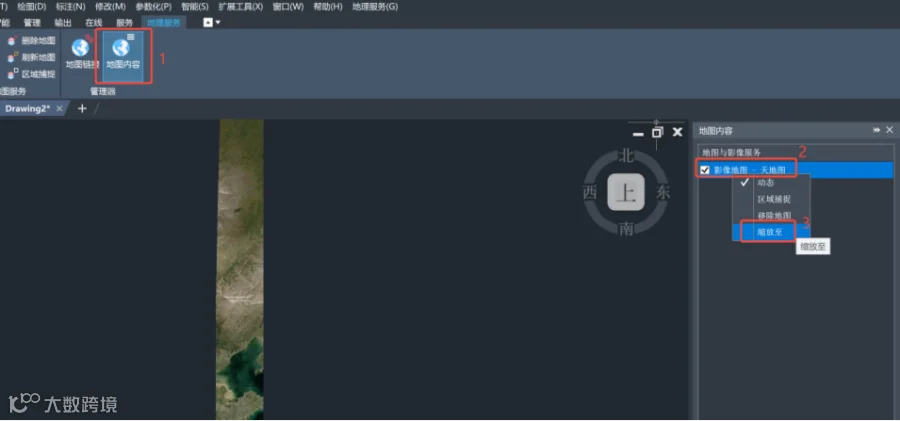
点击地图内容,在地图与影像服务中选择加载的天地图,点击鼠标右键-缩放至这个命令,添加的地图就可以正常显示了。
4.编辑定位
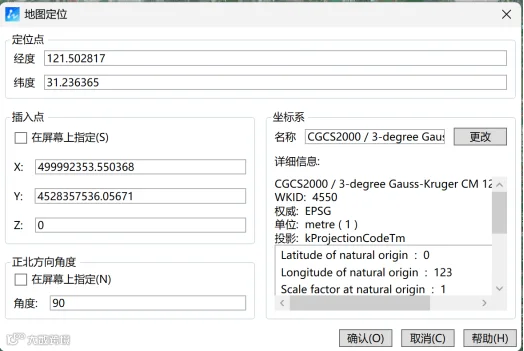
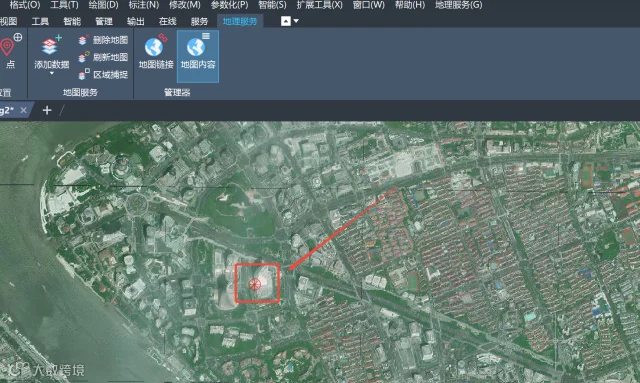
1)点击编辑定位的命令,在跳出的窗口中输入坐标点对应的经度和纬度。以上海环球金融中心为例,上海环球金融中心的经纬度为北纬31.236365度、东经121.502817度。
2)输入对应的经纬度信息,取消插入点和正北方向角度的勾选,点击确定,地图会进行一个自动的缩放并在图形中显示红色的标记点。可以帮助设计师快速定位到需要的位置。
情况二:已经绘制好了地形图,再插入地图图像,并将地图作为底图打印出来
先打开图形,然后再分配坐标系和添加地图,基本操作和情况一相同,不需要打开地图内容,可直接进行定位编辑。
1.分配坐标系(操作步骤同情况一)
2.添加地图(操作步骤同情况一)
3.编辑定位
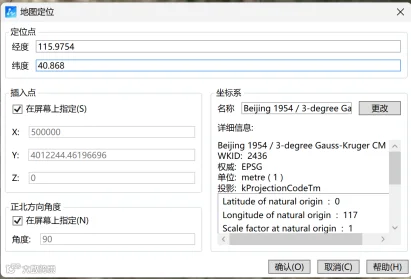
1)点击编辑定位的命令,在跳出的窗口中输入坐标点对应的经度和纬度(注意:输入的经纬度一定要和当前图形中的定位点一致。具体的经纬度数据一般由地理单位提供)。插入点和正北方向角度都勾选上,点击确定。
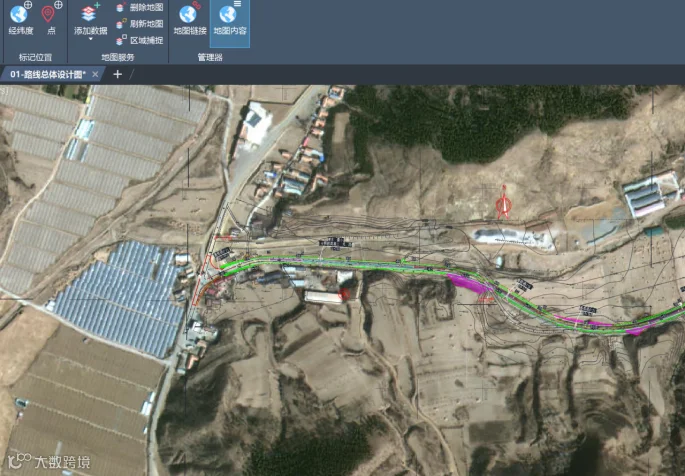
2)在cad图形中找到对应的定位点并点击插入,正北方角度输入90°(或直接按enter键),地图会缩放并和定位点进行匹配,缩放完成后的图形再放大就可以看到cad图形和地理图形已经匹配上了。
4.框选图纸的打印范围
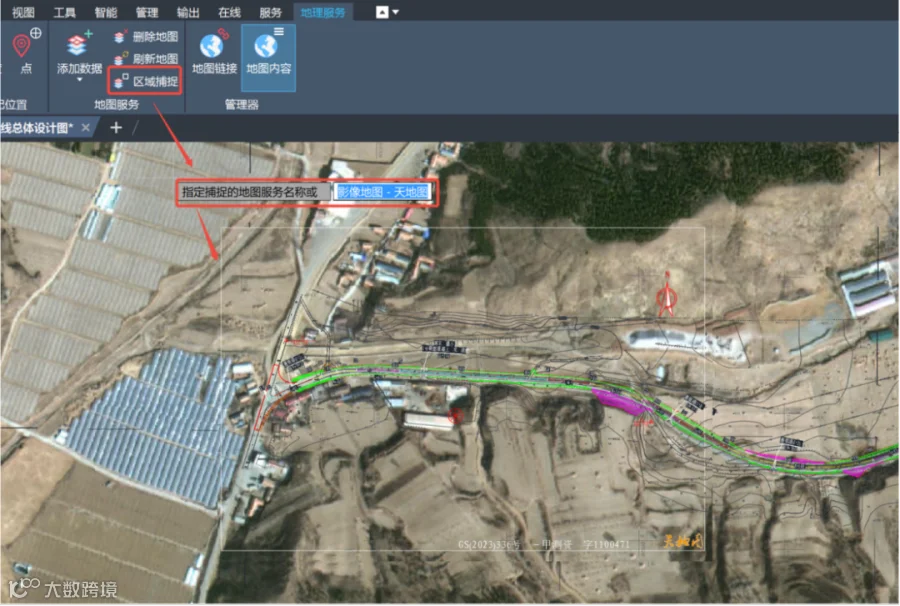
点击【区域捕捉】命令,在弹出命令后按【enter】键确认,框选需要打印的范围。
5.点击打印图标,将图纸打印出来。
情况三:通过URL添加地图数据
1.点击【添加数据】-【通过URL添加数据】。
2.在弹出的【通过URL添加数据】面板中输入要添加数据的URL后点击添加。
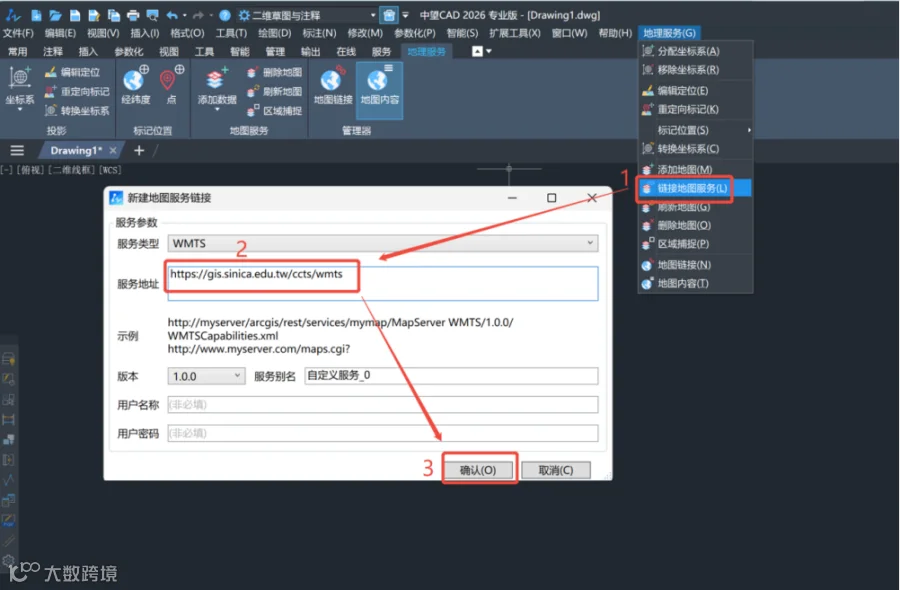
3.如果URL链接中包含多个地图数据,选择需要加载的地图数据,点击鼠标右键-导入,地图即可添加在图纸中。还可以在地图链接中查看地图的详细信息。
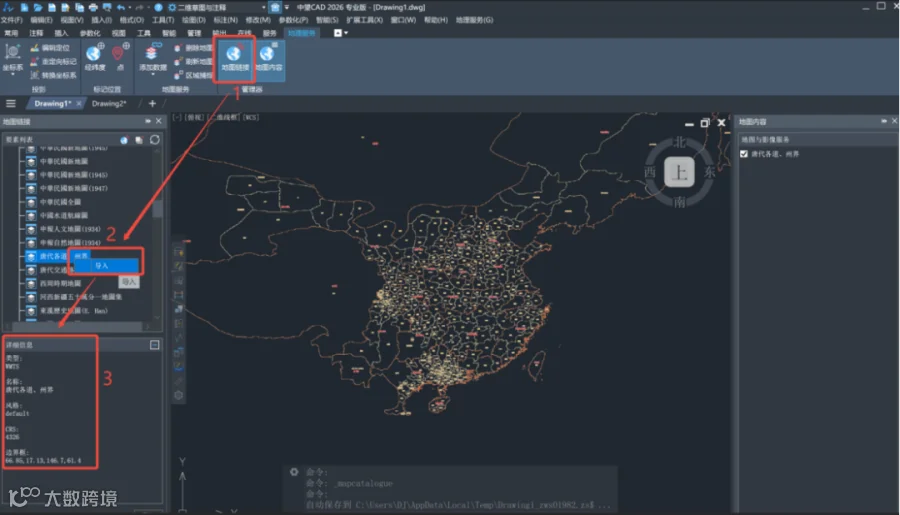
情况四:对已经有地图的数据的图纸进行坐标转换
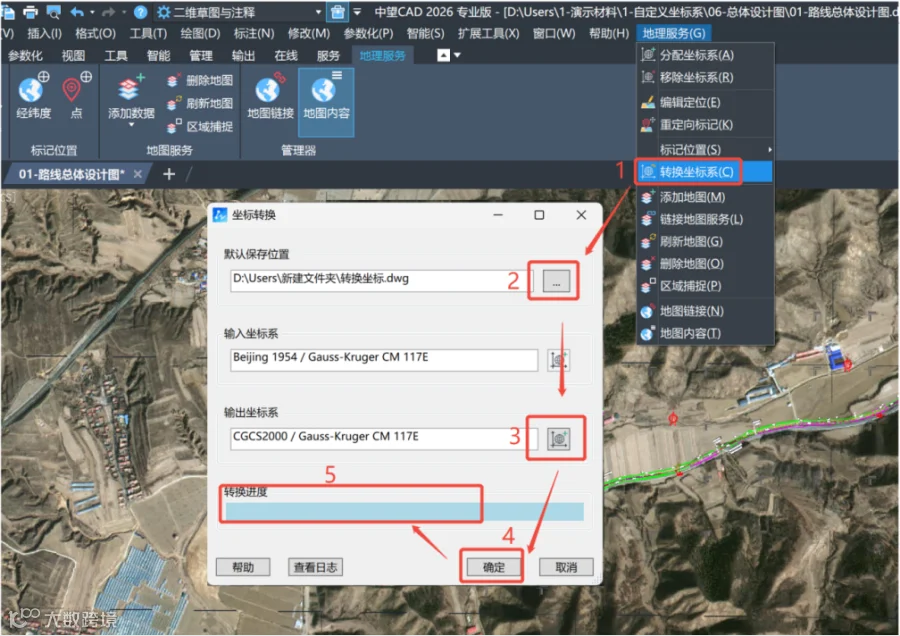
中望除了可以加载地图进行地图数据的导入,还可以对本身已经有地图数据的图纸进行坐标转换,具体操作如下。
1.打开已有地图的数据的图纸,点击【地理服务-转换坐标系】命令;
2.在跳出的对话框中选择转换的图纸文件保存位置及名称;
3.在输出坐标系中选择要转换的坐标系名称,点击确定,等待转换进度结束。
4.关掉对话框,再打开转换成功的文件即可。
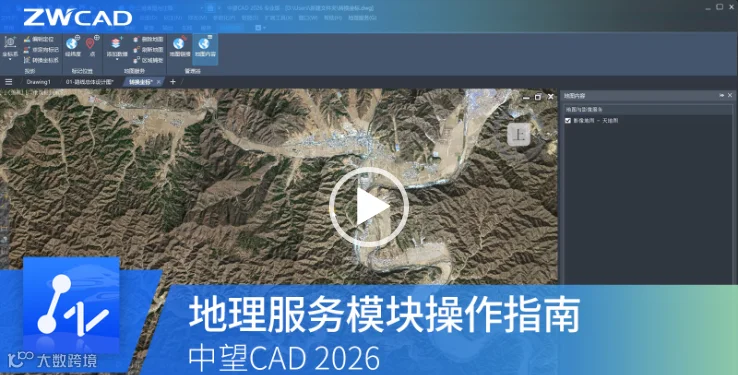
教学视频
点击图片进入中望技术社区查看↓
还在使用老版本?
让坐标分配、地图叠加这些繁琐工作
变得流程化、可视化。
产品试用已到期?
扫码关注微信公众号 「中望软件技术」
私信发送“领码”
即可再申请30天免费激活码。
↑↑ 扫码免费领激活码
(每个微信ID限领一次)

更多精彩,敬请关注





觉得实用?分享给更多人↓↓
