



在钣金加工、机械制造领域,工程师都遇到过这样的场景:三维模型建好了,二维平面展开图却要手动绘制,折弯顺序和下料尺寸稍有不慎就会算错,导致材料报废、返工重来。
中望3D能够自动生成钣金二维平面展开图。借助分步展开、配置表管理、工程图输出等功能,工程师可以清晰呈现板料的折弯过程,并导出为DXF/DWG格式,无缝对接二维CAD设计流程。
今天,望Sir带你实操中望3D这套自动生成流程,让下料出图变得省心又精准。
文末还有中望3D 30天免费激活码领取方式,千万别错过!
话不多说,马上来看实操教程👇
图文教程
Ps.喜欢跟随视频学习的小伙伴
可跳至文末【教学视频】版块学习
打开中望3D。
一、分布展开钣金
点击【钣金】-【展开】命令,选择展开实体和一个固定面,然后选择一个如图1所示的一个折弯面,点击【确定】即可得到图2的效果。
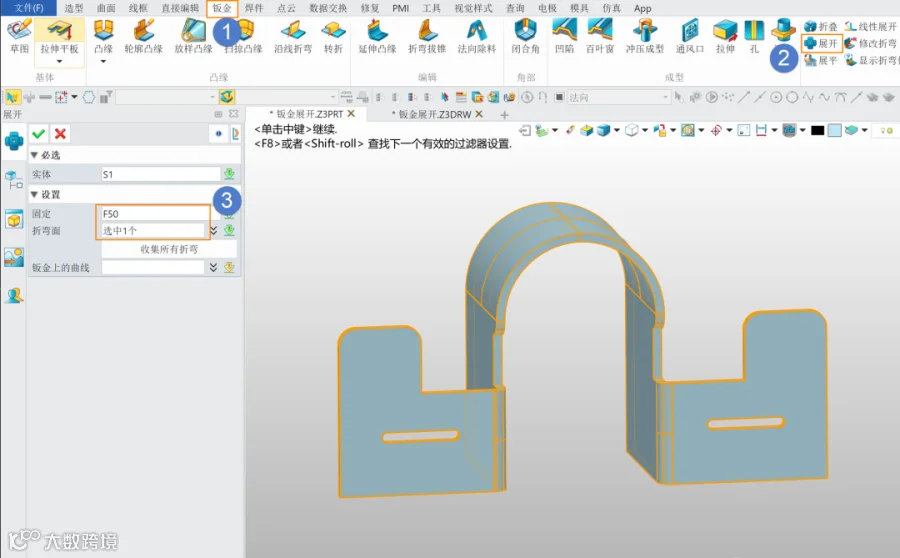
图1 钣金展开
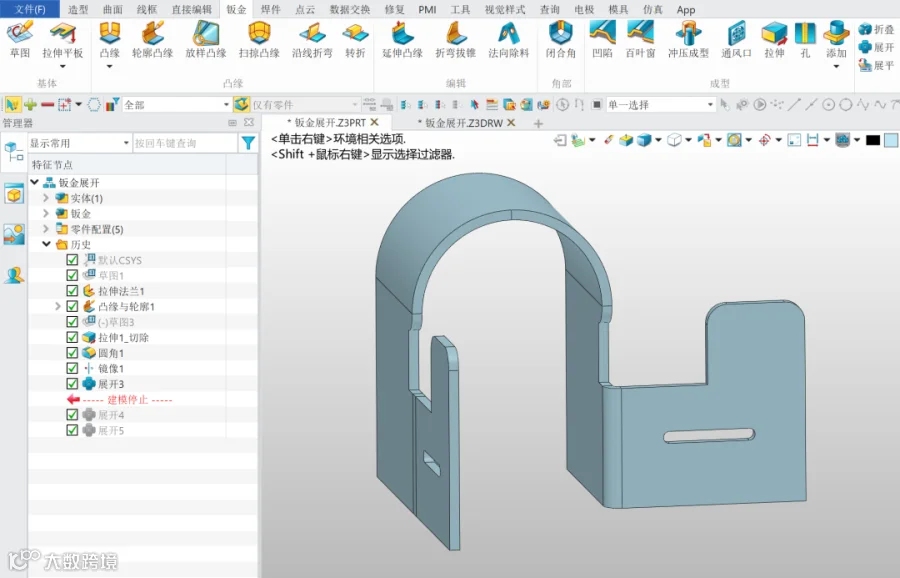
图2 展开第一部分
继续上面的操作,依次分别展开第二部分(图3所示),直至全部(图4所示)。
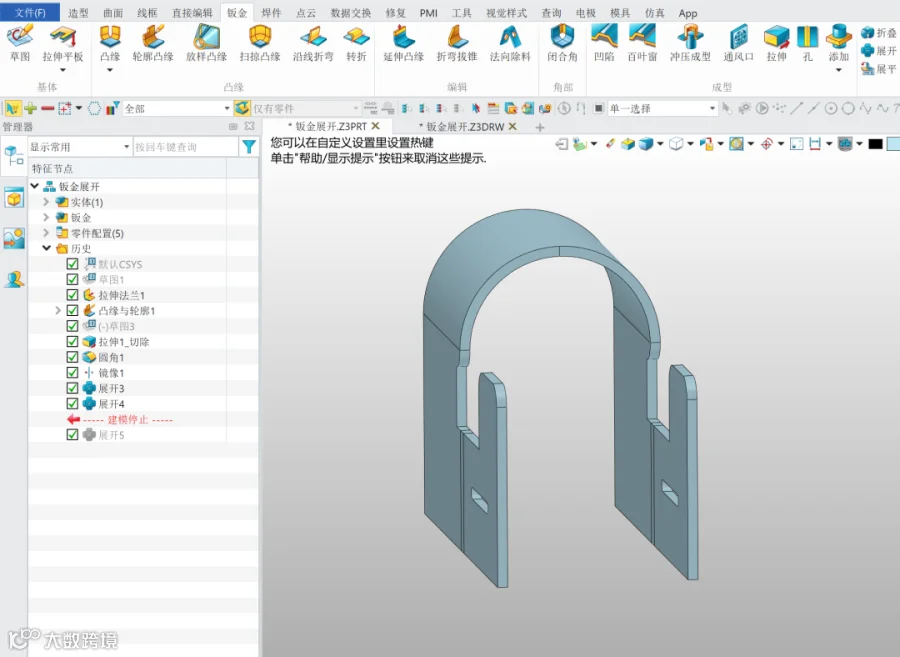
图3 展开第二部分
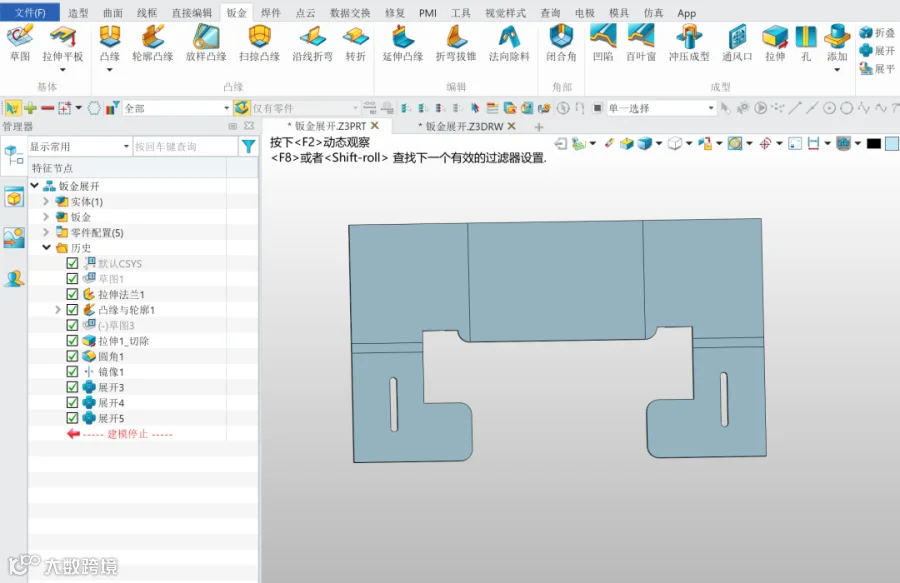
图4 全部展开
二、创建配置
点击【工具】-【配置表】命令,配置表【过滤器】中选择【特征】把历史建模步骤显示出来,勾选所有的“展开”步骤,它们即出现在配置列表中。新建3个配置,并且分别设置3个展开特征的勾选状态,并分别取易于识别的名称,如图5所示。
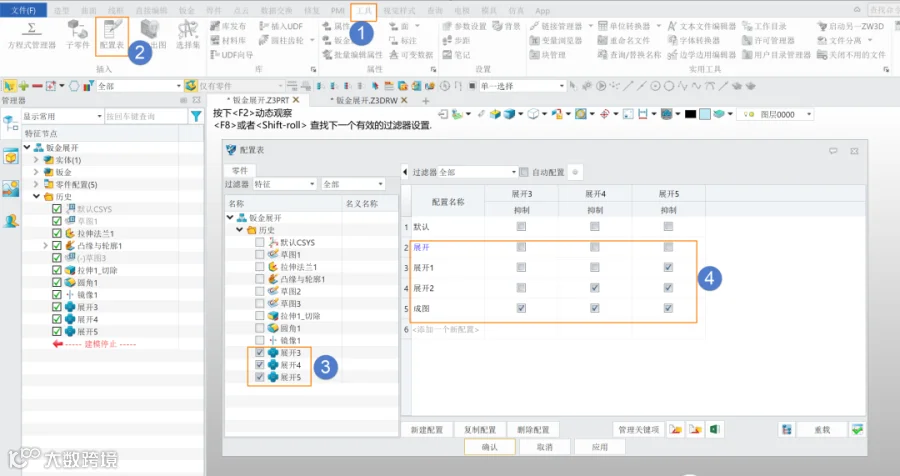
图5 配置钣金展开配置表
三、创建展开工程图
点击【布局】-【标准视图】命令,在弹出的标准视图对话框中,如图6所示,点击【设置】-【高级】,即可看到前面创建的配置,先选择【展开】,然后设置合适的图纸比例和视图方位,当视图的摆放方位不合适时,可以借助【定向视图工具】摆正到想要的方位。
同样的操作步骤,分别选择其它的配置,得到展开过程的各个视图,如图7所示。
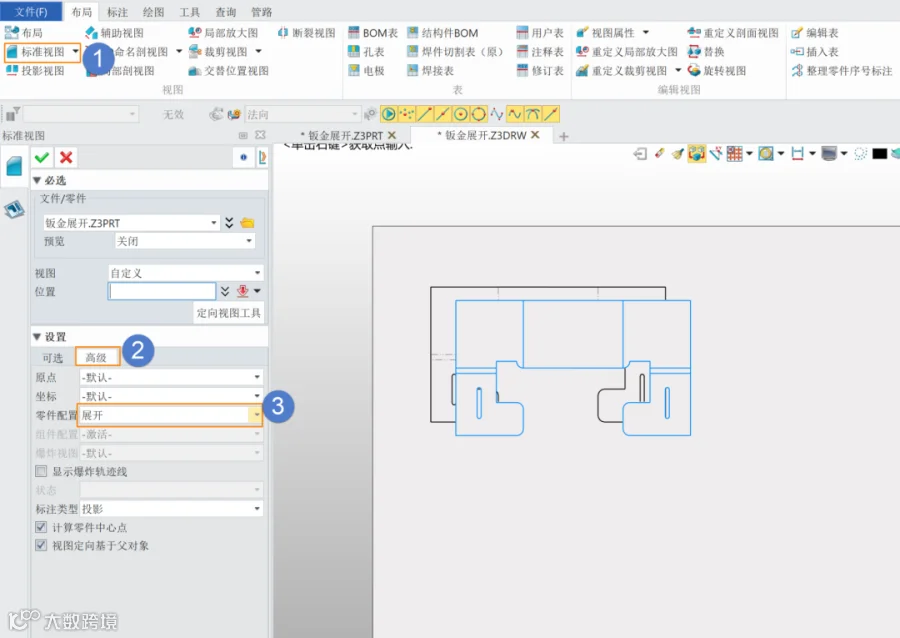
图6 利用配置生成视图
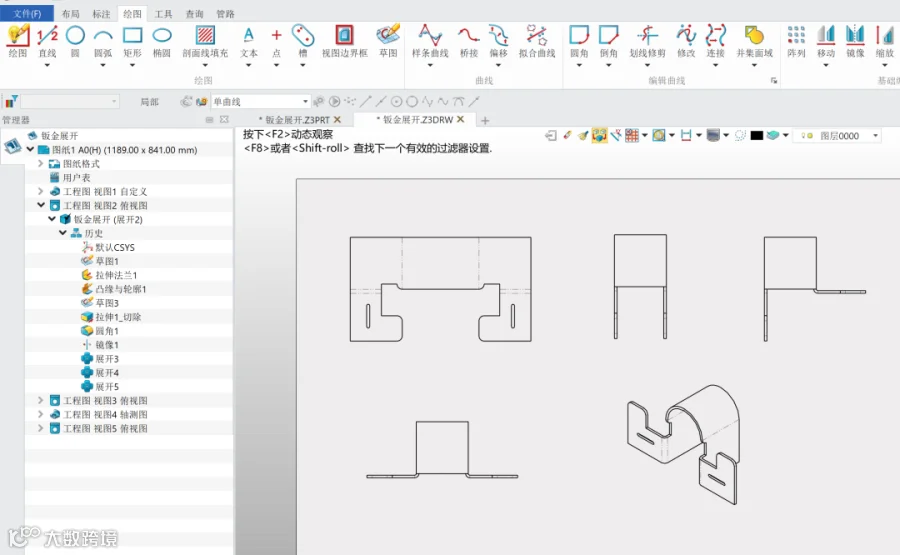
图7 所有展开视图
教学视频
点击图片进入中望技术社区查看↓
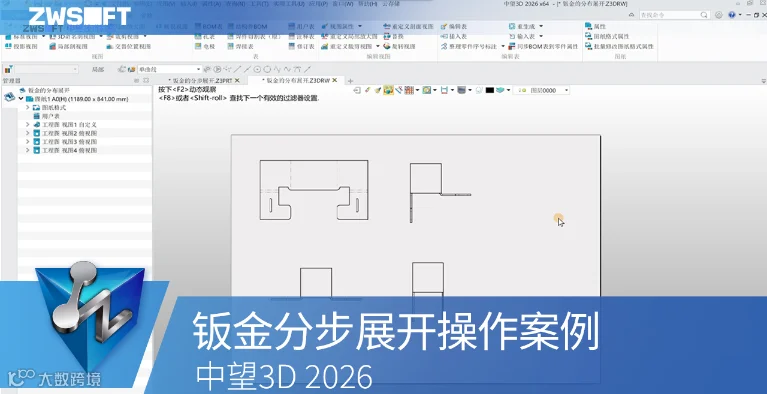
中望3D 钣金分步展开操作案例
中望3D的钣金展开功能
不仅让二维展开图的生成变得自动准确,
还可以轻松应对复杂钣金件的工艺表达。
还在使用老版本?
获得更流畅的钣金展开体验!
产品试用已到期?
↓↓扫码关注微信公众号 「中望软件技术」
私信发送“领码”
即可再申请30天免费激活码。

↑↑ 扫码免费领激活码
(每个微信ID限领一次)

更多精彩,敬请关注





觉得实用?分享给更多人↓↓
