


翰墨AI矢量图转换器一键在线将JPG、PNG位图转换矢量图输出SVG,EPS,DXF,PDF格式无损放大高清晰文件,同时支持最高单次50张批量矢量图转换,便捷的矢量图转换软件可以提高制作效率的矢量图转换工具。同时提供Photoshop、Adode Illustrator和CorelDRAW三种矢量图插件转换形态,兼容不同的设计软件和工作流。
一、插件定位
专为CorelDRAW开发的 AI 位图转矢量内嵌插件,替代 CDR 自带 PowerTRACE 描摹,解决描摹锯齿多、锚点杂乱、细节丢失问题,在 CDR 内部一键把 JPG/PNG/ 扫描图转可编辑矢量,适配广告印刷、LOGO、纹样、激光雕刻 EzCAD、工程制图场景。
二、核心功能
CDR 内部直接转换
选中画布内任意位图,一键发起 AI 矢量化,转换完成自动生成矢量图形置入当前文档,保留原图层结构,不用来回切换软件。
本地图片导入转换
插件面板可直接上传电脑图片,云端 AI 运算后自动回传 CDR 画布。
多矢量格式导出
一键输出 SVG / EPS / DXF / PDF
DXF:对接 AutoCAD、EzCAD 激光雕刻
EPS/PDF:印刷制版、排版输出
SVG:UI、网页、期刊图表矢量化
线条优化
自动平滑轮廓、精简冗余锚点,放大无锯齿,后期改色、修形更便捷。
三、支持环境
系统:Win10/Win11(32/64 位)
适配 CDR 版本:X7~2025 全系主流版本
运行模式:云端 AI 运算,需联网使用
四、安装步骤
下载翰墨 AI CDR 插件安装包,双击 exe 完成安装
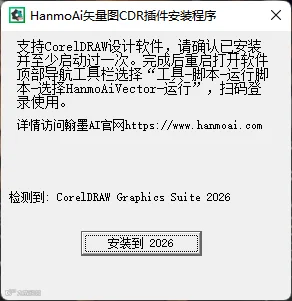
安装完成后点击右上角“X”按钮关闭界面
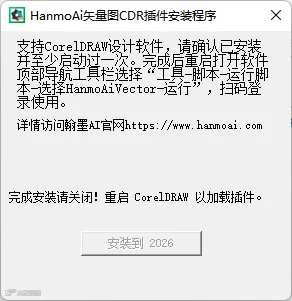
完全关闭 CorelDRAW 后重新启动软件
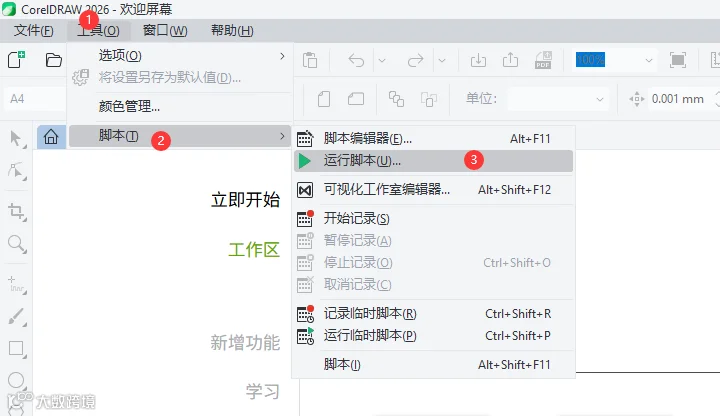
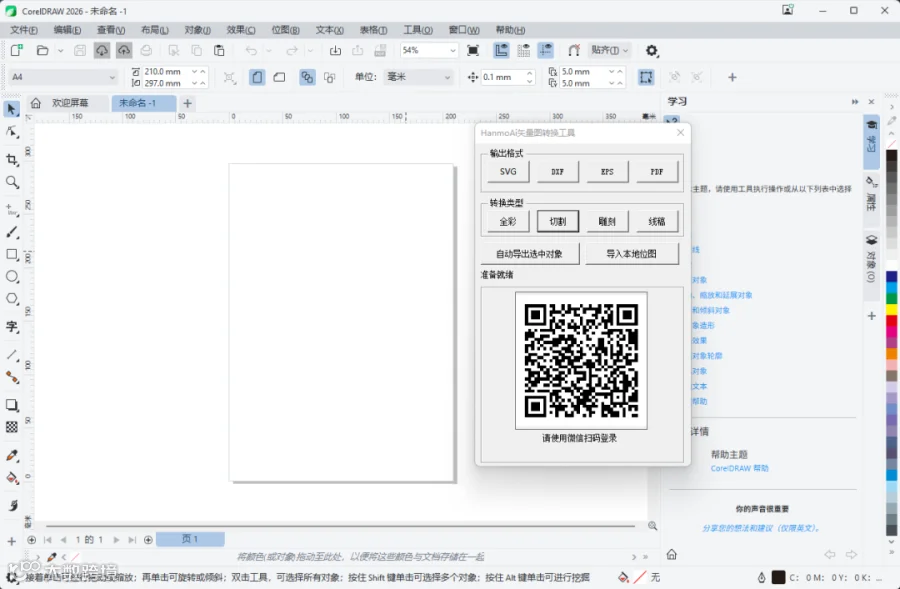
顶部菜单:工具 → 脚本 → 运行脚本 → HanmoAI.Auto_Open,调出插件面板
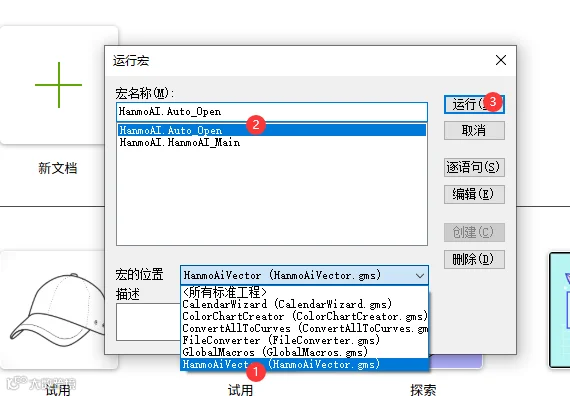
微信扫码登录账号即可使用。注意打开运行插件前需要先新建一个文档
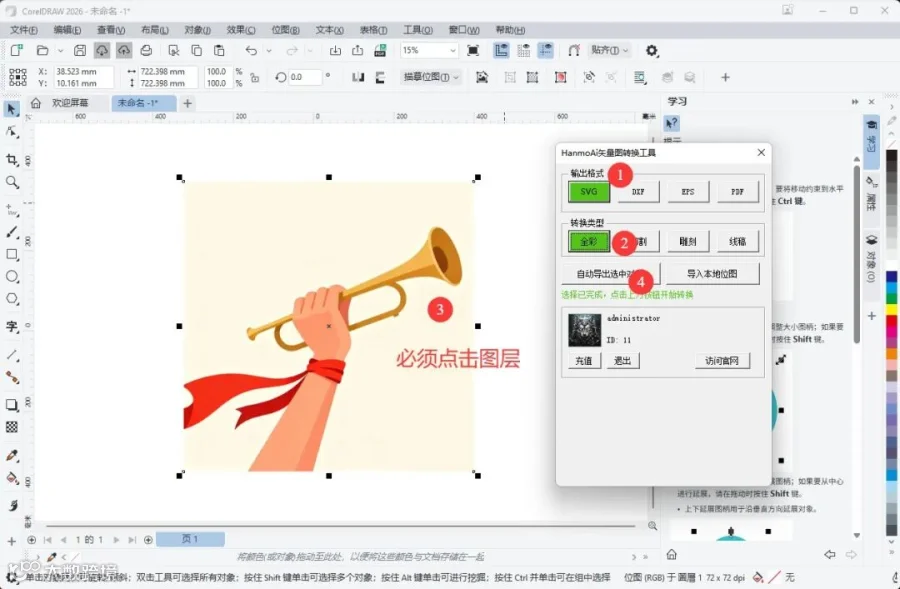
登录后安装下图所示依次操作,这里必须强调鼠标必须点击一下画板上的图层,不然会提示“文件内容为空”无法上传图像到云端转换;
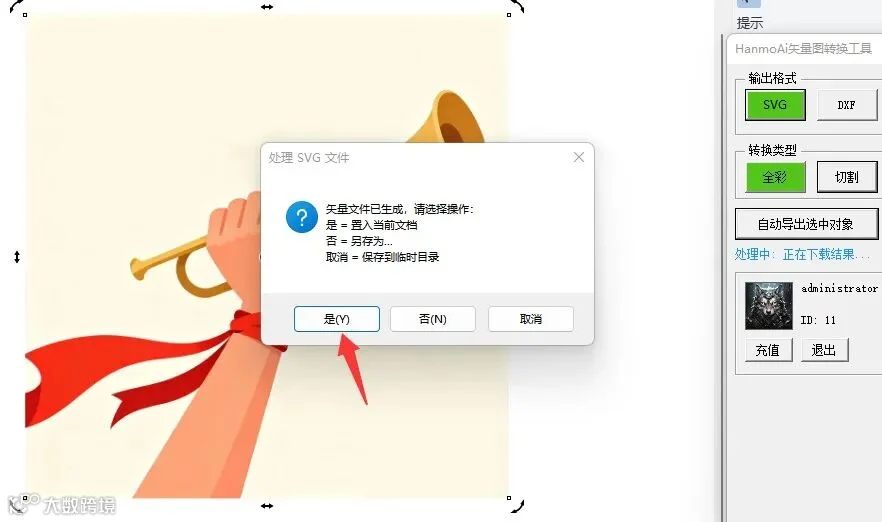
等转换成功后弹出下图所示界面,点击“是”则直接将转换好的矢量图文件导入CDR内编辑修改(置入后如果原位图图层还在可以单独删除),选择点击“否”怎么另存为本地文件夹直接输出矢量图文件;
如果仅需要将本地的位图利用插件转换为矢量图,那么可以在主界面点击“导入本地位图”按钮,生成的矢量图同样支持置入cdr编辑修改或直接另存为本地。