
OpenClaw 是一个开源的 AI 智能体 Gateway 网关,让你可以在本地部署 AI 助手,访问本地文件,通过多个平台(飞书、企微、QQ等)随时使用。
01
—
认识Openclaw
Openclaw的核心能力
🏠 本地部署:在你的电脑上运行,数据隐私有保障
📁 文件访问:可以搜索、读取、编辑你电脑上的文件
🔌 无限扩展:通过 Skills(技能)系统扩展功能
💬 多平台使用:支持飞书、企微、钉钉、QQ、Telegram、Discord等
💰 成本可控:使用自己的 API,费用透明
Openclaw的工作原理
OpenClaw 通过 Gateway 网关将聊天应用连接到 AI 智能体。Gateway 是会话、路由和渠道连接的唯一事实来源。
Openclaw的核心组件:
1. Gateway 网关
连接各个聊天平台(飞书、企微、QQ、Telegram等)
管理会话和消息路由
默认地址: http://127.0.0.1:18789/
配置文件: ~/.openclaw/openclaw.json
2. AI 智能体
支持 Claude、GPT、Gemini、DeepSeek、Kimi 等多种模型
可以本地运行或远程调用
3. Skills 技能系统
文件管理、知识管理、自动化等
可自定义开发
4. ClawHub
技能市场,可以下载和分享 Skills
02
—
Openclaw的特点
OpenClaw 与在线 AI 对比
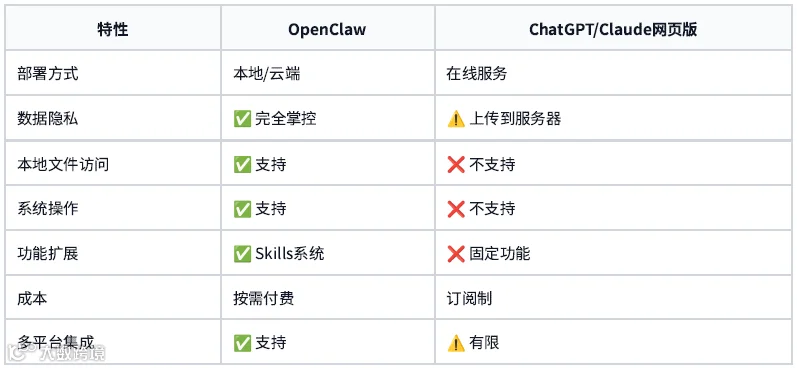
简单来说:
ChatGPT/Claude:像在网吧上网,方便但受限
OpenClaw:像自己的电脑,自由但需要配置
五大核心优势
1. 本地部署,保护隐私
场景:你需要AI帮你整理公司的财务报表
❌ 在线AI:需要上传文件到服务器,存在泄密风险
✅ OpenClaw:文件不离开你的电脑,完全安全
2. 访问本地文件和系统
场景:你想找一张去年的发票
❌ 在线AI:无法访问你的电脑,只能手动找
✅ OpenClaw:直接搜索电脑上的所有文件,秒找到
3. 可扩展的Skills生态
场景:你想让AI帮你画图
❌ 在线AI:功能固定,不支持就没办法
✅ OpenClaw:安装 Banana Skills,立即支持画图
可用的Skills:
文件管理:智能搜索、批量处理、自动整理
知识管理:网页剪藏、笔记同步、论文管理
日程管理:日历同步、智能提醒
自动化:定时任务、网站监控、日报推送
工具类:截图、翻译、画图、视频生成
4. 多平台支持
场景:你在外面,想让AI帮你处理文件
❌ 在线AI:需要打开网页,操作不便
✅ OpenClaw:打开飞书/企微/QQ,直接发消息
支持的平台:
🏢 企业微信:团队协作
📱 钉钉:办公自动化
🚀 飞书:项目管理
💬 QQ:个人助手
🌐 Telegram/Discord:国际平台
5. 成本可控
场景:你担心AI使用费用太高
❌ ChatGPT Plus:20美元/月,固定费用
✅ OpenClaw:按需付费,用多少花多少
成本对比(月使用量:中等):
ChatGPT Plus:20美元(约140元)
Claude Pro:20美元(约140元)
OpenClaw + DeepSeek:5-30元
OpenClaw + Kimi:10-50元
💡 省钱技巧:使用国产大模型可以节省50%-70%成本
强烈推荐OpenClaw的人群:
1. 超级个体/自由职业者 - 需要一个人顶一个团队
2. 知识工作者 - 需要管理大量文档和知识
3. 程序员 - 需要代码辅助和自动化
4. 内容创作者 - 需要素材管理和多平台发布
5. 注重隐私 - 不想上传敏感文件到云端
6. 成本敏感 - 想要高性价比的AI助手
💡 最佳方案:
日常对话:ChatGPT/Claude
工作助手:OpenClaw(本地文件、自动化、多平台)
代码编写:Cursor + OpenClaw
适合使用 OpenClaw的场景
1. 个人效率提升
知识工作者:
整理大量文档和资料
管理日程和任务
自动化重复工作
程序员:
代码搜索和管理
技术文档整理
开发环境管理
内容创作者:
资料收集和整理
内容创作辅助
多平台发布
学生:
课程资料管理
论文阅读和笔记
学习计划管理
2. 知识管理
网页文章存档
GitHub项目管理
论文笔记整理
跨设备同步
3. 编程开发
代码搜索和理解
技术文档查询
开发环境配置
项目管理
4. 团队协作
项目管理自动化
文档协作优化
会议记录整理
团队知识库建设
5. 创意工作
AI绘画工作流
视频脚本生成
多语言翻译
数据分析自动化
总 结
✅ OpenClaw是什么:本地AI助手,通过Gateway连接多个平台
✅ 核心优势:本地部署、文件访问、可扩展、多平台、成本低
✅ 与其他AI的区别:更适合作为个人工作助手
✅ 适用场景:效率提升、知识管理、编程开发、团队协作
✅ 不适合场景:纯对话、移动端为主、不想折腾
03
Openclaw的本地部署与搭建
为了获得最佳体验,我们推荐配置:
操作系统:
🍎 Mac(强烈推荐):原生支持最完善,可操作日历、备忘录、截图等系统功能
🪟 Windows:完全可用,但部分系统集成功能受限
🐧 Linux:适合开发者,配置灵活
IM工具选择:
🌍 国外用户:推荐 Telegram(适配度最好,功能最完整)
🇨🇳 国内用户:推荐 飞书(现代化、开发友好、功能丰富)
备选:企业微信、钉钉、QQ
Mac本地部署(推荐)
硬件要求:
CPU:M系列芯片或Intel i5以上
内存:8GB以上(推荐16GB)
硬盘:10GB以上空闲空间
前置软件:
Node.js 22.0.0+(会自动安装)
Homebrew(可选,用于安装依赖)
安装步骤
第一步:打开终端
1. 按 Command + 空格 打开 Spotlight
2. 输入 Terminal 或终端
3. 按回车打开终端
第二步:安装 OpenClaw
在终端中执行以下命令:
curl -fsSL https://openclaw.ai/install.sh | bash
安装过程会自动:
检测系统环境
安装Node.js(如果未安装)
下载OpenClaw
配置环境变量
预计时间:2-5分钟
第三步:验证安装
安装完成后,执行以下命令验证:
openclaw --version
如果显示版本号(如 2026.2.9 ),说明安装成功!
第四步:初始化配置
运行配置向导:
openclaw onboard
配置流程:
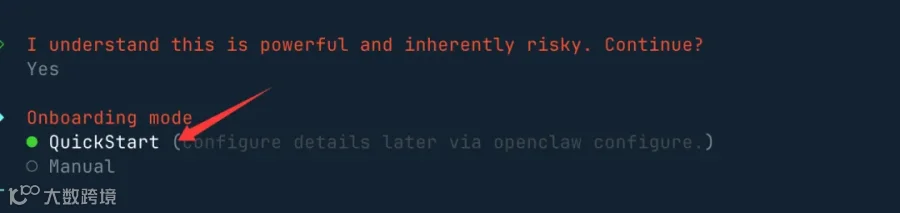
1. 接受风险提示:选择 Yes 继续
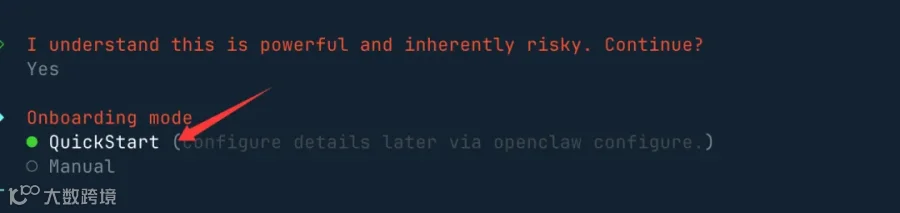
2. 选择启动模式:推荐选择 QuickStart 快速启动:
3. 选择AI模型:选择你的AI供应商(支持国内外主流模型)
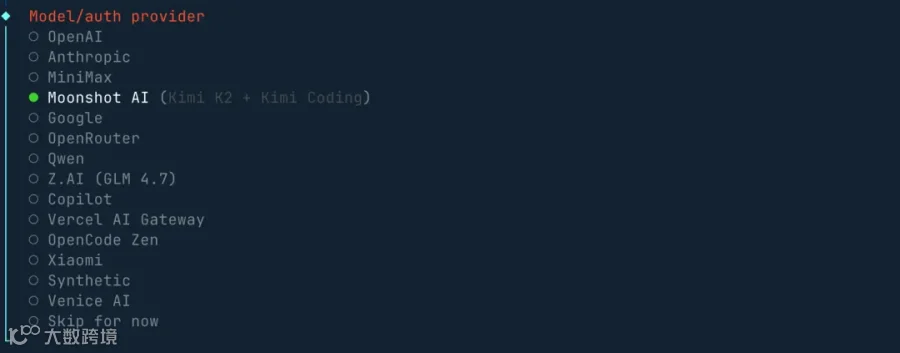
国内推荐:
Kimi(Moonshot AI):长文本专家,200万字上下文
DeepSeek:性价比之王,推理能力强
智谱GLM:中文理解好,多模态支持
4. 输入API Key:根据选择的模型,输入对应的API Key
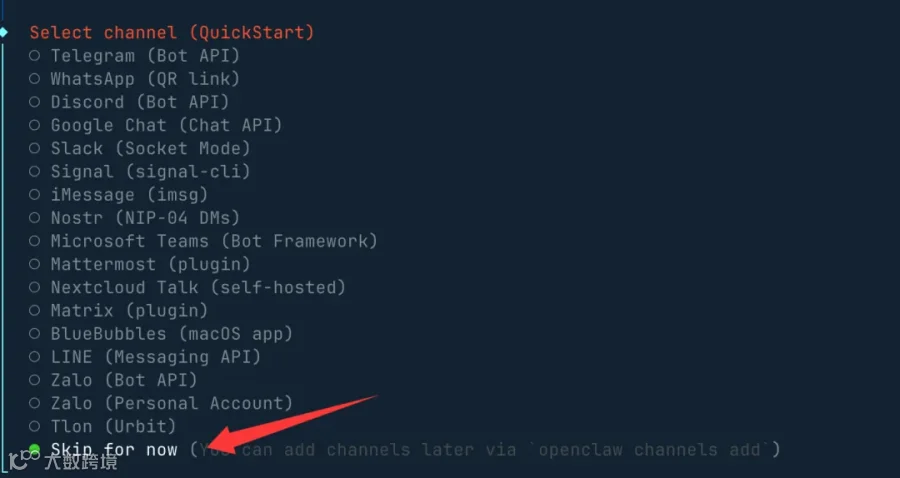
5. 选择聊天工具:
如果要接入飞书/Telegram,选择对应选项
如果暂时不接入,选择 None (后续可配置)
6. Gateway端口设置:默认 18789 即可
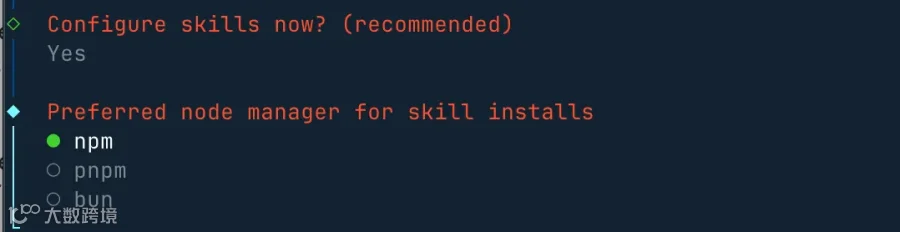
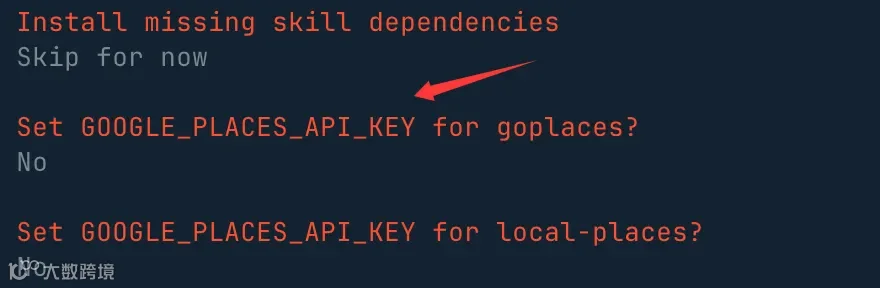
7. 选择Skills:使用空格键选择你需要的技能,也可以直接跳过:

8. API Key配置:没有的可以选择 no 跳过
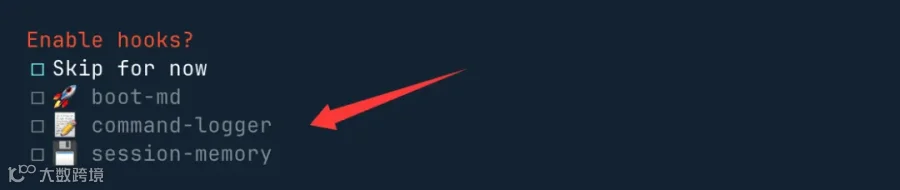
9. 启用Hooks:推荐启用这三个钩子(用于内容引导、日志和会话记录):
10. 完成配置:
配置完成后,会自动启动Gateway服务并打开Web UI( http://127.0.0.1:18789/chat)
第五步:验证安装
# 检查Gateway状态指令输入
openclaw channels status
# 应该显示:# Gateway reachable.
日常使用
启动OpenClaw指令输入:
openclaw gateway start
# 或使用systemd(推荐,开机自启)指令输入:
openclaw gateway enable
访问Web UI:
打开浏览器访问: http://127.0.0.1:18789/chat

Windows本地部署
系统要求
硬件要求:
CPU:2核以上
内存:4GB以上(推荐8GB)
硬盘:10GB以上空闲空间
操作系统:
Windows 10 或 Windows 11
前置软件:
Node.js 22.0.0+
PowerShell原生部署
适合不想使用WSL2的纯Windows用户。
第一步:安装Node.js 22+
方法一:官网下载安装
1. 访问 https://nodejs.org/zh-cn
2. 下载Windows安装包(LTS版本22.x)
3. 运行安装程序,勾选「自动安装必要的工具」
第二步:验证Node.js安装
# 打开PowerShell输入指令:
node -v
npm -v
第三步:以管理员身份安装 OpenClaw(重要:必须以管理员身份运行PowerShell)。
# 安装最新稳定版,输入指令:
npm install -g openclaw@latest
# 或安装汉化版,输入指令:
npm install -g @qingchencloud/openclaw-zh@latest
第四步:解决安装权限问题
如果遇到权限错误:
方法A:启用PowerShell脚本执行,输入指令:
Set-ExecutionPolicy -ExecutionPolicy RemoteSigned -Scope CurrentUser
方法B:修改npm安装目录,输入指令:
npm config set prefix "C:\npm"
npm config set cache "C:\npm-cache"
将目录添加到PATH,输入指令:
[Environment]::SetEnvironmentVariable("Path",$env:Path+";C:\npm", "User")
第五步:验证安装,输入指令:
openclaw --version
openclaw --help
Windows常用命令速查
系统管理:
命令功能
openclaw --version 查看版本
openclaw status 查看系统状态
openclaw health 健康检查
openclaw update 更新OpenClaw
openclaw doctor 诊断系统问题
配置管理:
命令功能
openclaw onboard 初始化向导
openclaw configure 交互式配置
openclaw config get <key> 查看配置项
openclaw config set <key> <value> 修改配置项
openclaw config unset <key> 删除配置项
以上是关于Openclaw本地部署的相关技巧,由于文章篇幅的原因,我们先介绍到这里,欢迎大家点赞、收藏和转发。用户如果需要更多详细的相关部署操作、进阶技巧的资料,可关注公众号后,留言及微信索取。

转载声明:本公众号内容凡标注为原创的文章,其他机构商业转载请联系作者或本公众号获得授权,非商业性转载或引用请注明出处,且不得对内容进行有悖于原意的删减或篡改。