


近期,现象级开源 Agent 项目 OpenClaw(原名 Clawdbot)火爆出圈。该项目彻底打破了传统的交互门槛,用户无需打开任何网站或 App,只需通过日常通讯软件发送消息,即可指挥 AI 自动执行复杂任务。
核心认知:OpenClaw+企业微信的核心价值与适配场景
(一)OpenClaw核心定位
OpenClaw是一款跨平台、高可定制的开源AI助手框架,核心能力是将自然语言指令转化为实际操作,无需复杂代码开发,即可实现:
多模型适配:支持阿里云百炼、DeepSeek、Kimi等主流AI模型,按需切换,兼顾性能与成本;
多场景扩展:通过插件安装,可实现文档编辑、日历管理、数据统计、系统控制等功能;
多渠道联动:无缝对接企业微信、飞书等办公工具,打破工具壁垒,让AI助手融入日常办公流;
双部署模式:本地部署保障数据隐私,云端部署实现持续服务,灵活适配不同企业需求。
(二)企业微信集成的核心价值
对于企业而言,将OpenClaw与企业微信集成,可解决“AI助手操作繁琐、消息分散、响应不及时”的痛点,实现:
便捷交互:无需打开单独APP,通过企业微信单聊、群聊即可发送指令,AI即时响应;
团队协同:群聊中@OpenClaw机器人,可快速生成报告、查询数据、分配任务,提升协作效率;
消息管控:企业微信端统一接收AI反馈、任务提醒,避免信息遗漏;
权限适配:对接企业微信组织架构,可按部门、角色分配AI使用权限,保障数据安全。
(三)适配场景
行政办公:自动发送通知、统计考勤、整理文件、生成会议纪要;
业务支撑:查询业务数据、生成报表、推送客户跟进提醒;
运维管理:通过企业微信发送指令,远程管理服务器、查看服务状态;
智能客服:自动回复企业微信客户咨询,解答常见问题,减轻人工压力。
第一阶段:准备 OpenClaw 本地环境
本地部署适合对数据隐私要求较高的企业或个人,无需依赖云端服务器,部署过程简单,全程可通过命令行完成,适配Windows 11、macOS Sonoma及以上版本,以下为通用步骤。
(一)前置准备
系统要求:Windows 11(64位)/macOS Sonoma及以上,预留至少20GB磁盘空间,内存≥4GB;
工具准备:终端(Windows用PowerShell,macOS用系统终端)、浏览器、Git(用于下载源码);
核心凭证:AI模型API Key(推荐阿里云百炼,新用户可领取超7000万免费Token);
网络环境:流畅外网(部分依赖需从GitHub/Gitee下载,国内用户建议配置镜像加速)。
(二)环境配置(必做,避免版本冲突)
OpenClaw基于Node.js运行,2026年版本要求Node.js≥v22.0.0,推荐使用pnpm包管理器(避免npm依赖卡死问题),步骤如下:
1. 安装Node.js与pnpm
# 1. 安装Node.js(Windows/macOS通用,通过nvm安装,方便版本管理)https://nodejs.org/zh-cn 选择v22.0.0及以上版本# 安装nvm(Node版本管理器)curl -o- https://raw.githubusercontent.com/nvm-sh/nvm/v0.40.3/install.sh | bash# 生效nvm(无需重启终端). "$HOME/.nvm/nvm.sh"# 安装Node.js 22(LTS长期支持版,适配2026年OpenClaw最新版)nvm install 22# 设置Node.js 22为默认版本nvm use 22# 2. 安装pnpm包管理器(推荐,替代npm,提升依赖下载速度)npm install -g pnpm# 3. 配置国内镜像加速(国内用户必做,避免依赖下载缓慢)pnpm config set registry https://registry.npmmirror.com/# 4.安装githttps://git-scm.com/# 5. 验证安装结果(显示对应版本号即成功)node -v # 预期输出:v22.0.0及以上pnpm -v # 预期输出:9.0.0及以上git --version # 预期输出:2.30.0及以上
2. 下载OpenClaw源码(国内用户优先Gitee镜像)
# 克隆OpenClaw源码(Gitee镜像,国内访问更快)git clone https://gitee.com/OpenClaw-CN/openclaw-cn.git# 进入源码目录cd openclaw-cn# 切换到2026年稳定版分支(避免开发版Bug)git checkout v2026.2.2-cn# 安装依赖(国内镜像加速后,速度极快)pnpm install# 构建前端界面与核心服务(首次部署必做)pnpm ui:buildpnpm build
(三)OpenClaw初始化配置(对接AI模型)
启动初始化向导(交互式配置,小白可跟随提示操作)pnpm openclaw onboard --install-daemon# 按终端提示完成以下配置:1. 安全提示确认:选择「Yes」,确认理解使用风险;2. 配置模式选择:选择「QuickStart」(快速开始,后续可补充配置);3. 模型选择:优先选择「Alibaba Bailian(阿里云百炼)」(国内稳定,适配企业场景);4. 配置阿里云百炼API Key:- 前往阿里云百炼控制台(https://bailian.aliyun.com/),注册登录后创建API Key;- 复制API Key,粘贴到终端(输入时不可见,粘贴后回车即可);5. 渠道配置:选择「Skip for now」(暂时跳过,后续单独配置企业微信);6. 技能配置:选择「Yes」,包管理器选择「pnpm」,技能暂时不选(后续通过插件安装);7. 完成配置:选择「Open the web UI」,浏览器自动打开OpenClaw控制台(地址:http://127.0.0.1:18789)。
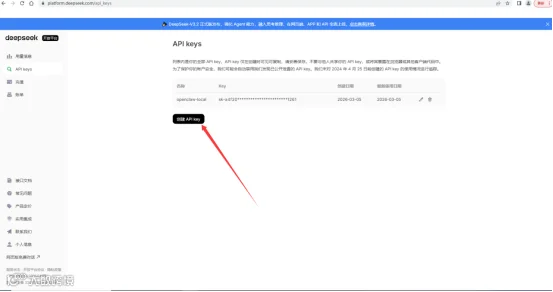
配置阿里云百炼API Key
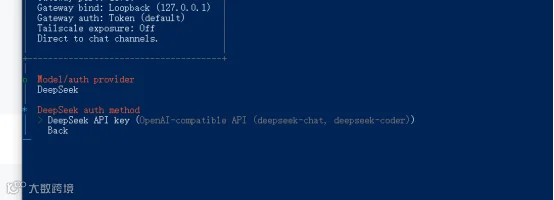
(四)本地部署验证
# 1. 启动OpenClaw网关服务(确保服务正常运行)node openclaw.mjs gateway --port 18789 --verbose# 2. 快速诊断服务状态(排查启动问题)openclaw status --all# 3. 测试核心功能:在浏览器控制台输入指令「帮我创建一个名为OpenClaw_Test的文档」# 4. 终端测试:启动TUI交互界面,发送指令openclaw tui# 输入测试指令:帮我统计1-100的总和
若浏览器控制台和TUI终端均能正常响应,且生成对应结果,说明本地部署成功。
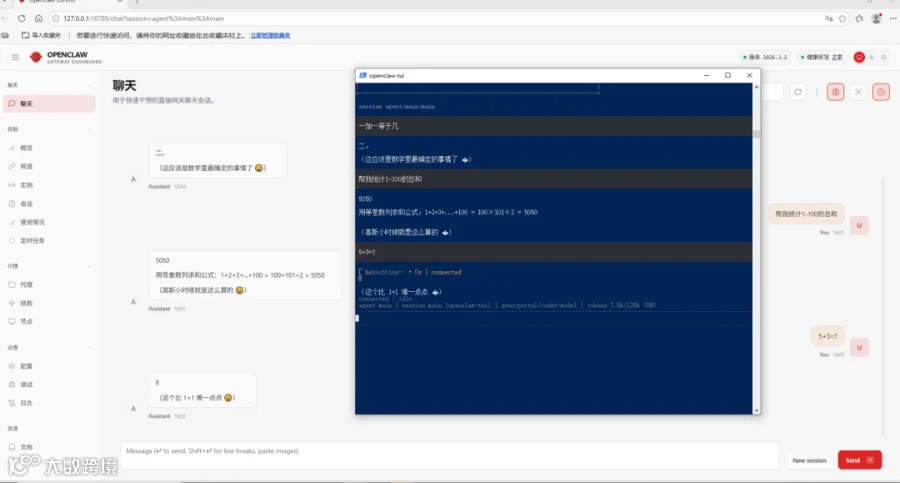
(五)本地部署避坑指南
依赖安装失败:国内用户未配置pnpm镜像,重新执行pnpm config set registry https://registry.npmmirror.com/,再重新安装依赖;
网关启动失败:端口18789被占用,执行lsof -i:18789(macOS)/netstat -ano | findstr "18789"(Windows),终止占用进程后重新启动;
模型调用失败:API Key错误或未开通模型权限,重新创建阿里云百炼API Key,确保开通“通义千问3.0”调用权限;
初始化向导卡死:关闭终端,重新执行pnpm openclaw onboard --install-daemon,选择“重新配置”。
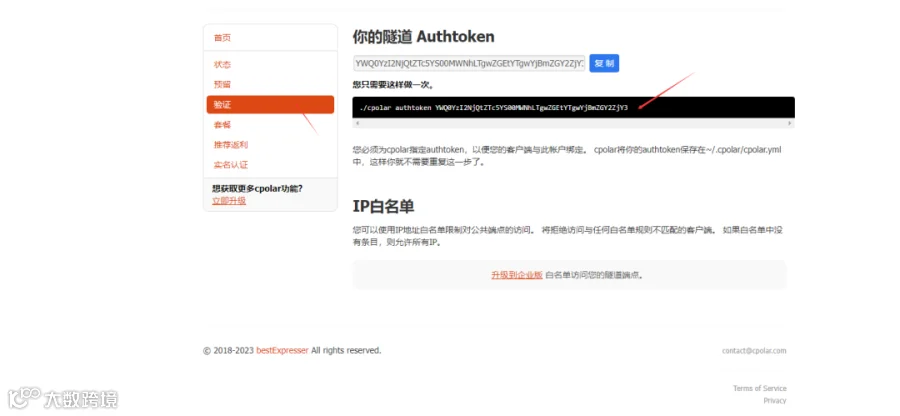
cpolar http 9898cpolar http 9898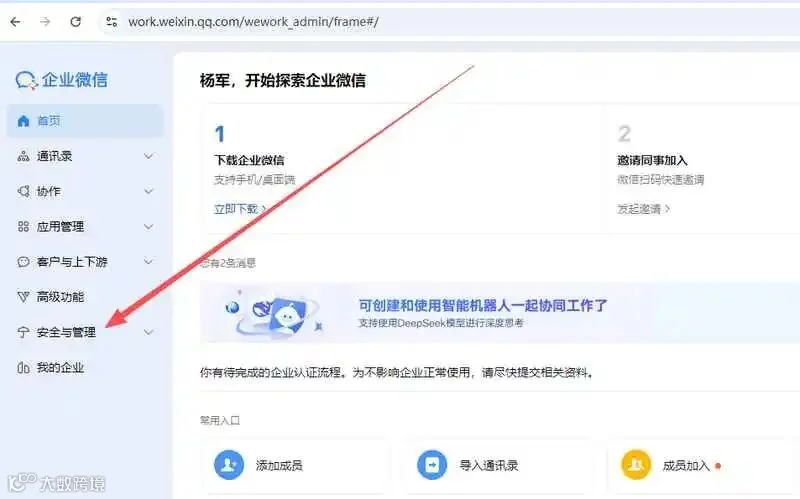
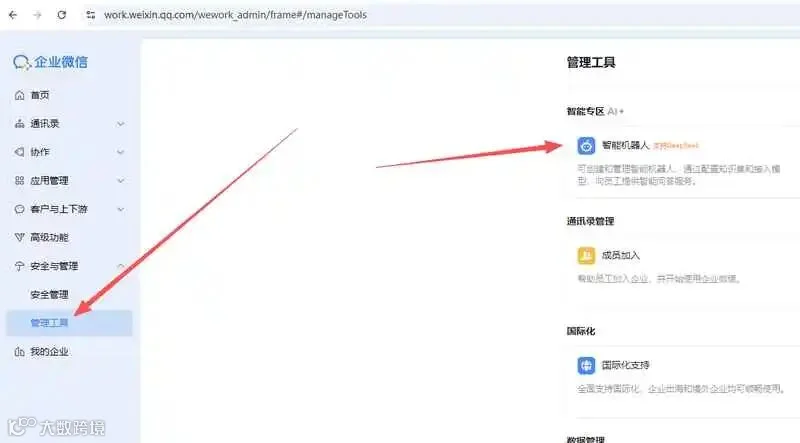
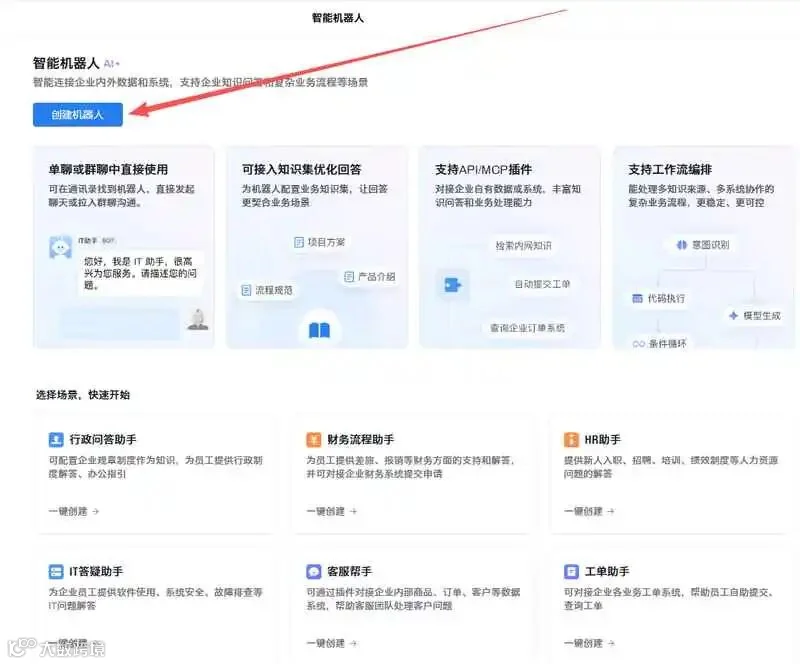
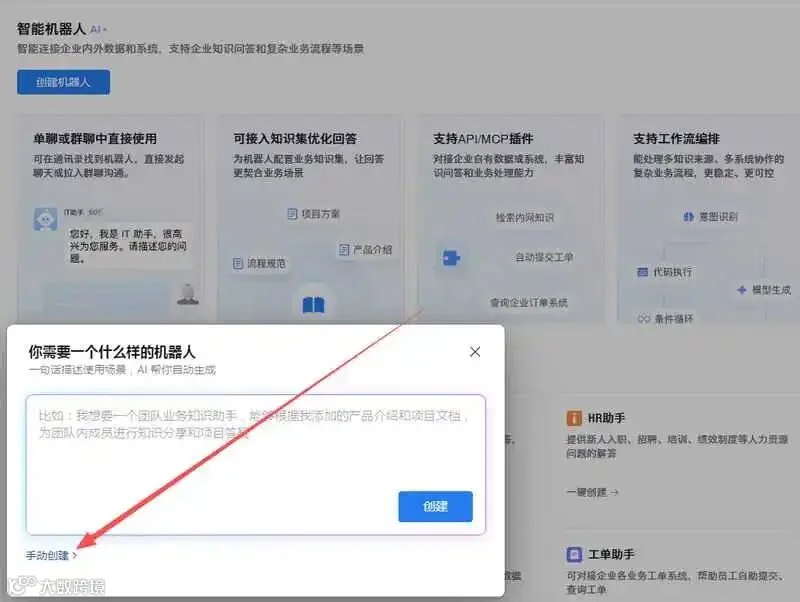
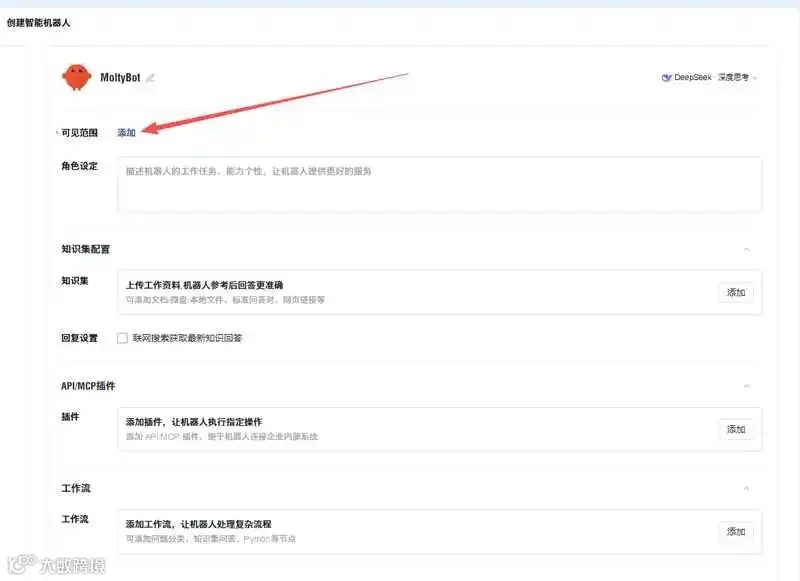
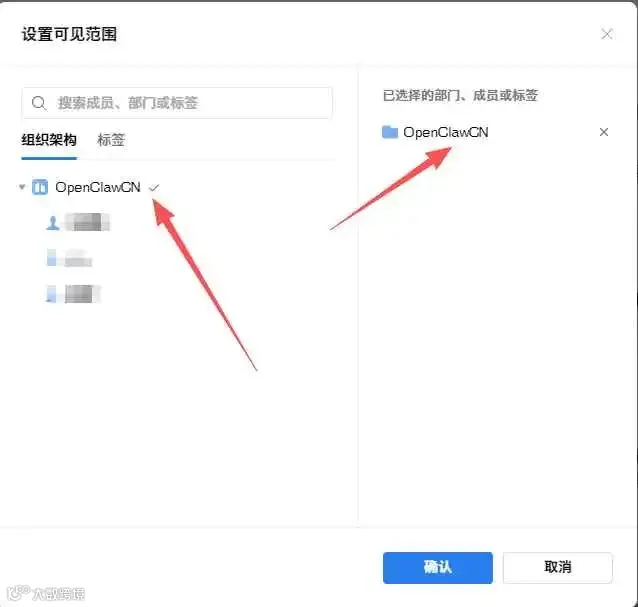
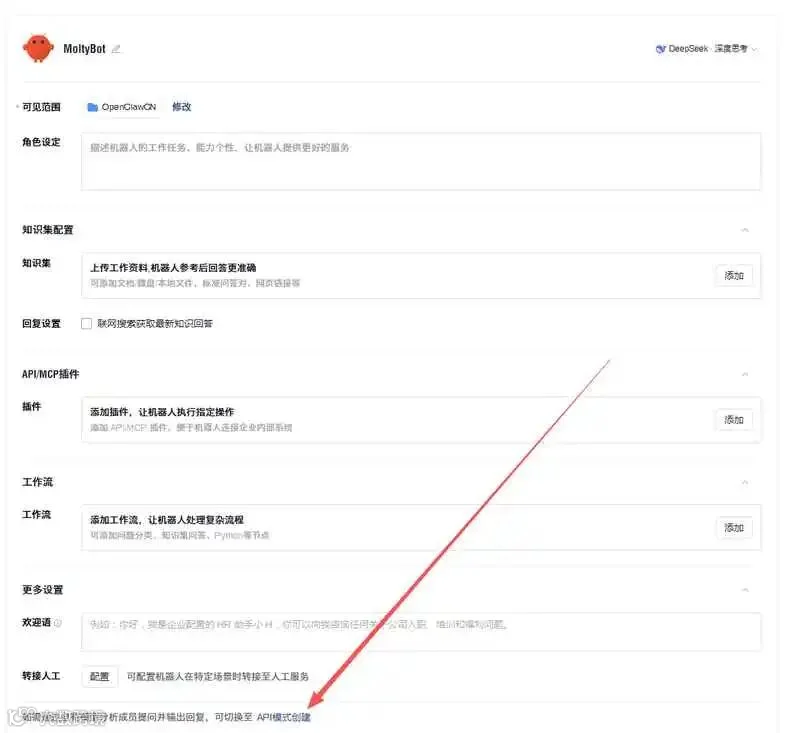
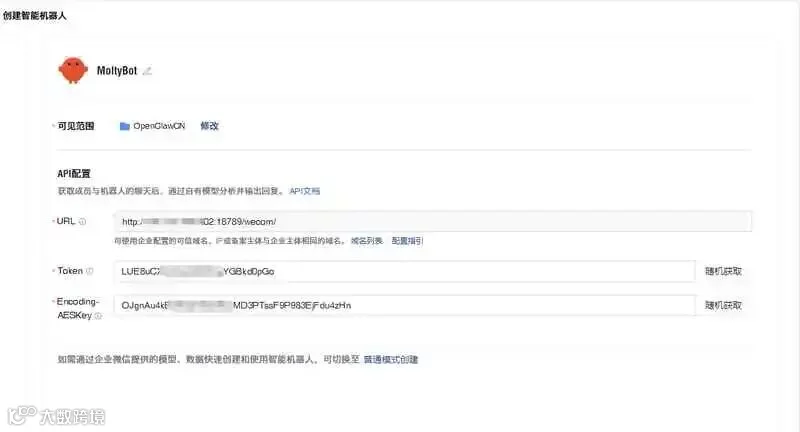
{"model": "qwen-portal/coder-model","open_ai_api_base": "http://127.0.0.1:18789/v1","open_ai_api_key": "3b26c0159f0ba9e69a2362b9a63f7a122777c84f9503cac3","channel_type": "wechatcom_app","wechatcom_corp_id": "这里填企业微信的CorpID","wechatcomapp_secret": "这里填企业微信应用的Secret","wechatcomapp_agent_id": "这里填企业微信应用的AgentID","wechatcomapp_token": "这里填企业微信接收消息的Token","wechatcomapp_aes_key": "这里填企业微信接收消息的EncodingAESKey","wechatcomapp_port": 9898}
-
检查 Cpolar 是否在线。 -
检查 Token 和 AESKey 是否填错。
-
检查应用详情页的“可见范围”是否包含了该同事。 -
检查 OpenClaw 处理是否超过 5 秒(企业微信要求 5 秒内必须响应,否则会报错。如果 OpenClaw 慢,需要改用异步回复 API)。