


(1)tomcat下载、安装
1)tomcat下载
进入官网https://tomcat.apache.org/
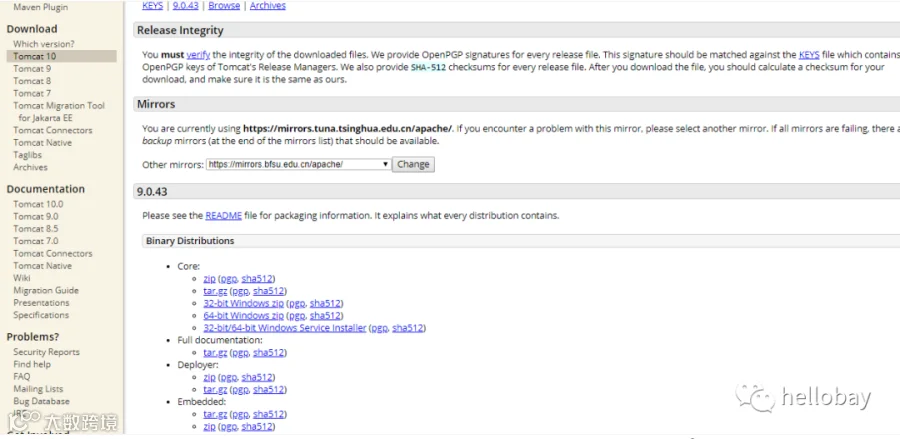
左侧Download下可选择最新的几个版本,更加自身操作系统的实际情况在“Binary Distributions-Core”下选择相应的安装版或免安装版下载,linux系统选择下tar.gz版本进行下载,windows版本推荐zip版本(如:apache-tomcat-9.0.33.zip)进行下载。
2)tomcat安装
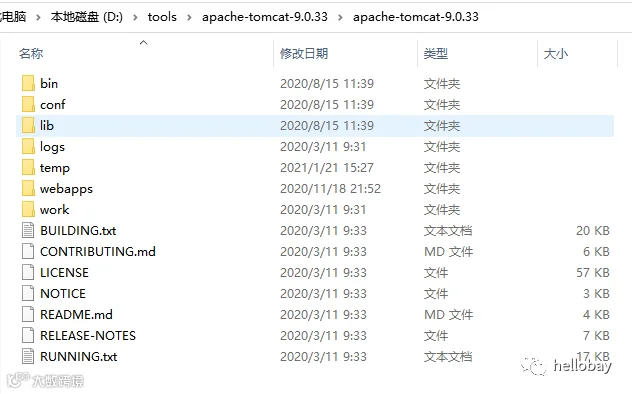
如果选择了压缩版本的tomcat,那么无需过多的安装步骤,只需解压相应的压缩包即可,以下为tomcat解压后的目录。
3)tomcat配置测试
tomcat在开发过程中一般和eclipse、IntelliJ IDEA等IDE进行集成使用,但当程序开发完成以后,需要单独的进行发布与运行,在发布应用之前,需要对tomcat进行配置和测试,要配置好Tomcat需要保障jdk已经完成安装。
配置步骤为:计算机——属性——高级系统设置——打开环境变量的配置窗口:
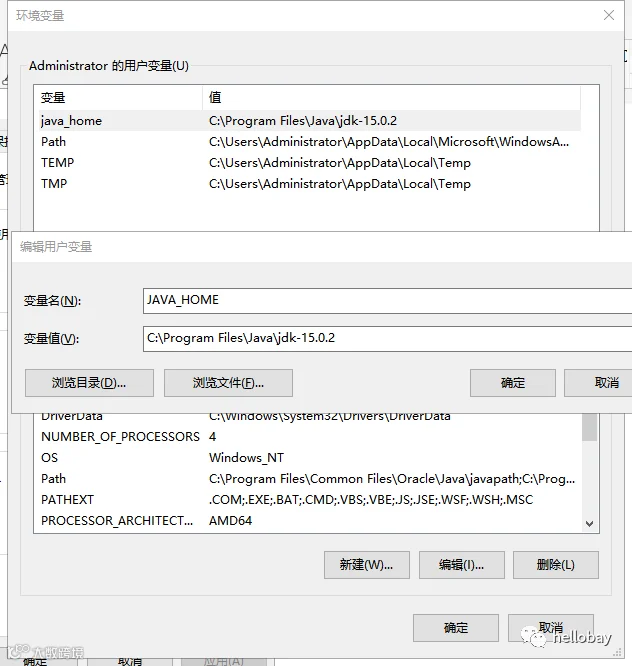
在用户变量后系统环境变量一栏点击新建。变量名为JAVA_HOME,变量值为jdk安装目录,依次点确定即可。
配置完成后接下来就可以对tomcat服务器的进行验证,首先启动tomcat安装目录/bin/startup.bat(linux下启动startup.sh),此时如果配置成功可在控制台看到tomcat的启动输出信息。
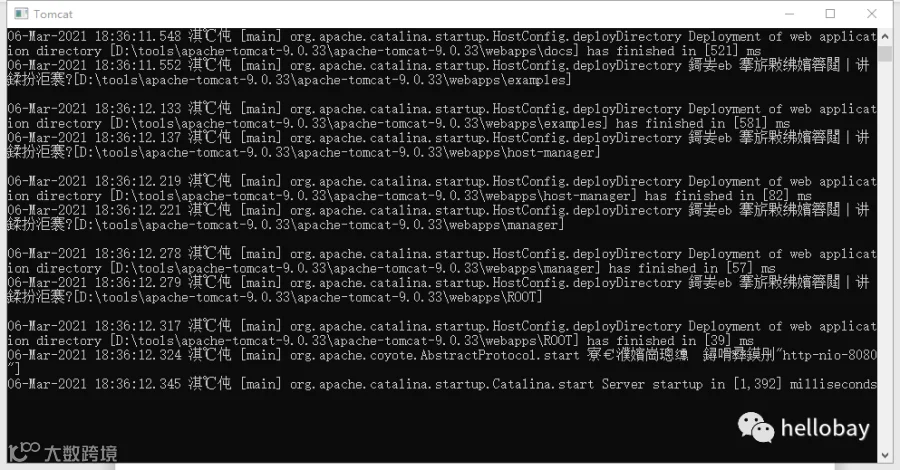
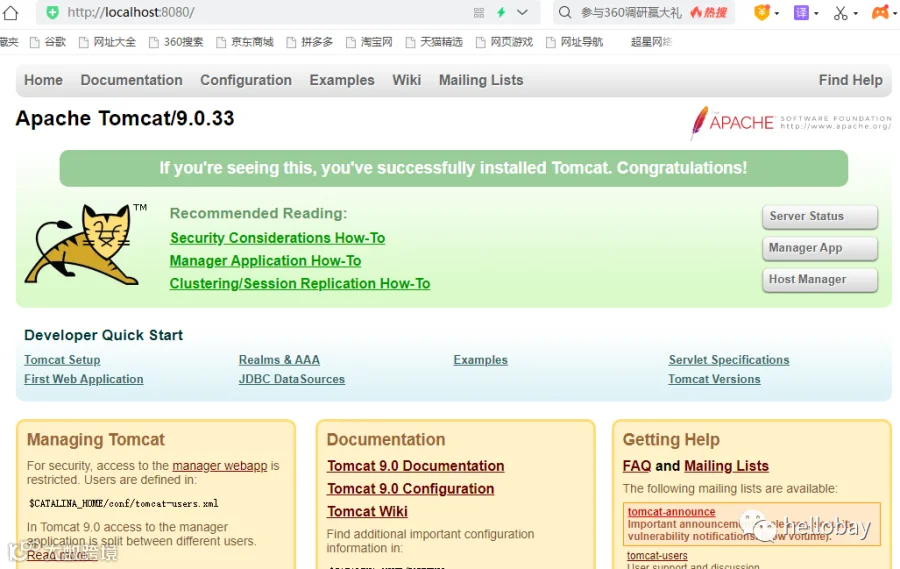
并且打开浏览器,输入http://localhost:8080,如果出现下面页面,那么配置成功。
4)tomcat与eclipse集成
为了提高开发效率,在web应用程序开发过程中tomcat常常需要和eclipse、IntelliJ IDEA等IDE进行集成使用,在集成之前先保证系统已经完成正确完成jdk和Eclipse IDE for Enterprise Java Developers版本的eclipse安装,首先打开eclipse如下图所示:
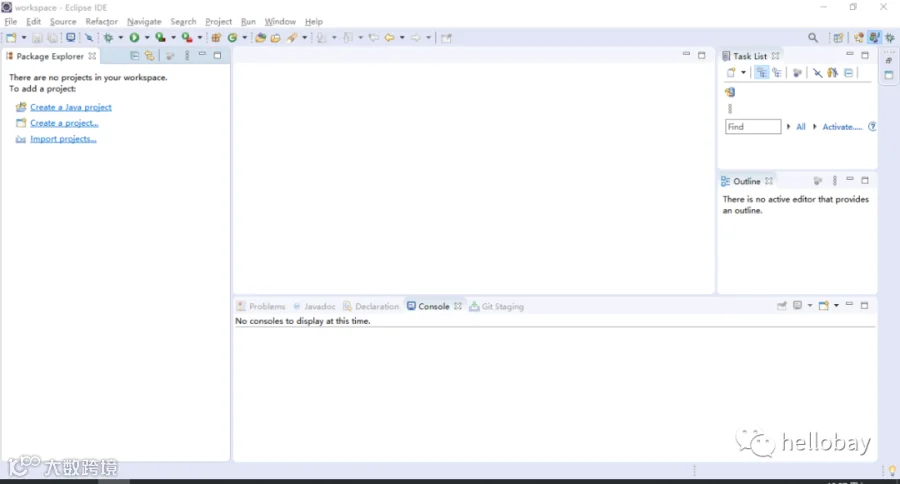 选择单击“Window”菜单,选择下方的“Preferences”->”Server”->”Runtime Environments”
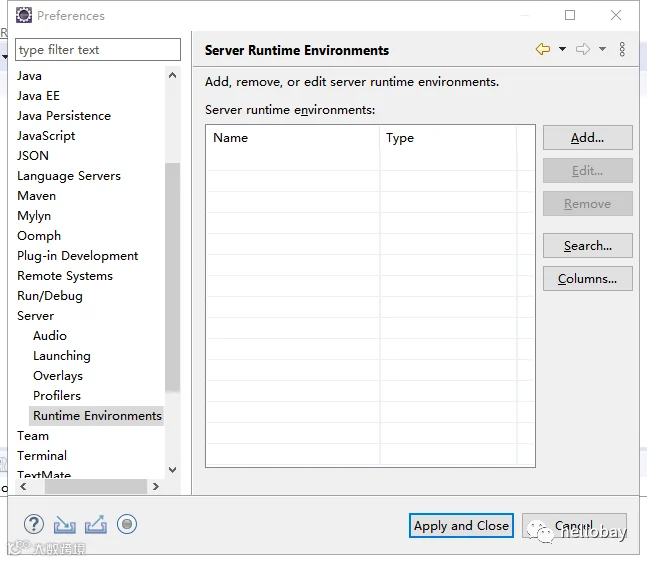
点击”Add...”出现New Server Runtime Environment对话框:
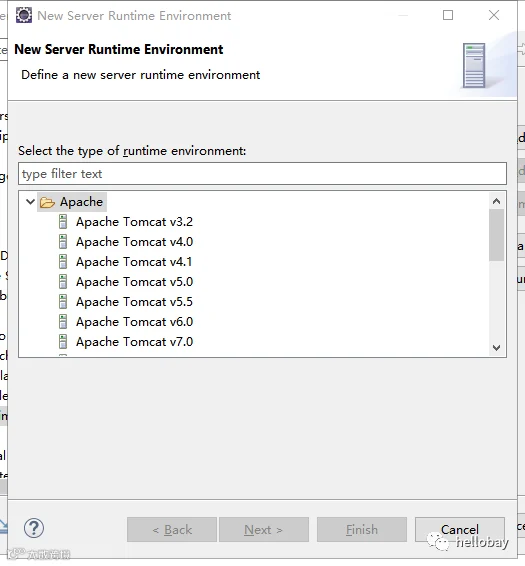
点击”Apache”在其下面选择和你将要配置版本匹配的tomcat,点击下一步:
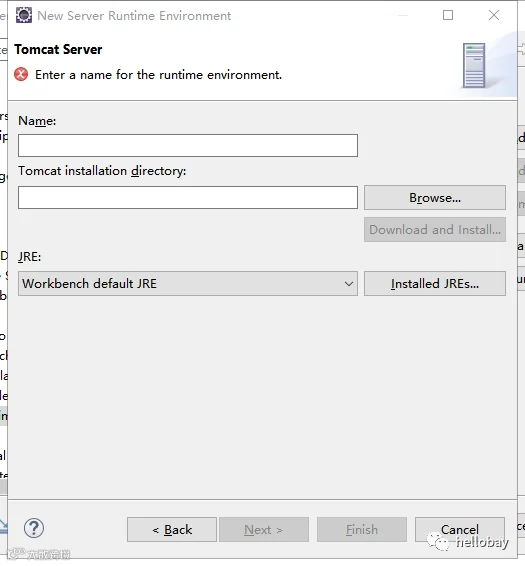
在弹出的对话框里点击“Browse...”选择tomcat的安装路径,点击Finish完成配置。
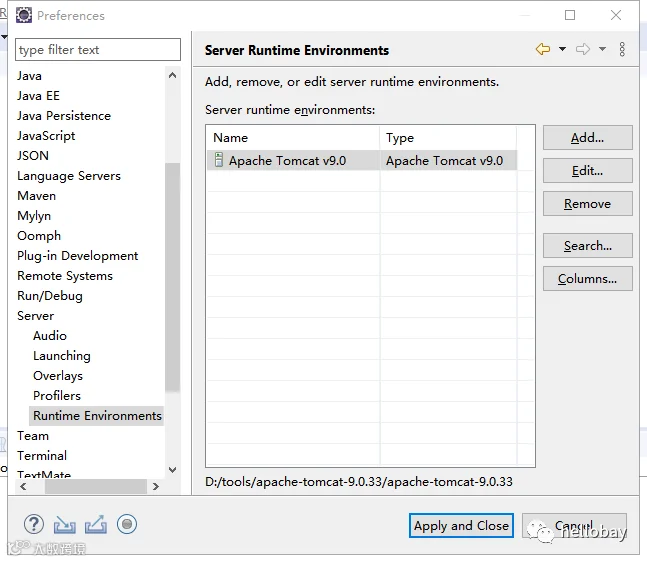
此时可以在Runtime Environments界面看到我们刚才配置好的tomcat运行环境,在此界面我们可以对已经配置好的运行环境进行修改或者删除,最后点击”Apply and Close”关闭即可,到现在为止,tomcat和eclipse的集成工作已经完成,tomcat把运行web应用的权限已经托管了给eclipse,至于eclipse里通过tomcat调试web应用程序的内容,放到后面的章节。
5)tomcat与IntelliJ IDEA集成
在集成之前先保证系统已经完成正确完成jdk和IntelliJ IDEA“Ultimate”版本安装,首先打开 IDEA如下图所示:
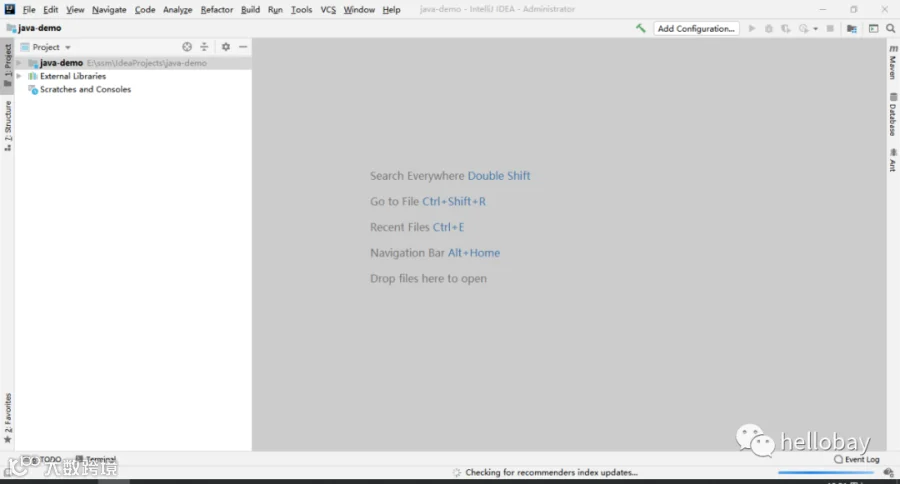
点击Run---Edit Configurations...
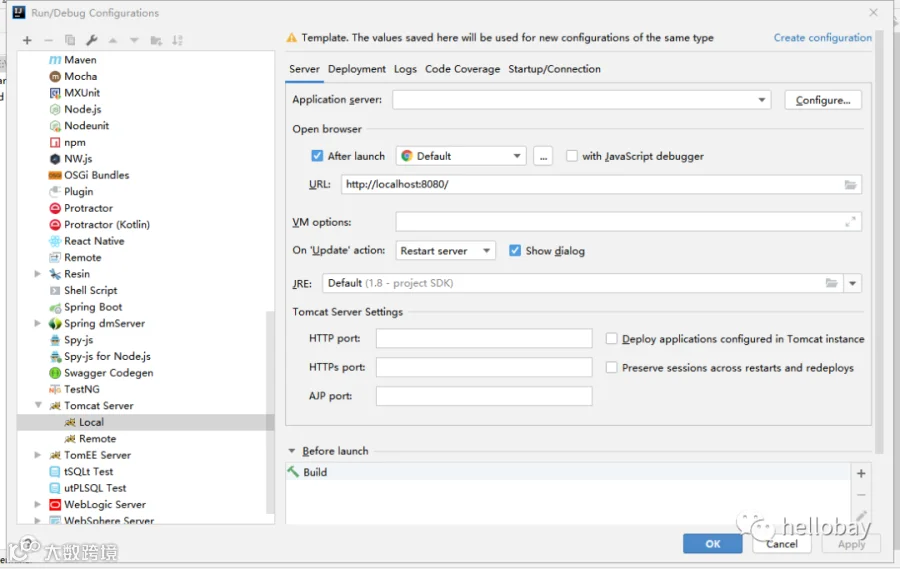
点击左侧“+”号,在Tmeplates下找到Tomcat Server--->Local-->Configure...
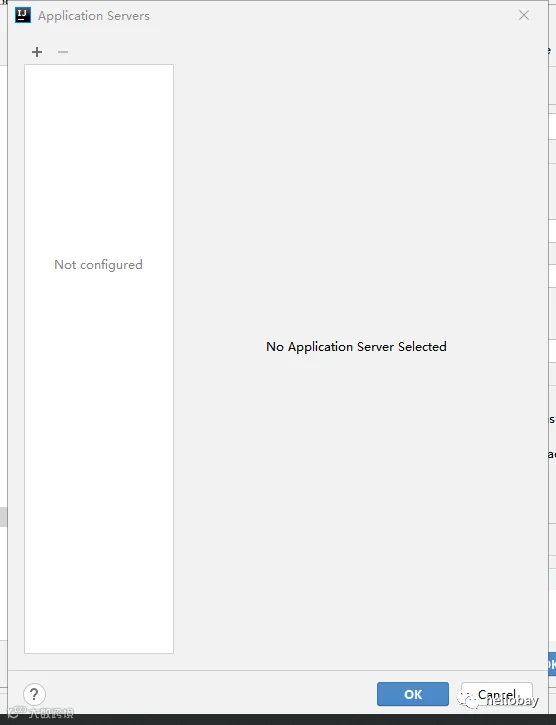
点击左侧的“+”号
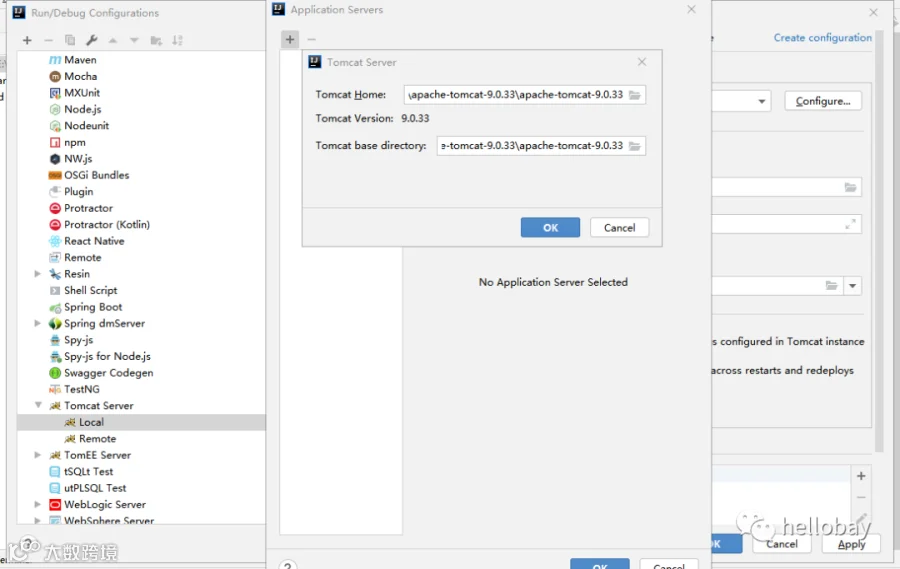
在弹出的tomcat Server对话框里点击Tomcat Home找到本地 Tomcat 服务器,一直点击 OK按钮完成配置,到现在为止,tomcat和idea的集成工作已经完成,tomcat把运行web应用的权限已经托管了给idea,至于idea里通过tomcat调试web应用程序的内容,放到后面的web应用程序开发章节。