


在进行身份证、护照、法律职业资格证书、律师执业证等证照类PDF文件的翻译时,你是否也遇到过这样的难题:译文排了半天版,还是对不齐原文;截图贴上去又糊又丑;印章和照片更是“面目全非”……
对于这类文件,通常,很多人习惯新建word文件,基于原文通过插入表格的方式手动制作格式,然后翻译相关文字内容,再把原文中的图片截图“塞”到译文对应位置。这种方法虽然可以用,但往往可能导致:格式错乱:原文与译文的位置容易“对不上号”;清晰度打折:照片、印章等关键信息截图后变得模糊。
那么,有没有一种方法,既能完美保留原文版式,又能确保照片、印章清晰如初,还能让整份译文美观、专业?答案是肯定的。今天,就为大家分享一个“进阶版”证照类PDF文件翻译技巧,效果立竿见影!
即:图片擦除+ 插入文本框翻译内容法
这个方法的核心思路是:将PDF页面视为“底图”,只擦除其中的文字部分,保留照片、印章等非文字元素,再在对应位置添加文本框翻译文字内容。下面就以翻译“法律职业资格证书”为例,执行以下具体操作步骤:
第一步:PDF转图片
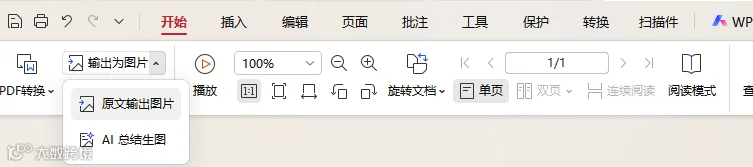
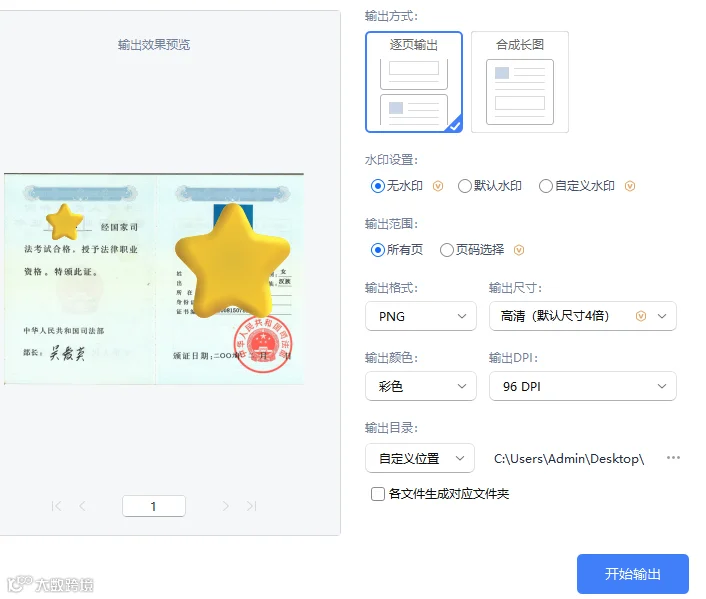
以下为使用WPS转换为图片的具体步骤。点击“原文输出图片”可出现以下界面,然后选择需要输出图片页的页码,点击“开始输出”即可。
第二步:插入图片到Word
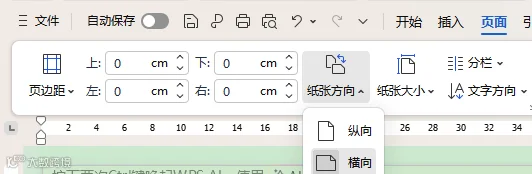
然后点击插入本地图片,选取相关图片,插入即可。
第三步:擦除图片中的原文字(关键!)
使用WPS(或Word中的图片编辑功能),对图片中的文字部分进行擦除。只擦除需要翻译的文字区域,保留照片、签名、公章、编号、发证机关盖章等非文字内容。
首先选中图片,鼠标右键单击图片,选择出现的“编辑”按钮,然后如下图所示,“框选”需要擦除的文字内容即可。
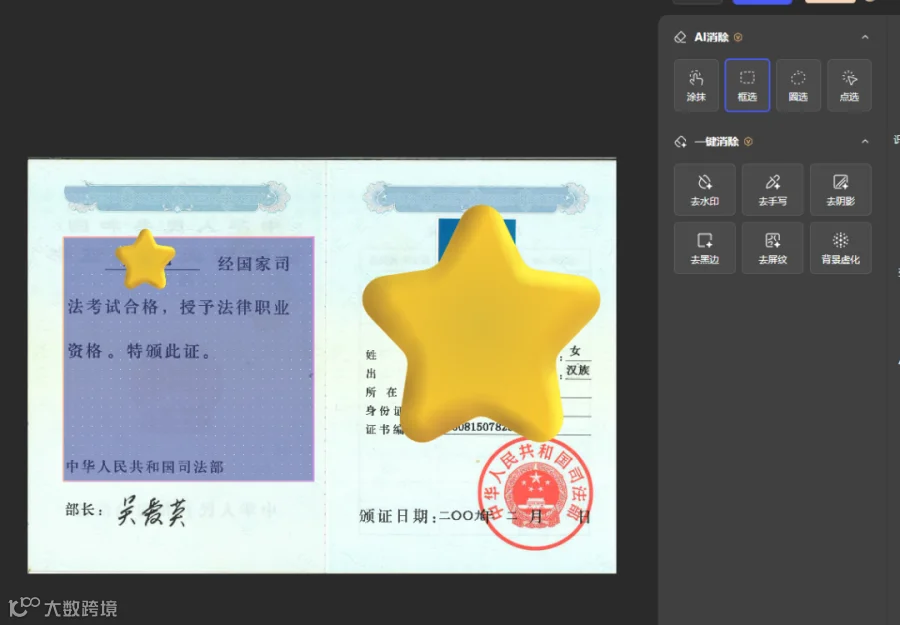
这一步是为了让译文文字能够“原位”替换原文字,同时保留证照的真实性与完整性。
第四步:在文字对应位置插入文本框,输入相关译文
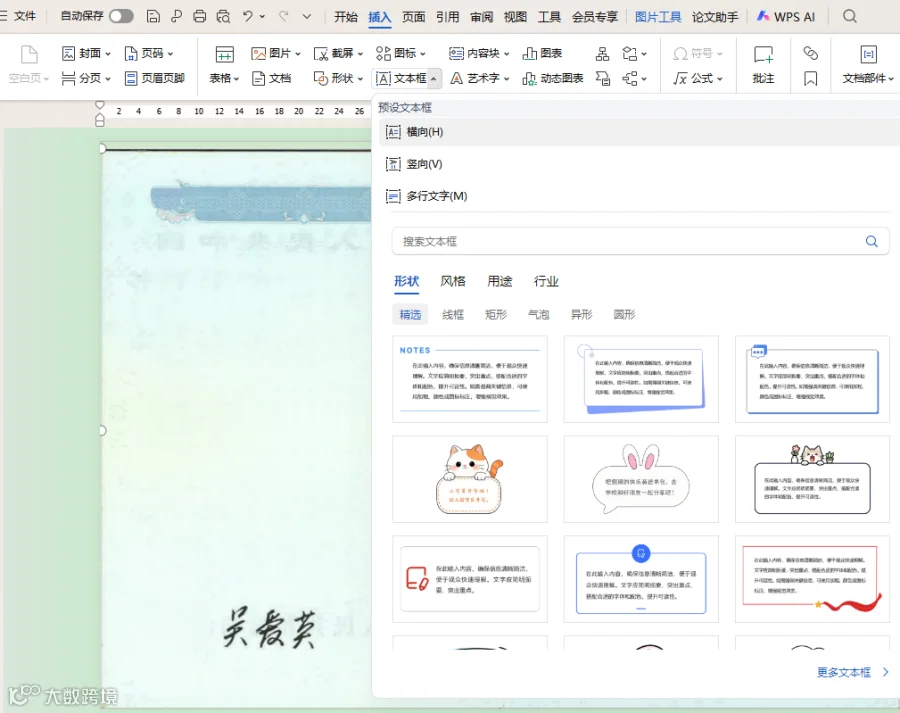
在擦除文字后的空白位置,插入文本框,并输入对应的译文内容。调整文本框大小、位置,使之与原文字区域基本吻合,文本框可设置无边框、无填充底色,保持页面整洁。
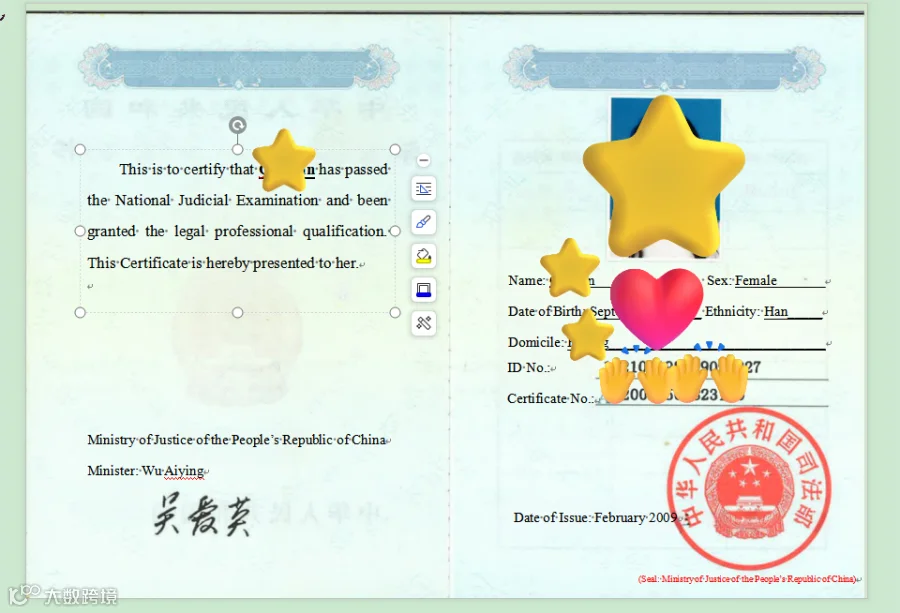
通过以上步骤,最终生成的译文页面如上图所示,看上去与原文页面几乎别无二致,既确保文字内容整齐划一,相关图片、印章等也清晰明了。
总而言之,证照类文件的翻译,往往不只是“看得懂”,更要“像原版”。尤其是法律职业资格证书、律师执业证等正式文件,一份格式规范、印章清晰、布局精准的译文,能大大提升专业形象和可信度。下次再遇到这类翻译任务,不妨试试“图片擦除+ 插入文本框翻译内容”的方法,虽然多花几分钟操作,但换来的是清晰、美观、零差错的成品质感。
Tips:本文方法同样适用于护照、毕业证、学位证、结婚证等各类证照类PDF文件的翻译哦!

往期推荐
PREVIOUS RECOMMENDATIONS


