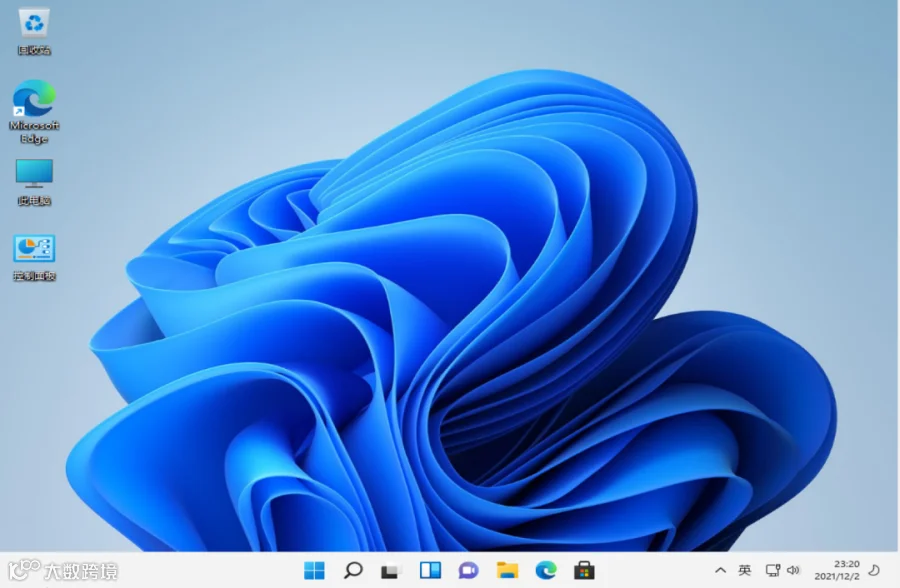
[名称]:Windows11系统
[语言]:简体中文
[安装环境]:CPU@7代以上,内存@4G(或更高), 8G及以上的U盘
[硬件要求]:要有一台电脑(女朋友有没有这个关系不大)
[下载地址百度网盘下载链接]:
https://pan.baidu.com/s/11o9_csC4Ia1t8LLk2ZkjdA?pwd=y8aa
1、此系统为官网原版Win11系统(四合一)即包含家庭版、教育版、企业版和专业工作版;
2、安装系统仅C盘(包含了电脑桌面)数据会全部清空,安装系统前请自行备份;
3、Windows 11是微软公司于2021年发布的最新操作系统,旨在提供现代化的用户体验和强大的性能。以下是Windows 11的主要特点和功能:
主要特点和功能
现代化设计与交互革新:Windows 11采用了全新的Fluent Design语言,界面简洁美观,动画流畅自然。任务栏居中设计、虚拟桌面支持、分屏布局等特性显著提升了多任务处理效率。
游戏与硬件性能优化:通过DirectStorage技术缩短游戏加载时间,Auto HDR功能提升画面表现,搭配Xbox Game Pass订阅服务,成为玩家首选系统。此外,系统对触控屏、语音输入及NPU设备的支持进一步释放了硬件潜力。
AI赋能的生产力工具:微软持续整合AI功能,如画图应用新增Copilot菜单,支持智能抠图、背景消除;Edge浏览器集成生成式AI辅助写作;任务栏预览优化结合Windows Studio Effects,多媒体创作更高效。
本地化与无障碍改进:新增9753个汉字支持,解决专业领域中文排版难题;辅助功能强化,如文本缩放适配对话框、语音控制优化,惠及残障用户。
持续迭代的新功能:近期更新中加入了电量百分比显示、修复设置崩溃问题,并计划推出Android应用支持,生态融合迈出关键一步。
1.打开下载的文件夹,复制以下内容到制作好的【PE系统】U盘里。
附:点击查看:如何制作PE系统?
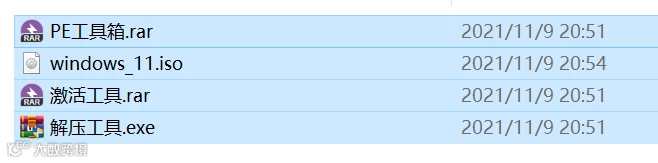
2.设置电脑从U盘启动(常见的方法有两种):
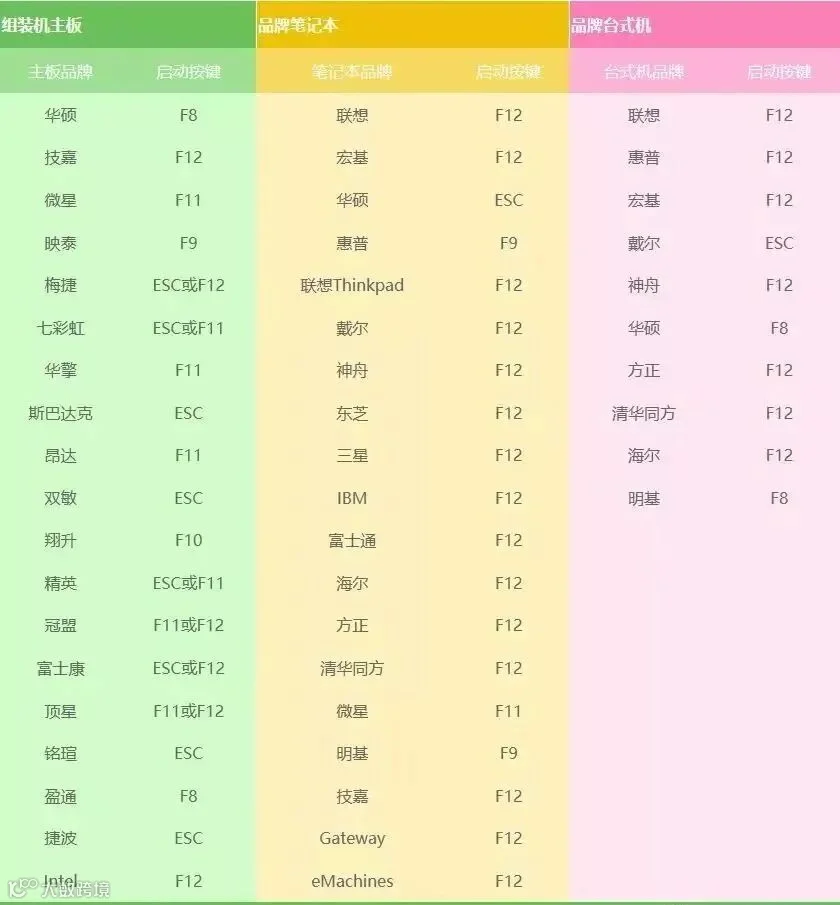
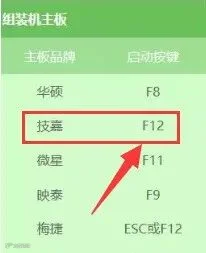
第一种:开机画面出现立刻按【快捷键】,然后选择U盘启动(以下快捷键表格可供参考,适用绝大部分机型)。
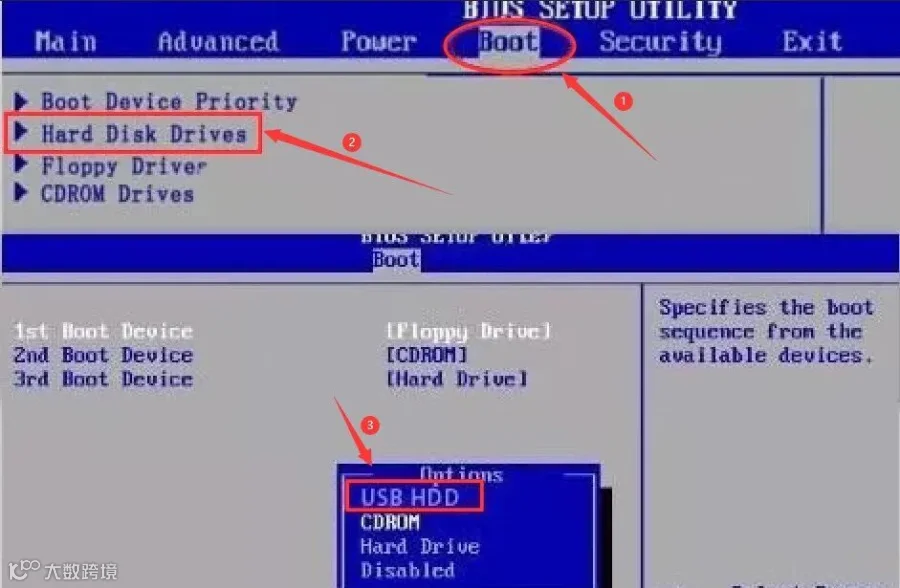
第二种:进入电脑Bios,设置U盘为第一启动项(当第一种方法使用快捷键启动无法选择U盘时用此方法设置)。由于不同电脑进入Bios设置U盘启动各有差异,以下仅供参考(建议用户根据自己的电脑品牌自行搜索设置方法)。
开机出现【Press“ F2” to enter SETUP】 时,按【F2】键(具体以自己的电脑开机显示为准)。按键盘上的方向键切换到【BOOT】项,点击【Hard Disk Drives】,将【1ST BOOT】修改为【USB HDD】,然后按【F10】保存更改,重启电脑时就会自动进入PE系统。
3.重启电脑后,在开机画面出来的时候按【快捷键】,选择U盘启动(以组装台式机技嘉主板为例,开机按F12,开机画面很短,可以不停的按快捷键)。
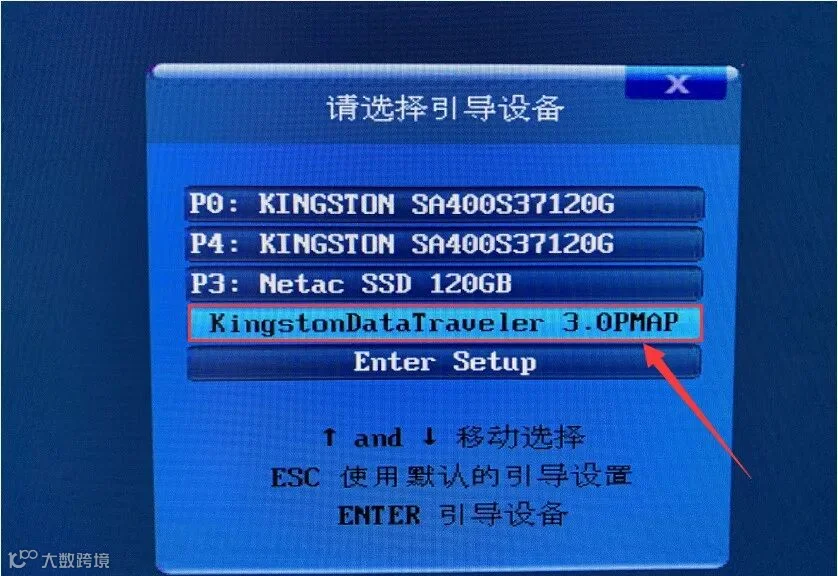
4.在键盘上按上下方向键"↑↓"选择到U盘启动(选项有显示USB或U盘品牌英文名称),我这里选择【KingstonDataTraveler 3.0PMAP】,然后按【Enter】键进入PE系统。
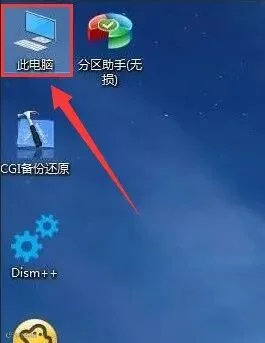
5.进入PE系统后,格式化系统盘(一般为C盘)。
①双击打开桌面【此电脑】。
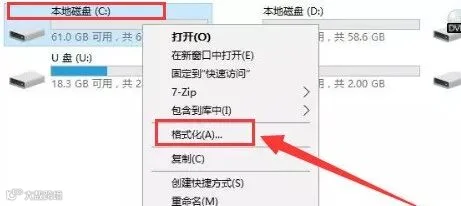
②鼠标右击【C】盘,选择【格式化】。
③点击【开始】,格式化系统盘。
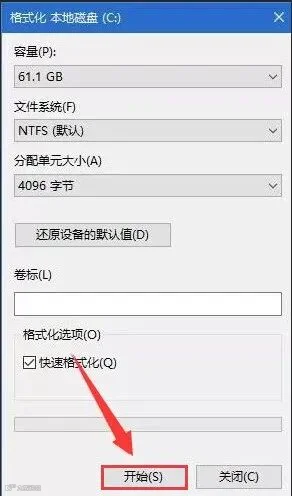
④【确定】。
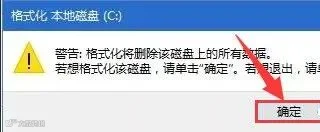
⑤格式化完毕,再点【确定】。
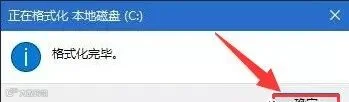
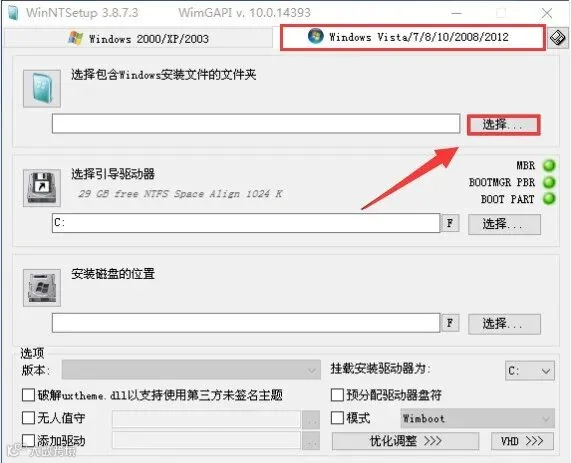
6.在桌面上双击打开【Windows安装器】。
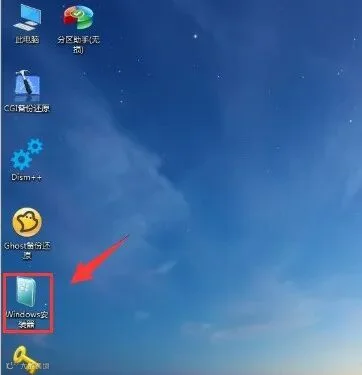
7.选择【包含Windows安装文件夹】。
①点击【选择】。
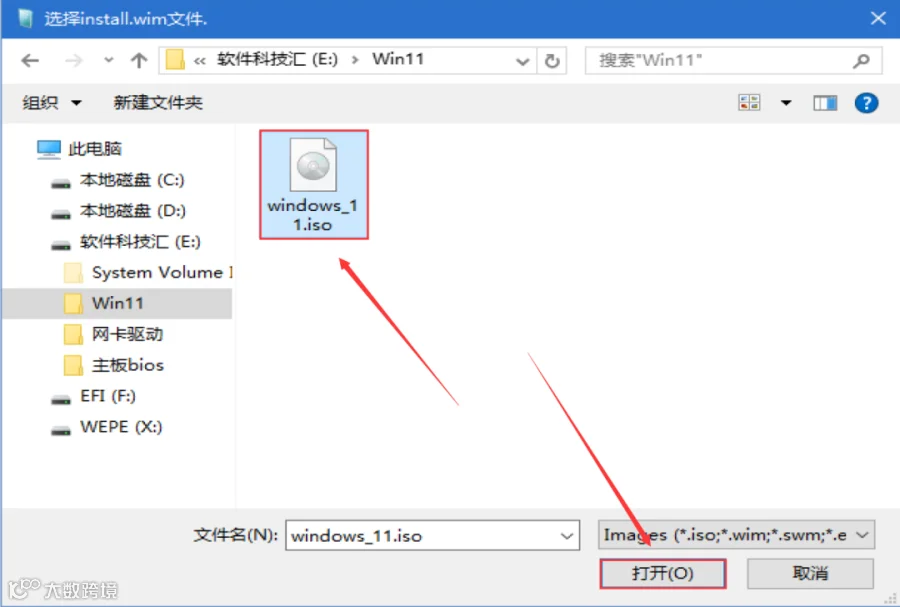
②打开U盘,选择【windows11.iso】系统映像,再点【打开】。
8.根据磁盘类型选择【选择引导驱动器】。
类型一:当图中绿灯处显示为【MBR】,再点【选择】,再选择【C】盘,最后点击【选择文件夹】。
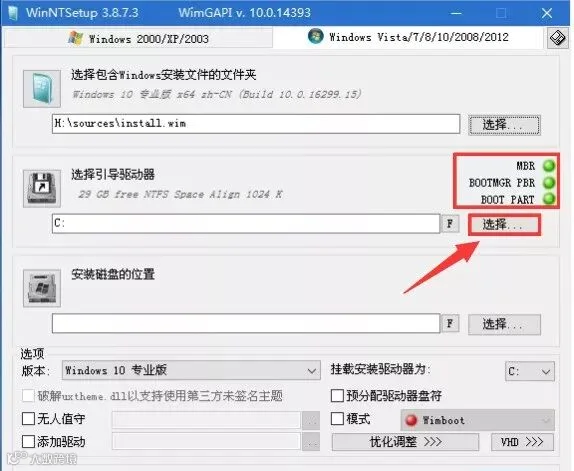
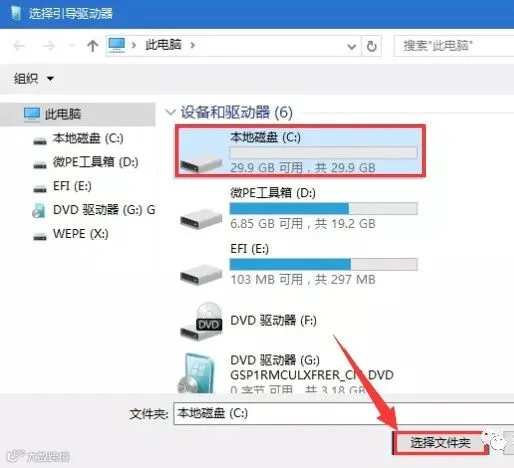
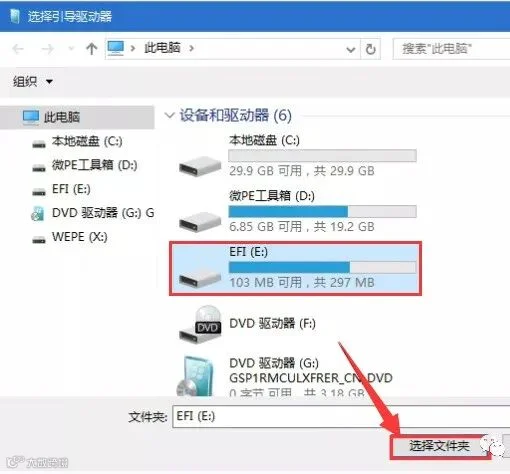
类型二:如果当图中绿灯处显示为【GPT】,点击【选择】,(在这里是一个300MB左右的盘,一般情况下为最后一个盘),我这里是【E】盘,再点【选择文件夹】。

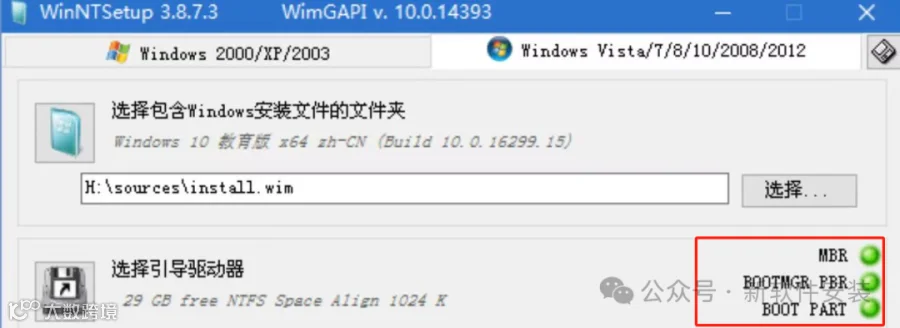
当图中的三个灯是绿灯和黄灯时正常,说明引导驱动器选择正确;若亮红灯说明引导驱动器选择错误,请重新选择引导驱动器,直到选择磁盘后不出现红灯。
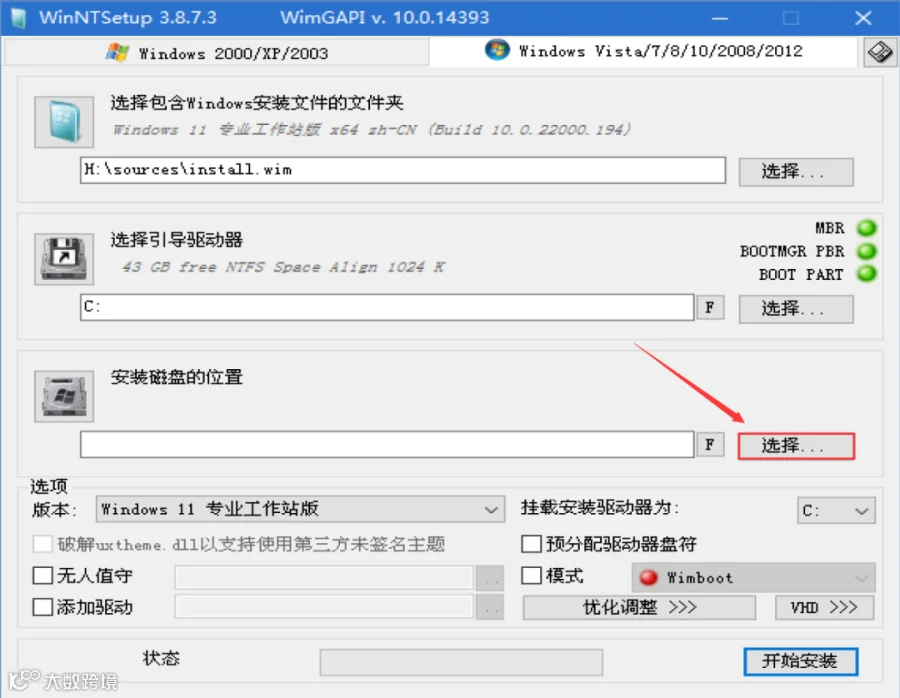
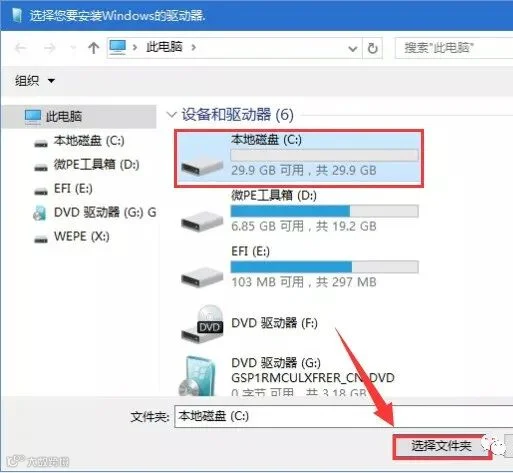
9.【安装磁盘的位置】选择【C】盘。点击【选择】,再选择【C】盘,最后点击【选择文件夹】。
10.选择自己所需要安装的版本。再点【开始安装】。
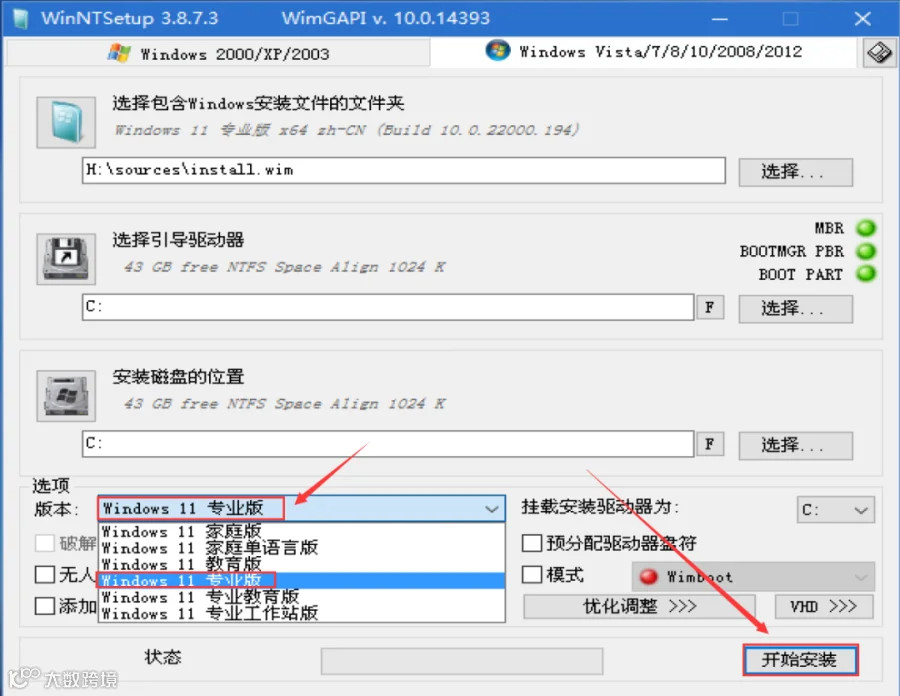
11.【确定】。
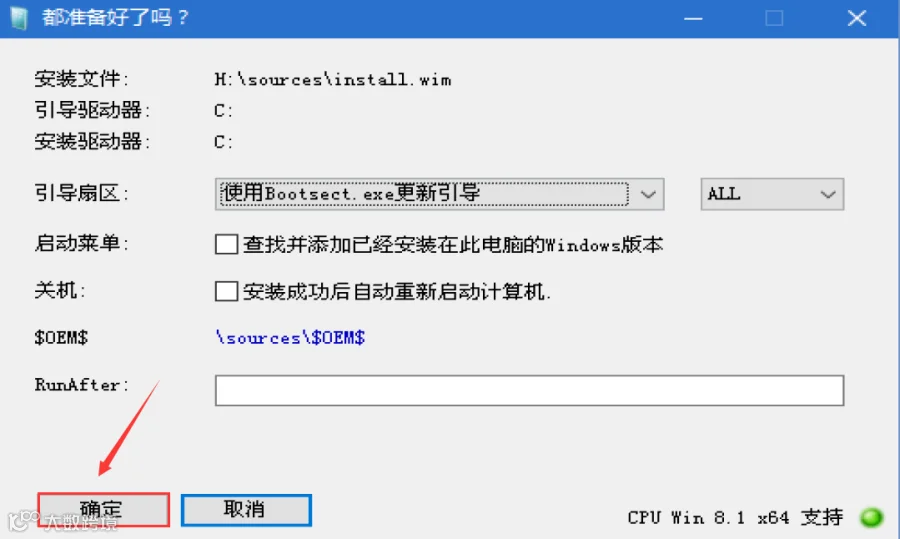
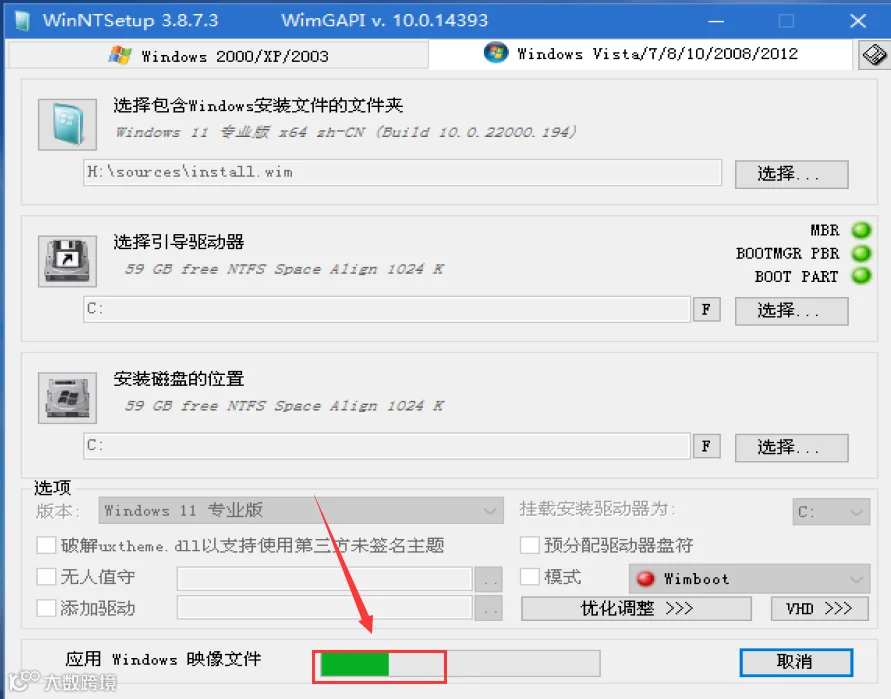
12.正在应用Windows映像文件.......
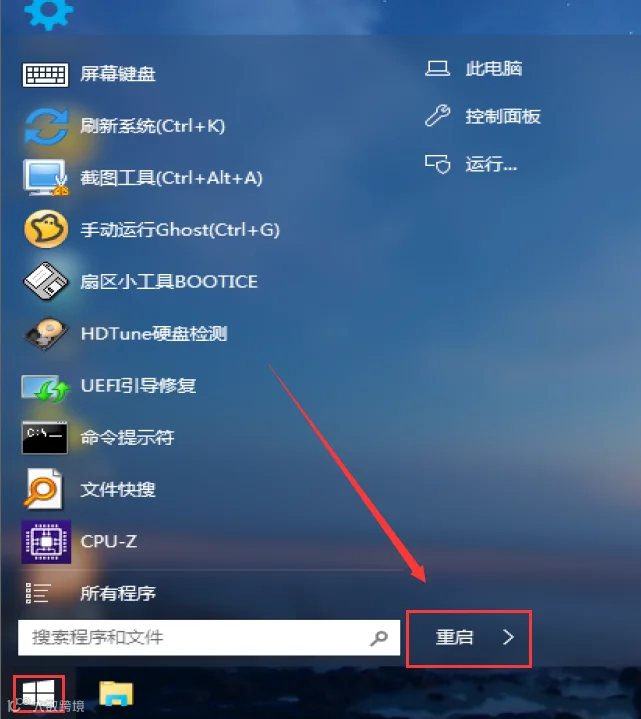
13.提示【已完成!】后,此时可以拔掉U盘,再点【重启】。
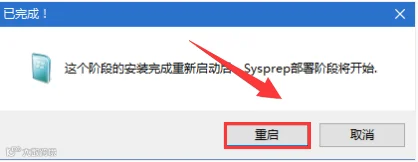
若点击【重启】后电脑未能重新启动,则点击左下角重启图标,重启电脑。
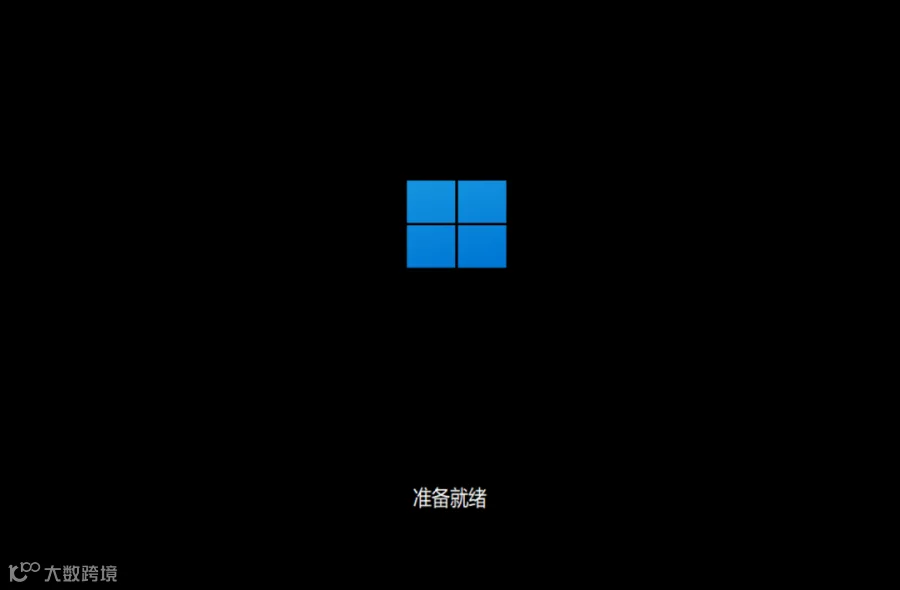
14.系统正在安装中,安装过程期间电脑会重启数次。
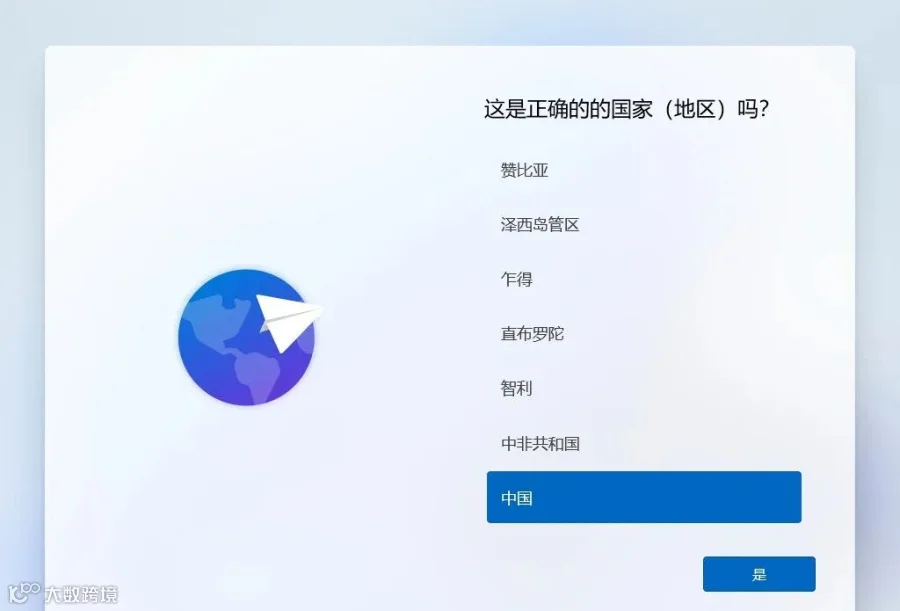
15.选择【中国】,再点【是】。
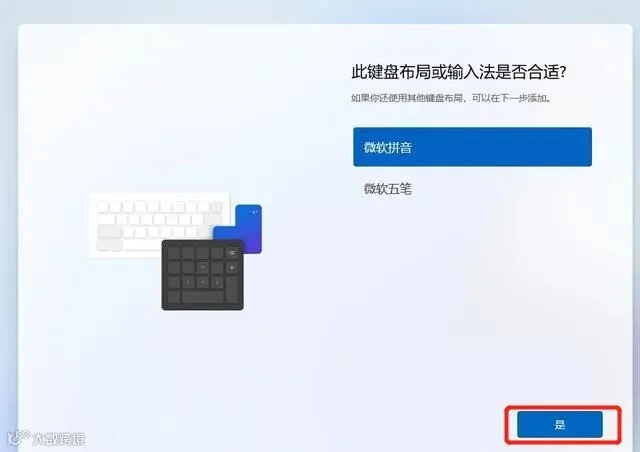
16.选择输入法(拼音或五笔),再点【是】。
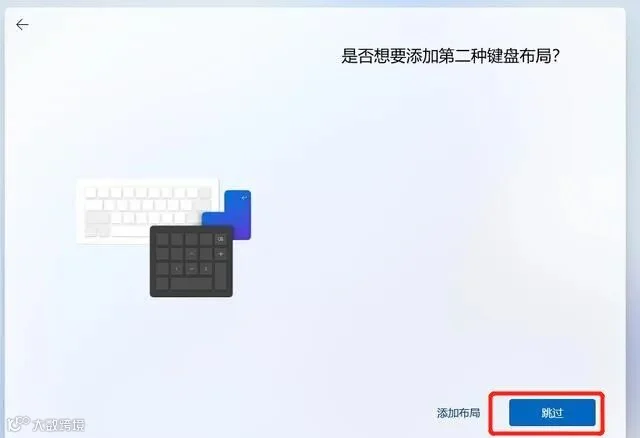
17.【跳过】。
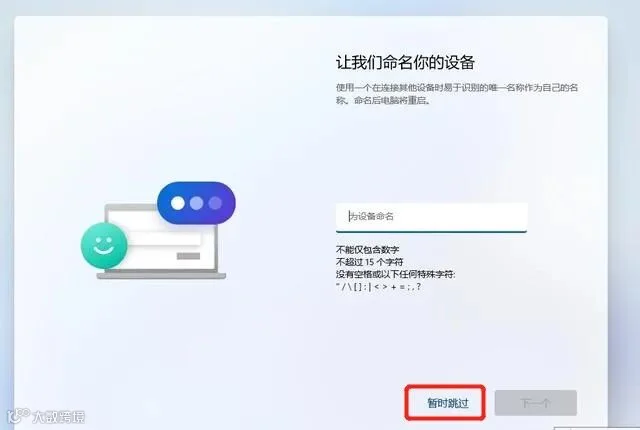
18.输入设备名称,或者点击【暂时跳过】。
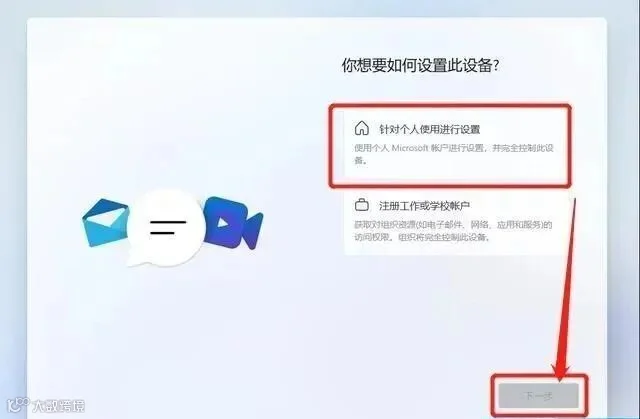
19.点击【针对个人使用进行设置】,再点【下一步】。
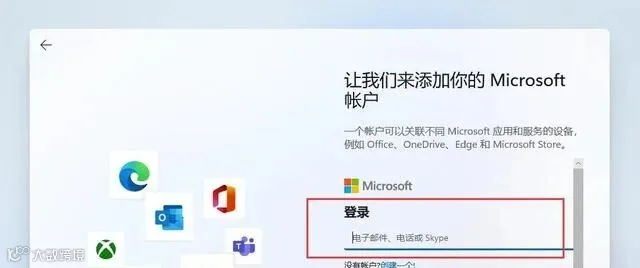
20.【登陆】。
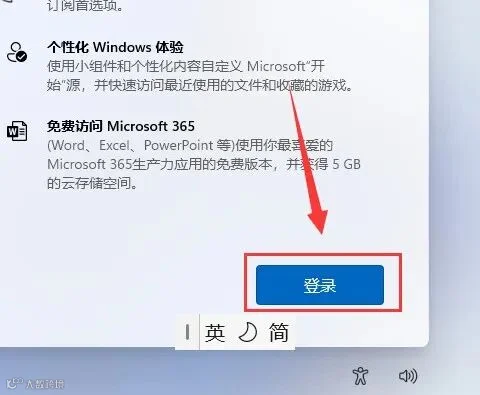
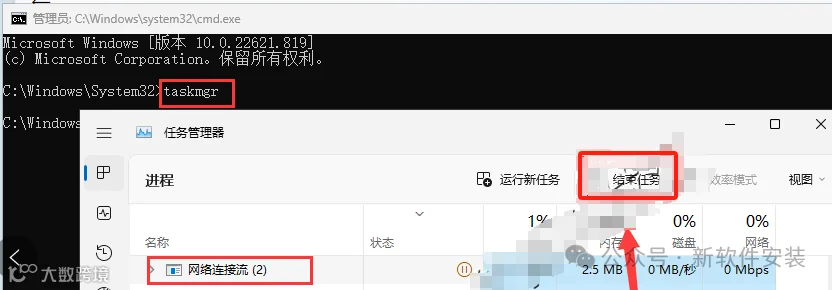
21.有Microsoft账户可直接【登陆】,如果没有账户,同时按下键盘上的 Shift + F10(台式机)或者是 Fn+Shift+F10(笔记本)快捷键调出命令提示符窗口,然后输入【taskmgr】命令,按回车后,在打开的任务管理器选中【网络连接流】结束任务进程,重启即可跳过联网激活界面。
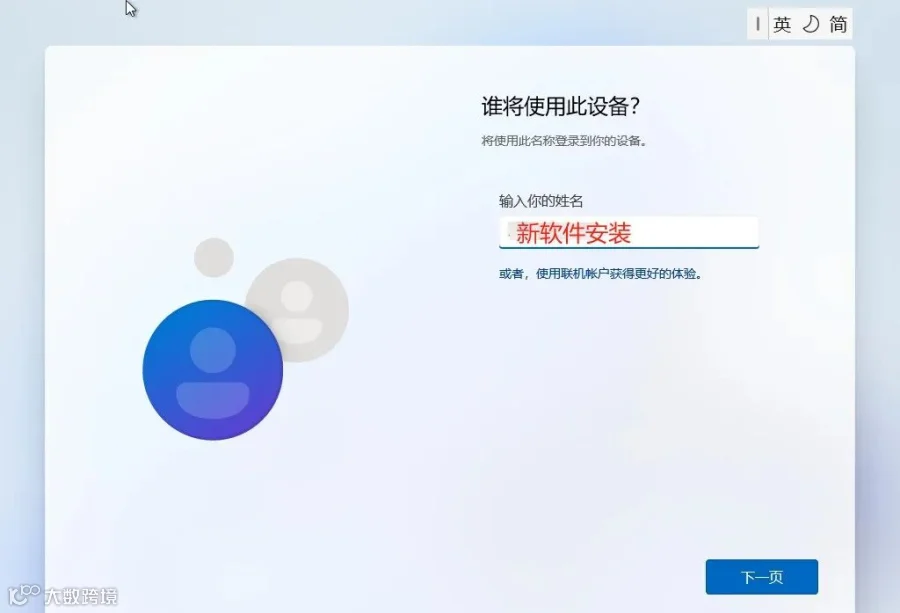
22.设置姓名,再点【下一页】。
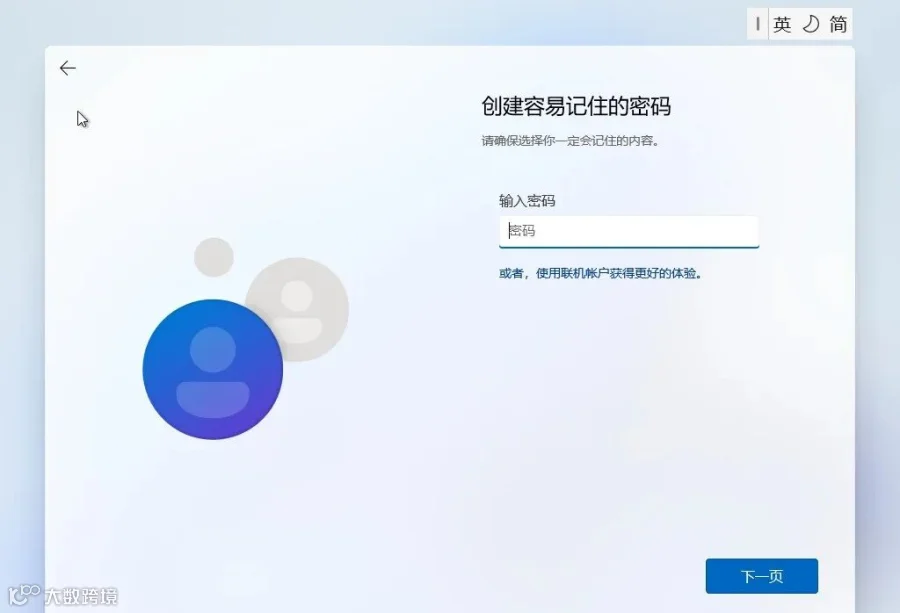
23.输入你的电脑密码,如果不需要,直接点击【下一页】。
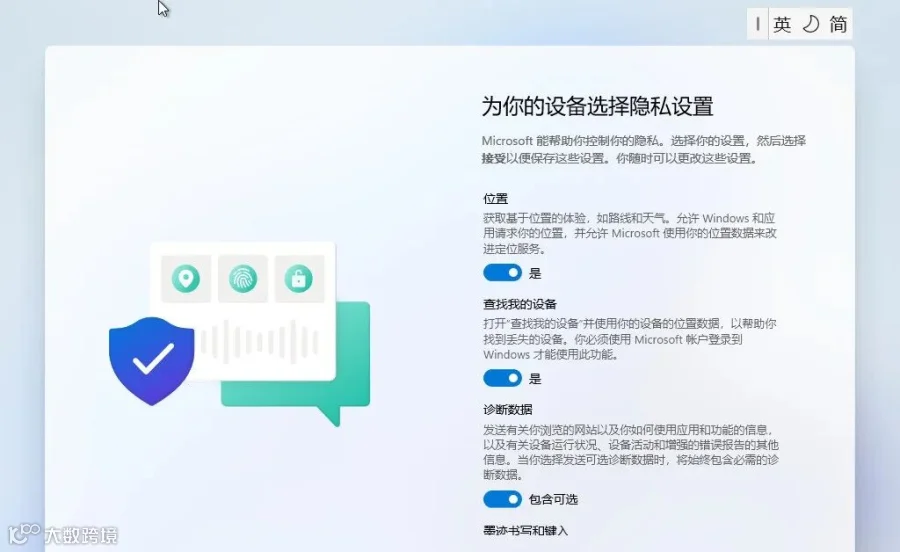
24.选择需要的隐私服务,再点【接受】。

25.系统安装中......

26.windows11系统安装完成。接下来安装压缩软件、激活系统。
插入U盘;点击下方任务栏【文件夹】图标。
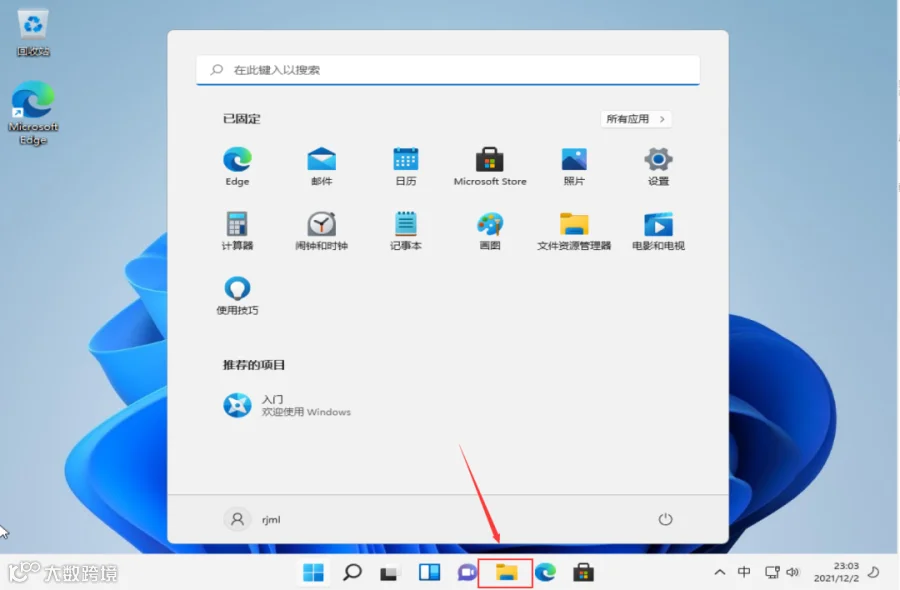
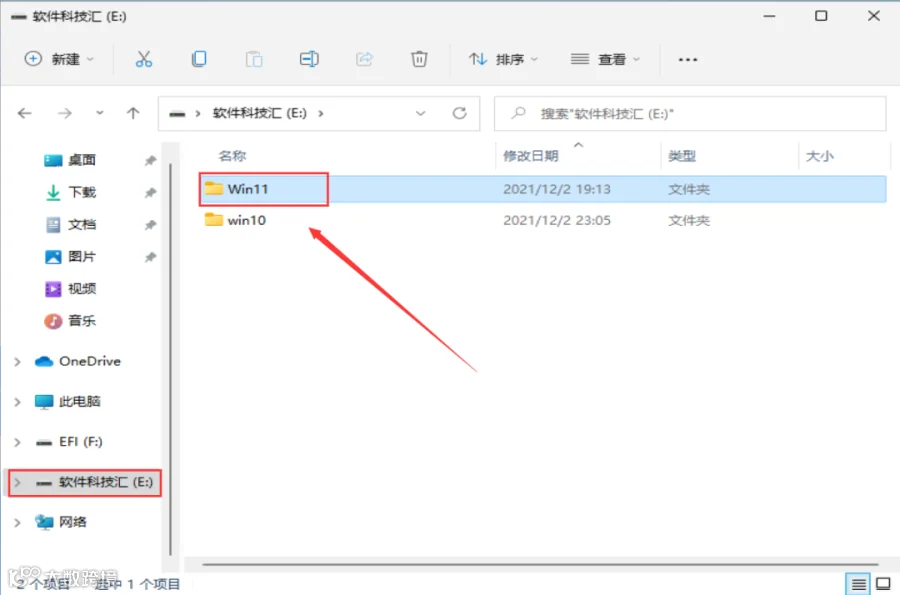
27.点击U盘名称,双击打开【win11】文件夹。
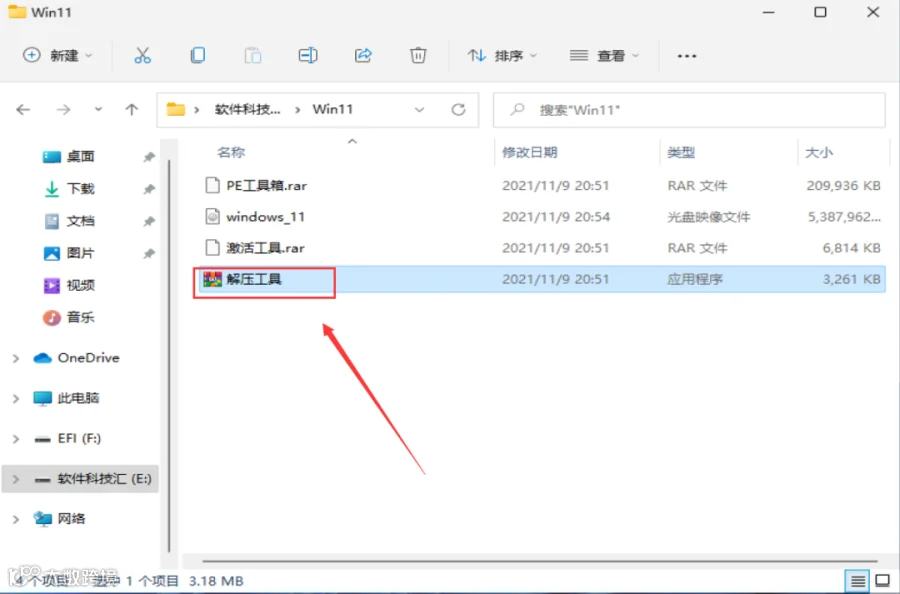
28.安装解压软件:
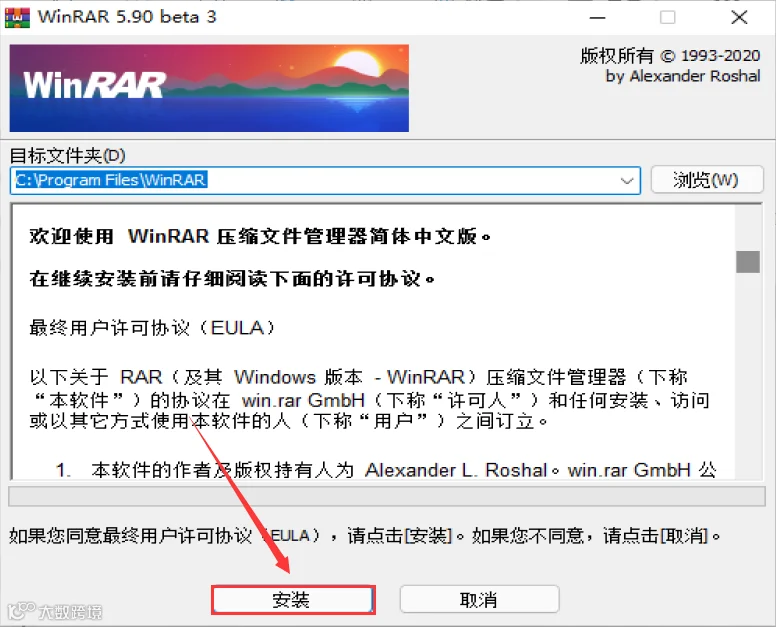
①双击【解压工具】,再点【安装】。
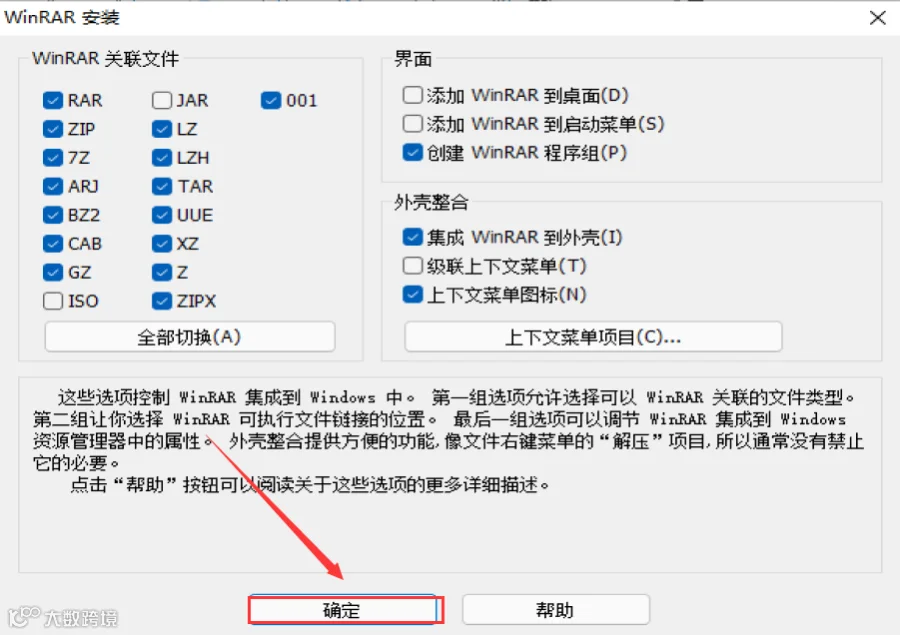
②【确定】。
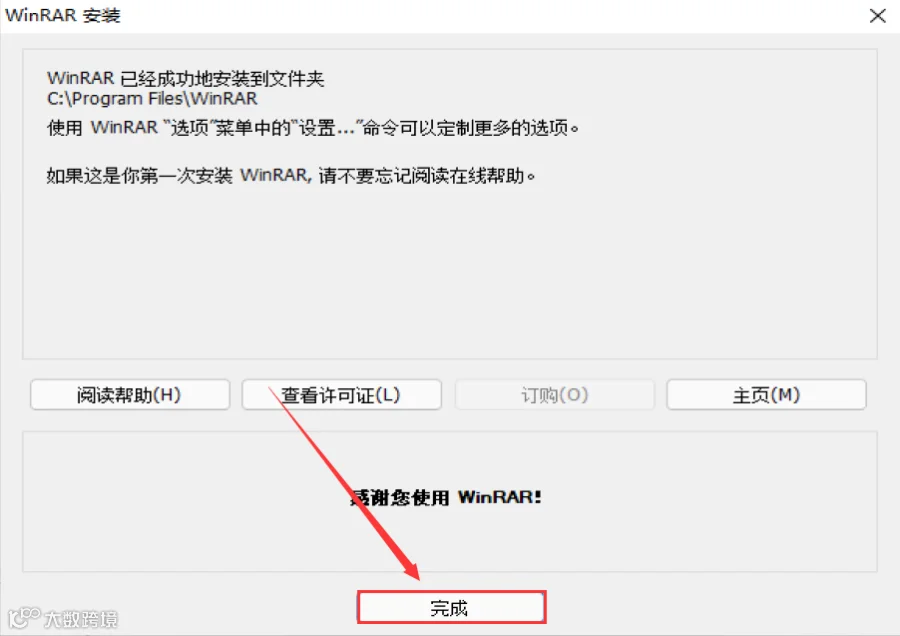
③【完成】。
29.激活系统:
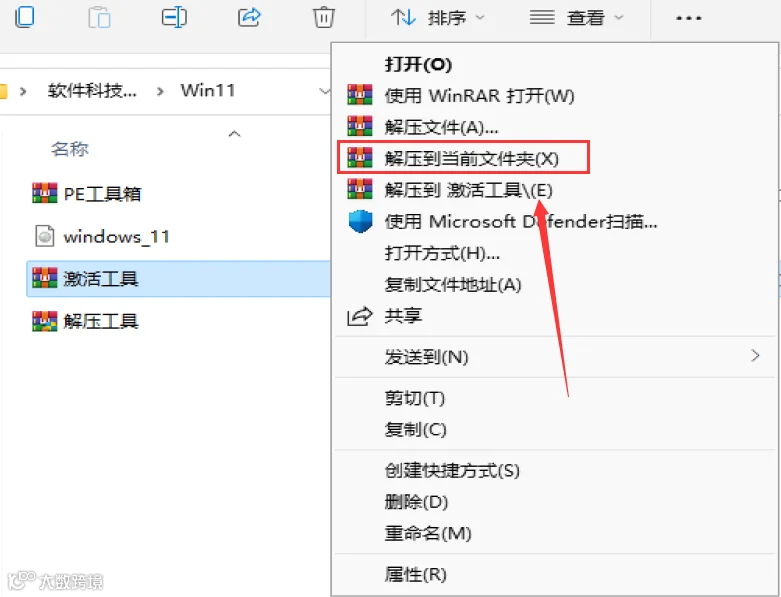
①鼠标右击【激活工具】,再点【解压到当前文件夹】。
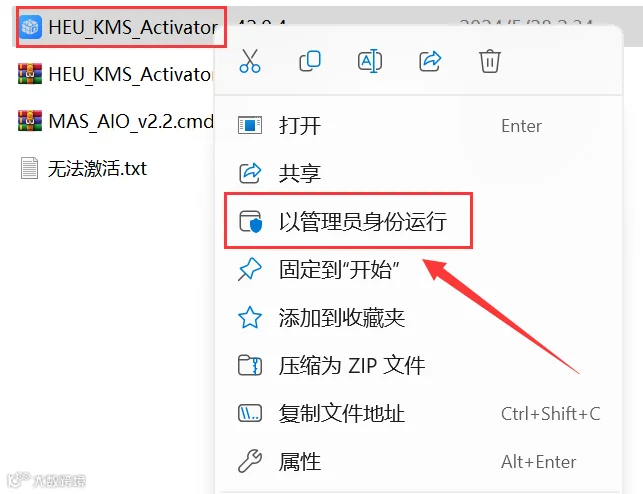
②鼠标右击【HEU KMS】选择【以管理员身份运行】。
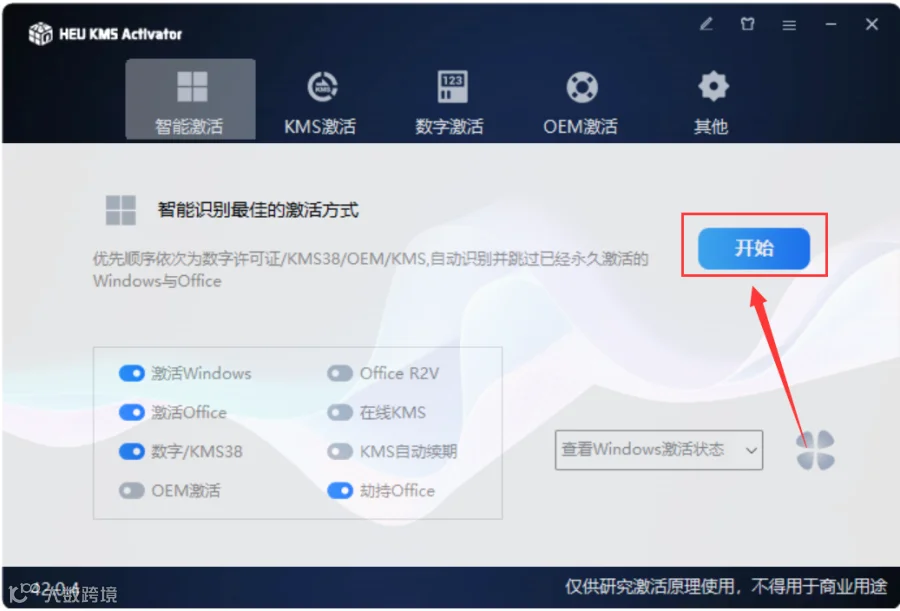
③然后【开始】。
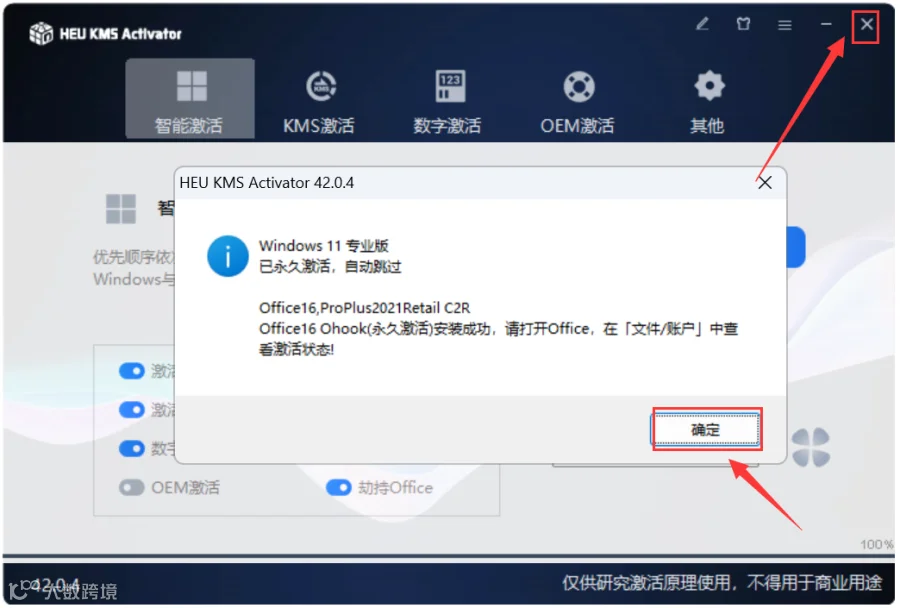
④激活成功,再点【确定】,最后关闭软件。
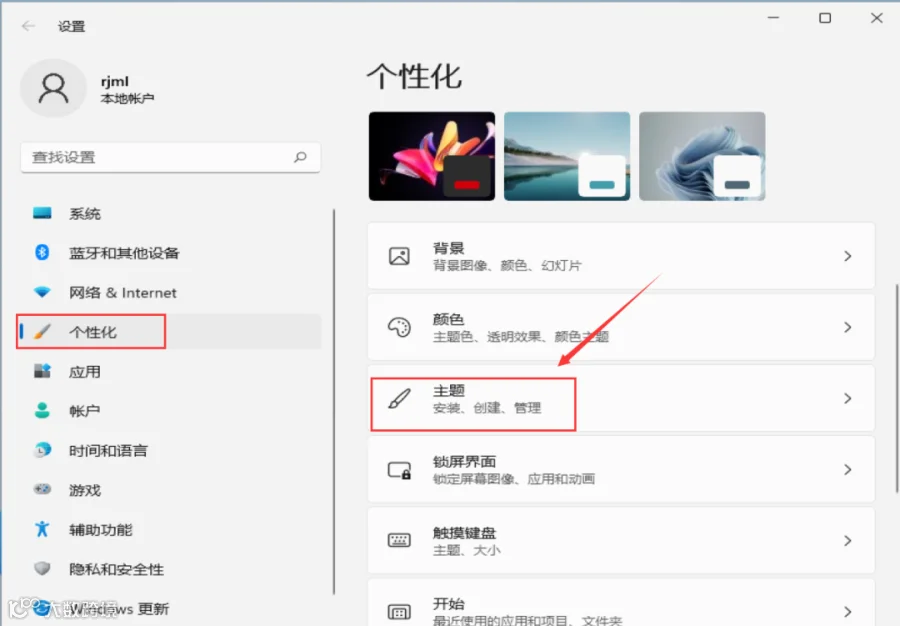
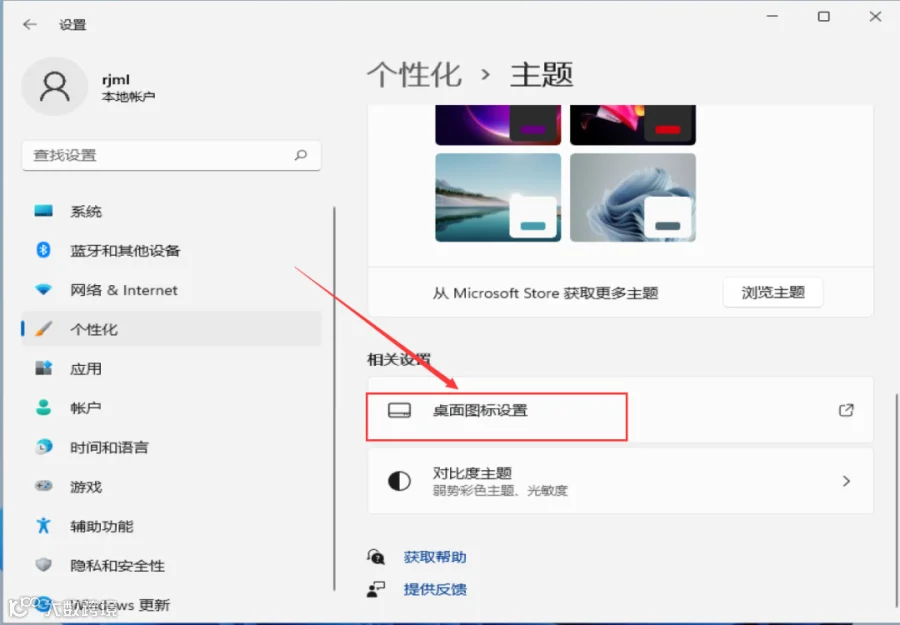
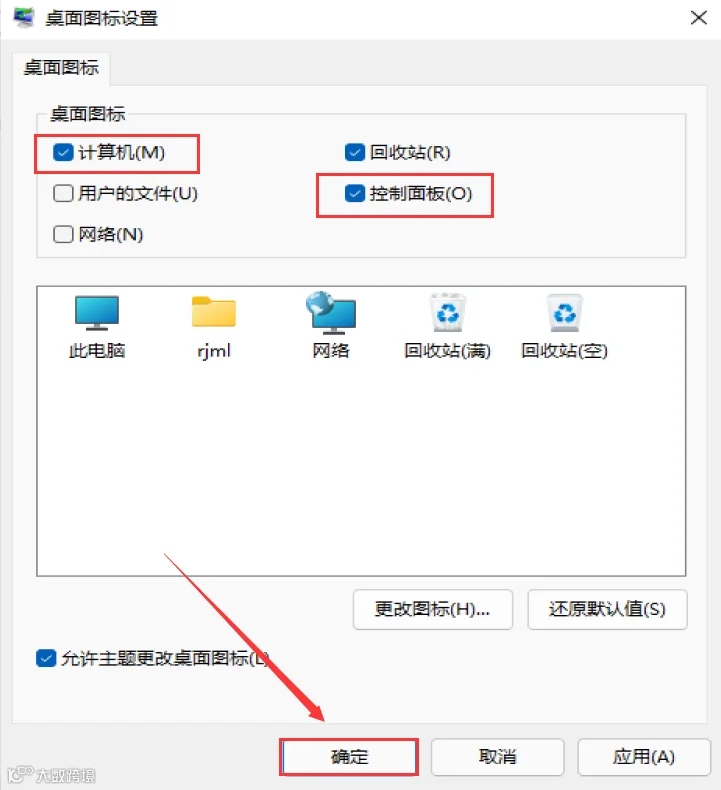
30.创建【计算机、控制面板】桌面快捷方式:
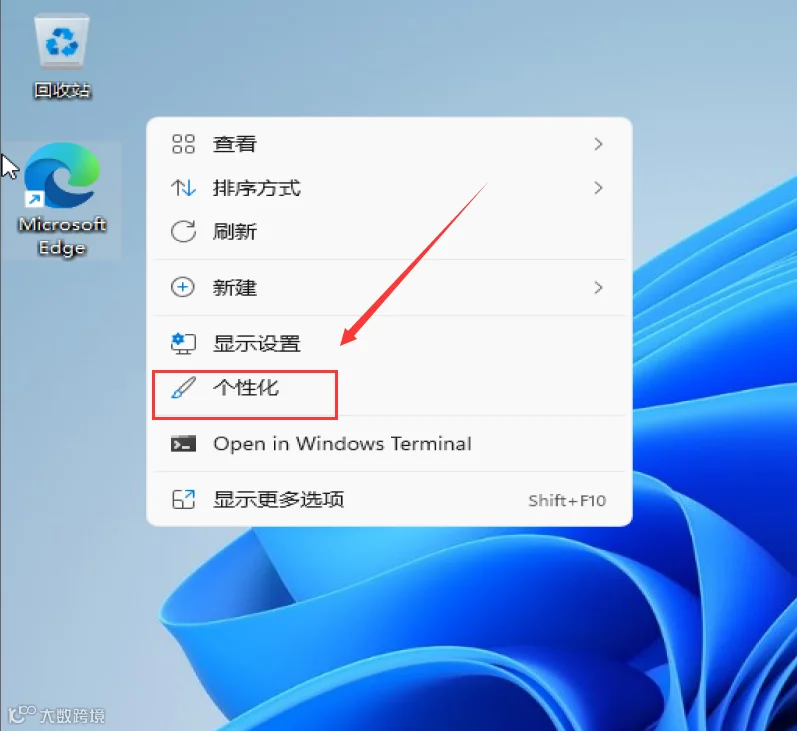
①在桌面空白处,鼠标右击选择【个性化】。
②点击【个性化】中的【主题】。
③点击【桌面图标设置】。
④勾选【计算机】和【控制面板】,再点【确定】。
31.至此Windows11安装成功!