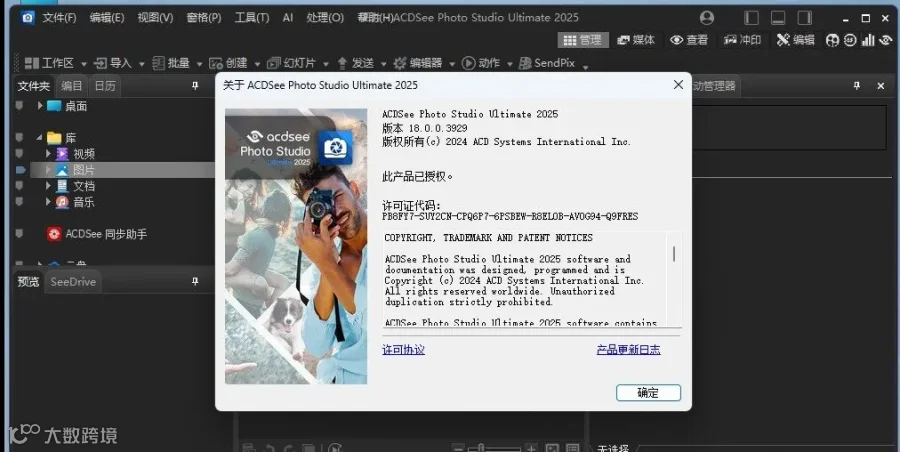
[名称]:ACDSee 2025
[语言]:简体中文
[安装环境]:Win7及以上(64位)操作系统
[下载地址百度网盘下载链接]:
https://pan.baidu.com/s/1QRUBKOgK-_Asxk7Wu3lsqA?pwd=ba9f
ACDSee是一款数字资产管理、图片管理编辑工具软件,提供良好的操作界面,简单人性化的操作方式,优质的快速图形解码方式,支持丰富的RAW格式,强大的图形文件管理功能等。
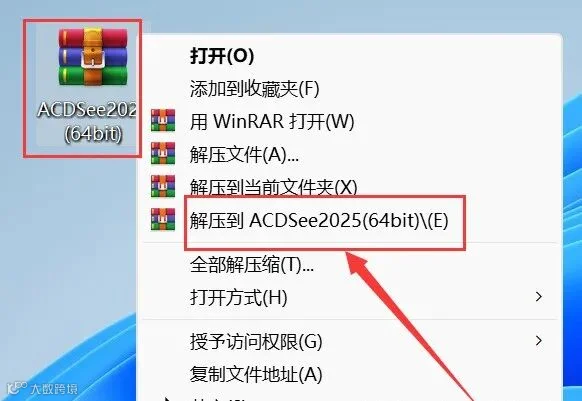
1.解压安装包:鼠标右击【ACDSee2025(64bit)】压缩包,选择电脑上安装的解压软件,点击【解压到ACDSee2025(64bit)】。
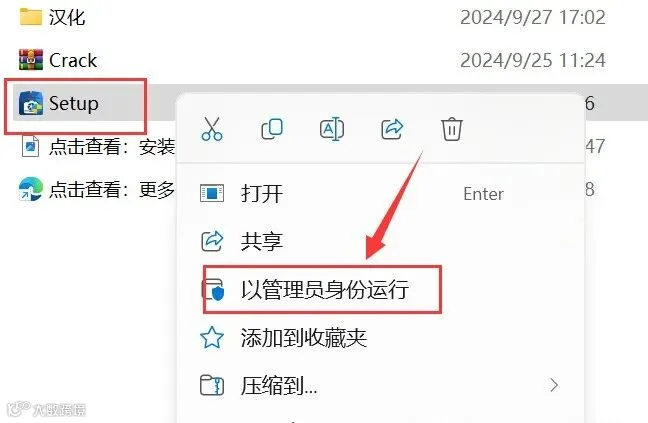
2.打开解压后的文件夹,鼠标右击【Setup】选择【以管理员身份运行】。
3.等待加载完成……
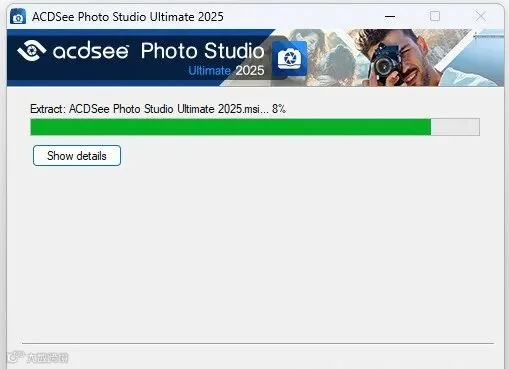
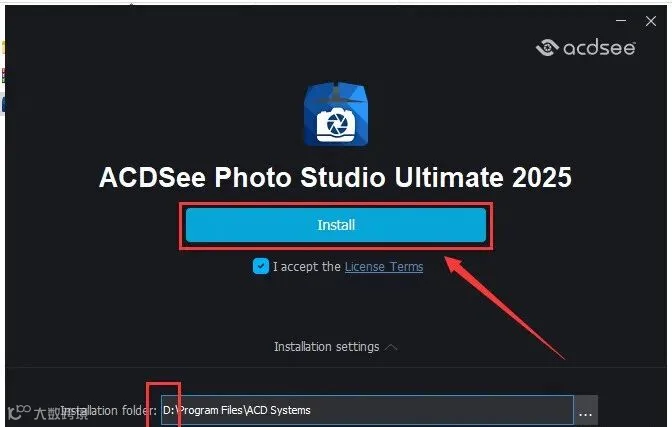
4.修改路径地址中的第一个字符C可更改安装位置(如:把C改为D软件将安装到D盘),点击【Install】。
5.安装中……
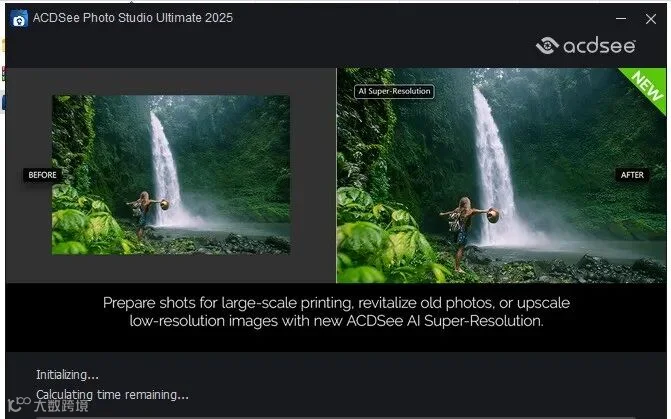
6.点击右上角【X】退出。

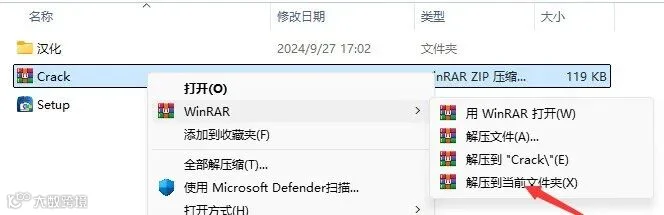
7.打开安装包解压后的【ACDSee 2025】文件夹,①鼠标右击【Crack】压缩包②选择电脑上安装的解压软件(如:360压缩)③点击【解压到当前文件夹】。
温馨提示:解压【Crack】前:必须要先关闭所有杀毒软件,否则可能会被杀毒软件误杀清除程序或致无法正常运行。
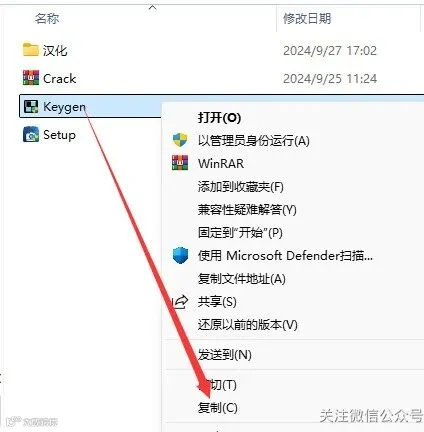
8.鼠标右击解压出来的【Keygen】选择【复制】。
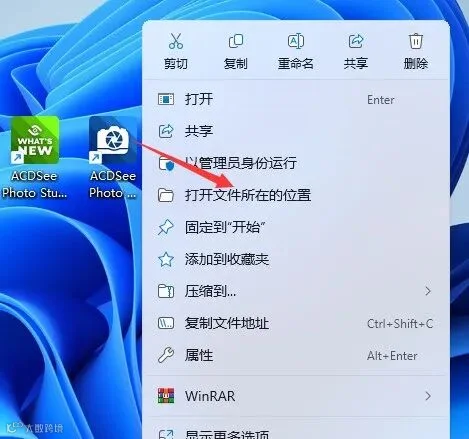
9.鼠标右击桌面【ACDSee……】图标选择【打开文件所在的位置】。
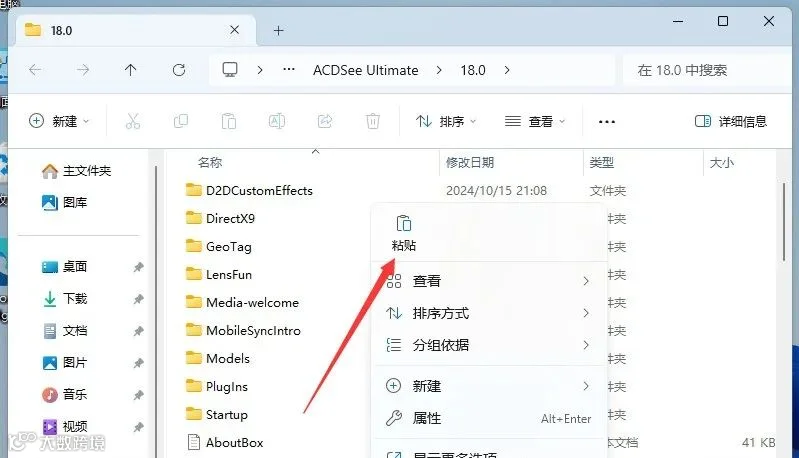
10.鼠标右击空白处选择【粘贴】。
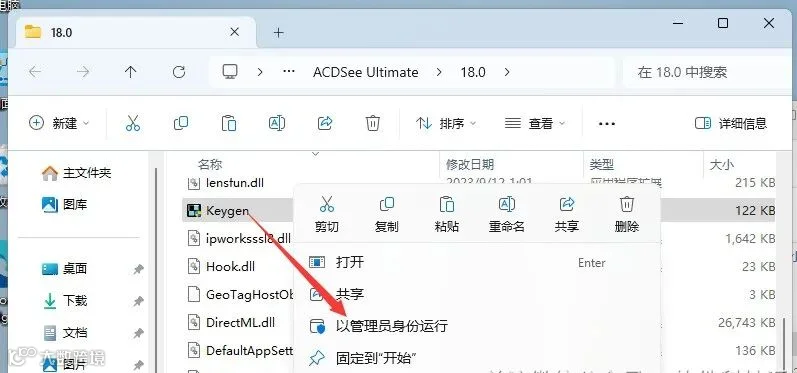
11.鼠标右击粘贴后的【Keygen】选择【以管理员身份运行】。
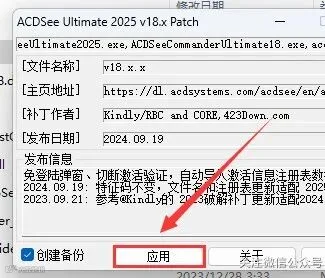
12.点击【应用】。
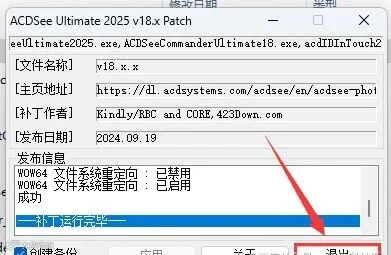
13.提示”补丁运行完毕“,点击【退出】。
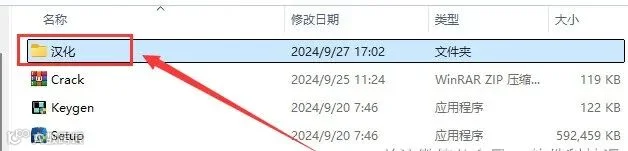
14.打开安装包解压后的【ACDSee 2025(bit)】文件夹,双击打开【汉化】文件夹。
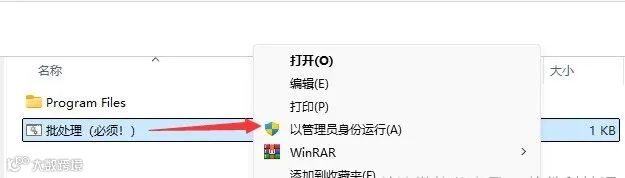
15.鼠标右击【批处理...】选择【以管理员身份运行】(程序运行后会自动关闭)。
16.在打开的【Crack】文件夹中,鼠标右击【Program Files】选择【复制】。
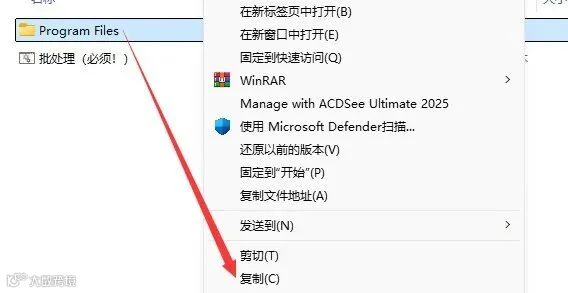
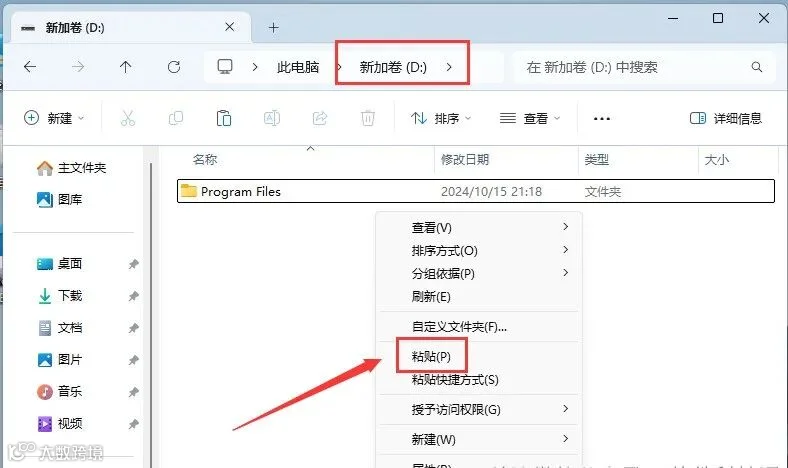
17.打开软件的安装位置【如:D】(若您在步骤4修改到了其它盘,请打开修改后的磁盘对应位置)鼠标右击空白处选择【粘贴】。
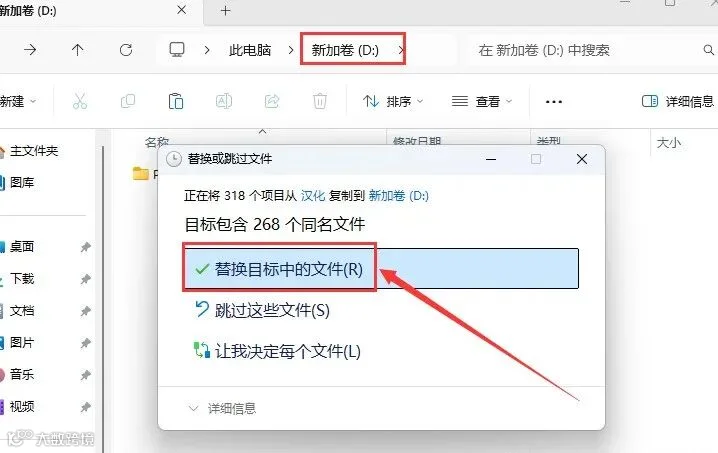
18.点击【替换目标中的文件】。
19.双击桌面【ACDSee……】图标启动软件。
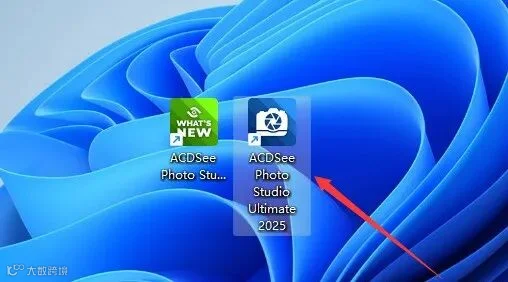
20.安装成功!