大数跨境

达芬奇(DaVinci Resolve)18.0软件下载安装教程

达芬奇(DaVinci Resolve)18.0软件下载安装教程 新软件安装
2026-03-31
1
软件
说明

[名称]:达芬奇(DaVinci Resolve)18.0

[语言]:简体中文

[安装环境]:Windows7及以上,32/64位操作系统

[下载地址百度网盘下载链接]

https://pan.baidu.com/s/1S_Wl2ImDwcE5fg1GQo_6tw?pwd=s4fu

软件
介绍

DaVinci Resolve,中文名称”达芬奇“,是一款由Blackmagic Design开发的专业级视频编辑、调色和后期制作软件。它提供了广泛的功能和工具,使得用户可以在一个集成的环境中完成视频编辑、颜色校正、视觉特效和音频后期制作等任务。
安装
步骤
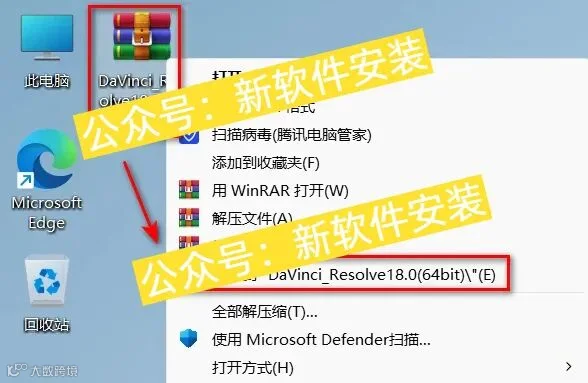
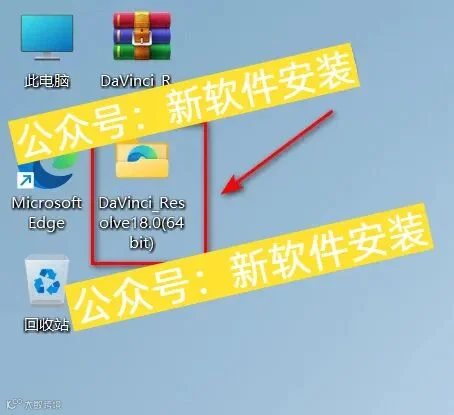
1.鼠标右键【DaVinci_Resolve18.0(64bit)】压缩包,选择【解压到DaVinci_Resolve18.0(64bit)】。
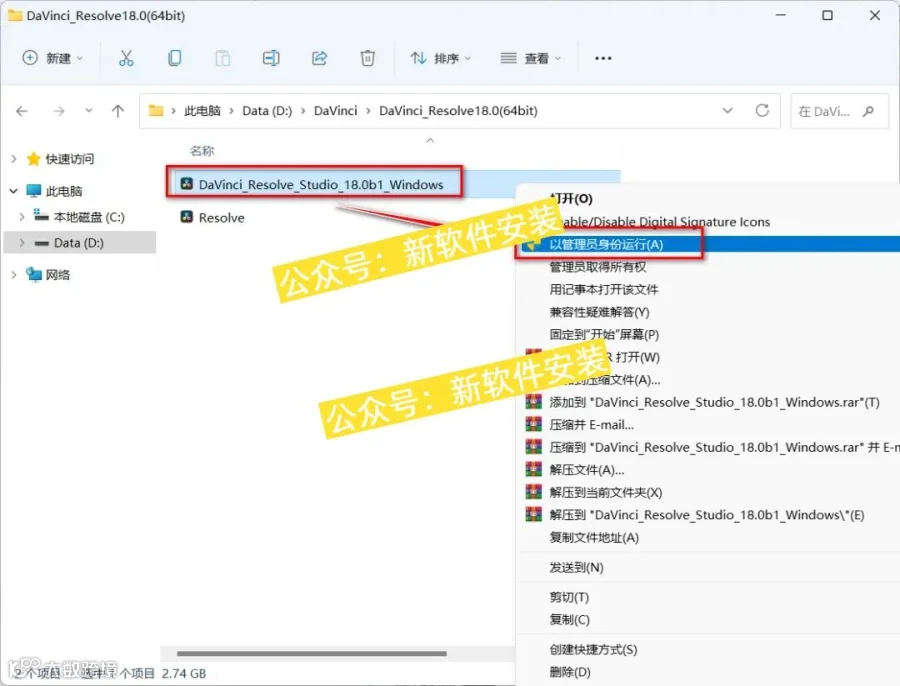
2.双击打开解压后的【DaVinci_Resolve18.0(64bit)】文件夹。
3.鼠标右键【DaVinci_Resolve_Studio_18.0b1_Windows,选择【以管理员身份运行】。
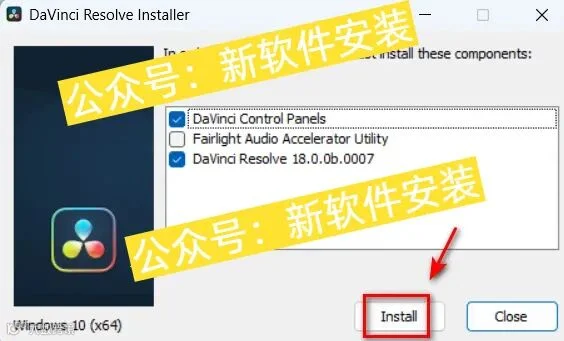
4.点击【Install】。
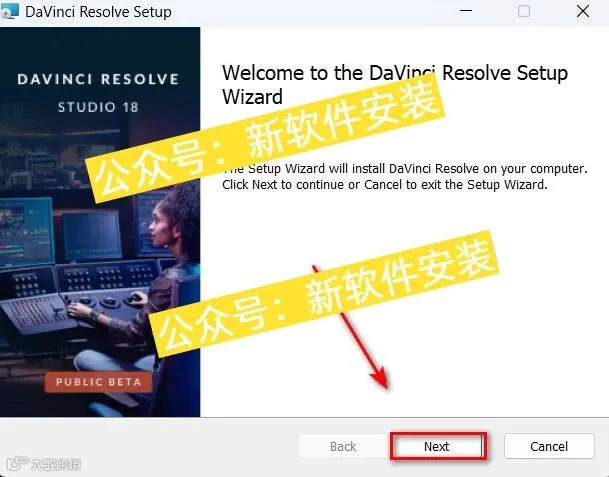
5.点击【Next】。
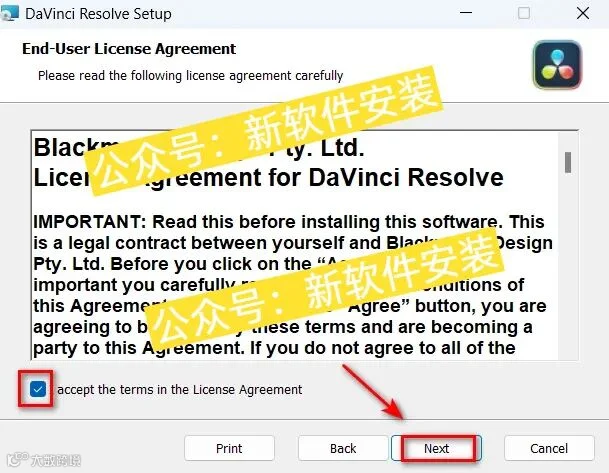
6.勾选【I accept the……】,点击【Next】。
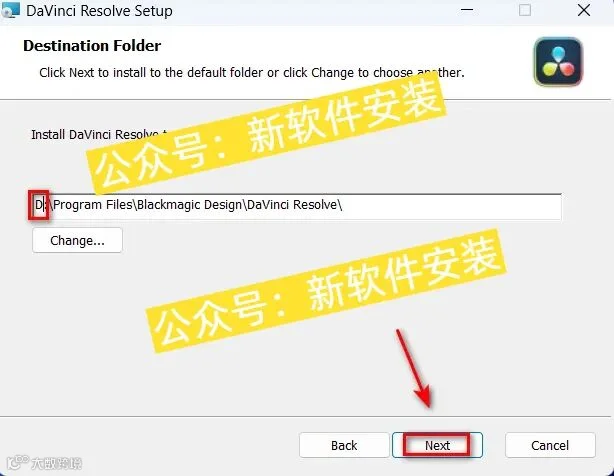
7.点击【Change】可以更改软件安装位置(例如在D盘新建一个“DaVinci18”文件夹。注意:软件安装路径文件夹名称不能带有中文);也可以直接修改路径的首字符“C”,例如改为”D”则表示装到D盘;点击【Next】。
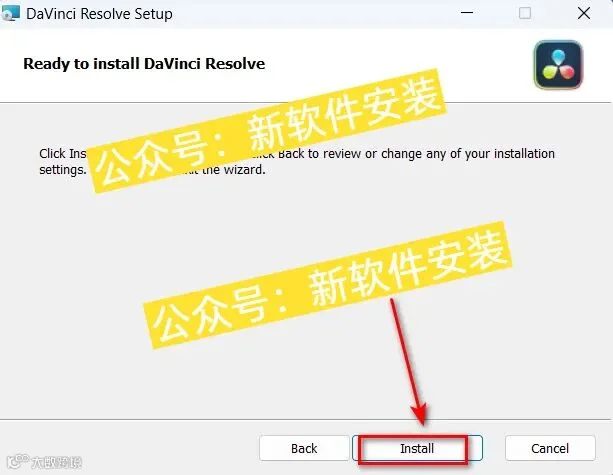
8.点击【Install】。
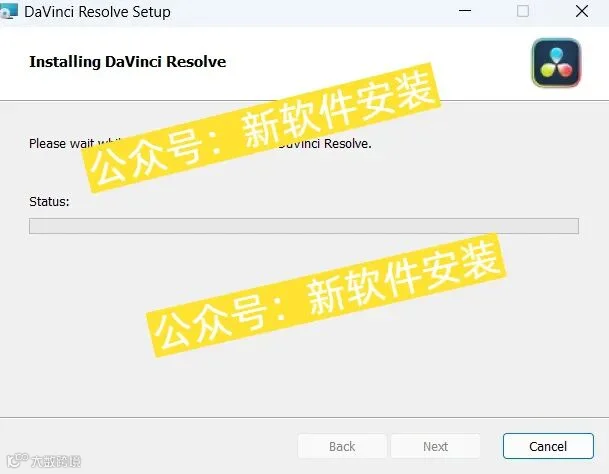
9.软件安装中……
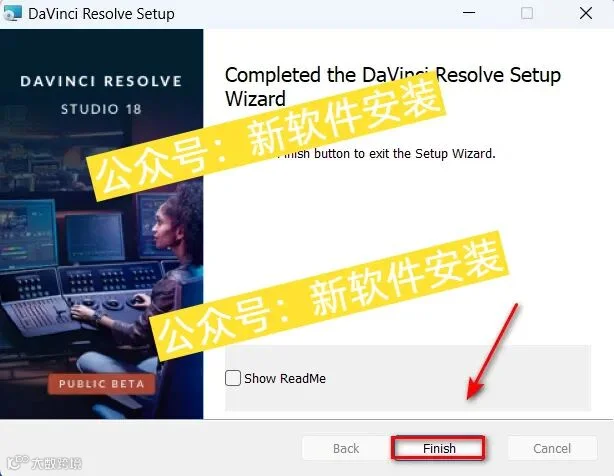
10.点击【Finish】。

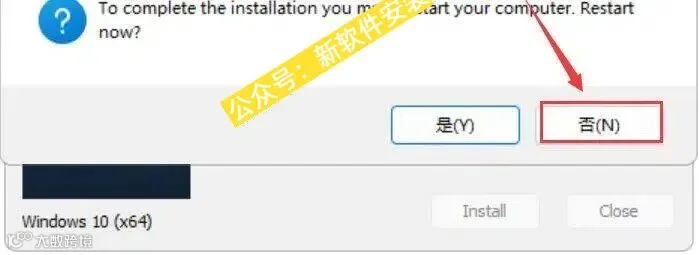
11.点击【否】。

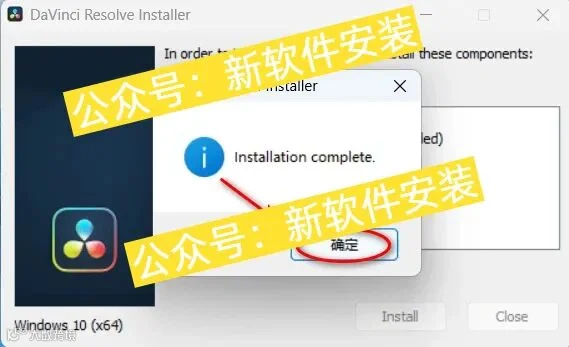
12.点击【确定】。
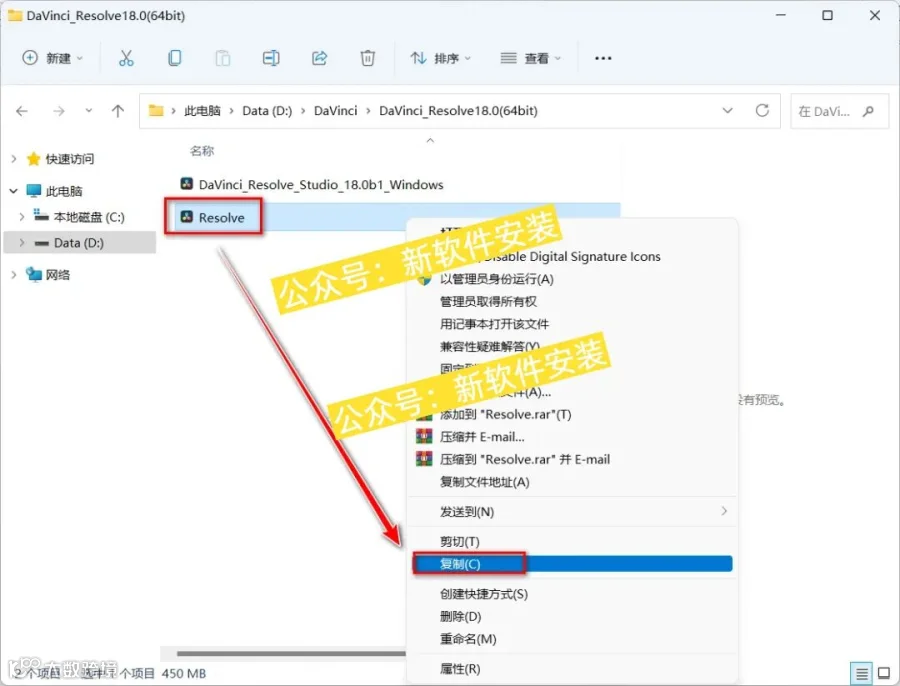
13.打开【步骤1】中,安装包解压后的【DaVinci_Resolve18.0(64bit)】文件夹,鼠标右键【Resolve文件,选择【复制】。(注意:若解压后文件夹中没有激活工具,请检查解压压缩包前是否有关闭杀毒软件、防火墙,导致文件被误删;解决方法:关闭杀毒软件、防火墙后重新解压安装包。)
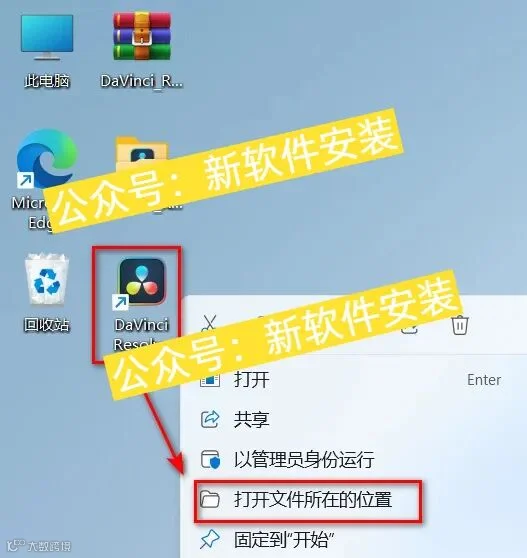
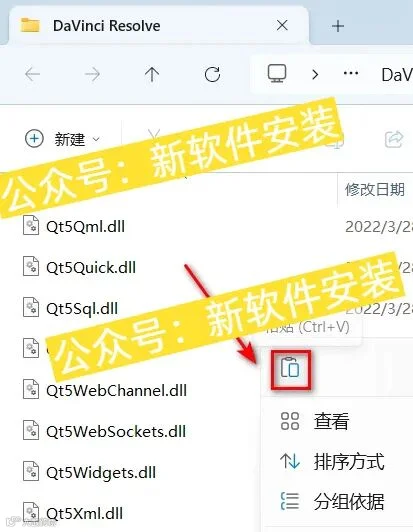
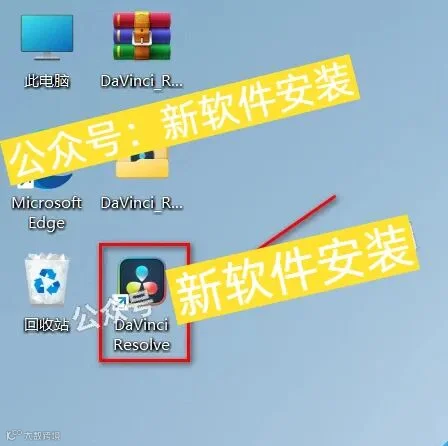
14.鼠标右键电脑桌面上的【DaVinci Resolve】图标,选择【打开文件所在的位置】。
15.在文件夹空白处,鼠标右键选择【粘贴】。
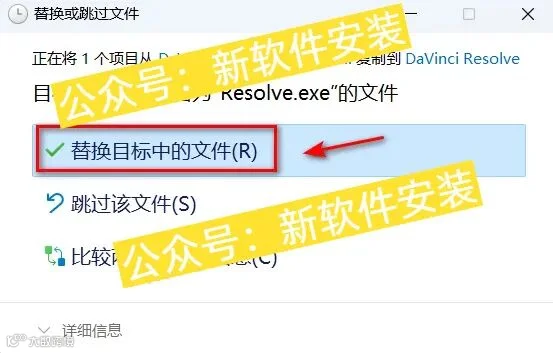
16.点击【替换目标中的文件】。
17.双击电脑桌面上的【DaVinci Resolve】图标打开软件。
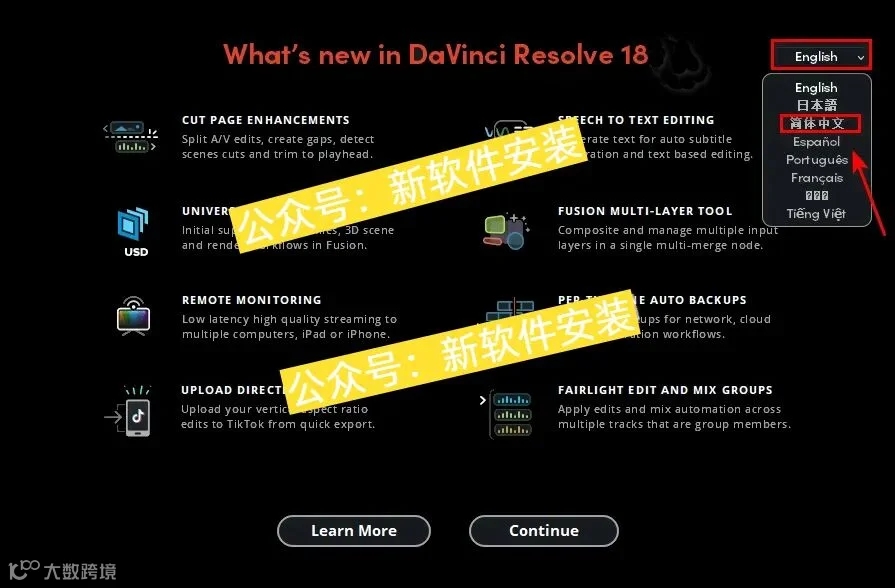
18.点击图示红框位置,选择【简体中文】。
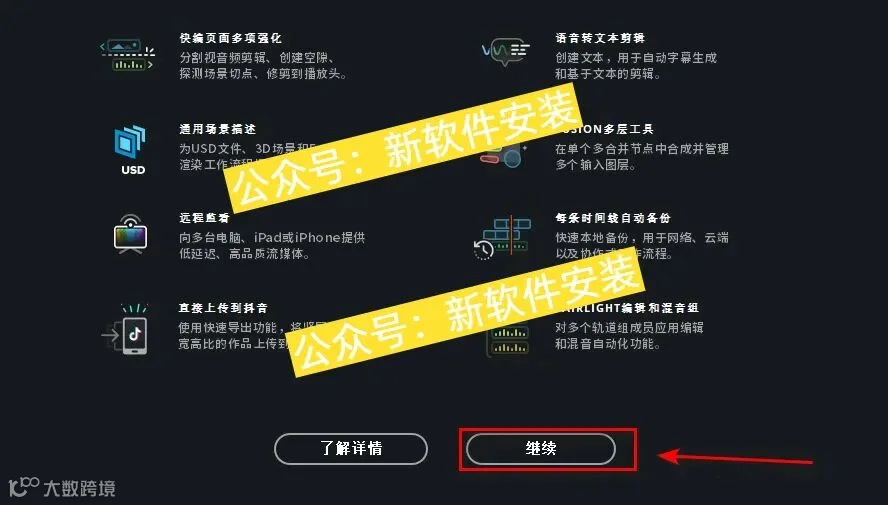
19.点击【继续】。
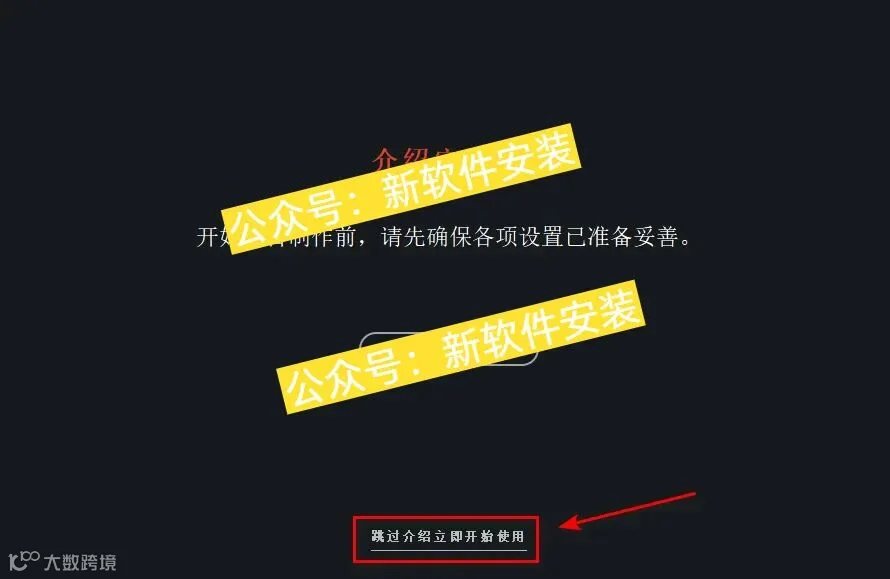
20.点击【跳过介绍立即开始使用】。
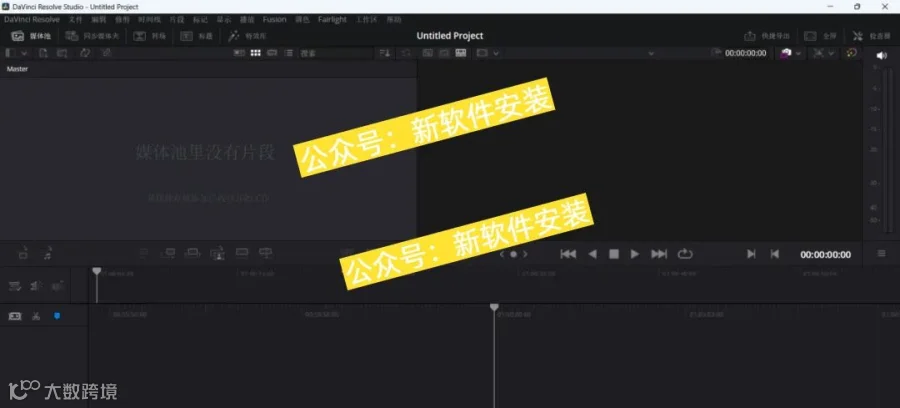
21.软件安装成功!

【声明】内容源于网络
0
0
新软件安装
提供各类软件安装包和安装教程,并提供软件安装技术支持。
内容 549
粉丝 1
新软件安装 提供各类软件安装包和安装教程,并提供软件安装技术支持。
总阅读7.7k
粉丝1
内容549