Ghost菜单
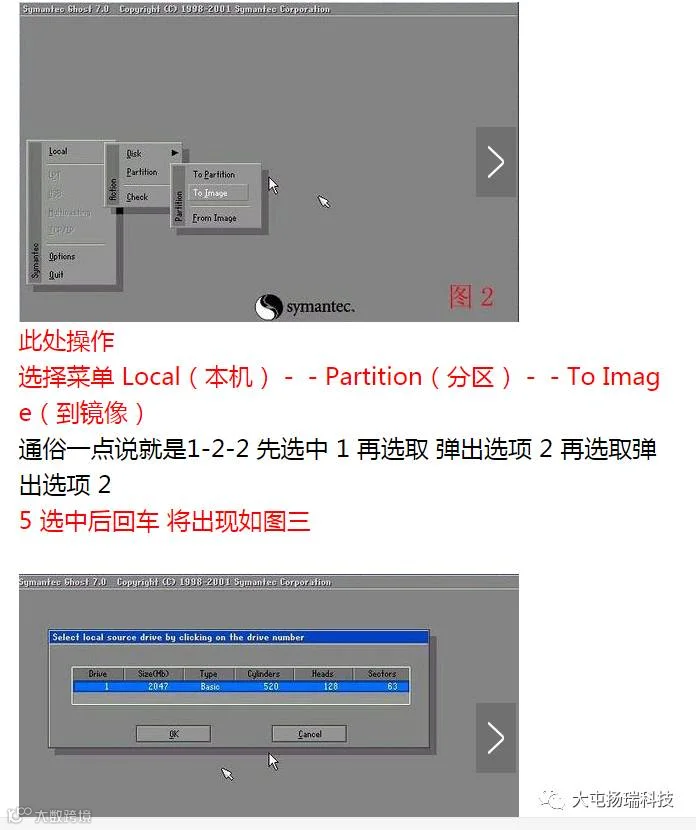
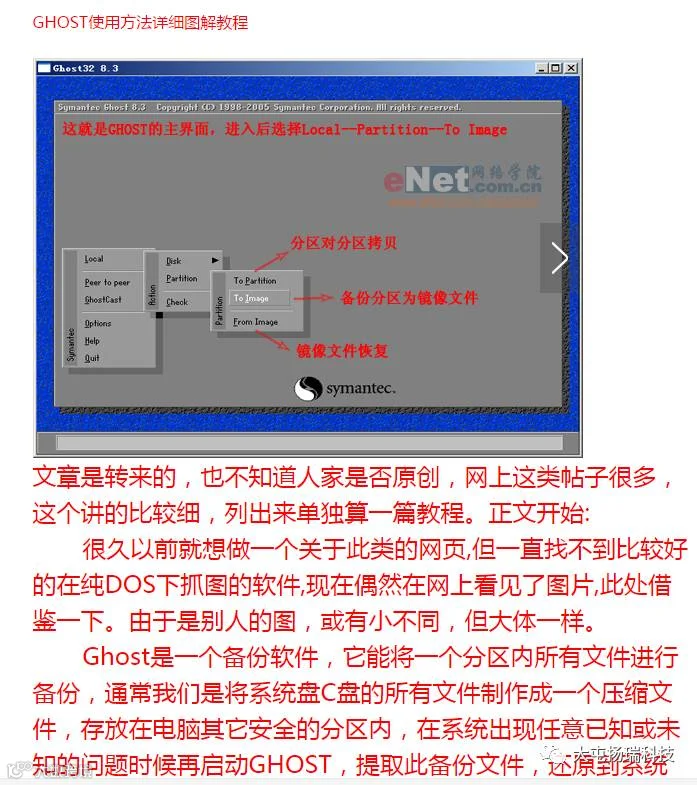
在主菜单中,有以下几项:
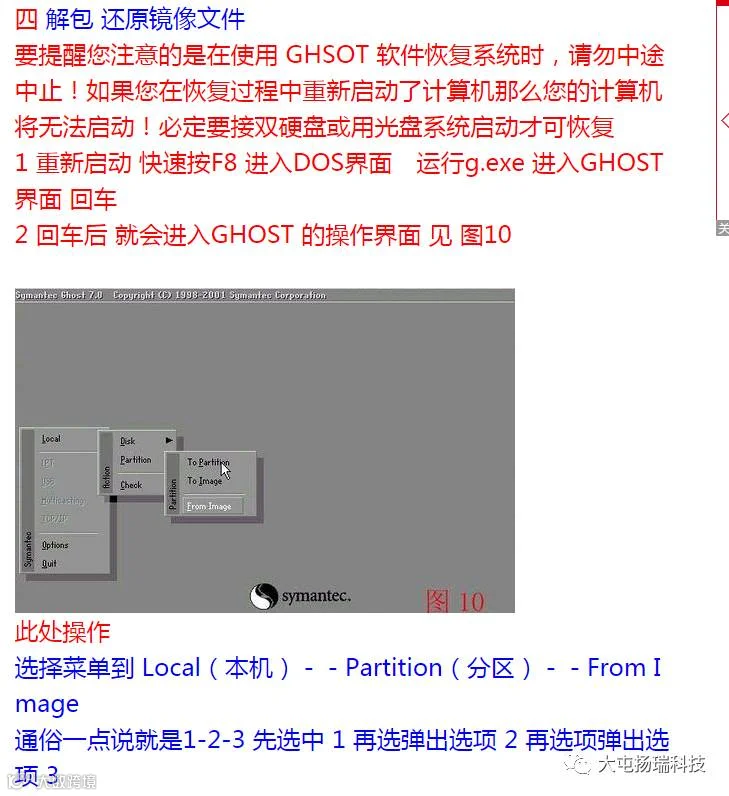
?Local:本地操作,对本地计算机上的硬盘进行操作。
?Peer to peer:通过点对点模式对网络计算机上的硬盘进行操作。
?GhostCast:通过单播/多播或者广播方式对网络计算机上的硬盘进行操作。
?Option:使用Ghsot时的一些选项,一般使用默认设置即可。
?Help:一个简洁的帮助。
?Quit:退出Ghost。
注意:当计算机上没有安装网络协议的驱动时,Peer to peer和GhostCast选项将不可用(在DOS下一般都没有安装)。
一般情况下我们只用到Local菜单项,其下有三个子项:Disk(硬盘备份与还原)、Partition(磁盘分区备份与还原)、Check(硬盘检测)
?To Partion:将一个分区的内容复制到另外一个分区。
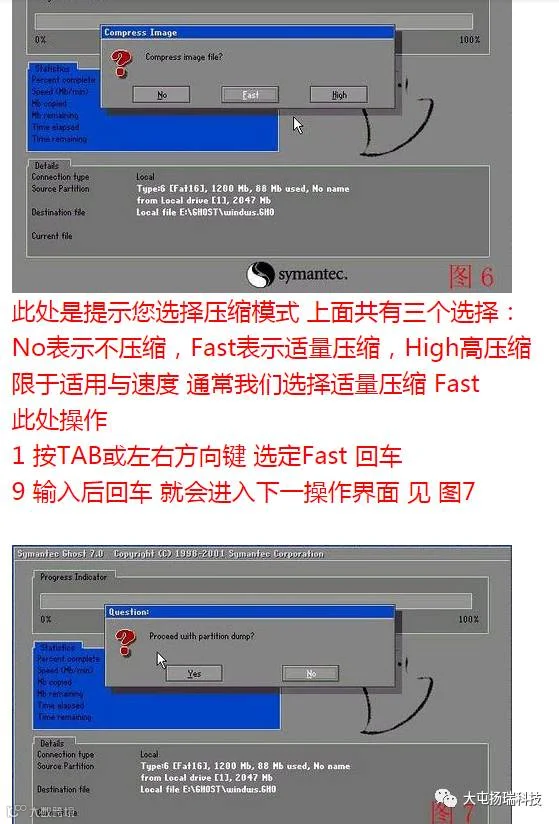
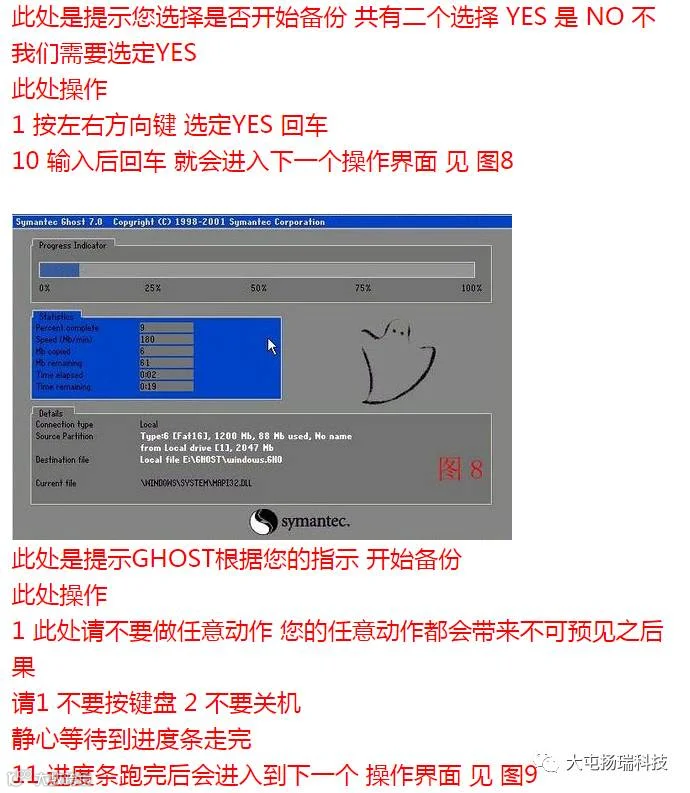
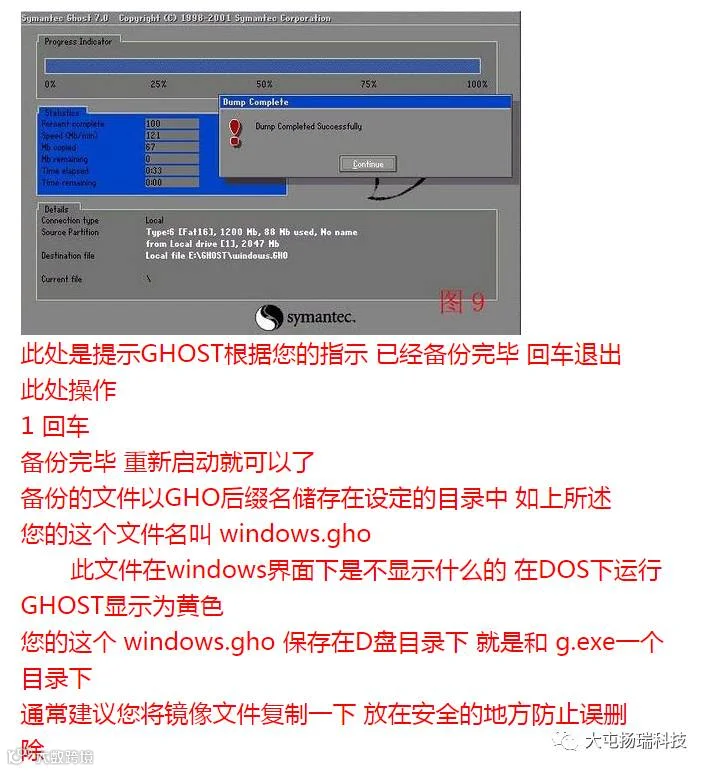
?To Image:将一个或多个分区的内容复制到一个镜像文件中。一般备份系统均选择此操作。
?From Image:将镜像文件恢复到分区中。当系统备份后,可选择此操作恢复系统。
Image:镜像,镜像是Ghost的一种存放硬盘或分区内容的文件格式,扩展名为.gho;
To:到,在ghost里,简单理解to即为“备份到”的意思;
From:从,在ghost里,简单理解from即为“从……还原”的意思
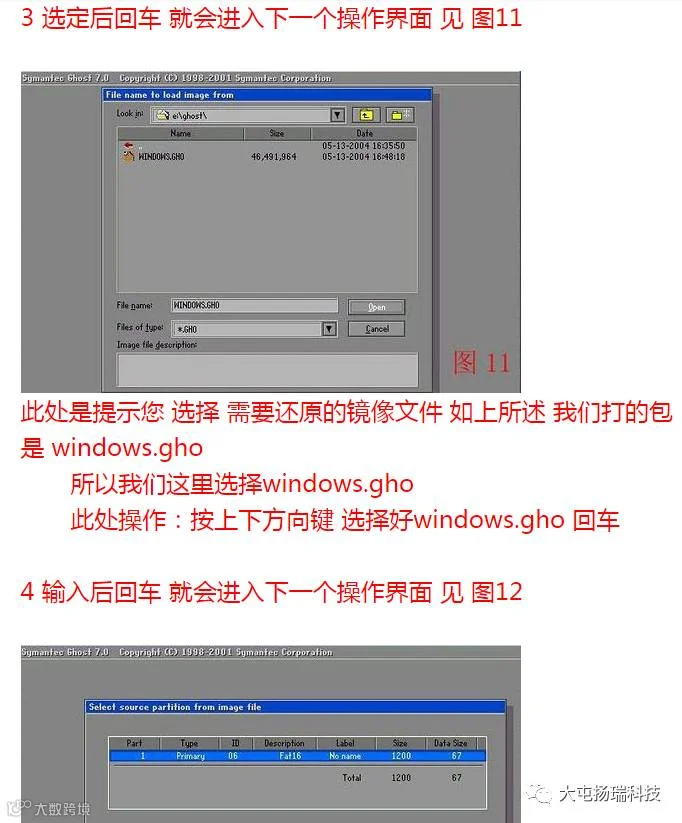
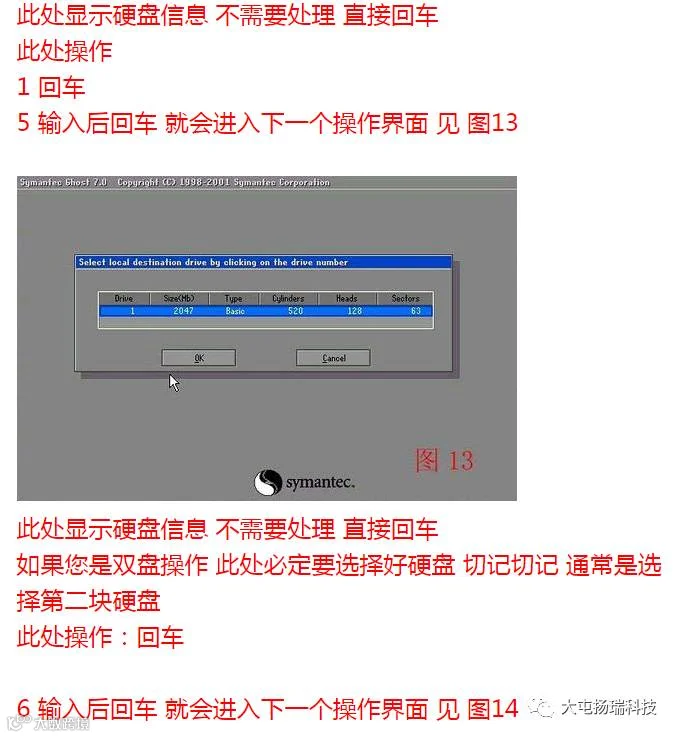
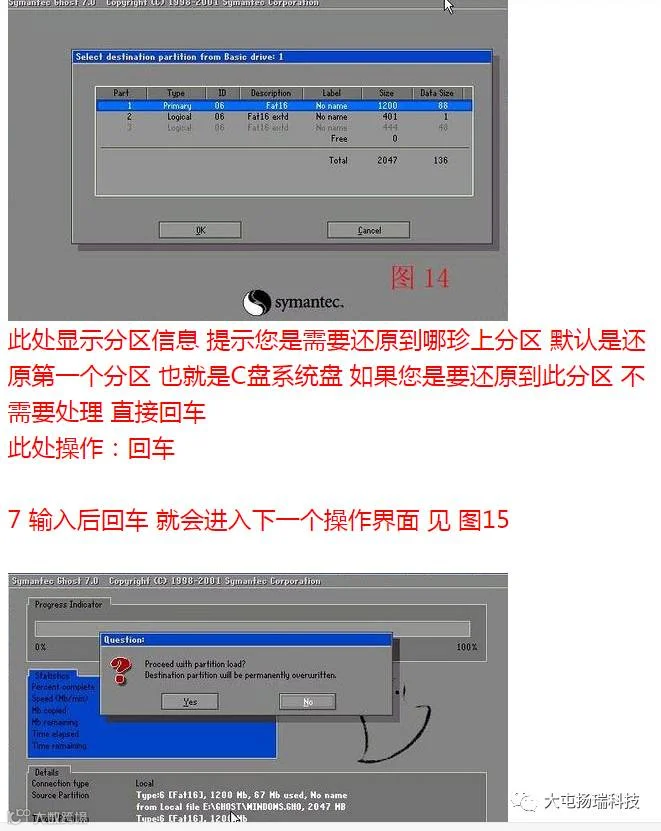
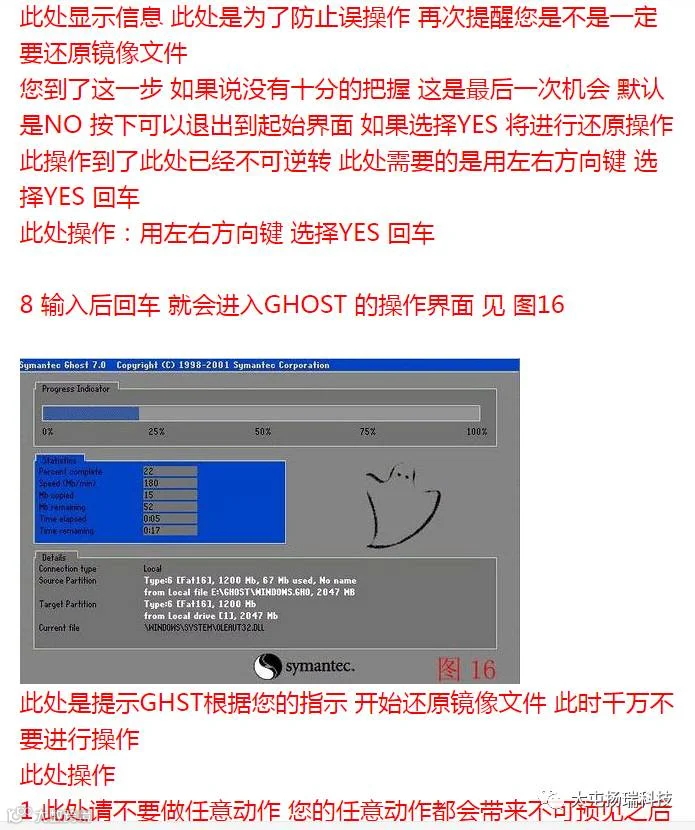
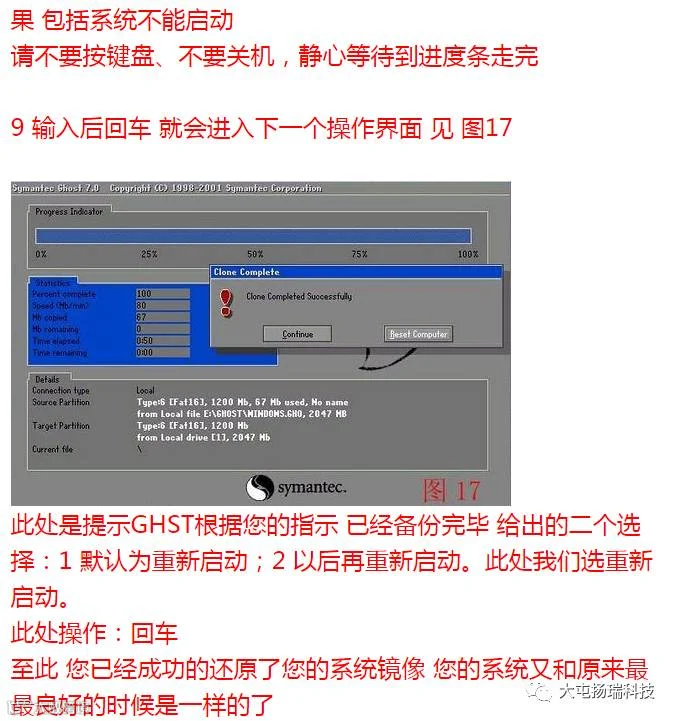
ghost可以进行整个磁盘对拷、分区对拷以及网络进行,但是大多数情况下使用的是分区对拷,即进行ghost安装系统和备份系统。 一、磁盘对拷 在dos下或者WinPe下启动ghost,要注意应该使用系统对应的不同版本,即dos下用ghost,winpe下用ghost32.。 选择local--disk--to disk,进入选择界面,首先确定源磁盘,再选择目标磁盘,这时会出现分区调整界面,根据自己需要进行手动调整(也可默认),然后选择确定即可。 二、分区对拷 如果是对系统所在分区进行对拷备份,那么还是必须在dos下或者WinPe下启动ghost,否则可以直接在windows下启动ghost32. 选择local--partition--to diskpartition,进入选择界面,首先确定源分区(想要备份的分区),再选择目标分区,然后选择确定即可。 三、分区(或整个磁盘)备份成镜像文件 如果是对系统所在分区进行备份,那么还是必须在dos下或者WinPe下启动ghost,否则可以直接在windows下启动ghost32. 如果是将磁盘备份成镜像文件,就要有足够容量的目标存储器用以存放此镜像文件,比如另一个硬盘、大容量u盘、刻录光盘等,选择local--disk--to image,然后选择源盘,在选择存放目标和方式,然后确定即可。 如果是将某个分区备份成镜像文件,就相对简单。选择local--partition--to image,同样先选择要备份的源分区,在选择存放的地方,然后选择压缩方式然后确定即可。 四、还原镜像 同样可以将镜像文件还原到整个磁盘或者某个分区,同样要注意,如果涉及到系统所在分区,就只能 在dos下或者WinPe下启动ghost,否则可以直接在windows下启动ghost32. 还原磁盘:选择local--disk--from image,首先找到需要还原的镜像文件,然后确定目标磁盘,根据提示进行。 还原分区:选择local--partition--from image,首先找到需要还原的镜像文件,然后确定目标分区,根据提示进行
下面重点介绍Ghost的备份还原功能