


谁懂啊家人们!升级Win10、Win11后,IE11直接"隐身",但很多政企OA、银行网银、社保系统、工业控制终端,偏偏只认IE11才能正常访问😭
Edge的IE模式虽能应急,却解决不了ActiveX控件、USB Key认证、本地插件运行等问题,手动操作又复杂易出错。
今天整理了Win10/Win11双系统通用的IE11一键恢复方法,新手也能秒上手,再也不用找技术大神求助!
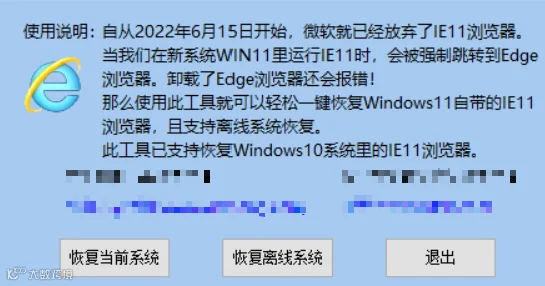
👉 先点【关注】,后台回复「IE11」免费获取一键恢复工具包!
为什么IE11会"消失"?
微软早已停止对IE11的官方支持,因此在Win10(尤其是1809版本后)、Win11系统中,IE11组件被默认禁用、隐藏,甚至被Edge浏览器强制重定向,并非彻底删除——我们要做的,就是一键解锁这些限制,恢复其完整功能。
✅ 重点:以下方法均为系统原生适配或安全工具操作,不修改核心系统文件,不会导致电脑卡顿、报错,放心使用!
🔧 核心方法:一键工具恢复(最推荐,新手首选)
无需手动改设置、输命令,借助专用工具,点击1次就能永久启用IE11,适配所有Win10、Win11版本(含家庭版、专业版),甚至能抵御系统更新后IE11再次被禁用。
操作步骤(全程30秒搞定)
第1步:先关闭360、电脑管家等杀毒软件,同时关闭Win10/Win11实时保护
(设置→更新与安全→Windows安全中心→管理设置→关闭实时保护),避免工具被误杀;
第2步:关注本公众号,后台回复「IE11」获取工具包,右键解压到桌面(解压路径不要有中文、空格);
第3步:打开解压后的文件夹,右键点击「DisableIEToEdge.exe」,选择「以管理员身份运行」;
第4步:弹出弹窗后点击「修复」,等待3-5秒,提示"修复完成"即成功;
第5步:关闭工具,返回桌面,双击新出现的「Internet Explorer」图标即可启动IE11,重启后效果更稳定。
⚠️ 注意:工具仅支持Win10、Win11,运行前必须以管理员身份启动,否则修复失败;修复后可重新开启杀毒软件。
📋 备用方法:系统自带一键恢复
不想用第三方工具?系统自带功能也能搞定,Win10和Win11略有差异:
Win10系统 — 方式1:Windows功能启用(无需联网)
① Win+R → 输入「control」→ 控制面板 → 程序 → 启用或关闭Windows功能
② 找到「Internet Explorer 11」,勾选 → 确定 → 重启电脑
Win10系统 — 方式2:可选功能安装(需联网)
① Win+I → 应用 → 可选功能 → 添加功能
② 搜索「Internet Explorer 11」→ 安装 → 重启
Win11系统 — 方式1:创建桌面快捷方式(秒级启动)
① 桌面右键 → 新建 → 快捷方式
② 路径填入:C:\Program Files\Internet Explorer\iexplore.exe
③ 命名「IE11」→ 完成,双击即可启动
Win11系统 — 方式2:可选功能完整恢复
① Win+I → 应用 → 可选功能 → 查看功能
② 搜索「Internet Explorer 11」→ 勾选 → 确定 → 重启
❓ 避坑指南
修复后IE11打不开?
大概率未以管理员身份运行,重启后重试。
系统更新后IE11又消失了?
用一键工具重新修复一次,永久生效,无需反复操作。
打开IE11网页报错"ActiveX未启用"?
工具→Internet选项→安全→自定义级别→启用ActiveX相关选项。
需要卸载Edge吗?
不需要,IE11与Edge可共存,互不影响,按需使用。
🎁 工具获取
📦 关注本公众号,后台回复「IE11」
即可获取一键恢复工具包(含详细操作动图)+ IE11常见报错修复手册!
IE11仅用于适配老旧系统,日常浏览建议使用Edge、Chrome,更安全更流畅。
收藏这篇,下次遇到IE11消失,直接对照操作,一键搞定!
✨ 转发给身边需要的同事和朋友
👍 点赞 + 在看 = 让更多人看到!