



刚接触 ArcGIS的你,是不是常常对着空白的地图界面犯愁?想要标注兴趣点、绘制路线图,或是勾勒区域边界,却不知道从何下手?别担心!作为GIS入门的基础操作,新建点、线、面要素是解锁ArcGIS强大功能的第一步,无论是地理数据采集、空间分析,还是地图可视化,都离不开它。这篇文章将化身 “零基础友好指南”,用清晰的步骤和实用的技巧,带你快速掌握新建要素的核心方法,让你轻松迈出 GIS 实践的第一步!

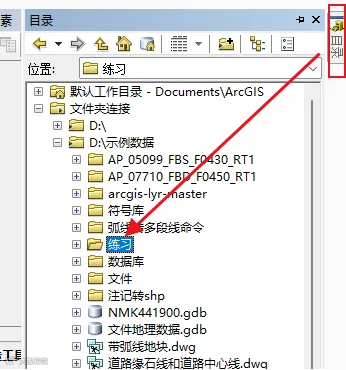
(1)确定存放位置。打开GIS目录,确认新建的图层文件要存放的位置,连接相应的文件夹。如下图,示例演示将新建的图层存放在【练习】这个文件夹中。
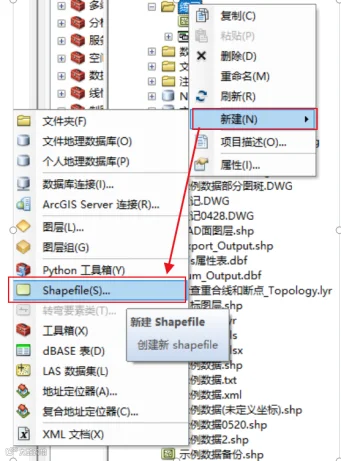
(2)新建点图层。右键点击文件夹,选择【新建】——【shopefile】文件。
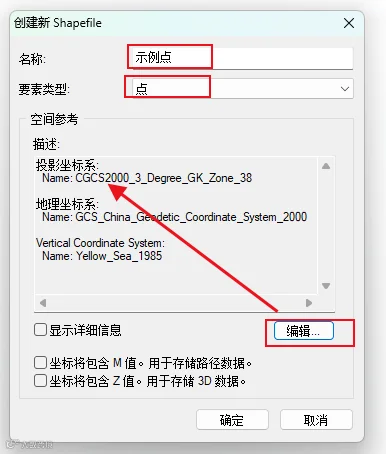
(3)设置图层属性。更改图层的名称以及图层类型,并选择对应的坐标系统。坐标系统可以不设定,后期重新定义也可以。

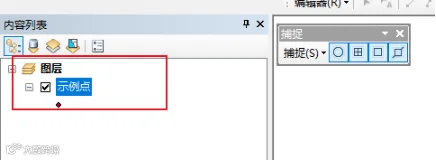
(1)打开开始编辑。可以看到,新建的【示例点】图层已经建好了,右键点击图层,选择【开始编辑】
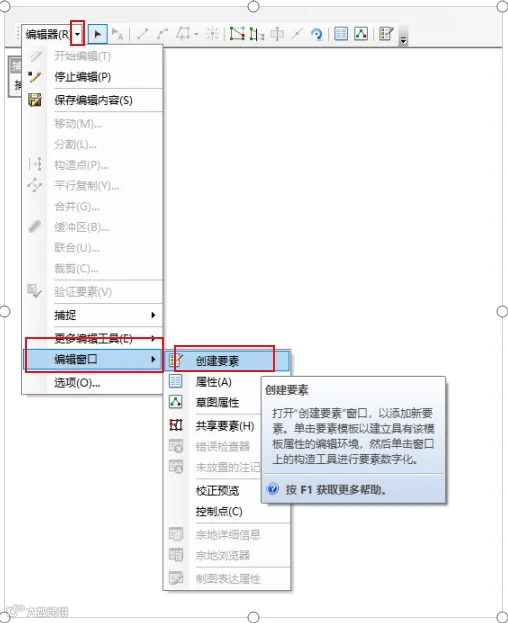
(2)打开创建要素窗口。在【编辑器】下面,选择【编辑窗口】——【创建要素】
可以看到,GIS界面右侧出现了创建要素窗口
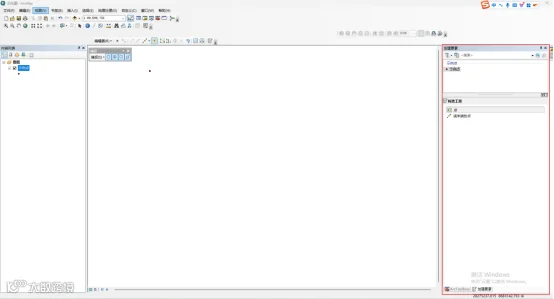
(3)开始编辑。鼠标左键选择【示例点】图层,选择【点】,就可以在GIS窗口界面点击,开始编辑点了。
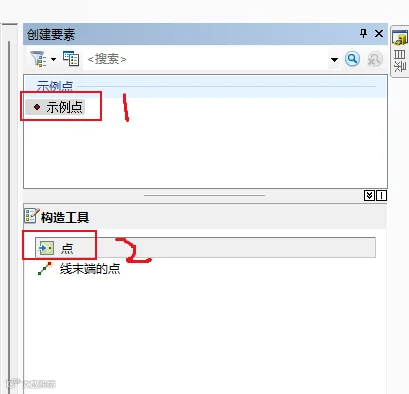
(4)保存图层内容。编辑好点以后,点击停止编辑,保存编辑内容即可。
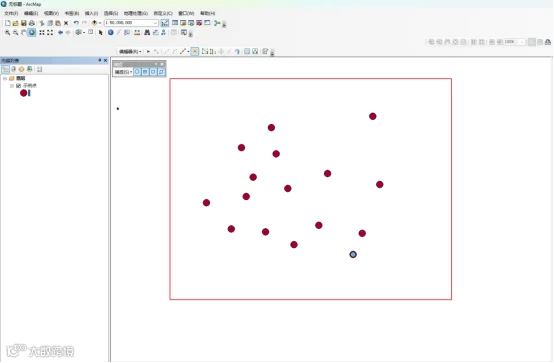

(1)和新建点图层类似,差别在于要素类型选择面/线即可。
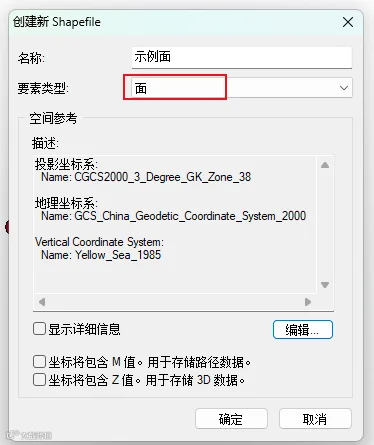
(2)选择对应的面图层和新建面的类型,可以是不规则的面,也可以是矩形、圆形等,一般选择【面】即可。
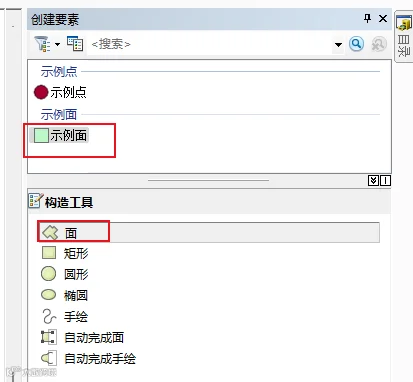
(3)选择好以后,直接在视图界面勾画面即可。
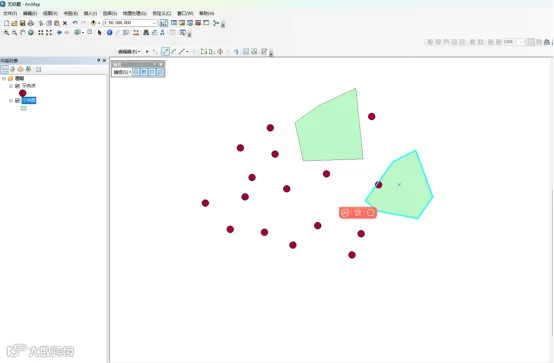
通过上述步骤,相信你已经成功掌握了在 ArcGIS 中新建点、线、面要素的方法!从标注第一颗 “数据星星”,到绘制完整的地理区域,每一次操作都是你向 GIS 高手进阶的脚印。当然,ArcGIS 的世界远不止于此,后续还可以探索要素属性编辑、拓扑检查、空间分析等更进阶的功能。如果你在操作中遇到任何问题,或是发现了更高效的小技巧,欢迎在评论区分享讨论!现在,就打开 ArcGIS,用这些新技能创造属于你的地理作品吧!

来源:城市数据匠