



在ArcGIS软件系统中,数据标注作为地图可视化的关键环节,其重要性不容小觑。精准、清晰且美观的数据标注,让使用者迅速理解数据背后的含义,无论是展现城市交通网络的布局,还是揭示生态环境的分布特征,恰当的数据标注都起着画龙点睛的作用。
但在实际操作中,许多人对ArcGIS的数据标注功能仅略知一二,未能充分挖掘其潜力。接下来,让我们一同深入探索ArcGIS数据标注的实用技巧,为地图可视化效果的提升增添助力 。
“基础设置”主要涉及字体样式、字号调整、颜色选择、字符间距及行间距等方面的处理。
右键点击打开“属性表”后,依次选择“标注”“符号”“编辑符号”,即可进入“编辑器界面”。
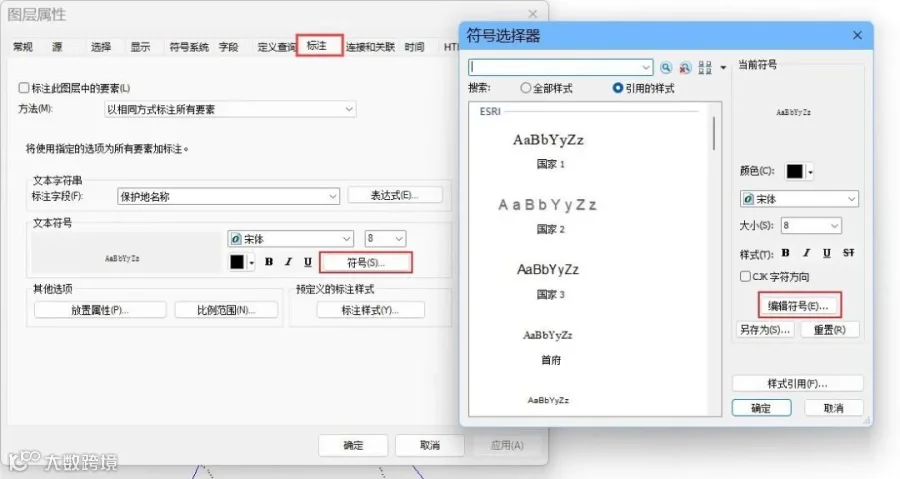
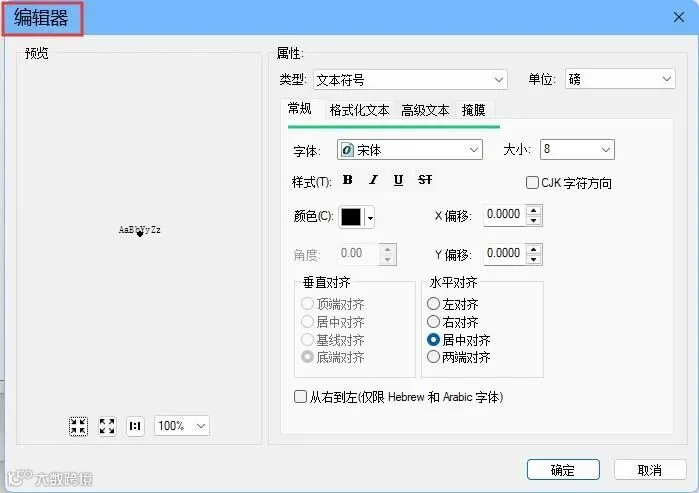
在进行文本设置时,需注意只有将字体设置为“宋体”,中文内容才能正常显示。“格式化文本”功能主要用于调整文本的位置、字符间距以及行间距等布局属性。而“高级文本”功能则可实现文本填充颜色的自定义设置,还能为文本添加背景颜色,从而增强文本的视觉效果。
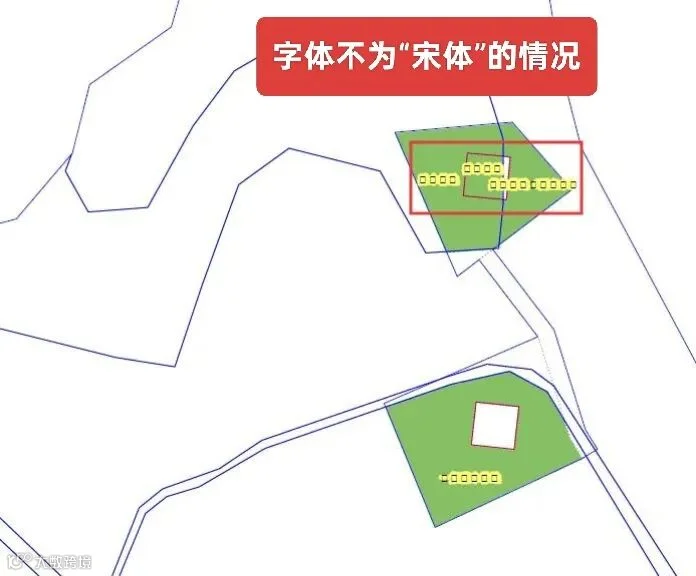
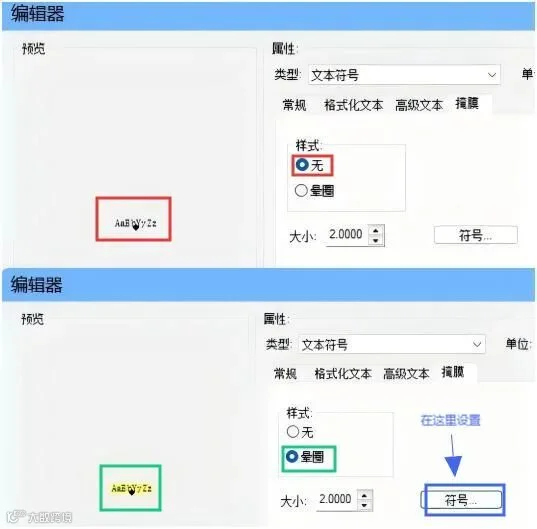
“掩膜”功能的作用是在文字周边生成带有颜色的光晕效果。
通过追加字段进行标注时,能够同时将两个字段的内容标注出来。
若只需标注单个字段,直接选中该字段即可。
标注多个字段的操作如下:先选中一个字段,点击“追加”,再选择另一个字段……这里的“追加”(& " " &)就相当于一个连接符号,还可以在双引号中间添加其他符号。
比如:[认定地类] & "-- " & [用地性质] 这样的形式。
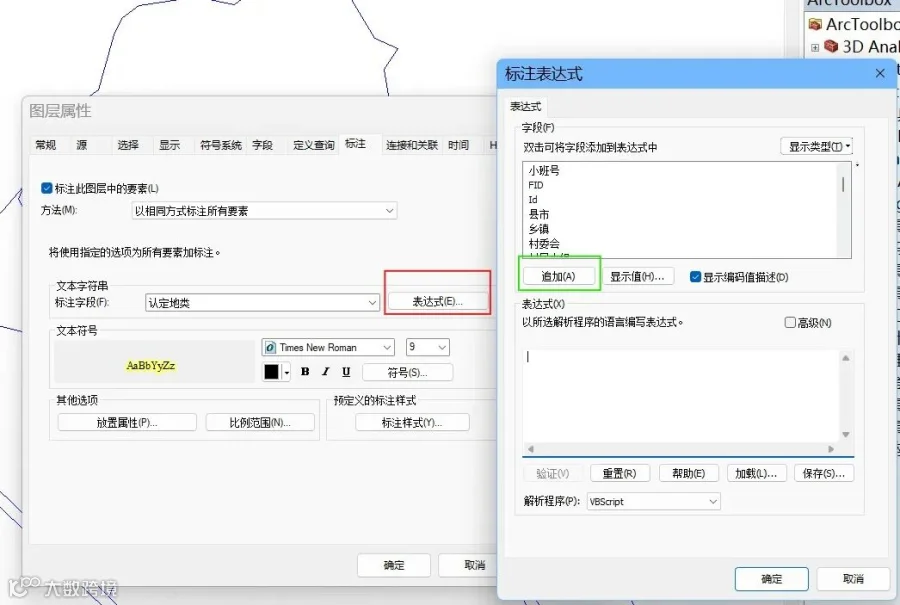
想要实现标注内容的换行显示,可以借助VBnewline来达成。
具体操作示例如下:[小班地块号] &"--"& [小班面积] &vbnewline&"——————————"& vbnewline& [认定地类] & "--" & [用地性质],通过这样的设置,标注文本就能按照预期进行换行呈现了。
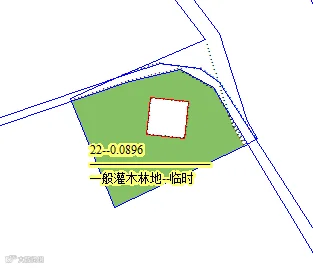
掌握这些ArcGIS数据标注的实用技巧,能让我们在地图制作时更灵活地呈现数据信息。从基础的字体设置到复杂的多字段组合标注,再到通过掩膜、换行等功能优化显示效果,每一个细节的调整都能让地图标注既清晰又美观。灵活运用这些方法,不仅能提升地图的可读性,还能让数据表达更精准、更具专业性,为地理信息的展示增色不少。

北京智绘京畿科技有限公司
数绘山河 智创无界