
好多同学还不知道制作好铃声之后还需要设置一下,所以这个设置教程还是发一下吧,如果之前看过的,就不用再看了。
再强调一下,要想在系统中设置自定义的铃声,首先要制作铃声,然后还要设置铃声。制作 + 设置;两步流程走完,才算成功。那为什么要这么麻烦呢?首先,iPhone的铃声文件是特殊格式的,所以要制作转换一下,另外,苹果没有开放铃声的设置接口给第三方应用,只能用iTunes或者库乐队来设置。
制作铃声的方法很多,请看如下教程:
制作好铃声之后再来阅读设置教程。
需要满足以下四个条件才能直接在iPhone上设置铃声:
1 iPhone的系统为 iOS 11 或者更高版本,因为库乐队这个应用需要11.0
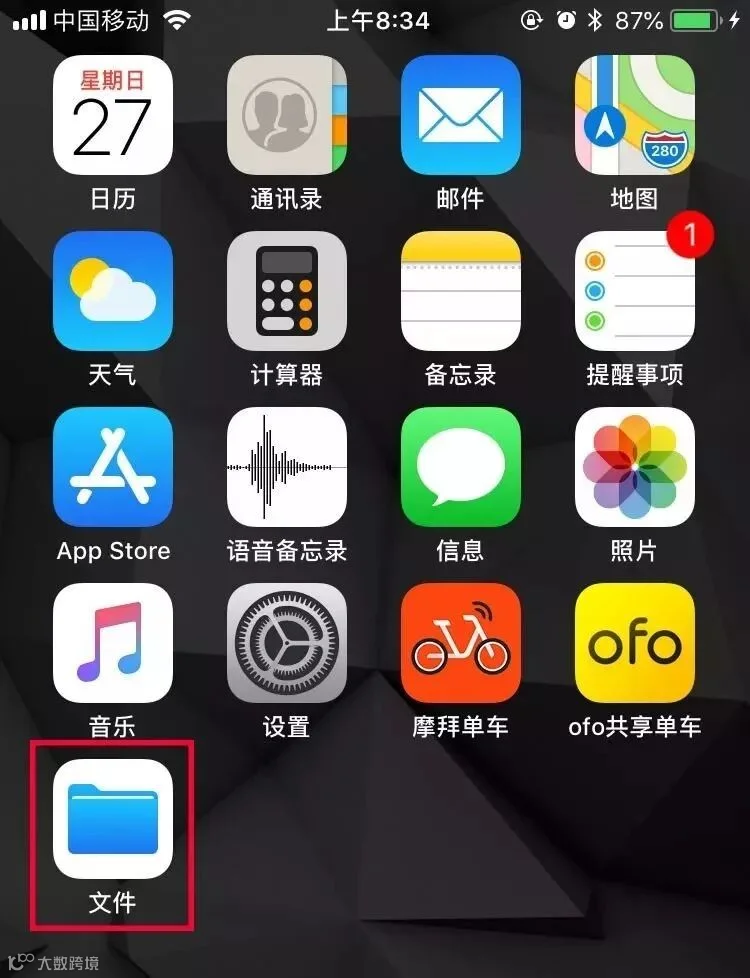
2 手机上内置的 "文件" 应用没有删除,如果删除了请到App Store重新下载,搜索 “文件” 即可,应用图标如下:
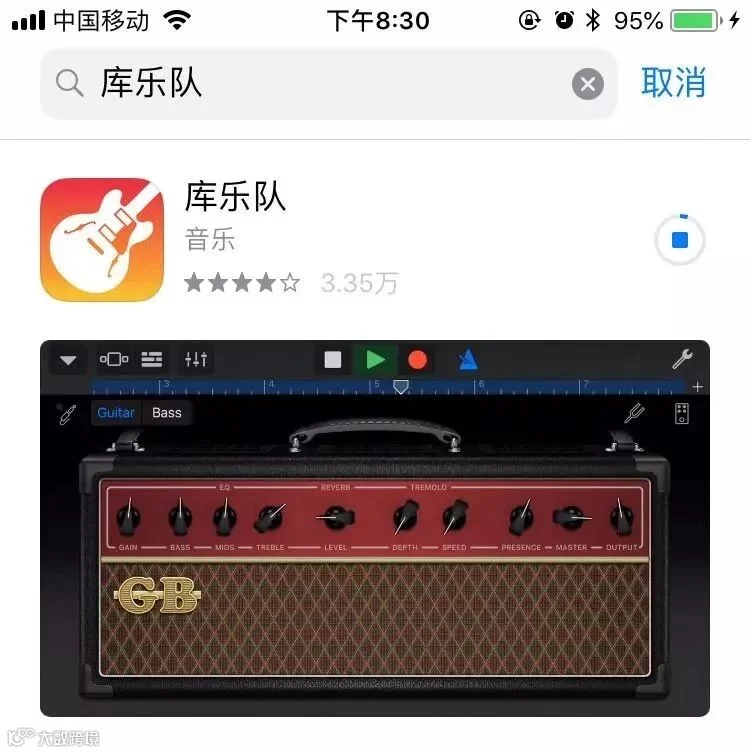
3 手机上安装了苹果公司开发的应用:库乐队,如果没有安装请到App Store下载安装,搜索“库乐队”即可。
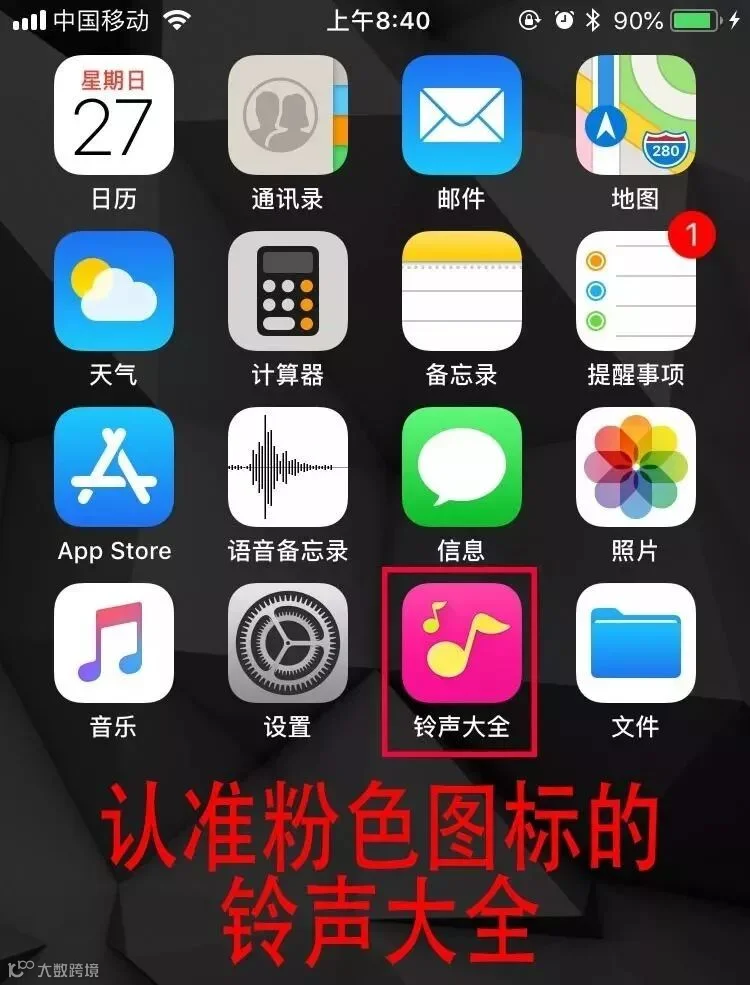
4 手机上安装了我们开发的应用:铃声大全 请认准正品粉色图标的铃声大全
再次总结一下四个前提条件:
1 手机系统 iOS 11或更高;
2 手机里有 文件 应用;
3 手机里安装了 库乐队 应用;
4 手机里安装了 铃声大全 应用,版本号 6.0或更高;
请在开始之前确认以上4个条件全部满足,否则此教程不能成功。
完成铃声设置需要两个大的步骤:
第一大步:将铃声大全里制作好的铃声文件保存到 "库乐队" 的指定路径中。
第二大步:用 "库乐队" 应用导出铃声到系统的设置里。导出之后,铃声就可以用在系统的“设置” -> “声音” 里各种设置项目中,包括电话铃声、短信铃声、邮件提示音,并且也可以用在系统的闹钟设置里面。
第一大步的具体步骤如下:
1 用铃声大全制作或下载铃声到 "我的铃声" 里。至少要有一首铃声在“我的铃声”里面。
2 在"我的铃声"界面下,点击要保存的铃声文件,在弹出的选项菜单中选择"保存"。
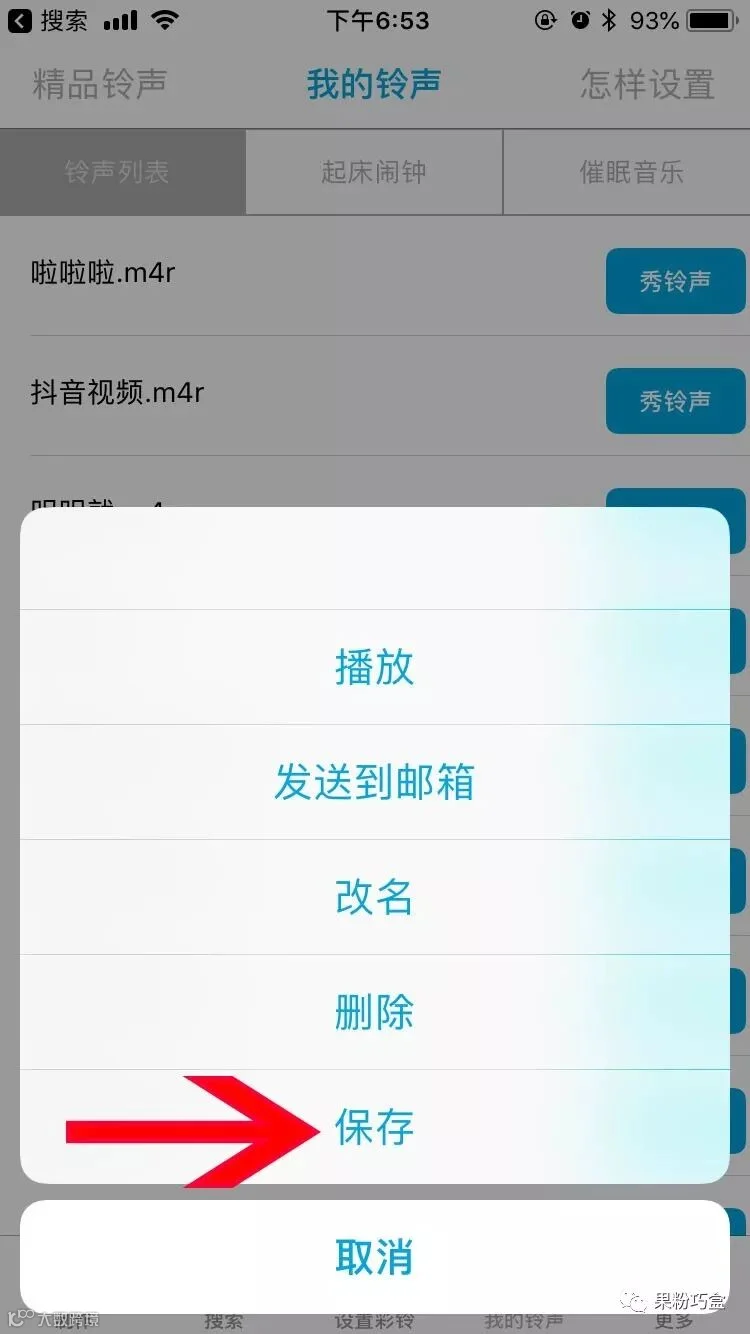
3 选择"存储到文件",然后选中"我的iPhone"下的"库乐队"下的"GarageBand File Transfer"文件夹,然后点击右上角的"添加"按钮。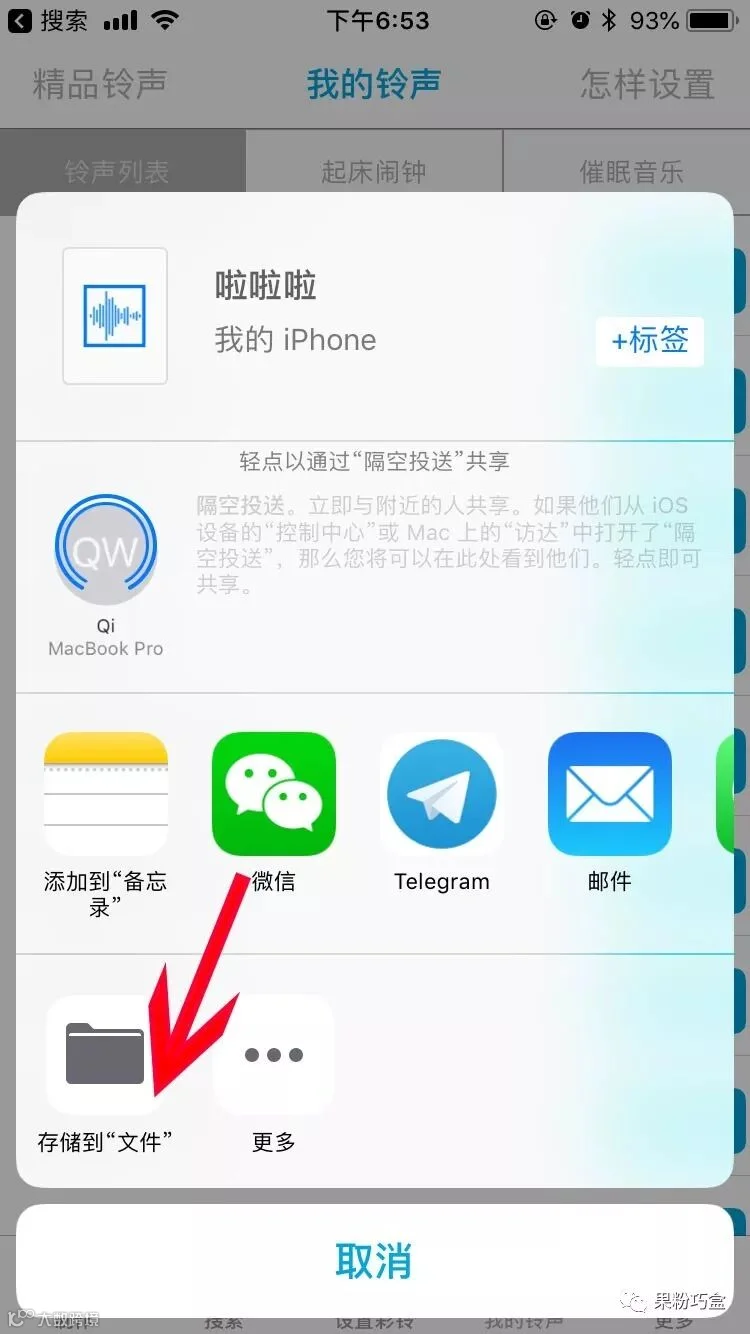
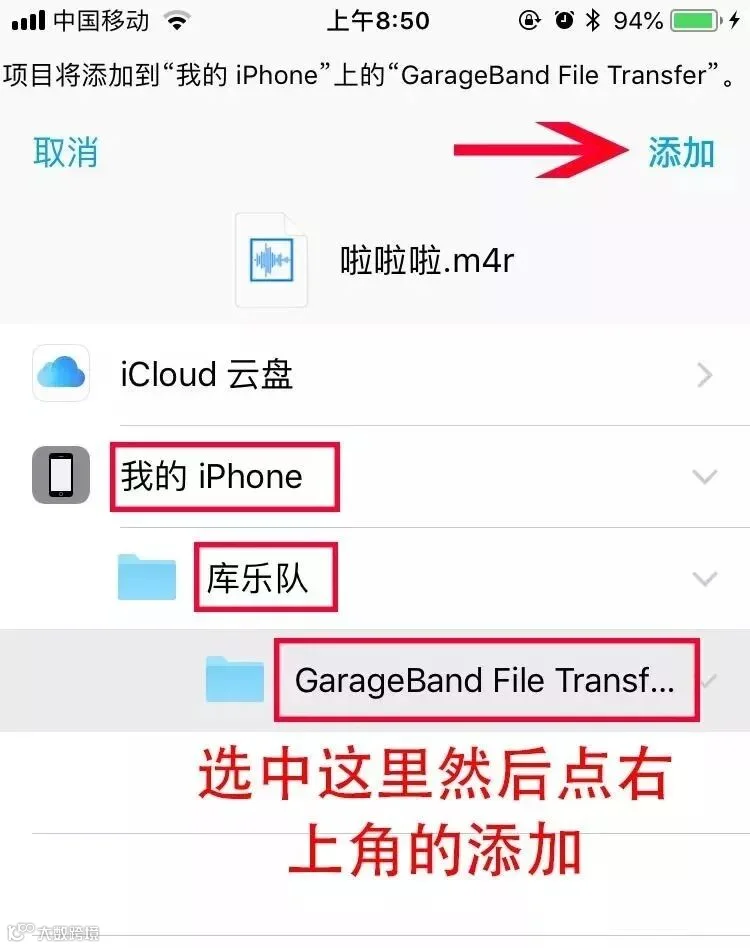
应用提示"保存成功"之后,第一大步就完成了!
第二大步的具体步骤如下:
1 运行"库乐队",创建一首乐曲。
如果是第一次运行"库乐队", 在"欢迎使用库乐队"界面点击 "继续"按钮,然后在"开始使用"界面点击"使用库乐队"按钮即可。
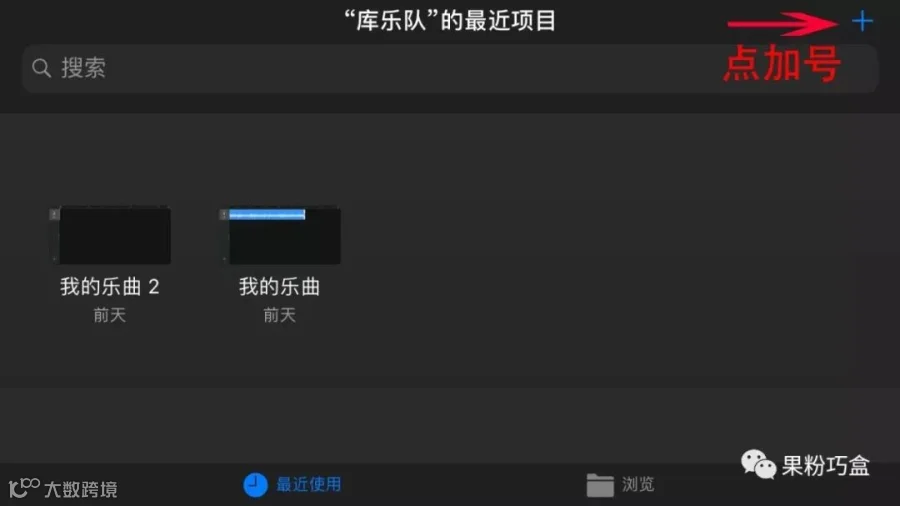
如果不是第一次运行"库乐队",则选择"最近使用"选项,然后点击右上角的 + 号
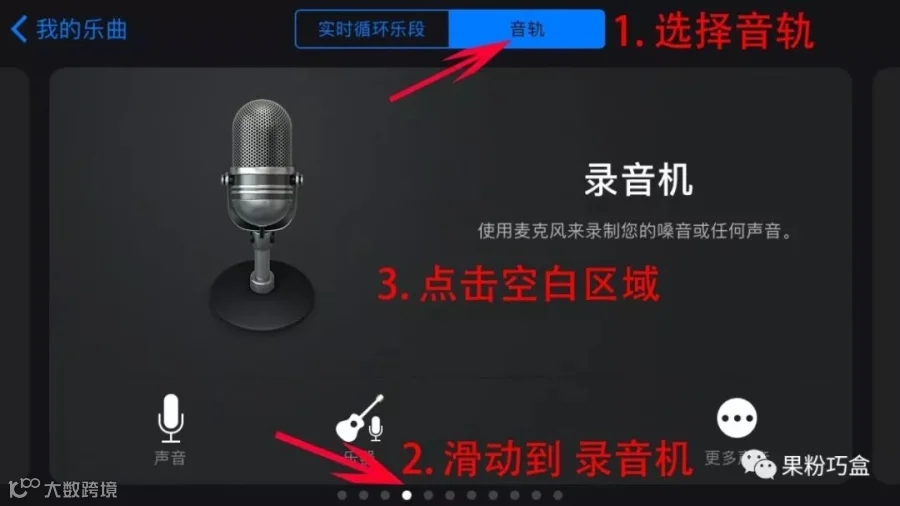
在弹出的界面上,选择"音轨"选项,然后滑动到"录音机"卡片。点击界面上的空白部分。
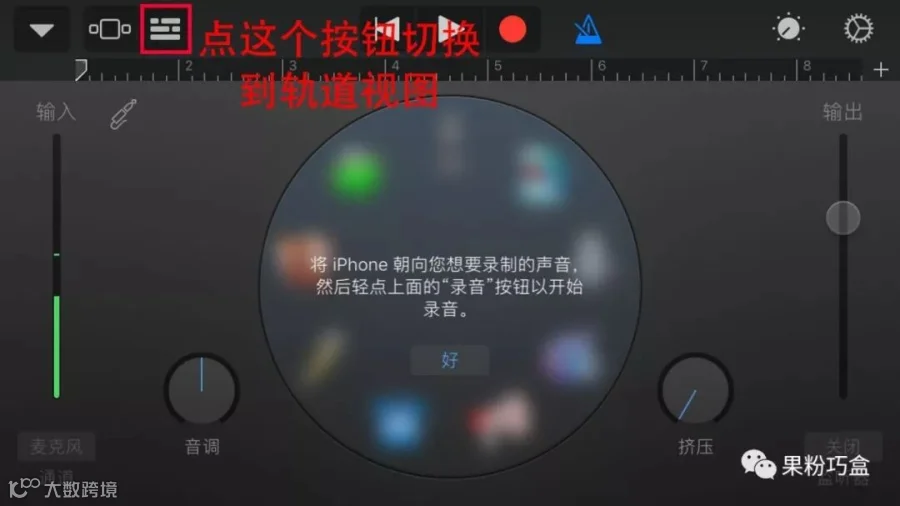
2 设置乐曲
点击左上角的 按钮切换到轨道视图。
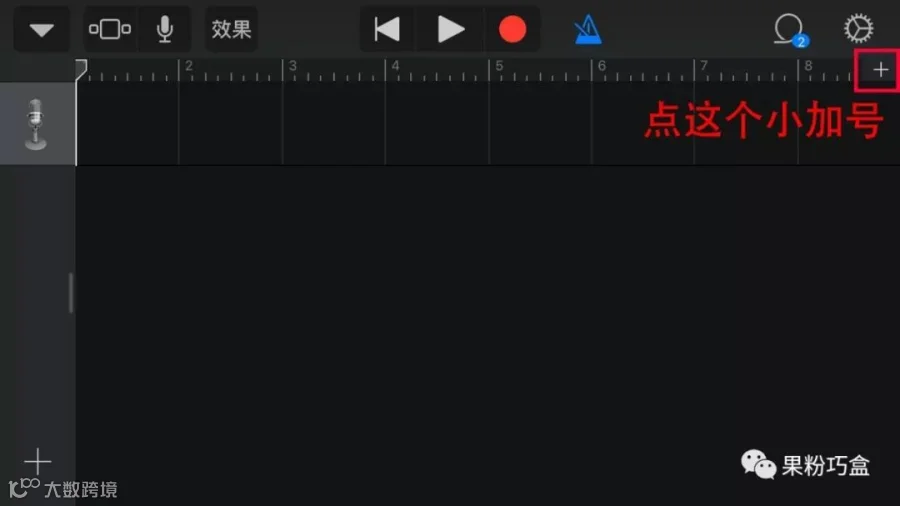
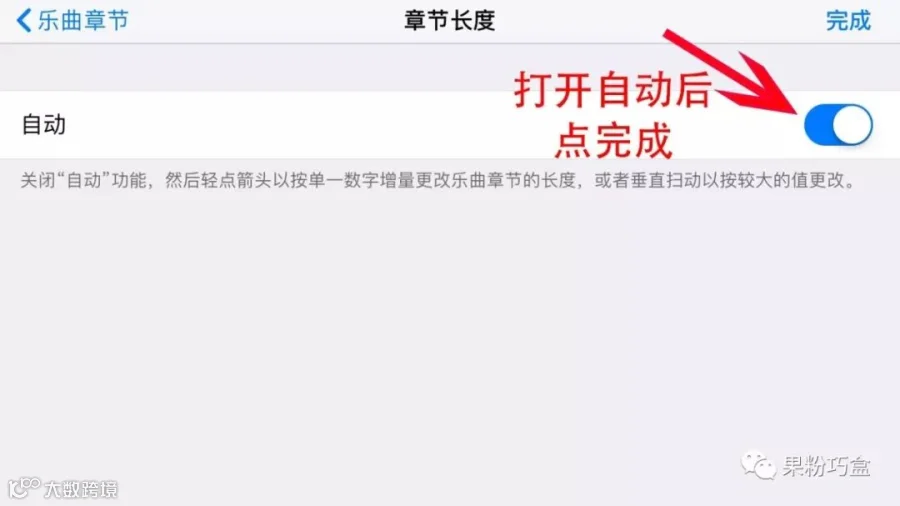
点击轨道最右边的 + 号,设置乐曲章节为"自动"。
3 添加音乐
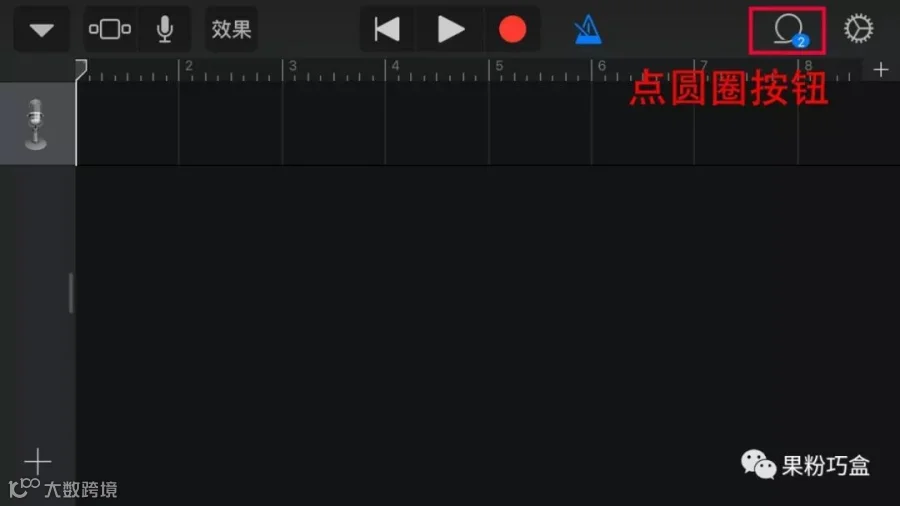
点击右上角的 圆圈 按钮,选择音频文件。按住想要添加的文件拖动到"轨道"视图中。
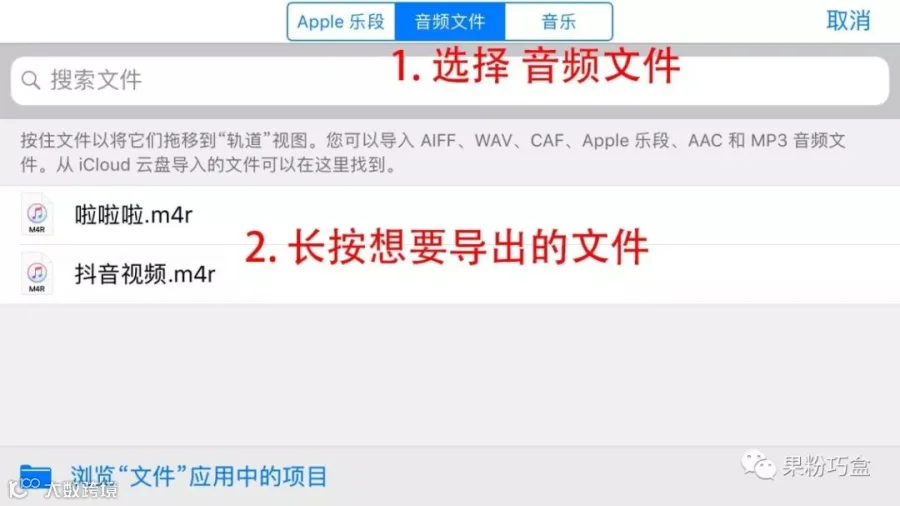
4 调整铃声的长度
音乐的开头位置对齐最左边。
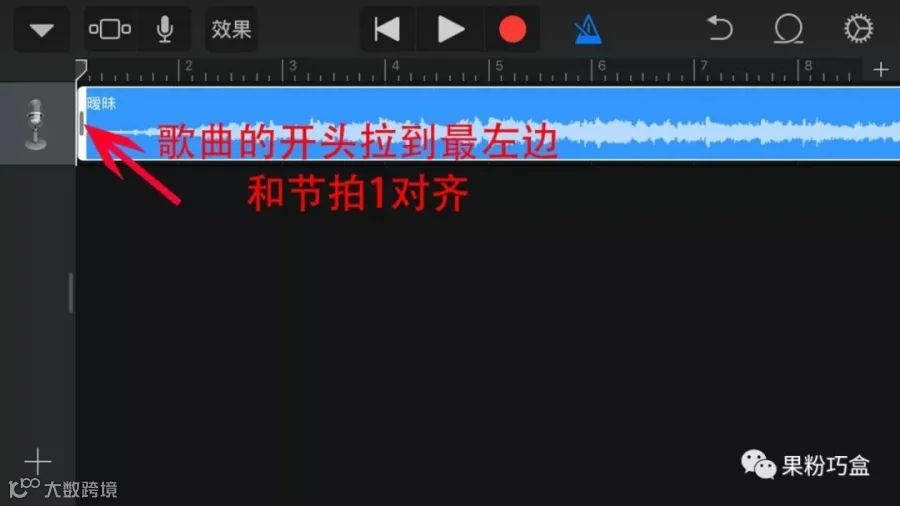
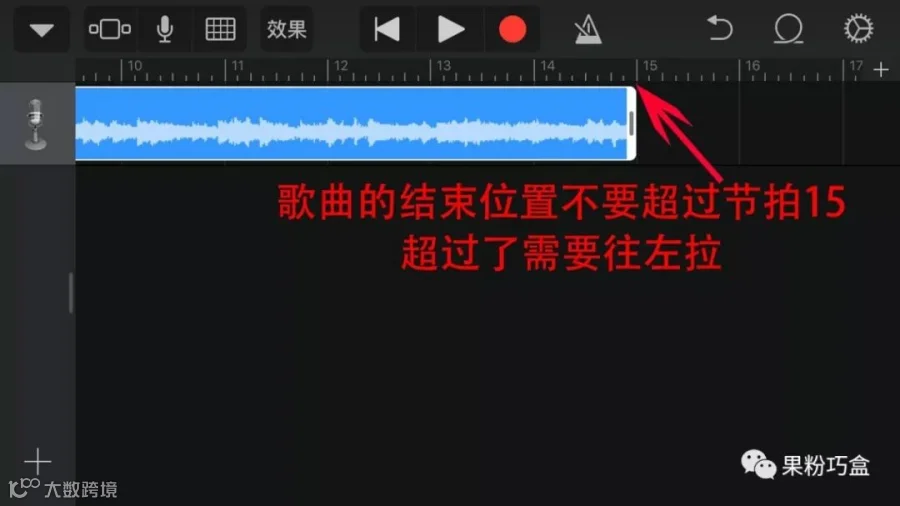
用"库乐队"导出的铃声不能超过30秒,如果超过,需要往左拉动音乐的结束位置,使其小于等于15个节拍。
5 保存乐曲并导出成铃声
点击左上角的"向下的三角形",选择"我的乐曲"来保存。
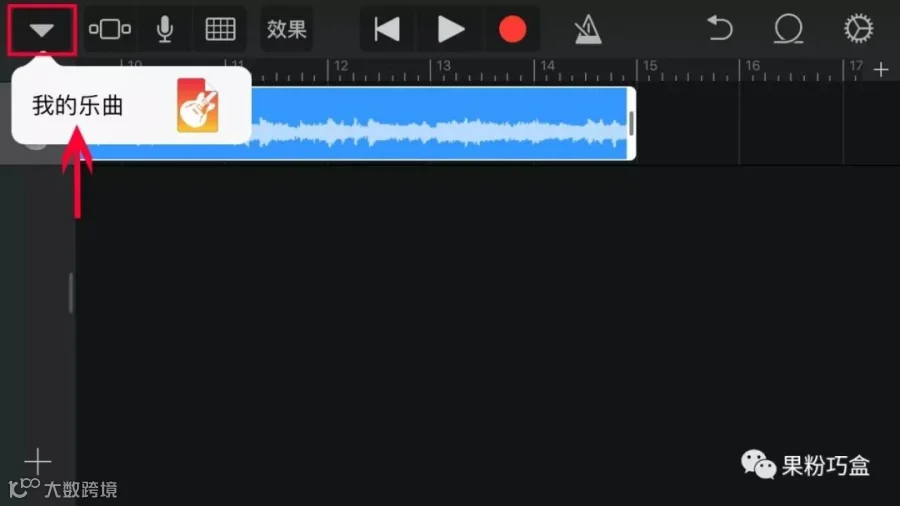
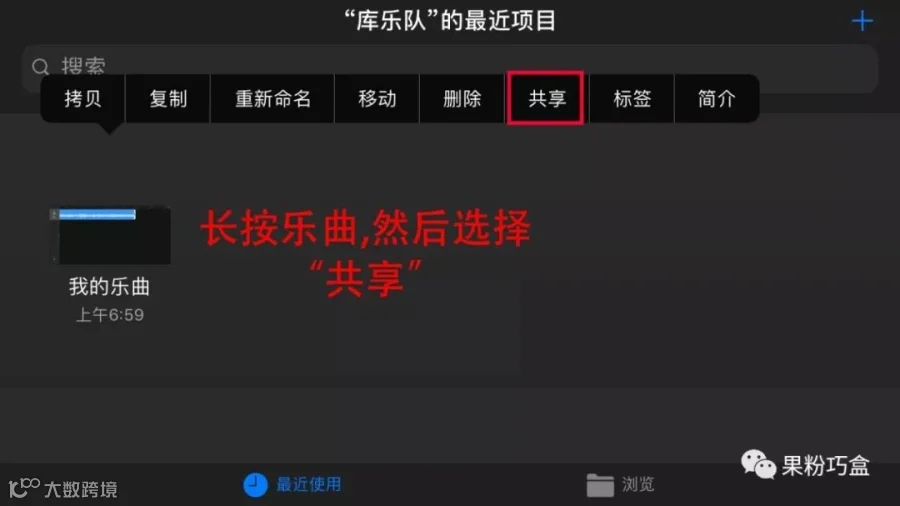
回到主界面后,长按你刚才保存的乐曲,然后松开,在弹出的选项菜单中选择"共享"。
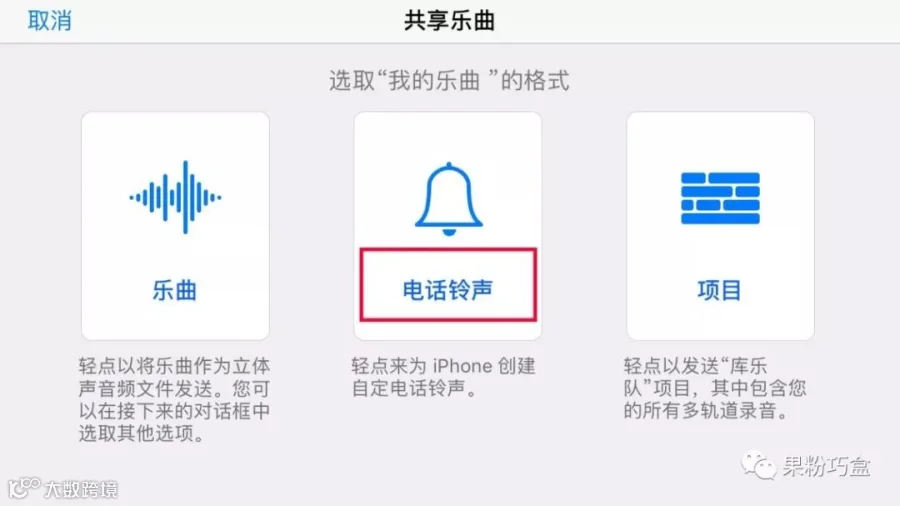
在共享乐曲界面,选择"电话铃声",
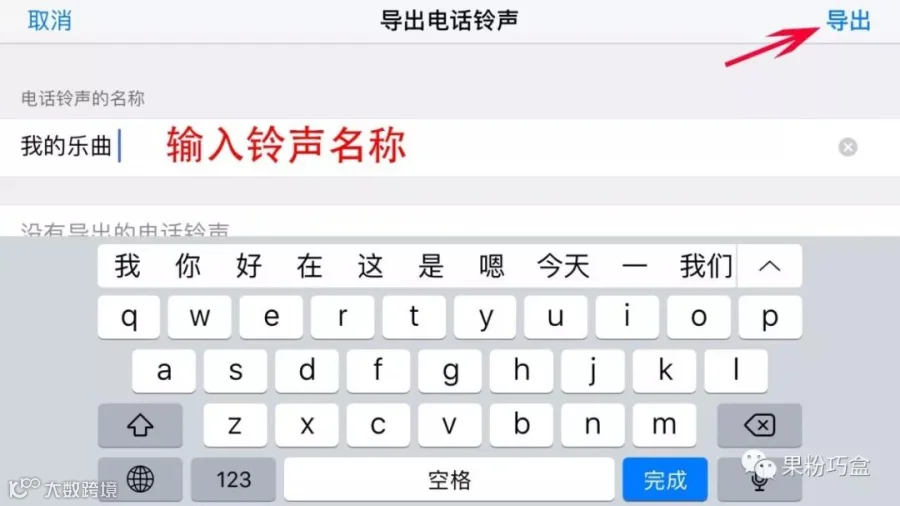
在导出电话铃声界面,设置电话铃声的名称后,点击右上角的"导出"按钮。
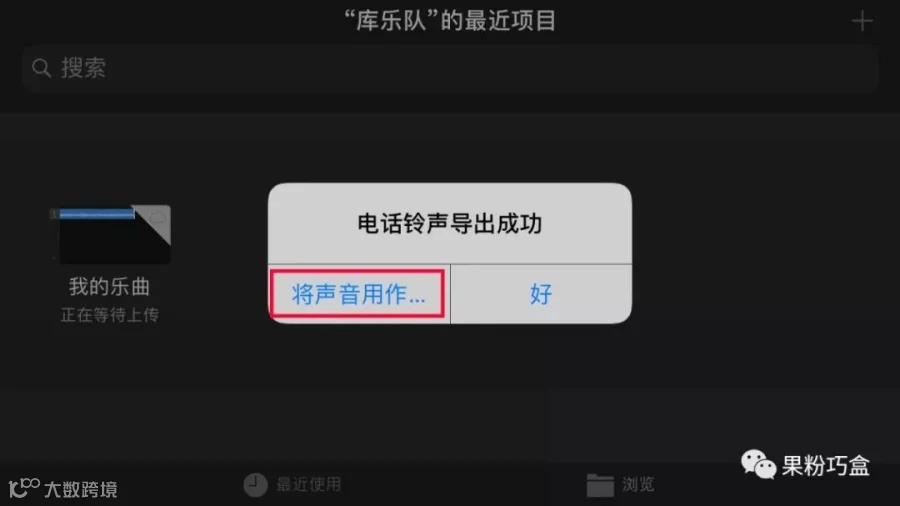
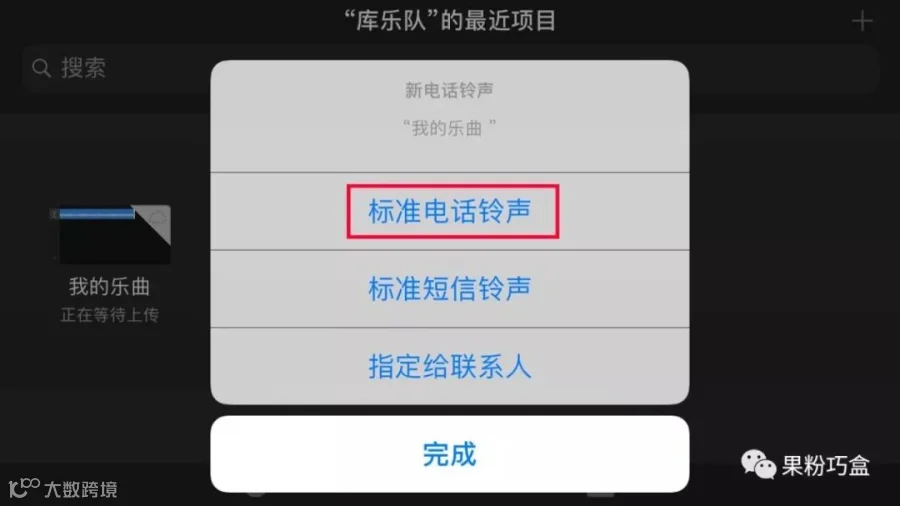
导出成功之后,可以点击"将声音用作..."按钮直接设置铃声。也可以稍后到系统的设置应用里去设置。
好了,终于设置完了,看上去挺多内容的,其实熟练之后设置一个铃声还是很快的。当然这种利用"库乐队"来直接设置铃声的方法也是有利有弊。最大的好处当然是可以摆脱掉难用的iTunes,可以直接在手机上设置。主要的缺点有两个:一个是库乐队不能导出超过30秒的铃声,用iTunes的话铃声最长可以到40秒。第二个是库乐队这个应用非常大,要占用大约1.6G的空间,如果空间本来就不够,还是挺麻烦的。
总的来说,两种方法都可以,看你自己喜欢了。如果你觉得这个方法不错,请帮忙点右上角分享到朋友圈,让更多的人都摆脱掉难用的iTunes。
如果你一直使用iTunes,那么可以在电脑上用浏览器打开如下网址查看iTunes设置铃声的教程:
http://t.cn/zWQNh2J